Minecraftで遊んでいると、
- レシピを毎回調べるのが面倒
- 探索中に拠点の場所が分からなくなる
- インベントリ整理に時間がかかる
- エンチャントの効果を覚えられない
- MODを増やしたら操作キーが重複する
といった小さな不便が増えてきます。
そんな時に便利なのが、Minecraft本来の遊び方を大きく変えずに、情報表示や操作を改善できる「便利MOD」です。
この記事では、実際にModLaboで導入・使用しているMODの中から、サバイバル・探索・アイテム整理を快適にできる便利MODを10種類紹介します。
どれを入れるか迷っている場合は、まず比較表から自分に必要なMODを選んでみてください。
MODローダー:NeoForge / Fabric
導入方法:CurseForgeアプリ
※掲載している画像や操作確認は26.1.2環境を基準にしています。
ただし、MODの対応状況は更新によって変わるため、導入時にはCurseForgeで使用中のMinecraftバージョンとMODローダーを確認してください。
- Minecraft便利MODおすすめ10選の比較
- 1. Just Enough Items(JEI)|レシピ確認
- 2. Jade|見ているブロックの情報を表示
- 3. AppleSkin|食料の回復量を確認
- 4. Xaero’s Minimap|画面上にミニマップを表示
- 5. Xaero’s World Map|探索済み地形を全画面表示
- 6. Mouse Tweaks|アイテム移動を快適にする
- 7. Inventory Profiles Next|インベントリを自動整理
- 8. Shulker Box Tooltip|シュルカーボックスの中身を確認
- 9. Controlling|キー設定を検索・整理
- 10. Enchantment Descriptions|エンチャント効果を表示
- 目的別におすすめの便利MOD
- 10種類全部入れてもいい?
- 便利MODの導入方法
- 手動で導入する場合
- 便利MODを導入する時の注意点
- よくある質問
- まとめ
Minecraft便利MODおすすめ10選の比較
今回紹介する10種類はこちらです。
| MOD | 主な機能 | 特におすすめの人 |
|---|---|---|
| JEI | アイテム・レシピを確認 | MOD環境で遊ぶ人 |
| Jade | ブロック・モブの情報を表示 | 追加ブロックが多い人 |
| AppleSkin | 食料の回復量を表示 | サバイバル中心の人 |
| Xaero’s Minimap | ミニマップ・ウェイポイント | 探索が多い人 |
| Xaero’s World Map | 探索済み地形を全画面表示 | 広範囲を冒険する人 |
| Mouse Tweaks | アイテム移動を快適にする | チェスト整理を楽にしたい人 |
| Inventory Profiles Next | 自動整理や補充を追加 | 大量のアイテムを管理する人 |
| Shulker Box Tooltip | シュルカーの中身を確認 | 建築や倉庫整理をする人 |
| Controlling | キー設定を検索・整理 | MODを複数導入する人 |
| Enchantment Descriptions | エンチャント効果を表示 | 効果をゲーム内で確認したい人 |
・JEI
・Jade
・AppleSkin
・Xaero’s Minimap
の4種類から試すのがおすすめです。
レシピ・ブロック・食料・地図という、サバイバルで頻繁に確認する情報をゲーム内で見られるようになります。
1. Just Enough Items(JEI)|レシピ確認
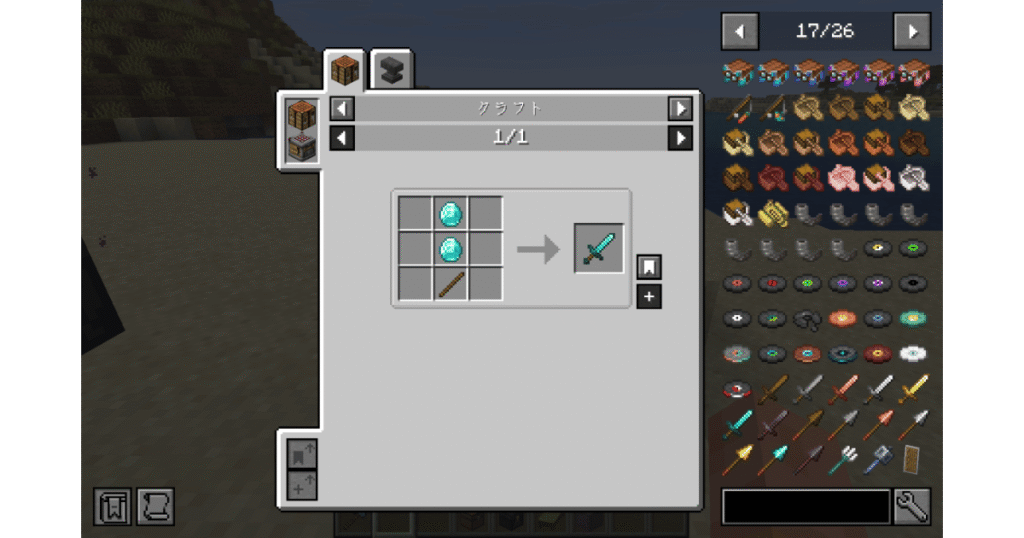
JEIは、Minecraftに存在するアイテムとクラフトレシピをゲーム内で確認できるMODです。
インベントリ画面の横にアイテム一覧が表示され、アイテムを選ぶだけでレシピや使用先を確認できます。
特にMOD環境では、追加されるアイテムやレシピの数が一気に増えるため非常に便利です。
JEIが向いている人
- MODを初めて導入する
- レシピを毎回Webで調べたくない
- アイテム追加MODを複数使っている
基本操作は、
| キー | 機能 |
|---|---|
| R | 作り方を確認 |
| U | 使用先を確認 |
です。

2. Jade|見ているブロックの情報を表示
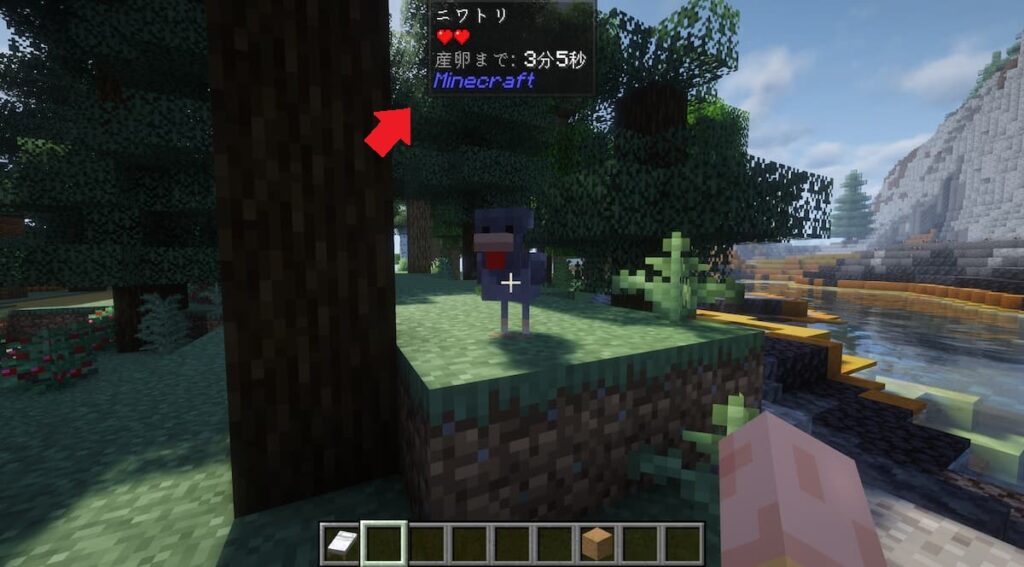
Jadeは、プレイヤーが見ているブロックやモブの情報を画面上へ表示するMODです。
例えばブロックへ視点を合わせるだけで、
- ブロック名
- 追加元MOD
- モブの名前や体力
- 一部の収納・機械の状態
などを確認できます。
MODを増やしていくと「このブロック、どのMODで追加されたんだ?」という場面がかなり増えるため、JEIとセットで使いやすいMODです。
Jadeが向いている人
- ブロック追加MODを使う
- MODを複数導入する
- ブロック名をすぐ確認したい

3. AppleSkin|食料の回復量を確認
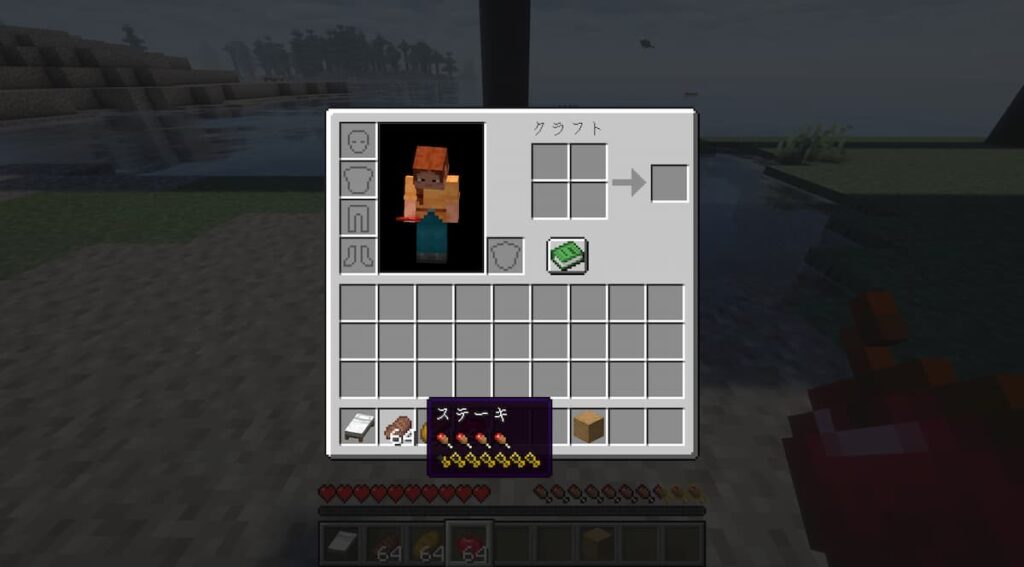
AppleSkinは、食料がどれくらい満腹度を回復するのかを画面上で確認できるMODです。
バニラでは分かりにくい隠し満腹度も表示でき、食べる前に回復量を確認できます。
特に食料追加MODを使っている場合は、どの料理が優秀なのか判断しやすくなります。
AppleSkinが向いている人
- サバイバル中心で遊ぶ
- 食料を効率よく選びたい
- 食料追加MODを使用する
機能はシンプルですが、Minecraft本来のゲームバランスをほとんど変えずに情報だけ増やせるのが魅力です。

4. Xaero’s Minimap|画面上にミニマップを表示
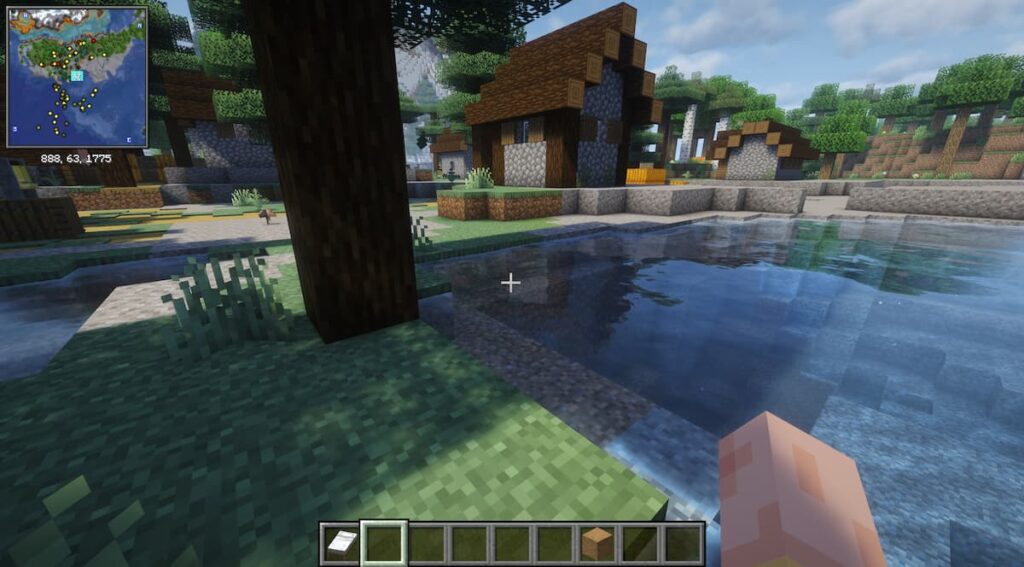
Xaero’s Minimapは、ゲーム画面の隅に周辺地形を表示できるミニマップMODです。
探索しながら現在地や方角を確認できるほか、拠点・村・洞窟などへウェイポイントを登録できます。
死亡地点を記録できるため、装備を回収したい時にも便利です。
Xaero’s Minimapが向いている人
- 探索中によく迷う
- 拠点や村を記録したい
- 死亡地点を確認したい
- 広いワールドを冒険する
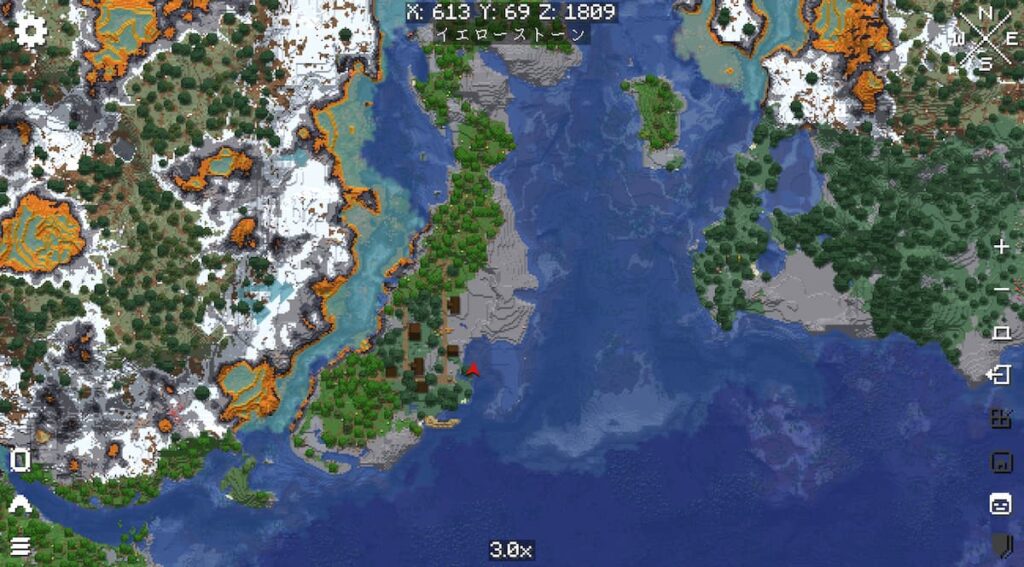
5. Xaero’s World Map|探索済み地形を全画面表示
Xaero’s World Mapは、これまで探索した地形を全画面の地図として確認できるMODです。
Minimapが「今いる周辺」を見るMODなのに対して、World Mapはワールド全体を確認するための地図という違いがあります。
Xaero’s World Mapが向いている人
- 広範囲を探索する
- 探索した場所を後から確認したい
- Xaero’s Minimapを使っている
Xaero’s Minimapと併用するとウェイポイントを連携できるため、基本的には2つを組み合わせるのがおすすめです。


6. Mouse Tweaks|アイテム移動を快適にする
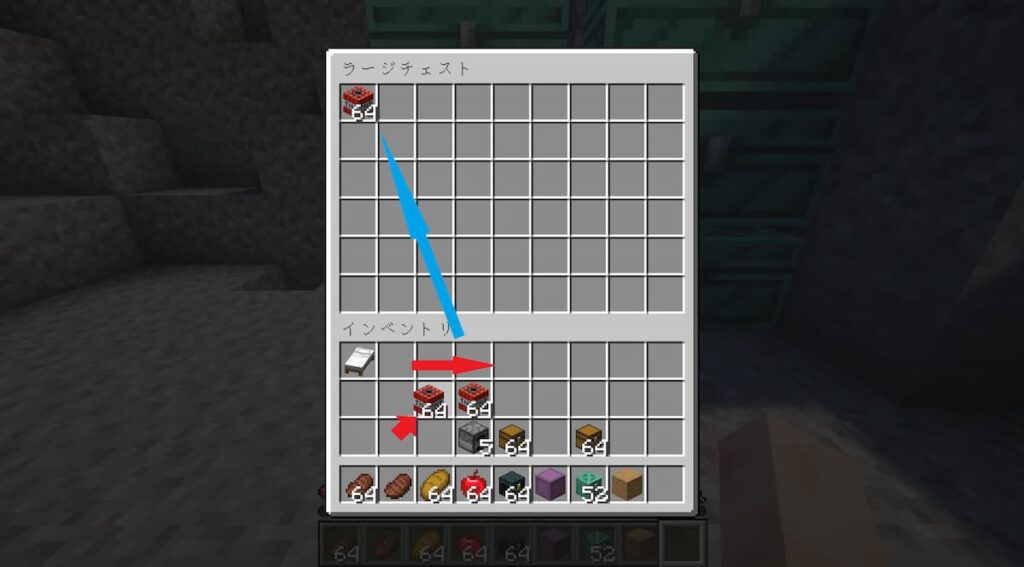
Mouse Tweaksは、インベントリやチェストでのマウス操作を改善するMODです。
ドラッグやマウスホイールを使ってアイテムを素早く移動できるため、大量のアイテムを扱う場面で便利です。
Mouse Tweaksが向いている人
- チェスト整理をよくする
- 建築素材を大量に移動する
- バニラのアイテム移動が面倒
機能はかなりシンプルですが、普段の操作そのものを改善するため使用頻度は高めです。
7. Inventory Profiles Next|インベントリを自動整理
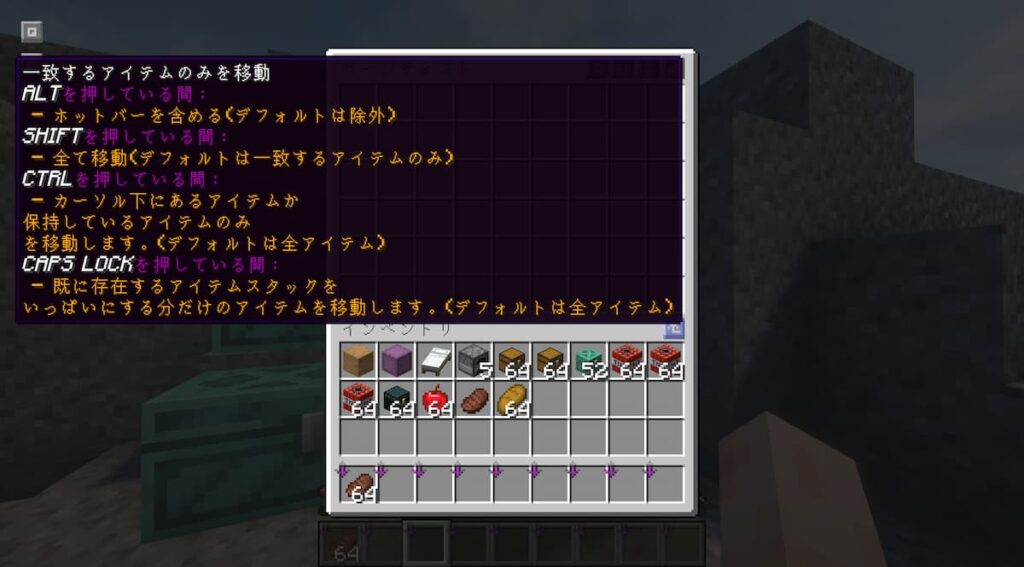
Inventory Profiles Nextは、インベントリやチェストの整理機能を大幅に強化できるMODです。
自動整理だけでなく、
- アイテムの一括移動
- 自動補充
- スロット固定
- アイテムの並べ替え
などを利用できます。
Inventory Profiles Nextが向いている人
- インベントリがすぐ散らかる
- 建築で大量のブロックを使う
- 長時間サバイバルをする
- 自動整理機能が欲しい
Mouse Tweaksとの違い
どちらもインベントリ操作を便利にするMODですが、方向性が違います。
| MOD | 特徴 |
|---|---|
| Mouse Tweaks | マウス操作をシンプルに改善 |
| Inventory Profiles Next | 自動整理・補充など多機能 |
簡単な操作改善ならMouse Tweaks、多機能な整理ならInventory Profiles Nextと考えると選びやすいです。

8. Shulker Box Tooltip|シュルカーボックスの中身を確認
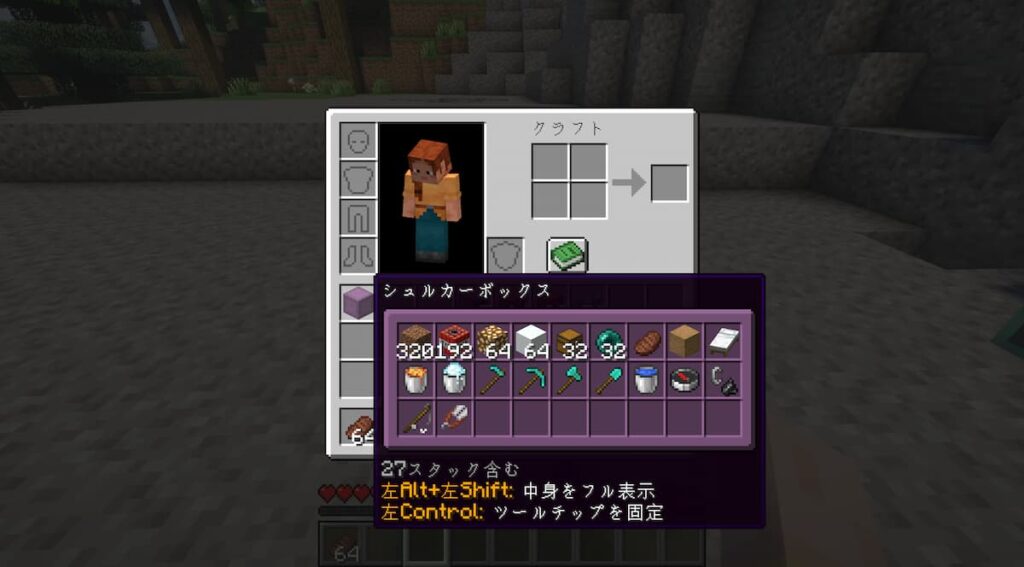
Shulker Box Tooltipは、シュルカーボックスを地面へ設置しなくても中身を確認できるMODです。
インベントリ内でシュルカーボックスへカーソルを合わせるだけで、収納しているアイテムをプレビューできます。
Shulker Box Tooltipが向いている人
- シュルカーボックスを大量に使う
- 大型建築をする
- アイテム倉庫を整理したい
序盤では出番が少ないですが、シュルカーボックスを大量に持ち歩くようになると便利さが一気に増すMODです。
9. Controlling|キー設定を検索・整理
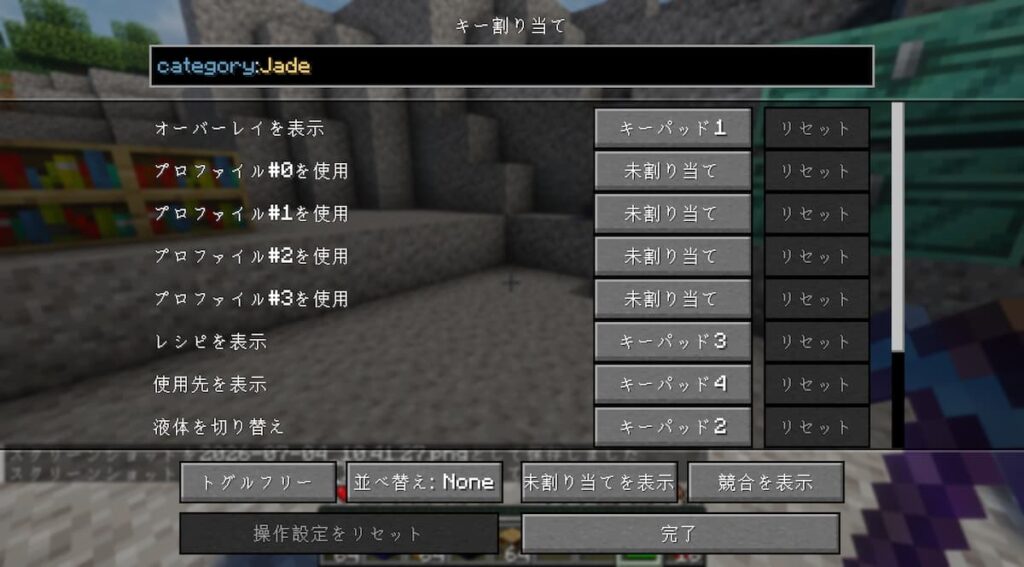
Controllingは、Minecraftのキー設定画面へ検索機能などを追加するMODです。
MODを増やしていくと、
「このキーは何に使う?」
「Mキーが2つのMODで重複している」
といった問題が起きやすくなります。
Controllingを導入すると、キー設定から目的の操作を探しやすくなります。
Controllingが向いている人
- MODを複数導入する
- キー設定が増えてきた
- キーの重複を探したい
MODが少ないうちは必要性を感じにくいですが、10個、20個と増えてくるほど便利になるタイプのMODです。

10. Enchantment Descriptions|エンチャント効果を表示
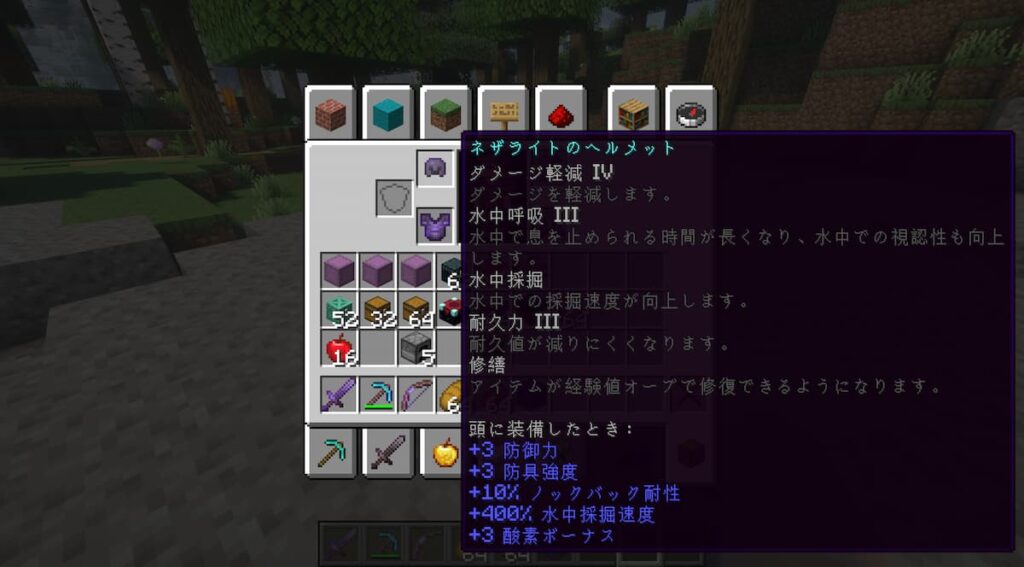
Enchantment Descriptionsは、エンチャント付きアイテムやエンチャント本へ効果説明を追加するMODです。
例えば「激流」「召雷」など、名前だけでは効果を思い出しにくいエンチャントもゲーム内で確認できます。
Enchantment Descriptionsが向いている人
- エンチャント効果を覚えていない
- 攻略サイトを毎回開きたくない
- MOD追加エンチャントを使う
ゲームバランスを変えず、情報だけを追加したい人にも使いやすいMODです。
目的別におすすめの便利MOD
10種類すべてを一度に導入する必要はありません。
普段の遊び方に合わせて必要なものを選ぶのがおすすめです。
初めてMODを導入するなら
- JEI
- Jade
- AppleSkin
- Xaero’s Minimap
まずこの4つから試すと、Minecraft本来の遊び方を大きく変えずに便利さを実感しやすいです。
探索を快適にしたいなら
- Xaero’s Minimap
- Xaero’s World Map
- AppleSkin
MinimapとWorld Mapを組み合わせれば、近距離と遠距離の両方を確認できます。
建築・倉庫整理を楽にしたいなら
- Mouse Tweaks
- Inventory Profiles Next
- Shulker Box Tooltip
大量のブロックやアイテムを扱う時の操作をかなり減らせます。
MODをたくさん導入するなら
- JEI
- Jade
- Controlling
- Inventory Profiles Next
追加されたアイテム・ブロック・キー設定・持ち物を管理しやすくなります。
10種類全部入れてもいい?
MinecraftのバージョンとMODローダーが合っていれば、今回紹介しているMODを複数組み合わせて使用できます。
ただし、「おすすめ10選=全部必須」ではありません。
例えば、
- World Mapをほとんど使わない
- シュルカーボックスをまだ持っていない
- MODが少なくControllingが必要ない
といった場合は無理に導入する必要はありません。
便利MODの導入方法
今回紹介したMODは、CurseForgeアプリから簡単に導入できます。
- CurseForgeアプリで使用するプロファイルを開く
- 「+コンテンツを追加する」から導入したいMODを検索する
- 「インストール」をクリックし、CurseForgeアプリからMinecraftを起動する
詳しい導入手順は、CurseForgeアプリでMODを導入する方法をご覧ください。
手動で導入する場合
CurseForgeアプリを使わずに導入する場合は、Minecraft MODを手動で導入する方法をご覧くださ
便利MODを導入する時の注意点
Minecraftのバージョンを確認する
使用しているMinecraftとMODの対応バージョンを合わせます。
例えばMinecraft 26.2環境では、26.2対応と記載されたファイルを選ぶのが基本です。
MODローダーを確認する
同じMODでも、
- Forge
- NeoForge
- Fabric
向けに別々のファイルが公開されている場合があります。
使用中のMODローダーに対応したファイルを導入してください。

前提MODを確認する
MODによっては別のライブラリMODが必要です。
CurseForgeアプリから導入した場合、必須の依存関係として設定されているMODは一緒にインストールされます。
手動導入では配布ページなどを確認してください。
最初から大量に追加しない
複数のMODを一度に追加してMinecraftが起動しなくなると、原因を探しにくくなります。
初めて環境を作る場合は、数個ずつ追加して正常に起動するか確認するのがおすすめです。

よくある質問
便利MODを入れるとMinecraftは重くなる?
今回紹介しているMODは情報表示や操作改善が中心ですが、MODを追加すれば使用するメモリや処理が増える場合があります。
ただし、1つ入れただけで必ず大きく重くなるわけではありません。
大量にMODを導入する場合は、必要なものだけ選ぶ方が管理しやすくなります。
便利MODはマルチプレイでも使える?
MODによって異なります。
クライアント側だけで利用できるものもあれば、一部機能を使うためにサーバー側にもMODが必要なものがあります。
また、Xaero’s Minimapのレーダー機能など、サーバールールで禁止されている場合もあります。
Forge・NeoForge・Fabricのどれがおすすめ?
先にMODローダーを決めるのではなく、使いたいMODが対応しているローダーを選ぶのがおすすめです。
便利MODと軽量化MODは一緒に使える?
対応するMinecraftバージョン・MODローダーであれば併用できるものがあります。
Minecraftを軽くしたい場合は、Sodiumなどの軽量化MODも検討してください。

まとめ
今回紹介したMinecraftのおすすめ便利MODは次の10種類です。
- Just Enough Items(JEI)
- Jade
- AppleSkin
- Xaero’s Minimap
- Xaero’s World Map
- Mouse Tweaks
- Inventory Profiles Next
- Shulker Box Tooltip
- Controlling
- Enchantment Descriptions
初めて導入するなら、まずはJEI・Jade・AppleSkin・Xaero’s Minimapから試すのがおすすめです。
探索を重視するならXaero’s Minimap+World Map、建築や倉庫整理を重視するならMouse Tweaks+Inventory Profiles Next+Shulker Box Tooltipというように、遊び方に合わせて選びましょう。
便利MODはゲーム内容を大きく変えなくても、毎回繰り返していた操作や確認作業を減らせるのが魅力です。
10種類すべてを入れる必要はありません。
自分がMinecraftで「面倒だな」と感じている部分を改善できるMODから導入するのがおすすめです。
📖 あわせて読みたい 📖