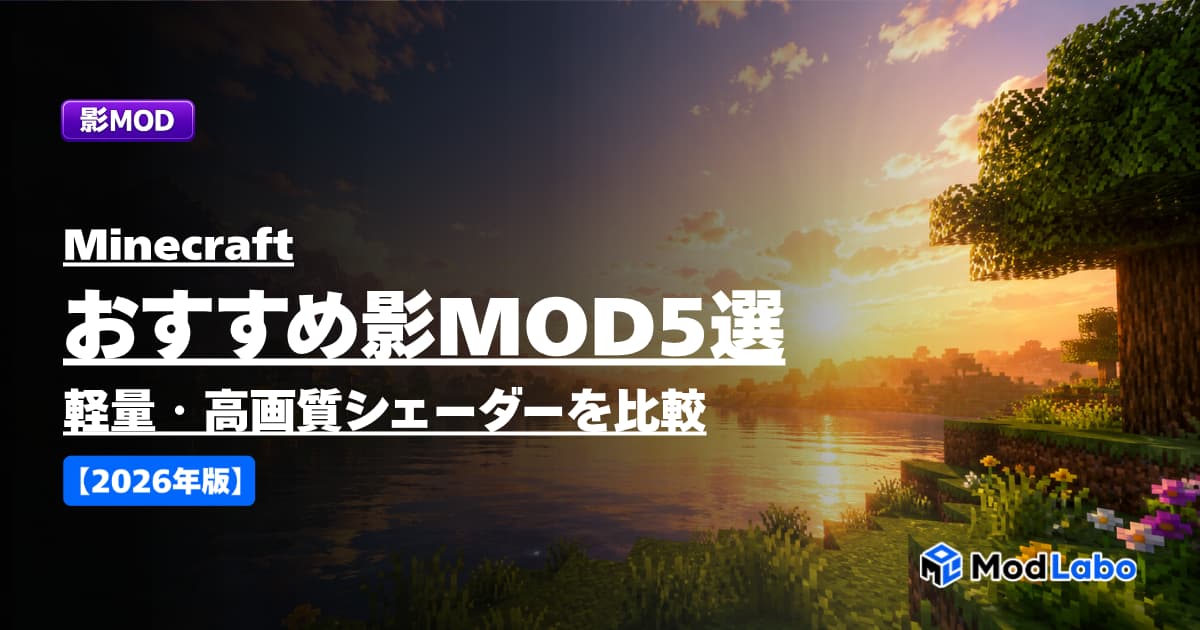
Minecraftの景色を大きく変えられる「影MOD(シェーダーパック)」ですが、種類が多く、どれを選べばいいのか迷いやすいのが難点です。
特に、
- きれいだけど重すぎないか
- 普段のサバイバルでも使いやすいか
- 建築や景色をきれいに見せられるか
- 低負荷でFPSを維持できるか
といった違いは、実際に使ってみないと分かりにくい部分があります。
そこでこの記事では、人気のシェーダーパック5種類を実際にMinecraftへ導入し、同じ場所で見た目を比較しました。
今回比較するのは次の5種類です。
- Complementary Shaders – Reimagined
- MakeUp – Ultra Fast
- BSL Shaders
- Photon Shader
- Sildur’s Enhanced Default Shaders
軽さを重視したい人から、景色や建築をきれいに見せたい人まで、用途別にどれを選べばいいのかも紹介します。
「とりあえず1つ選びたい」という場合でも、軽さ・画質・バニラに近い見た目など、重視するポイントによっておすすめは変わります。この記事では実際のFPS測定結果も含めて、それぞれに向いている人を紹介します。
この記事で紹介する影MODについて
この記事で紹介しているシェーダーパックは、基本的にMinecraft Java Edition向けです。
統合版・Bedrock Editionでは、Java版用のIrisやシェーダーパックを同じ方法で使用することはできません。Bedrock Editionでは、対応端末で利用できる公式グラフィック機能「Vibrant Visuals」などを使用します。
また、シェーダーパックは必ず次のような信頼できる配布元からダウンロードしてください。
- CurseForge
- Modrinth
- シェーダーパックの公式サイト
無関係な再配布サイトからダウンロードすると、古いファイルや不要なソフトが含まれている可能性があります。
影MODを導入する前に
シェーダーパックを読み込むには、Iris Shadersなどのシェーダー読み込み用MODが必要です。
現在のJava版MOD環境では、Iris Shadersを使用する方法が分かりやすくおすすめです。
Iris公式インストーラーを使用すると、描画処理を軽量化するSodiumも一緒にインストールされます。IrisはFabricのMinecraft 1.16.5以降と、NeoForgeのMinecraft 1.21.1以降に対応しています。
Iris Shadersをまだ導入していない場合は、以下の記事を参考にしてください。
CurseForgeアプリからシェーダーパックを追加する方法はこちらで解説しています。
手動で導入する場合は、ダウンロードしたシェーダーパックを解凍せず、zipファイルのまま以下のフォルダへ入れます。
shaderpacksゲームを起動したら、次の画面から使用するシェーダーパックを選択してください。
設定 → ビデオ設定 → シェーダーパックおすすめ影MODの比較
今回紹介する5種類のシェーダーパックを、実際に使用した印象とFPS測定結果をもとに比較しました。
「軽さ」は今回の4K環境で測定した平均FPSをもとに、5種類の中で相対的に評価しています。
| シェーダー | 軽さ | 画質・演出 | バニラ感 | おすすめな人 |
|---|---|---|---|---|
| Complementary Reimagined | ★☆☆☆☆ | ★★★★★ | ★★★★☆ | 見た目や完成度を重視したい人 |
| MakeUp – Ultra Fast | ★★★★☆ | ★★★☆☆ | ★★★★☆ | 軽さと見た目を両立したい人 |
| BSL Shaders | ★★☆☆☆ | ★★★★☆ | ★★★☆☆ | 明るく鮮やかな景色や建築を楽しみたい人 |
| Photon Shader | ★★★☆☆ | ★★★★★ | ★★☆☆☆ | 光や影のリアルな表現を楽しみたい人 |
| Sildur’s Enhanced Default Shaders | ★★★★★ | ★★★☆☆ | ★★★★★ | 軽さとバニラらしさを重視したい人 |
※軽さの評価は今回比較した5種類の中での相対評価です。PC構成や解像度、Minecraft・シェーダーの設定によってFPSは変化します。
どの影MODを選べばいい?
軽さを最優先するなら、Sildur’s Enhanced Default Shadersがおすすめです。
今回の4K環境では平均214.3FPSを記録し、5種類の中でもっとも高いFPSとなりました。Minecraft本来の雰囲気も残りやすいため、バニラに近い見た目が好きな人にも向いています。
軽さだけでなく見た目もしっかり変えたい場合は、平均153.8FPSだったMakeUp – Ultra Fastも有力な候補です。
一方、Photon ShaderやBSL Shadersは軽量系の2種類よりFPSは低下しますが、光や影、空、水面などの表現が大きく変化します。
Complementary Reimaginedは今回の測定では平均76.8FPSと5種類の中でもっとも負荷が高くなりました。ただし、光・影・水面など全体的な完成度が高く、FPSよりも見た目を重視したい場合には魅力的なシェーダーです。
シェーダーは単純にFPSだけで優劣を決めるものではないため、軽さを取るか、グラフィック表現を取るかで選ぶのがおすすめです。
影MOD5種類のFPSを実際に比較
測定環境
FPSの測定にはCapFrameXを使用し、各シェーダーパックをデフォルト設定で、同じワールド・同じ場所・同じ視点で比較しました。
| 項目 | 測定環境 |
|---|---|
| CPU | AMD Ryzen 9 5900X |
| GPU | NVIDIA GeForce RTX 4070 12GB |
| メモリ | 32GB |
| Minecraftへのメモリ割り当て | 16GB |
| 解像度 | 3840×2160(4K) |
| 描画距離 | 16チャンク |
| 演算距離 | 12チャンク |
| 垂直同期 | OFF |
| 最大FPS | 無制限 |
| シェーダー設定 | 各シェーダーの初期設定 |
| ゲーム内時間 | 昼 |
| 天候 | 晴れ |
| Distant Horizons | OFF |
| 使用MOD | Iris Shaders / Sodium |
| 測定方法 | CapFrameXで複数回測定しAggregationで集計 |
シェーダーを切り替えた直後は読み込みによる影響を避けるため、しばらく待ってから測定しています。
また、測定中はキャラクターを動かさず、視点も固定して条件をできるだけ揃えました。
FPSはPC構成やMinecraftのバージョン、描画距離、シェーダー設定などによって変化するため、数値はあくまで今回の環境での目安として参考にしてください。
各シェーダーパックでFPSがどの程度変化するのか、同じPC・同じワールド・同じ場所・同じ設定で実際に測定しました。
測定にはCapFrameXを使用し、各シェーダーを複数回測定して結果を集計しています。
| シェーダー | 平均FPS | P1(1% percentile) |
|---|---|---|
| シェーダーなし | 637.7 FPS | 174.3 FPS |
| Sildur’s Enhanced Default Shaders | 214.3 FPS | 177.7 FPS |
| MakeUp – Ultra Fast | 153.8 FPS | 141.7 FPS |
| Photon Shader | 109.7 FPS | 106.5 FPS |
| BSL Shaders | 97.7 FPS | 94.0 FPS |
| Complementary Reimagined | 76.8 FPS | 74.4 FPS |
※P1は、FPSが低下した場面での安定性を見るための指標です。数値が高いほどフレームレートの落ち込みが少ない傾向があります。
今回の環境では、Sildur’s Enhanced Default Shadersが5種類の中でもっとも高い平均FPSを記録しました。
次に軽かったのがMakeUp – Ultra Fastで、平均153.8FPSとなっています。軽さを重視しながらシェーダーを使いたい場合、この2種類は特に選びやすい結果となりました。
Photon ShaderとBSL Shadersは平均100FPS前後、Complementary Reimaginedは平均76.8FPSとなり、今回比較した中ではComplementary Reimaginedの負荷がもっとも高い結果でした。
ただし、シェーダーはFPSだけでなく、光や影、水面、空などの表現にも大きな違いがあります。軽さだけで選ぶのではなく、好みの見た目とのバランスで選ぶのがおすすめです。
なお、FPSはPC構成や解像度、Minecraftのバージョン、シェーダー設定などによって大きく変化するため、今回の数値はあくまで参考値としてご覧ください。
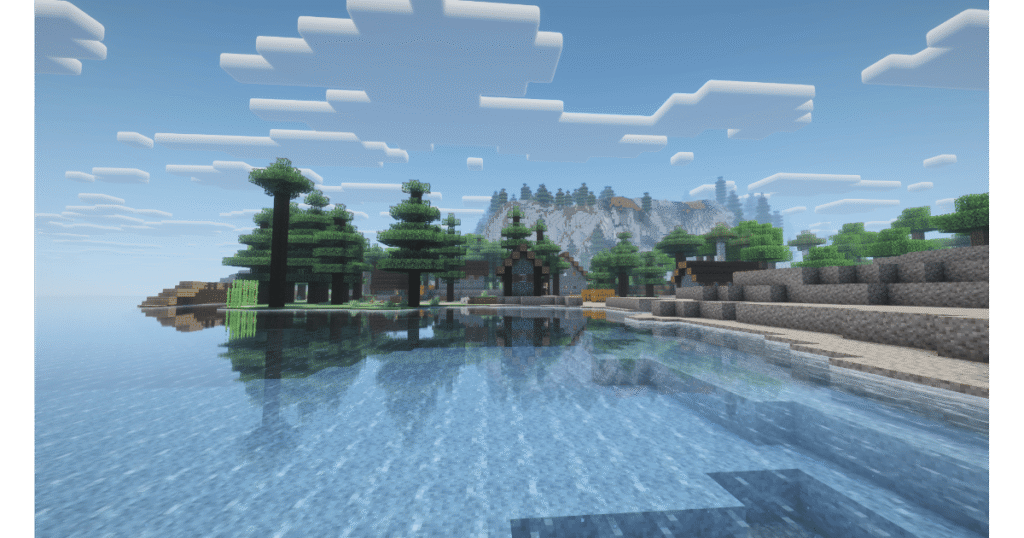
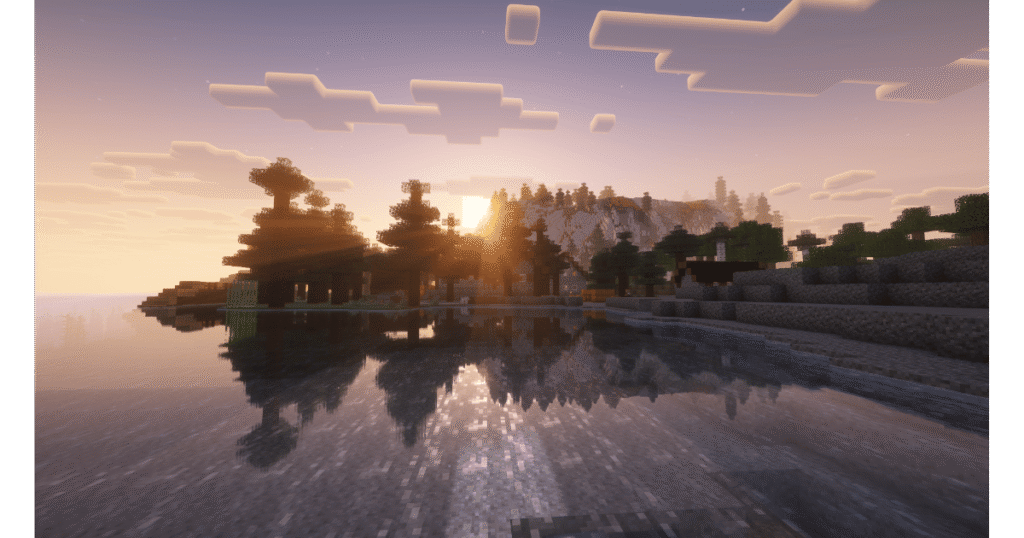
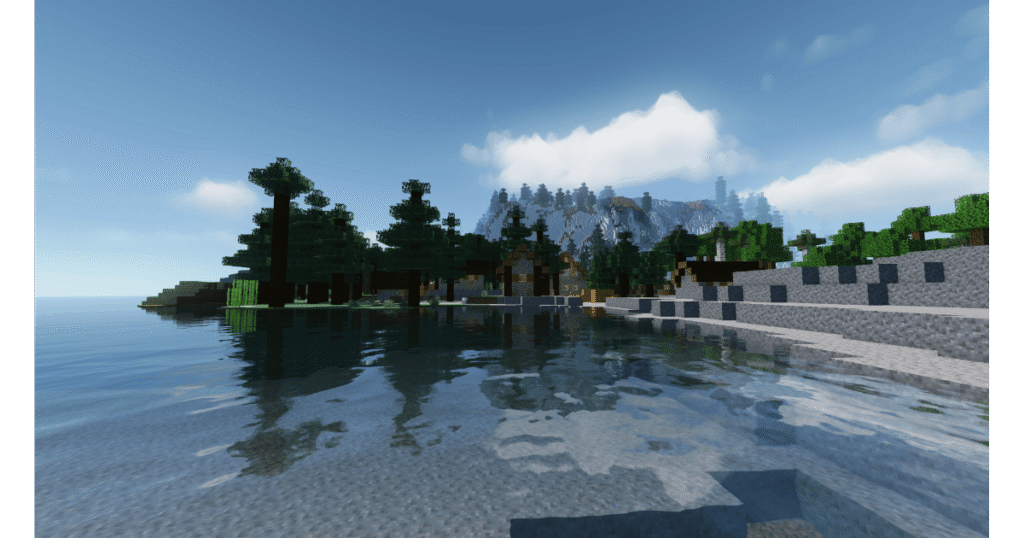
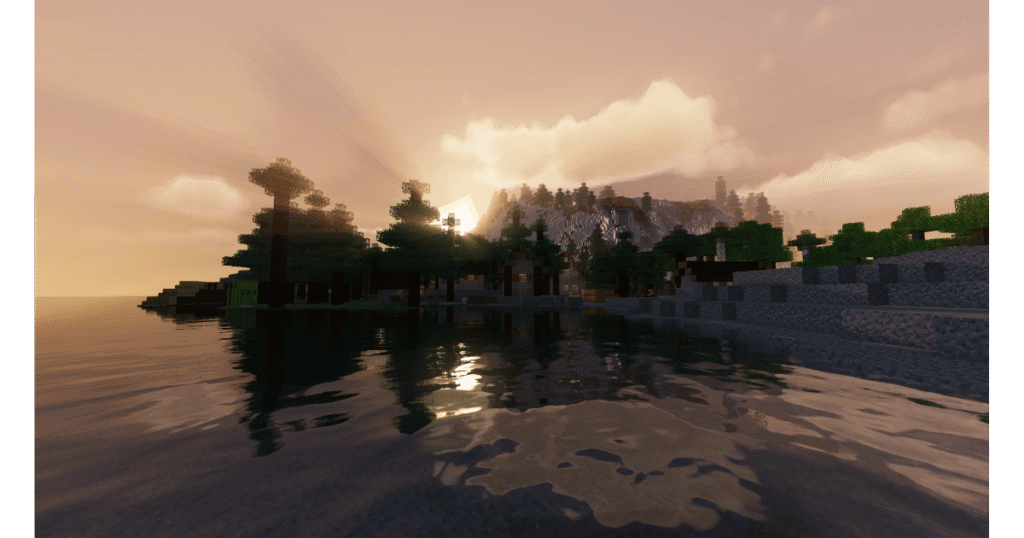
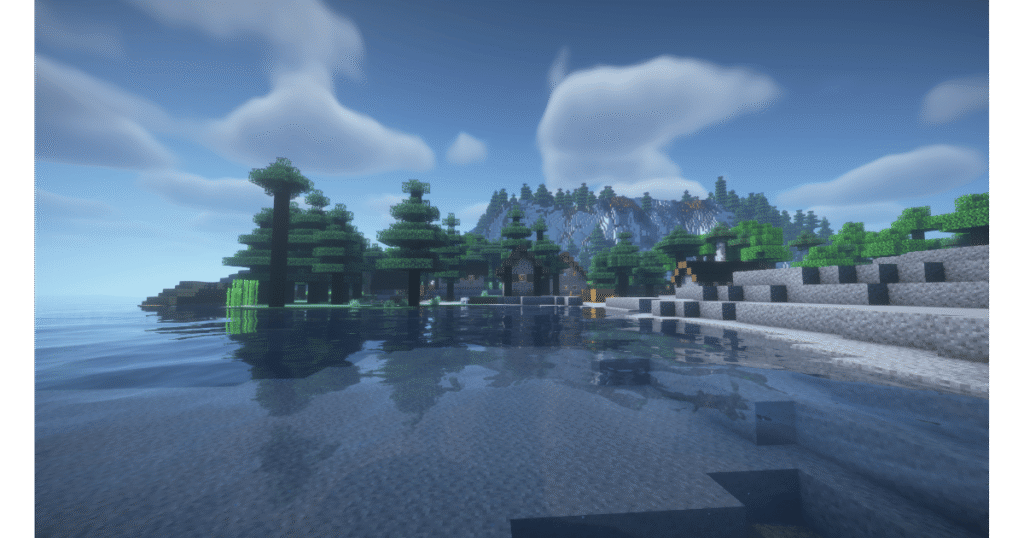
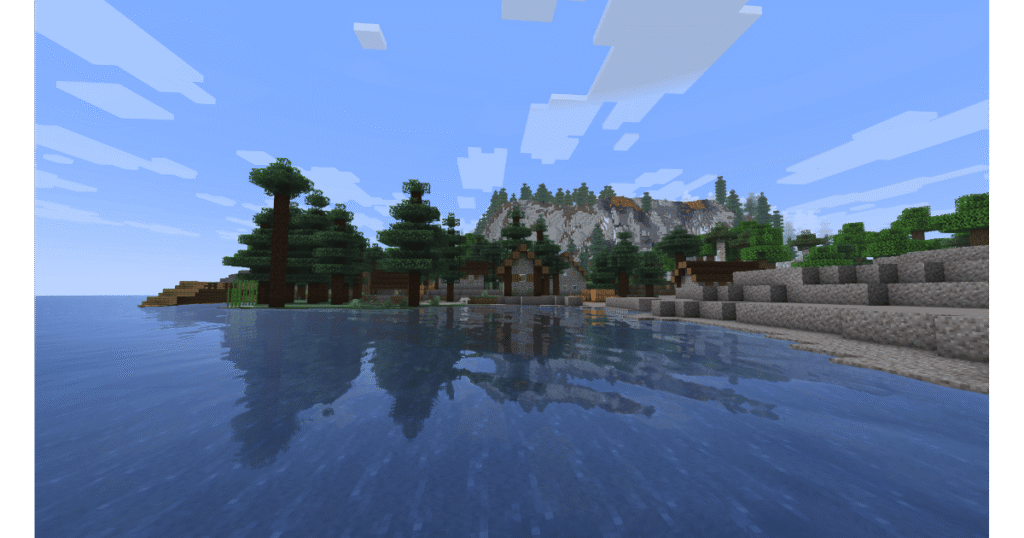
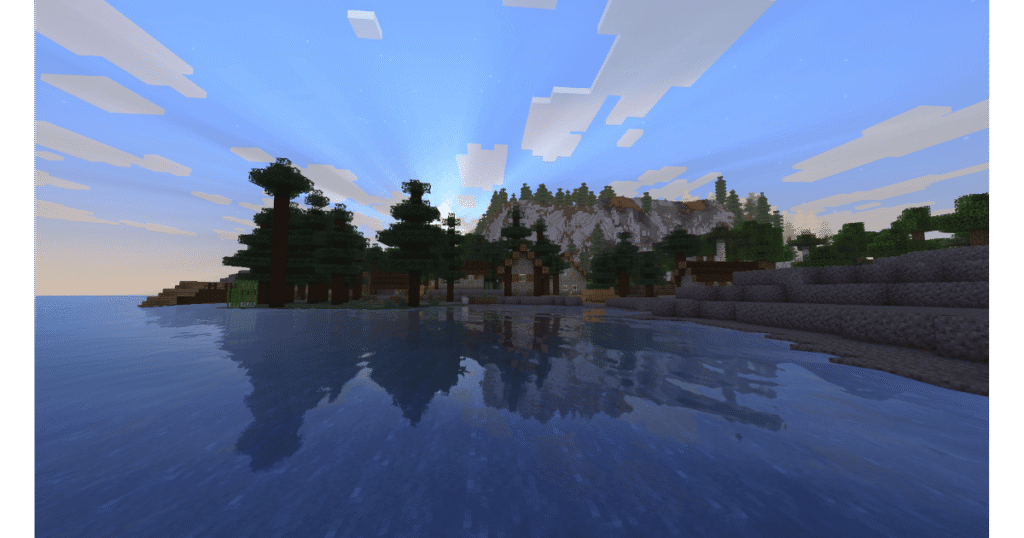
以下では、同じ場所で各シェーダーパックを有効にした画像を掲載しています。
バニラとの比較
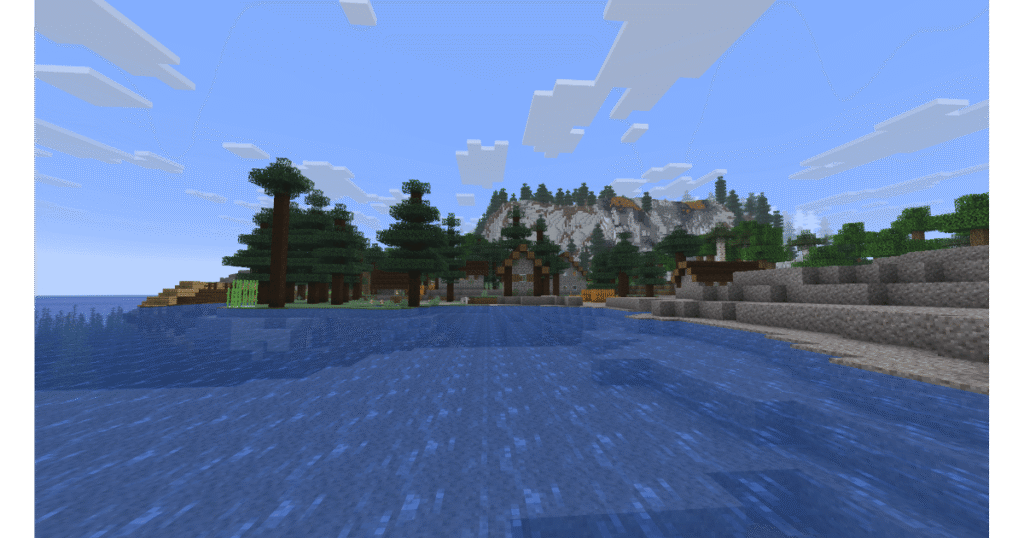
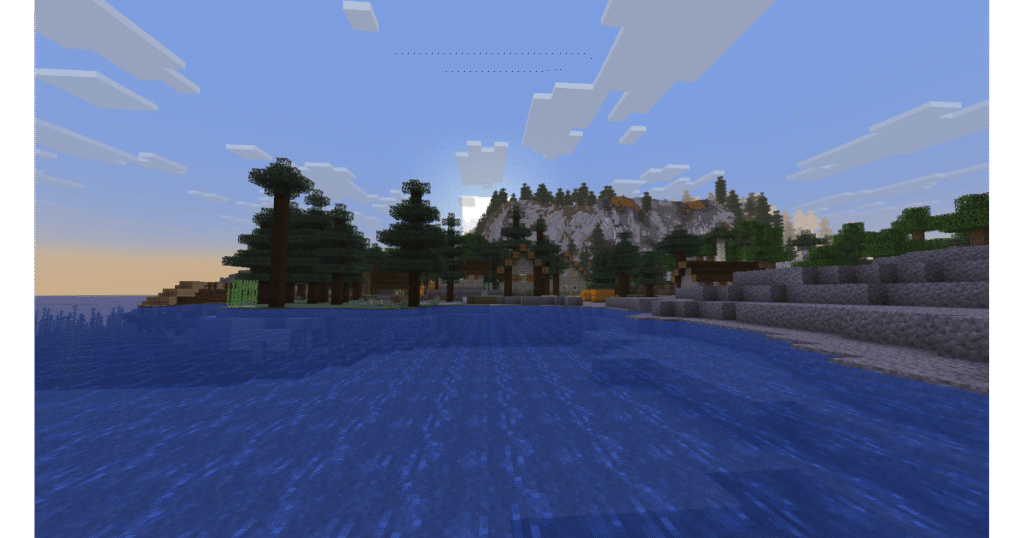
まずは、シェーダーパックを使用していない通常のMinecraftの画面です。
1. Complementary Shaders – Reimagined
実際に使った印象
5種類を比較した中では、Minecraftらしさを残しながら、光や影、水面などの見た目を大きく向上できるシェーダーでした。
光や水面はしっかり変化しますが、Minecraft本来の色合いから極端に離れないため、スクリーンショット専用というより普段のサバイバルでも使いやすい印象です。
一方で、Ultraなど高品質な設定まで上げるとGPU負荷はかなり増えるため、最初から最高設定にするより、LowやMedium付近から調整した方が使いやすいでしょう。
Minecraftらしさと高画質を両立しやすい定番シェーダー
Complementary Shaders – Reimaginedは、Minecraftらしいデザインを残しながら、光や影、水面、空などを高品質にできるシェーダーパックです。
設定には軽量なPotatoから高画質なUltraまで複数のプロファイルが用意されており、PC性能に合わせて調整できます。
Reimaginedはバニラの特徴を残した見た目で、よりリアルな表現を求める人向けにはUnboundというスタイルも用意されています。
主な特徴は次のとおりです。
- Minecraftらしさを残した自然な見た目
- 光と影のバランスが良い
- 水面や空がきれい
- 軽量設定から高画質設定まで選べる
- サバイバルでも比較的使いやすい
高画質設定では負荷が高くなるため、最初はLowまたはMedium相当のプロファイルから試しましょう。
こんな人におすすめ
- 初めて影MODを導入する
- Minecraftらしさを残しながら画質を上げたい
- サバイバルで常時使用したい
- どれを選べばよいか迷っている
2. MakeUp – Ultra Fast
実際に使った印象
5種類を比較した中では、特に動作の軽さを重視したい人に向いているシェーダーだと感じました。
影や光、水面などはしっかり変化するため、バニラのMinecraftと比べれば見た目はかなりきれいになります。一方で、派手な光源表現やリアルさを強く追求するタイプではなく、全体的にすっきりとした見た目です。
そのため、「影MODを使いたいけれどFPSはできるだけ落としたくない」という場合には使いやすいでしょう。
高画質なシェーダーと比べると映像の豪華さでは少し物足りなく感じる場合がありますが、軽さを優先するなら有力な候補です。
FPSを維持しやすい軽量シェーダー
MakeUp – Ultra Fastは、画質とパフォーマンスのバランスを重視して作られた軽量シェーダーパックです。
影、雲、ブルーム、水面反射、被写界深度などを個別に切り替えられるため、必要な表現だけを有効にできます。特に影と被写界深度は負荷が高いため、重い場合は無効化すると軽くなります。
主な特徴は次のとおりです。
- 比較的動作が軽い
- 不要な効果を個別に無効化できる
- 色合いや雰囲気を細かく調整できる
- 内蔵グラフィックスやノートPCでも試しやすい
- IrisとOptiFineに対応している
軽量シェーダーですが、すべての効果を有効にすると負荷は高くなります。FPSを重視する場合は、影の品質や雲、水面反射を下げましょう。
こんな人におすすめ
- FPS低下をできるだけ抑えたい
- 軽量な影MODを探している
- 必要な効果だけを使用したい
- ノートPCでMinecraftを遊んでいる
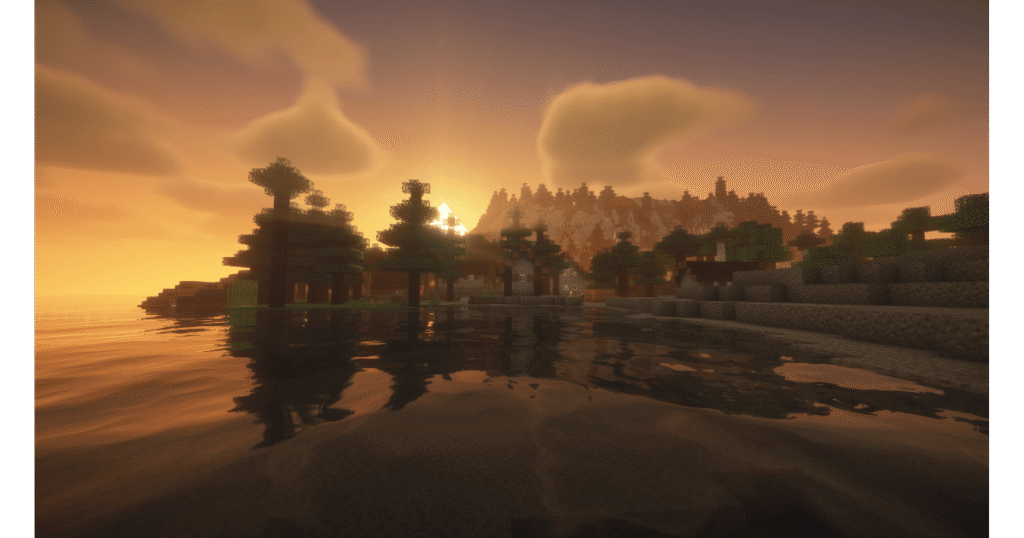
3. BSL Shaders
実際に使った印象
BSL Shadersは、明るく鮮やかな画面が印象的なシェーダーでした。
特に空や光、水面の表現がきれいで、建築物や自然の景色を見栄えよくしたい場合に向いています。Minecraftらしい雰囲気を残しながら、全体を華やかに見せてくれる印象です。
今回比較した中では映像の変化が分かりやすいため、建築した場所のスクリーンショットを撮ったり、景色を楽しみながら遊んだりしたい人には使いやすいでしょう。
一方で、MakeUp – Ultra Fastなどの軽量シェーダーと比べるとGPUへの負荷は高くなります。FPSを優先する場合は、影の品質や描画距離などを調整して使うのがおすすめです。
建築を明るく鮮やかに見せられる
BSL Shadersは、明るく鮮やかな色合いが特徴のシェーダーパックです。
リアルタイムの影、光が差し込む表現、ブルーム、水面、雲、アンチエイリアスなどに対応しています。
光の表現が柔らかく、建築物や街並みを見栄えよく表示できるため、建築を楽しんでいる人やスクリーンショットを撮影したい人に向いています。
主な特徴は次のとおりです。
- 明るく鮮やかな色合い
- 建築物がきれいに見える
- 柔らかい光と影
- ブルームや水面表現が豊富
- 設定項目が多くカスタマイズしやすい
初期設定では画面が明るく感じる場合があります。色合いやブルームが強い場合は、シェーダー設定から明るさや露出を調整しましょう。
こんな人におすすめ
- 建築をきれいに見せたい
- 明るく鮮やかな画面が好き
- スクリーンショットを撮りたい
- 見た目を大きく変えたい
4. Photon Shader
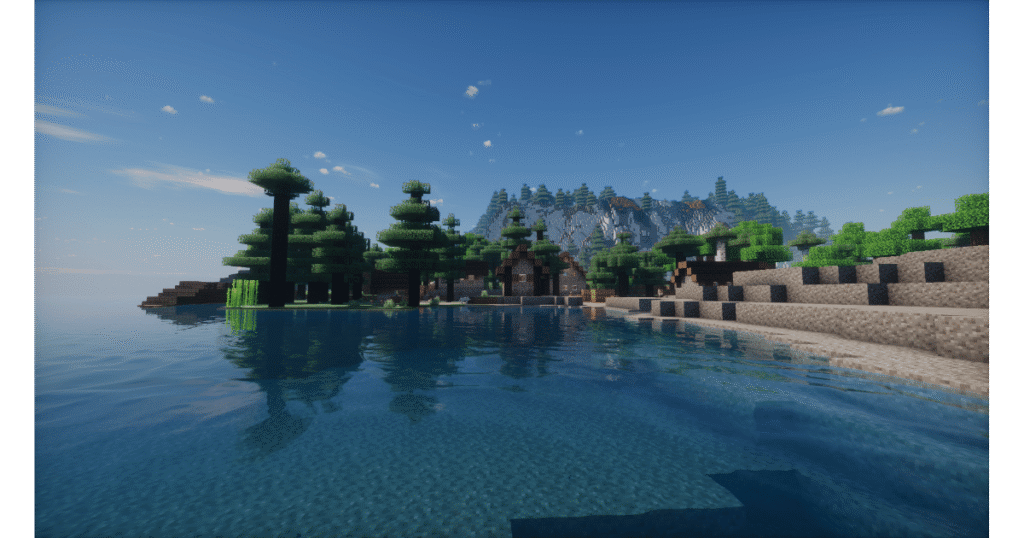
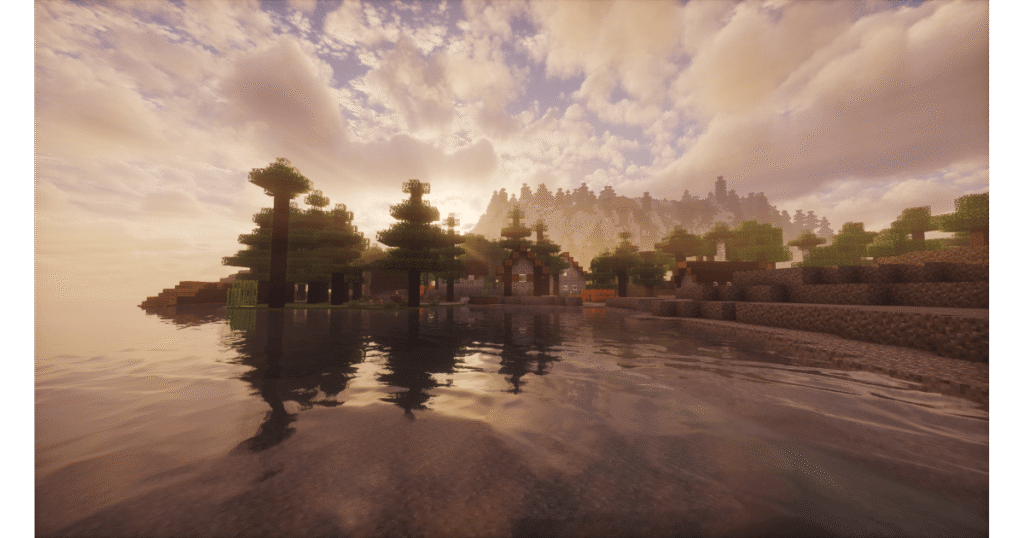
実際に使った印象
Photon Shaderは、今回比較した5種類の中でも光と影の表現が特に印象的でした。
日光が当たっている場所と影になっている場所の差がはっきりしており、自然や建築物に立体感が出ます。空や雲の表現も存在感があり、景色を眺めているだけでも雰囲気が大きく変わります。
Complementary ReimaginedやBSLと比べてもリアル寄りの映像に感じるため、「Minecraftのグラフィックを大きく変えたい」という人には面白いシェーダーです。
ただし、光や影の表現が強いため、場所や時間帯によっては少し暗く感じることがあります。また、軽さを最優先するシェーダーではないので、PC性能に合わせた設定調整は必要です。
自然で半リアルな景色を楽しめる
Photon Shadersは、普段のゲームプレイを意識して作られた半リアル系のシェーダーパックです。
空、雲、天候、ライティング、水面などの表現が細かく、派手すぎない自然な景色を楽しめます。ボリューメトリックフォグ、反射、柔らかい影、ブルームなどにも対応しています。
特に空や天候の表現が印象的で、朝焼け、夕焼け、雨天時の景色を楽しみたい人に向いています。
主な特徴は次のとおりです。
- 自然で半リアルなライティング
- 空や雲の表現が豊か
- 天候によって景色の雰囲気が変わる
- 水面や反射がきれい
- サバイバルでの使用も意識されている
設定によっては負荷が高くなるため、重い場合は品質プロファイル、雲、反射、描画距離を下げましょう。
こんな人におすすめ
- 自然な景色を楽しみたい
- 半リアルな見た目が好き
- 朝焼けや夕焼けをきれいに表示したい
- PC性能にある程度余裕がある
5. Sildur’s Enhanced Default Shaders
実際に使った印象
Sildur’s Enhanced Default Shadersは、Minecraft本来の見た目を大きく変えずに、影や光の表現を追加できるのが特徴的でした。
今回比較したほかのシェーダーと比べると変化は控えめですが、その分バニラに近い雰囲気のまま遊べます。
「リアルすぎる影MODは少し苦手だけど、バニラのままでは物足りない」という人にはちょうどいいでしょう。普段のサバイバルでも違和感が少なく、長時間使いやすい印象です。
一方で、BSLやPhotonのような大きなグラフィック変化を期待すると、少し地味に感じる可能性があります。軽さとバニラらしさを重視する人向けのシェーダーです。
バニラの雰囲気を残せる軽量シェーダー
Sildur’s Enhanced Default Shadersは、Minecraft本来の見た目を大きく変えずに、影や反射、光の表現を追加できる軽量シェーダーパックです。
ゲーム内にはFastとFancyのプロファイルが用意されており、FPSを重視する場合はFastを選択できます。
主な特徴は次のとおりです。
- バニラに近い見た目
- 比較的動作が軽い
- 自然な影や水面反射を追加できる
- FastとFancyを選択できる
- 派手すぎず普段使いしやすい
ほかのシェーダーパックと比べると演出は控えめですが、Minecraftらしさを残したい人には大きなメリットです。
こんな人におすすめ
- とにかく軽い影MODを使いたい
- バニラの見た目を残したい
- FPS低下を抑えたい
- シンプルな影を追加したい
結局どの影MODがおすすめ?
今回実際に5種類を比較した結果、重視するポイントによっておすすめは次のように分かれます。
軽さを最優先するなら
Sildur’s Enhanced Default Shadersがおすすめです。
今回の4K環境では平均214.3FPSを記録し、5種類の中でもっとも高い平均FPSとなりました。バニラに近い見た目を残したい人にも向いています。
軽さと見た目を両立するなら
MakeUp – Ultra Fastがおすすめです。
平均153.8FPSを記録しながら、影や光、水面などの変化もしっかり楽しめます。影MODを常時使用したい人にも選びやすいシェーダーです。
高画質を重視するなら
Complementary Reimaginedがおすすめです。
今回の測定では平均76.8FPSと負荷は高めでしたが、Minecraftらしさを残しながら光、影、水面、空などを高品質にできます。
建築をきれいに撮影するなら
明るく鮮やかなBSL Shadersが向いています。
街並みや洋風建築、植物の多い建築などを華やかに見せたい場合におすすめです。
景色や空を楽しむなら
Photon Shaderがおすすめです。
光と影のメリハリが強く、朝焼けや夕焼け、空、雲などの自然表現を楽しみたい人に向いています。
影MODが重い時の対処法
シェーダーパックを有効にすると、通常のMinecraftよりPCへの負荷が高くなります。
画面がカクついたりFPSが大きく低下したりする場合は、次の順番で設定を変更してください。
- シェーダーの品質プロファイルを下げる
- 描画距離を8~12チャンク程度に下げる
- 影の解像度を下げる
- 雲や水面反射を無効にする
- ブルームや被写界深度を無効にする
- アンチエイリアスの品質を下げる
- FPS上限をモニターのリフレッシュレートに合わせる
特に影、雲、水面反射、被写界深度は負荷が高くなりやすい設定です。
一度にすべて変更するのではなく、設定を1つずつ変更してFPSと見た目を確認しましょう。
よくある質問
影MODとシェーダーパックの違いは?
Minecraftでは一般的に「影MOD」と呼ばれていますが、実際に光や影の見た目を変更しているファイルはシェーダーパックです。
Iris Shadersがシェーダーパックを読み込むMODにあたり、ComplementaryやBSLなどが実際の見た目を変更するシェーダーパックです。
シェーダーパックのzipファイルは解凍する?
基本的には解凍しません。
ダウンロードしたzipファイルを、そのままshaderpacksフォルダへ入れてください。
低スペックPCでも影MODは使える?
軽量なシェーダーパックと低い設定を選べば使用できる可能性があります。
MakeUp – Ultra FastまたはSildur’s Enhanced Defaultを使用し、描画距離を8チャンク程度まで下げて試してみましょう。
ただし、使用しているGPUや画面解像度によって動作は異なります。
シェーダーパックが一覧に表示されない場合は?
次の点を確認してください。
- shaderpacksフォルダへ入れているか
- zipファイルを必要以上に解凍していないか
- Iris Shadersで起動しているか
- ダウンロードしたファイルがシェーダーパック本体か
- MinecraftとIrisの対応バージョンが合っているか
まとめ
今回は、Minecraftで使えるおすすめの影MOD(シェーダーパック)5種類を、実際の見た目やFPS測定結果とあわせて比較しました。
それぞれ特徴がかなり違うため、「どれが一番おすすめ」というより、何を重視するかで選ぶのがポイントです。
- Sildur’s Enhanced Default Shaders:軽さとバニラに近い見た目を重視したい人向け
- MakeUp – Ultra Fast:軽さを保ちながら、しっかり影MODらしい変化も楽しみたい人向け
- Photon Shader:光や影、空などのリアルな表現を楽しみたい人向け
- BSL Shaders:明るく鮮やかな景色や建築を楽しみたい人向け
- Complementary Reimagined:負荷よりも画質や全体的な完成度を重視したい人向け
今回の4K環境でのFPS測定では、Sildur’s Enhanced Default Shadersがもっとも軽く、次いでMakeUp – Ultra Fastという結果になりました。
一方で、BSL、Photon、Complementaryは負荷が高くなるものの、その分グラフィックの変化も大きくなります。
PC性能に余裕がない場合はSildur’sやMakeUpから試し、画質を重視したい場合はBSL、Photon、Complementaryを選ぶとよいでしょう。
影MODは同じMinecraftでも景色の印象を大きく変えられるので、自分のPC性能や好みに合ったシェーダーを見つけてみてください。
📖 あわせて読みたい 📖