MinecraftへMODを増やしていくと、操作キーもどんどん追加されます。
その結果、
- 目的のキー設定が見つからない
- 同じキーが複数の機能に割り当てられている
- どのキーが空いているのか分からない
- MODの操作方法を探すだけで時間がかかる
と困ることがあります。
そんな時に便利なのが「Controlling」です。
Controllingを導入すると、Minecraftのキー設定画面に検索機能や競合表示が追加され、MODの操作キーを簡単に整理できるようになります。
この記事では、Controllingの導入方法と使い方、キーが重複した時の直し方、正常に動作しない時の対処法を初心者向けに解説します。
- Controllingとは?
- Controllingを導入するメリット
- Controllingの対応環境
- 必要な依存MOD
- 1. CurseForgeを起動する
- 2. 使用するプロファイルを開く
- 3. Add More Contentをクリックする
- 4. Controllingを検索する
- 5. インストールをクリックする
- 6. Minecraftを起動する
- Controllingの使い方
- 重複しているキーを確認する方法
- キーを初期設定へ戻す
- Controllingのおすすめの使い方
- ControllingとほかのMODの相性
- マルチプレイでも使える?
- Controllingが動作しない時の対処法
- Controllingを削除しても大丈夫?
- まとめ
Controllingとは?
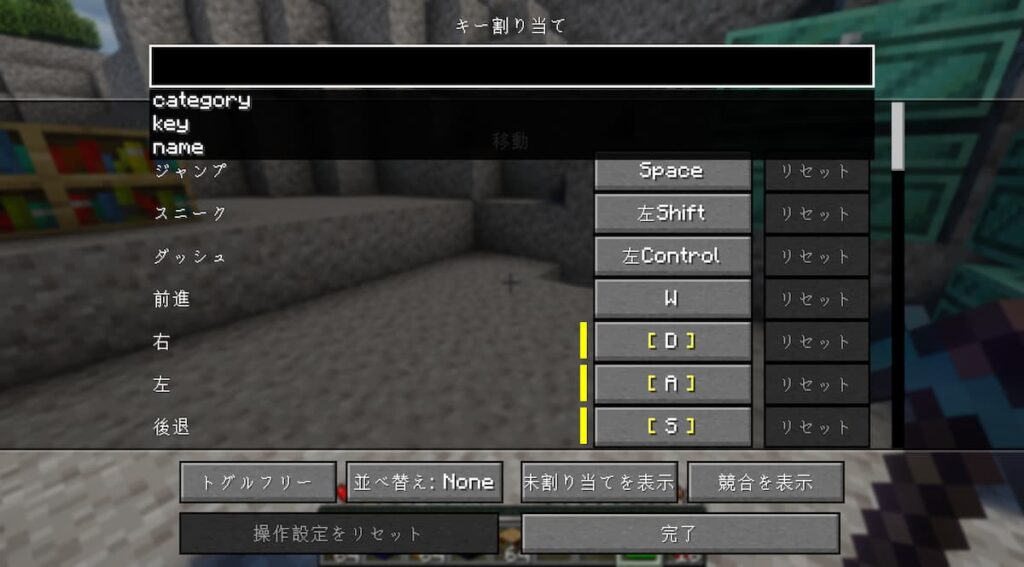
Controllingは、Minecraftのキー設定画面を使いやすくする便利MODです。
新しい操作やアイテムを追加するのではなく、既存のキー設定を探しやすくします。
主な機能は次のとおりです。
- キー設定を名前で検索
- MOD名やカテゴリーから操作を探す
- 同じキーが設定された競合項目だけを表示
- キーが未設定の操作を確認
- 現在使われていないキーを確認
- 大量のキー設定を整理しやすくする
MODを数個しか導入していない環境でも便利ですが、地図MODやインベントリMODなどを複数使用している場合には特に役立ちます。
Controllingを導入するメリット
Minecraftの通常のキー設定画面では、操作項目が縦に長く並んでいます。
MODを追加すると項目数がさらに増えるため、目的の操作を目で探すのは大変です。
Controllingを使えば、検索欄に「Jade」「Map」「Inventory」などと入力するだけで、関連する操作を絞り込めます。
また、同じキーが複数の操作に割り当てられている項目だけを表示できるため、キーが反応しない原因も見つけやすくなります。
Controllingの対応環境
Controllingは、主に次のMODローダーへ対応しています。
- Fabric
- Forge
- NeoForge
使用中のMinecraftバージョンとMODローダーに対応するファイルを選んでください。
Minecraft 26.1.2のNeoForge環境では、26.1.2対応のNeoForge版を使用します。
Controllingはクライアント側で動作するMODなので、基本的にマルチプレイサーバー側へ導入する必要はありません。
必要な依存MOD
現在のControllingを動かすには、「Searchables」というライブラリMODが必要です。
CurseForgeアプリからControllingをインストールする場合は、通常Searchablesも自動的に追加されます。
インストール後は、MOD一覧に次の2つが入っているか確認してください。
- Controlling
- Searchables
Fabric環境では、バージョンによってFabric APIも必要です。
起動時に依存MODが不足していると表示された場合は、エラー画面に記載されたMODを追加しましょう。
Controllingの導入方法
今回は、CurseForgeアプリを使ってControllingを導入します。
1. CurseForgeを起動する
CurseForgeアプリを起動し、左側のメニューから「Minecraft」を選択します。
2. 使用するプロファイルを開く
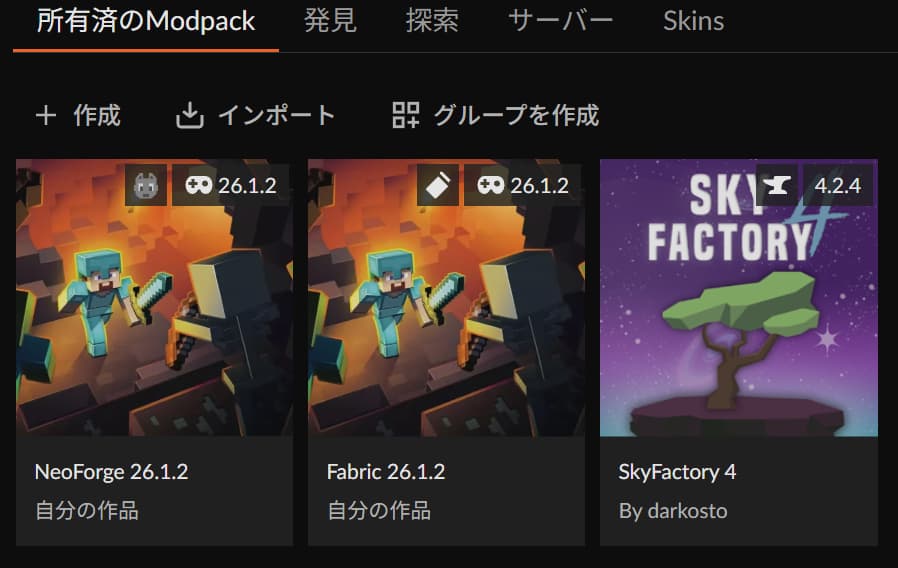
Controllingを追加したいMinecraftプロファイルを開きます。
普段遊んでいるワールドと同じMinecraftバージョン・MODローダーのプロファイルを選んでください。
3. Add More Contentをクリックする
プロファイル画面にある「Add More Content」をクリックします。
日本語表示では「コンテンツを追加」などと表示される場合があります。
4. Controllingを検索する
検索欄に次の名前を入力します。
Controlling検索結果から、作者が「Jaredlll08」と表示されているControllingを選びます。
「Controllable」など名前の似たMODもありますが、Controllableはコントローラー操作を追加する別のMODです。

5. インストールをクリックする
Controllingの右側にある「インストール」をクリックします。
必要なSearchablesも表示された場合は、一緒にインストールしてください。
6. Minecraftを起動する
CurseForgeからMinecraftを起動します。
タイトル画面やゲーム内でキー割り当てを開きます。
設定
→ 操作設定
→ キー割り当て
キー割り当てに検索欄や絞り込みボタンが追加されていれば、導入成功です。
Controllingの使い方
キー設定を検索する
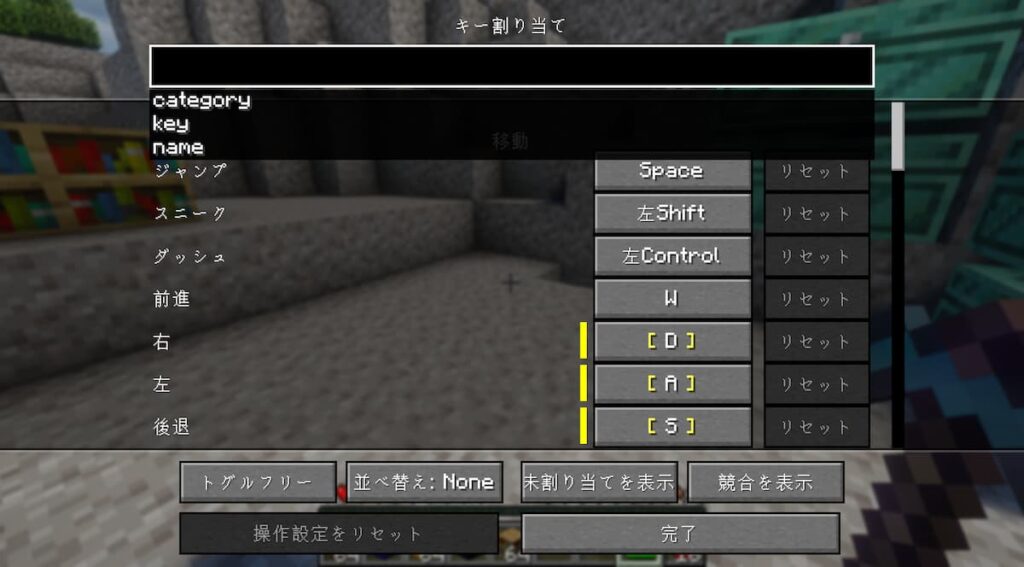
Controllingの検索欄では、検索対象を指定してキー設定を絞り込めます。
検索欄へ文字を入力すると、次の候補が表示されます。
| 検索方法 | 検索する内容 |
|---|---|
| category: | MODや機能のカテゴリー |
| name: | 操作項目の名前 |
| key: | 割り当てられているキー |
例として、Jadeなど、特定のMODに含まれるキー設定を表示したい場合は、「category:」を使用します。
Jadeのキー設定を表示する手順
「category」を選択し、表示されたカテゴリー一覧から「Jade」を選択する
検索欄が次の状態になっていることを確認する
category:Jadeこれで、Jadeに含まれるキー設定だけが表示されます。
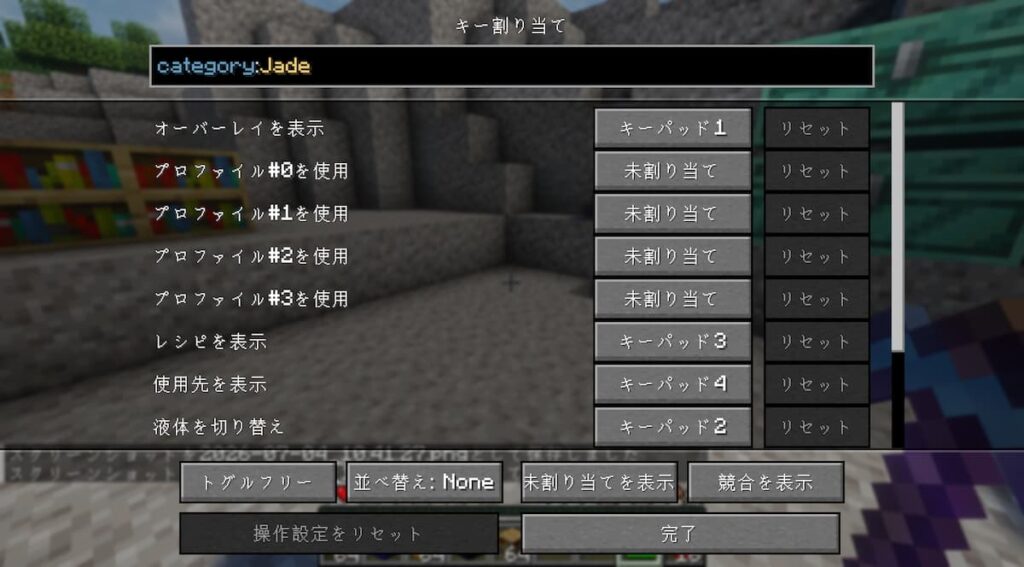
Jadeの設定画面、オーバーレイ表示、液体表示、レシピ表示などのキーをまとめて確認できます。
操作名から検索する方法
特定の操作を探したい場合は「name:」を使用します。
例えば、レシピに関する操作を探す場合は、次のように入力します。
name:レシピ英語のまま表示されている操作は、英語名で検索してください。
name:waypoint割り当てられたキーから検索する方法
特定のキーを使用している操作を探したい場合は、「key:」を使用します。
例えば、Eキーが割り当てられている操作を探す場合は、次のように検索します。
key:E同じキーを複数のMODが使用していないか確認する時に便利です。
重複しているキーを確認する方法
MODを追加した後にキーが反応しない場合は、同じキーが複数の操作に設定されている可能性があります。
Controllingには、競合しているキーだけを表示する機能があります。
1. 競合表示を有効にする
キー設定画面にある、重複・競合を表示するボタンをクリックします。
ボタンの名前やアイコンは、MinecraftやControllingのバージョンによって異なる場合があります。
有効にすると、同じキーを使用している操作だけが一覧に残ります。
2. 重複している操作を確認する
例えばMキーが、
- Xaero’s World Mapを開く
- 別の地図MODを開く
- MODの設定画面を開く
といった複数の操作へ設定されている場合、競合として表示されます。
3. 片方のキーを変更する
変更したい操作をクリックし、使用していない別のキーを押します。
用途が近いMOD同士では、覚えやすいキーへまとめると使いやすくなります。
例として、次のように分けられます。
| 機能 | 設定例 |
|---|---|
| 全画面マップ | M |
| ミニマップ設定 | Y |
| ウェイポイント作成 | B |
| Jade設定 | テンキー0 |
| インベントリ整理 | Rまたは未使用キー |
すでにほかの操作で使われていないか、変更後に再度確認しましょう。
キーを初期設定へ戻す
変更したキーを元へ戻したい場合は、操作項目の横にあるリセットボタンを使用します。
リセットすると、そのMODやMinecraftが最初に指定していたキーへ戻ります。
ただし、初期設定へ戻した結果、別の操作と再び競合する可能性があります。
リセット後は、競合表示を使って重複がないか確認しましょう。
Controllingのおすすめの使い方
Controllingには細かな設定を変更する画面はほとんどなく、キー設定画面で検索や絞り込みを使うMODです。
初心者は、次の順番で整理するのがおすすめです。
- 競合しているキーだけを表示する
- よく使うMODの操作キーを優先する
- 使用しない操作は未設定にする
- 空いているキーを確認する
- MOD名で検索して設定漏れを確認する
特に、MODを追加した直後に一度キー設定を確認しておくと、ゲーム中に突然キーが反応しないトラブルを防げます。
ControllingとほかのMODの相性
Controllingはキー設定画面を拡張するMODなので、さまざまなMODと組み合わせて使用できます。
特に、操作キーが多い次のようなMODと相性が良くなっています。
- Xaero’s Minimap
- Xaero’s World Map
- Jade
- Inventory Profiles Next
- JEI
- Distant Horizons
MODを増やすほどControllingの検索機能や競合表示が役立ちます。
ただし、Minecraftのキー設定画面そのものを大きく変更する別のMODとは、表示が重なったり競合したりする可能性があります。
マルチプレイでも使える?
Controllingはクライアント側だけで動作します。
キー設定画面の検索や整理を行うだけなので、基本的にサーバー側へ導入する必要はありません。
マルチプレイサーバーへ参加する場合でも、自分のMinecraftへControllingを追加すれば利用できます。
キー設定を変更しても、ほかのプレイヤーやサーバー設定には影響しません。
Controllingが動作しない時の対処法
Searchablesが入っているか確認する
現在のControllingにはSearchablesが必要です。
起動時にSearchablesが必要というエラーが表示された場合は、Controllingと同じMinecraftバージョン・MODローダーに対応したSearchablesを追加してください。
正しいプロファイルで起動しているか確認する
CurseForgeでは、プロファイルごとにMODが別々に管理されています。
Controllingをインストールしたプロファイルから起動しているか確認しましょう。
Minecraftのバージョンを確認する
Minecraft本体とControllingの対応バージョンが一致している必要があります。
Minecraft 26.1.2では、26.1.2対応ファイルを使用してください。
MODローダーを確認する
NeoForge環境にはNeoForge版、Fabric環境にはFabric版、Forge環境にはForge版を導入します。
異なるMODローダー向けのファイルは使用できません。
検索欄が表示されない
キー設定画面を開いても検索欄が表示されない場合は、次を確認してください。
- Controllingが有効になっているか
- Searchablesが導入されているか
- 別のキー設定画面変更MODと競合していないか
- Minecraftを再起動したか
- 古いControllingが重複していないか
一度ほかのキー設定関連MODを無効にし、ControllingとSearchablesだけで確認する方法もあります。
検索しても操作が出てこない
日本語名と英語名の違いによって、検索結果に表示されない場合があります。
日本語で見つからない時は、MOD名や英語の一部で検索してください。
検索フィルターが有効になっている場合は、一度解除してから再検索しましょう。
Controllingを削除しても大丈夫?
Controllingは、アイテム・ブロック・ワールドデータを追加するMODではありません。
そのため、削除しても建築物やアイテムが消えることはありません。
設定したキー割り当てはMinecraft側の設定ファイルに保存されるため、Controllingを削除しても変更したキーが残る場合があります。
元に戻したい場合は、削除前にキー設定をリセットしておきましょう。
まとめ
Controllingは、Minecraftのキー設定を検索・整理しやすくする便利MODです。
主な機能は次のとおりです。
- 操作名やMOD名でキー設定を検索する
- 競合しているキーだけを表示する
- 未設定の操作を確認する
- 空いているキーを確認する
- 大量のMOD操作を整理する
導入後は、まず競合しているキーを表示し、よく使うMODの操作から整理するのがおすすめです。
MODを追加するたびにキーが重複して困っている方や、目的の操作を探すのに時間がかかる方は、Controllingを導入してみましょう。
📖 あわせて読みたい 📖