Minecraft Java Editionでは、MODを導入することで、バニラにはない機能を追加できます。
例えば、アイテムやブロックを追加したり、ミニマップを表示したり、Minecraftの動作を軽くしたりと、MODによってさまざまなカスタマイズが可能です。
MODを導入する方法には、CurseForgeアプリを使う方法と、MODファイルを自分でダウンロードしてmodsフォルダへ入れる方法があります。
この記事では、CurseForgeアプリを使わずにMinecraftへMODを手動で導入する方法を、実際にJust Enough Items(JEI)を導入しながら解説します。
MODローダー:Fabric Loader 0.19.3
導入するMOD:Just Enough Items(JEI)
※MinecraftやMODローダー、MODのバージョンによって、画面表示やファイル名が異なる場合があります。
- MinecraftにMODを入れる方法
- MODを手動で導入するために必要なもの
- MODを手動で導入する流れ
- STEP1 導入したいMODを決める
- STEP2 MODローダーをインストールする
- STEP3 MODを安全なサイトからダウンロードする
- STEP4 正しいMODファイルを選ぶ
- STEP5 JEIをダウンロードする
- STEP6 modsフォルダを開く
- STEP7 MODファイルをmodsフォルダへ入れる
- STEP8 Minecraftを起動する
- MODが導入できたか確認する
- MODを手動で導入する時の注意点
- MODが導入できない・Minecraftが起動しない場合
- MODを手動で更新・削除する方法
- よくある質問
- まとめ
MinecraftにMODを入れる方法
MinecraftへMODを導入する方法は、大きく分けて2種類あります。
| 導入方法 | 特徴 | おすすめする人 |
|---|---|---|
| CurseForgeアプリ | MODの検索・導入・更新などをアプリで管理できる | 初心者・簡単に導入したい人 |
| 手動導入 | MODファイルを自分でダウンロードして管理する | MOD環境を自分で管理したい人 |
初めてならCurseForgeアプリがおすすめ
MODを簡単に導入したい場合は、CurseForgeアプリを使う方法がおすすめです。
CurseForgeではMinecraftのバージョンやMODローダーごとにプロファイルを作成し、「+コンテンツを追加する」からMODを検索してインストールできます。
必要な前提MODも自動的に追加される場合があるため、手動導入よりミスを減らしやすいのもメリットです。

この記事では、CurseForgeを使わずにMODを手動で導入したい場合の方法を解説します。
MODを手動で導入するために必要なもの
MODを導入するには、次のものを準備します。
| 必要なもの | 内容 |
| Minecraft Java Edition | パソコン版のMinecraft |
| Microsoftアカウント | Minecraftを購入したアカウント |
| Minecraftランチャー | Minecraftを起動する公式ランチャー |
| MODローダー | Forge・NeoForge・Fabricなど |
| 導入したいMOD | jar形式で配布されていることが多い |
| 前提MOD | MODによって必要になる追加ライブラリ |
MinecraftへMODを手動で導入するには、次のものが必要です。
| 必要なもの | 内容 |
|---|---|
| Minecraft Java Edition | PC版のMinecraft |
| Minecraftランチャー | Minecraft公式ランチャー |
| MODローダー | Forge・NeoForge・Fabricなど |
| 導入したいMOD | 多くはjar形式で配布 |
| 前提MOD | MODによって必要になるライブラリ |
この記事で紹介する方法はMinecraft Java Edition向けです。
Nintendo Switch・PlayStation・Xbox・スマートフォンなどでプレイできるBedrock Edition(統合版)には、Java Edition用MODを導入できません。
MODを手動で導入する流れ
基本的な手順は次のとおりです。
- 導入したいMODを決める
- 対応するMODローダーをインストールする
- MODファイルをダウンロードする
- MinecraftとMODローダーの対応バージョンを確認する
- 必要な前提MODを用意する
- MODファイルをmodsフォルダへ入れる
- MODローダーの起動構成でMinecraftを起動する
- MODが反映されているか確認する
特に重要なのが、
- Minecraftのバージョン
- MODローダー
- MODファイルの対応バージョン
の3つを合わせることです。
STEP1 導入したいMODを決める
まずは使いたいMODを決めます。
先にMODローダーをインストールするのではなく、使いたいMODがどのMODローダーに対応しているか確認してから環境を作るのがおすすめです。
MODの配布ページでは、主に次の項目を確認します。
- Minecraftの対応バージョン
- Forge・NeoForge・Fabricなどの対応ローダー
- 必要な前提MOD
- クライアント・サーバーのどちらへ導入するか
- 競合MOD
- Release・Beta・Alphaなどの公開状態
今回は例として、アイテムやレシピをゲーム内で確認できる「Just Enough Items(JEI)」を導入します。

STEP2 MODローダーをインストールする
MODを動かすには、Forge・NeoForge・FabricなどのMODローダーが必要です。
通常のMinecraftへMODファイルだけを入れても動作しません。
使いたいMODに対応するMODローダーをインストールしてください。
どのMODローダーを選べばいい?
MODローダーは、使いたいMODに合わせて選びます。
例えばFabric版しか公開されていないMODを使用したい場合はFabric環境が必要です。
同じMODでも、
- Forge
- NeoForge
- Fabric
向けに別々のファイルが公開されている場合があります。
何もMODを入れていない状態で正常に起動できれば、後から問題が起きた時にMODローダーと追加したMODのどちらが原因なのか判断しやすくなります。
STEP3 MODを安全なサイトからダウンロードする
MODファイルは、信頼できる配布サイトからダウンロードします。
代表的なのは、
です。
MOD作者がGitHubなどで直接公開している場合もあります。
非公式の再配布サイトには注意
検索結果に表示されるサイトが、必ずしもMOD作者の公式配布ページとは限りません。
次のようなサイトやファイルは避けましょう。
- 作者の許可なくMODを再配布しているサイト
- ダウンロードボタンが大量に表示されるサイト
- MODなのに不明なexeファイルをダウンロードさせるサイト
- 出所の分からないファイル共有サイト
- パスワード付きの不明な圧縮ファイル
基本的にはCurseForge・Modrinth・MOD作者が案内している公式ページから入手するのがおすすめです。
STEP4 正しいMODファイルを選ぶ
MODの配布ページを開いたら、すぐにダウンロードせず対応環境を確認します。
Minecraftのバージョンを確認する
現在使用しているMinecraftと同じバージョンを選びます。
今回の場合は、
Minecraft 26.1.2
です。
MODローダーを確認する
次に、
- Forge
- NeoForge
- Fabric
のどれ向けのファイルなのか確認します。
今回はFabric環境なので、Fabric対応版を選択します。
Release・Beta・Alphaを確認する
CurseForgeなどでは、ファイルに公開状態が表示されることがあります。
| 表示 | 内容 |
|---|---|
| Release | 正式版 |
| Beta | ベータ版 |
| Alpha | アルファ版 |
同じ環境向けに正式版が公開されている場合は、基本的に正式版を選ぶのがおすすめです。
新しいMinecraftバージョンではBetaやAlphaしか公開されていない場合もあります。
前提MODを確認する
MODによっては、単体では動作せず別のライブラリMODが必要です。
例えば、
- Fabric API
- Architectury API
- Cloth Config API
- Balm
- Bookshelf
- Moonlight Lib
などがあります。
配布ページの「Dependencies」「Relations」「Required」などに表示されているため、必要な場合は一緒にダウンロードしてください。
STEP5 JEIをダウンロードする
今回はMinecraft Java Edition 26.1.2のFabric環境へJEIを導入します。
JEIのファイル一覧から、
Minecraft:26.1.2
MODローダー:Fabric
MOD:Just Enough Items
の条件に合うファイルを選びます。
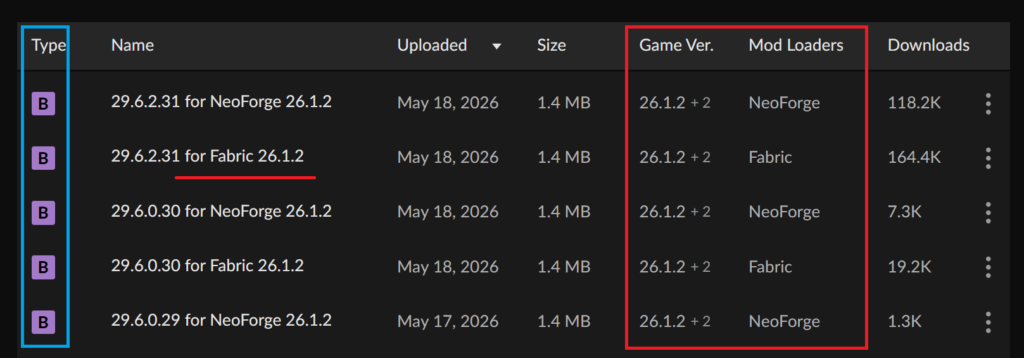
記事内の画像では「29.6.2.31 for Fabric 26.1.2」を使用しています。
現在は新しいファイルが公開されている場合があるため、画像と同じファイル番号を探すのではなく、MinecraftとMODローダーが一致するファイルを選んでください。
ファイルページの「Download」などをクリックすると、jar形式のMODファイルがダウンロードされます。
STEP6 modsフォルダを開く
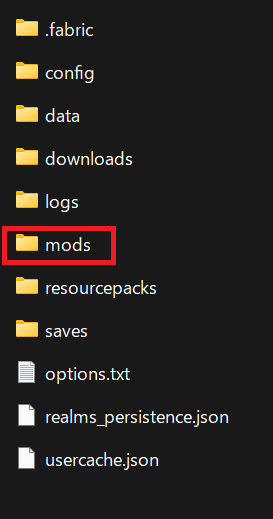
ダウンロードしたMODファイルは、使用するMinecraft環境のmodsフォルダへ入れます。
専用ゲームディレクトリを設定している場合
ModLaboの記事どおりに、MODローダーごとに専用ゲームディレクトリを設定している場合は、そのフォルダ内にmodsフォルダがあります。
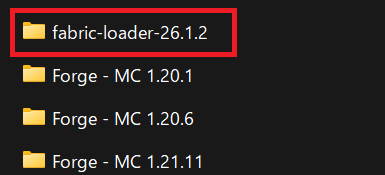
この記事の検証環境では、次の場所を使用しています。
C:\minecraft\fabric-loader-26.1.2\mods
キーボードの「Windowsキー + R」を押し、「C:\minecraft」など、ゲームディレクトリのパスを入力するとフォルダを直接開けます。
その中にあるfabric-loader-26.1.2というフォルダの中にmodsフォルダがあります。
デフォルトのゲームディレクトリを使用している場合
ゲームディレクトリを変更していない場合は、通常は次の場所にMinecraftのデータがあります。
| OS | 保存場所 |
| Windows | %appdata%\.minecraft |
| macOS | ~/Library/Application Support/minecraft |
| Linux | ~/.minecraft |
ただし、複数のMOD環境で同じ.minecraftフォルダを共有すると、異なるバージョンのMODや設定が混ざる可能性があります。
MODローダーやMinecraftのバージョンごとにゲームディレクトリを分けて管理する方法がおすすめです。
modsフォルダがない場合
MODローダーの環境を一度も起動していない場合は、modsフォルダが作成されていないことがあります。
次の手順を試してください。
- Forge・NeoForge・Fabricの起動構成でMinecraftを起動する
- タイトル画面まで表示されたらMinecraftを終了する
- ゲームディレクトリをもう一度確認する
それでもない場合は、ゲームディレクトリ内に
mods
という名前のフォルダを作成します。
STEP7 MODファイルをmodsフォルダへ入れる
ダウンロードした.jarファイルを、そのままmodsフォルダへコピーします。
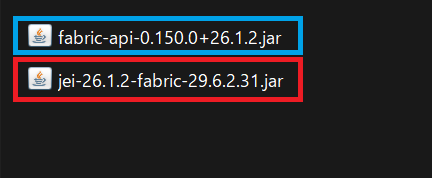
今回の画像では、
- JEI
- Fabric API
を入れています。
Fabric APIは今回使用する環境で必要になる前提MODとして追加しています。
jarファイルは解凍しない
MODはjar形式のままmodsフォルダへ入れます。
次のような操作は必要ありません。
- jarファイルを解凍する
- jarファイルをダブルクリックする
- 中身のファイルだけをコピーする
- zip形式へ圧縮し直す
jarファイルをダブルクリックしても、通常はMODのインストールにはなりません。
Fabric APIは必要な場合だけ入れる
Fabric APIは、多くのFabric用MODから利用されている前提MODです。
ただし、Fabric環境で使用するすべてのMODに必ず必要なわけではありません。
配布ページやエラー画面にFabric APIが必要と記載されている場合に、同じMinecraftバージョン向けのFabric APIを追加してください。
複数のMODがFabric APIを必要としていても、通常はFabric APIを1つ入れれば利用できます。
STEP8 Minecraftを起動する
Minecraftランチャーを起動し、MODを入れた環境の起動構成を選びます。
今回は、
Minecraft Java Edition:26.1.2
MODローダー:Fabric Loader 0.19.3
の環境を使用します。
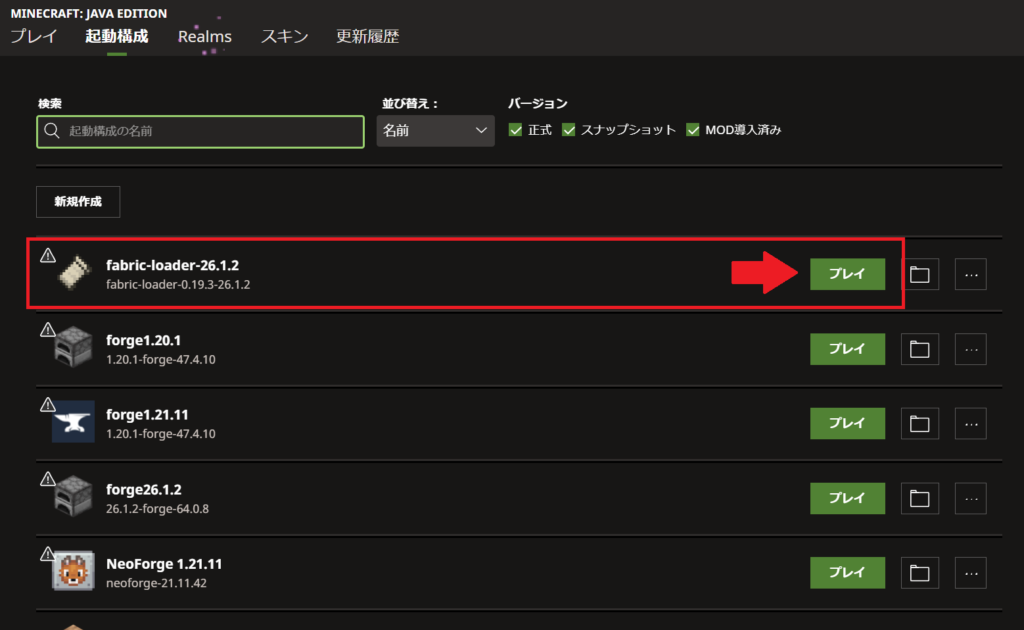
「プレイ」をクリックしてMinecraftを起動します。
MODを初めて追加した時や複数のMODを導入した場合は、通常より起動に時間がかかることがあります。
MODが導入できたか確認する
Minecraftが起動したら、追加したMODの機能が反映されているか確認します。
今回導入したJEIの場合は、インベントリ画面の右側にアイテム一覧が表示されます。
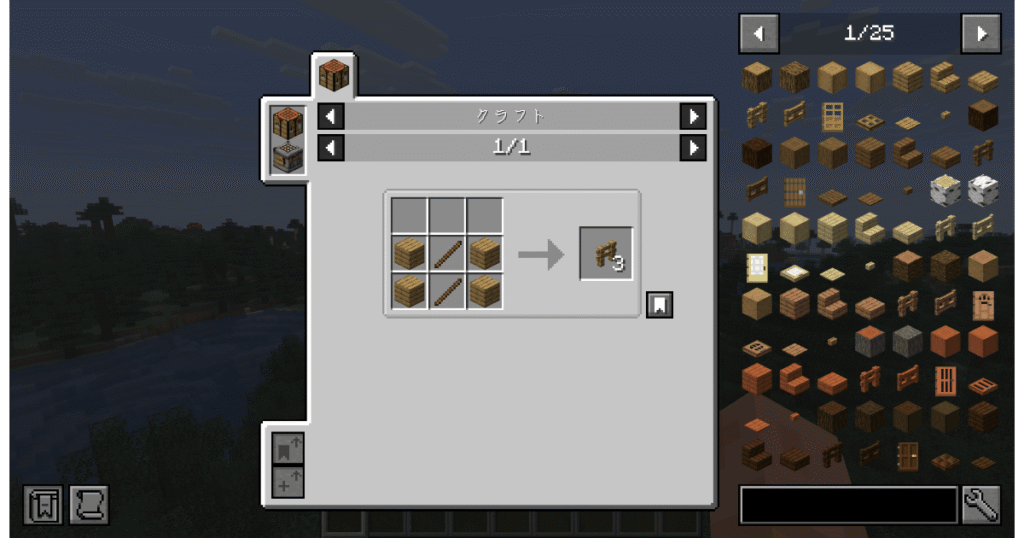
正常に表示されればMODの導入は完了です。
MODによっては画面上に大きな変化が出ないものもあります。
その場合は、MODの配布ページやModLaboの各MOD紹介記事で使い方を確認してください。
FabricでMOD一覧を確認する場合
Fabric Loader単体には、ForgeやNeoForgeのような分かりやすいMOD一覧画面が表示されない場合があります。
導入MODを一覧で確認したい場合は、「Mod Menu」を追加すると確認しやすくなります。
ただし、Mod MenuもMinecraftとFabricの対応バージョンを確認して導入してください。
MODを手動で導入する時の注意点
一度に大量のMODを追加しない
MODを複数導入する場合は、1~3個程度ずつ追加して動作確認するのがおすすめです。
一度に20個、30個と追加してMinecraftが起動しなくなると、原因になっているMODを特定するのが難しくなります。
1.MODを1~3個追加する
2.Minecraftを起動する
3.ワールドを開いて確認する
4.問題がなければ次のMODを追加する
この方法なら、不具合が起きた場合に直前に追加したMODから確認できます。
ワールドをバックアップしておく
すでに遊んでいるワールドへMODを追加する場合は、導入前にバックアップを取っておきましょう。
MODによって追加されたブロックやアイテムは、MODを削除すると消える場合があります。
競合やバージョン違いによってワールドを開けなくなる可能性もあります。
マルチプレイではサーバー側にも必要な場合がある
MODには、
- クライアントだけで使えるMOD
- サーバーだけで使うMOD
- クライアントとサーバーの両方に必要なMOD
があります。
Sodiumなどのクライアント側軽量化MODは自分のPCだけで使用できる場合があります。
一方、新しいアイテム・ブロック・モブなどを追加するMODは、サーバー側にも同じMODが必要になることがあります。
マルチプレイで使用する場合は、MODの配布ページやサーバー管理者のルールを確認してください。
MODが導入できない・Minecraftが起動しない場合
MODを入れてMinecraftが起動しない場合は、まず次の項目を確認してください。
Minecraftのバージョンが合っているか
Minecraft・MODローダー・MODファイルのバージョンを確認します。
例えばMinecraft 26.1.2環境へ26.2専用MODを入れても、正常に動作しない場合があります。
MODローダーを間違えていないか
Fabric環境へForge版やNeoForge版のMODを入れても基本的には動作しません。
MOD配布ページの対応ローダーを確認してください。
前提MODが不足していないか
エラー画面に、
requiresrequireddependencymissing
などが表示される場合は、必要な前提MODが不足している可能性があります。
同じMODが複数入っていないか
MODを更新した際に、古いファイルと新しいファイルの両方がmodsフォルダへ残っている場合があります。
基本的には使用するバージョンを1つだけ残してください。
ゲームディレクトリを間違えていないか
Minecraftランチャーで使用しているゲームディレクトリと、MODファイルを入れたフォルダが同じか確認します。
通常のMinecraftを起動していないか
MODを使用する場合は、Forge・NeoForge・FabricなどのMODローダーの起動構成からMinecraftを起動する必要があります。
MOD同士が競合していないか
複数のMODを追加してから起動できなくなった場合は、最近追加したMODを一度外して確認します。
より詳しい対処法はこちらの記事で解説しています。
MODを手動で更新・削除する方法
MODを更新する場合
手動でMODを更新する場合は、
- 新しいMODファイルをダウンロードする
- Minecraftを終了する
- 古いjarファイルをmodsフォルダから移動する
- 新しいjarファイルを入れる
- Minecraftを起動して確認する
という流れになります。
古いファイルと新しいファイルを同時に残さないようにしてください。
MODを削除する場合
MODを一時的に無効化したい場合は、対象のjarファイルをmodsフォルダの外へ移動します。
完全に不要な場合は削除できます。
ただし、アイテム・ブロック・モブなどを追加するMODを削除すると、ワールド内の追加要素が失われることがあります。
削除前にバックアップを取ってください。
よくある質問
MODは無料で使える?
多くのMinecraft MODは無料で公開されています。
ただし、利用条件やライセンスはMODごとに異なるため、再配布やMODパックへの収録などを行う場合は利用規約を確認してください。
CurseForgeと手動導入はどちらがおすすめ?
初めてMODを導入する場合はCurseForgeアプリがおすすめです。
MODの検索・インストール・プロファイル管理などをまとめて行えます。
jarファイルやゲームディレクトリを自分で管理したい場合は、この記事で紹介している手動導入を利用してください。
Forge用MODをNeoForgeで使える?
すべてのForge用MODをNeoForgeで使用できるわけではありません。
配布ページでNeoForge対応と記載されているファイルを使用するのが基本です。
Fabric APIは必ず必要?
Fabric Loaderを起動するだけならFabric APIは必須ではありません。
ただし、多くのFabric用MODがFabric APIを前提MODとして使用しています。
導入するMODの配布ページを確認してください。
jarファイルをダブルクリックしても開かない
通常のMODファイルはダブルクリックしてインストールするものではありません。
jar形式のままmodsフォルダへ入れます。
Forge・NeoForgeなどのインストーラーとして配布されているjarファイルとは用途が異なります。
modsフォルダに入れたのにMODが反映されない
次の点を確認してください。
- MODローダーの起動構成を使っているか
- ゲームディレクトリが合っているか
- MinecraftとMODのバージョンが合っているか
- MODローダーが合っているか
- 前提MODが不足していないか
まとめ
MinecraftへMODを手動で導入する基本的な流れは、
- 導入したいMODを決める
- 対応するMODローダーをインストールする
- MODファイルをダウンロードする
- Minecraft・MODローダー・MODの対応バージョンを確認する
- 必要な前提MODを用意する
- jarファイルをmodsフォルダへ入れる
- MODローダーの起動構成でMinecraftを起動する
- MODが反映されているか確認する
です。
手動導入では、特にMinecraftのバージョン・MODローダー・前提MODを確認することが重要です。
一方、jarファイルやMODローダーを自分で管理する必要がなく、できるだけ簡単にMODを導入したい場合はCurseForgeアプリを使う方法がおすすめです。
📖 あわせて読みたい 📖