Minecraftでシュルカーボックスをたくさん持ち歩いていると、
- どの箱に建築ブロックを入れたか分からない
- 中身を確認するたびに地面へ設置するのが面倒
- 同じ色のシュルカーボックスを間違えてしまう
と困ることがあります。
そんな時に便利なのが「Shulker Box Tooltip」です。
Shulker Box Tooltipを導入すると、インベントリ内のシュルカーボックスへカーソルを合わせるだけで、中に入っているアイテムを確認できるようになります。
この記事では、Shulker Box Tooltipの導入方法と基本的な使い方、設定方法、プレビューが表示されない時の対処法を初心者向けに解説します。
Shulker Box Tooltipとは?
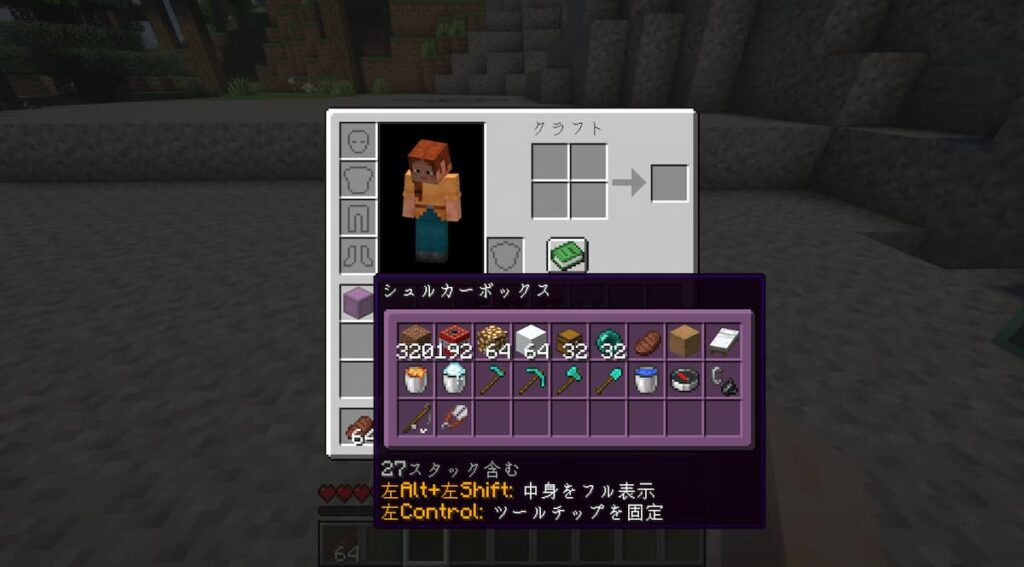
Shulker Box Tooltipは、シュルカーボックスを設置して開かなくても、中身をプレビュー表示できる便利MODです。
主な機能は次のとおりです。
- シュルカーボックスの中身をプレビュー表示
- Shiftキーで簡易プレビューを表示
- Alt+Shiftキーで全スロットを表示
- シュルカーボックスの色に合わせて背景色を変更
- 一部のバンドルや収納アイテムにも対応
- 多くのMOD追加コンテナにも対応
- プレビューの並び順や表示方法を変更
- エンダーチェストの内容を表示できる場合がある
新しいアイテムやブロックを追加するMODではなく、収納アイテムの情報を見やすくするMODです。
Shulker Box Tooltipのメリット
シュルカーボックスは、中身を保持したまま持ち運べる便利な収納ブロックです。
一方で、数が増えると箱を地面へ置いて開かないと中身を確認できず、管理が面倒になります。
Shulker Box Tooltipを使えば、インベントリ内で中身を確認できるため、次のような場面で役立ちます。
- 建築材料を入れた箱を探す
- 採掘した鉱石を整理する
- 冒険用の装備を確認する
- 色違いの箱を管理する
- エンダーチェスト内の箱を確認する
- 大量のシュルカーボックスを持ち運ぶ
特に大型建築や長期間のサバイバルで、シュルカーボックスを多く使用する方におすすめです。
対応するMODローダー
Shulker Box Tooltipは、主に次のMODローダーへ対応しています。
- Fabric
- Forge
- NeoForge
Minecraft 26.1.2のNeoForge環境では、26.1.1~26.1.2対応のNeoForge版を使用します。
Fabric版を利用する場合は、Fabric APIも必要です。
MinecraftのバージョンとMODローダーに合ったファイルを選びましょう。
Shulker Box Tooltipの導入方法
今回は、CurseForgeアプリを使って導入します。
1. CurseForgeを起動する
CurseForgeアプリを起動し、左側のメニューから「Minecraft」を選択します。
2. 使用するプロファイルを開く
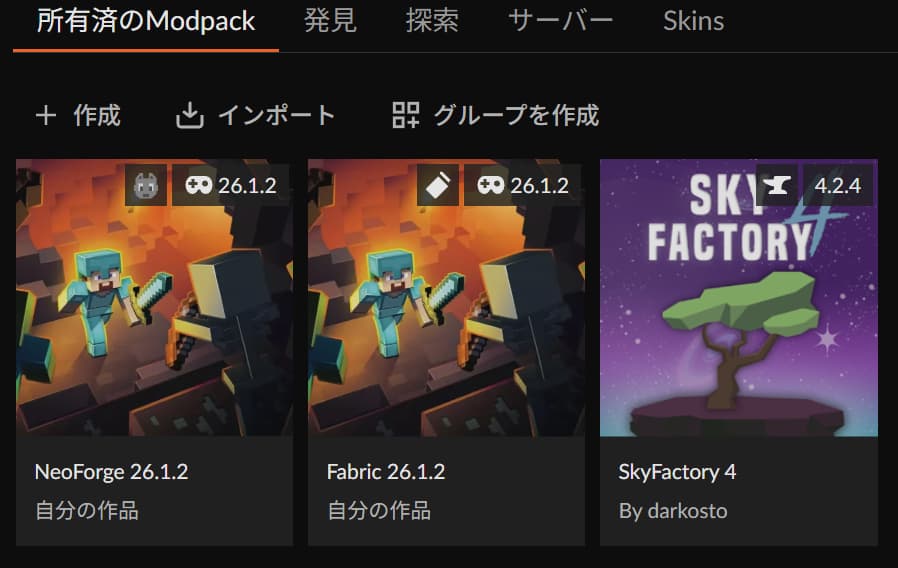
Shulker Box Tooltipを追加したいMinecraftプロファイルを開きます。
普段遊んでいるワールドと同じMinecraftバージョン・MODローダーのプロファイルを選んでください。
3. Add More Contentをクリックする
プロファイル画面にある「Add More Content」をクリックします。
日本語表示では「コンテンツを追加」などと表示される場合があります。
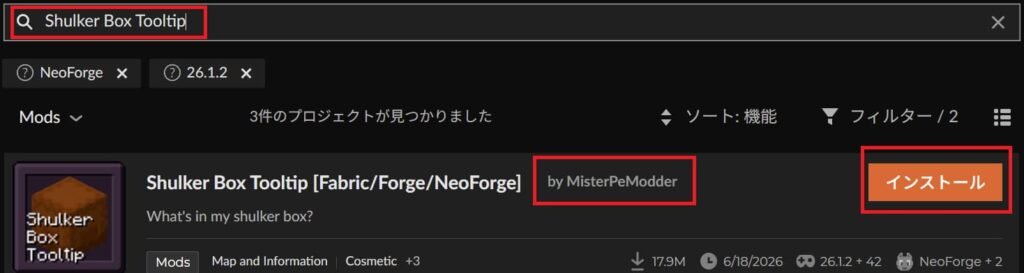
4. Shulker Box Tooltipを検索する
検索欄に次の名前を入力します。
Shulker Box Tooltip検索結果から、作者が「MisterPeModder」と表示されているMODを選びます。
似た機能を持つ別のMODもあるため、名前と作者を確認しましょう。
5. インストールをクリックする
Shulker Box Tooltipの右側にある「インストール」をクリックします。
インストールが完了したら、プロファイルのMOD一覧に追加されていることを確認してください。
Fabric環境では、必要に応じてFabric APIも一緒に導入します。
6. Minecraftを起動する
CurseForgeのプロファイル画面から「プレイ」をクリックし、Minecraftを起動します。
ワールドへ入ったら、中身が入っているシュルカーボックスをインベントリへ用意してください。
Shulker Box Tooltipの使い方
Shulker Box Tooltipは、導入するだけで自動的に動作します。
専用アイテムの作成やコマンド入力は必要ありません。
Shiftキーで中身を確認する
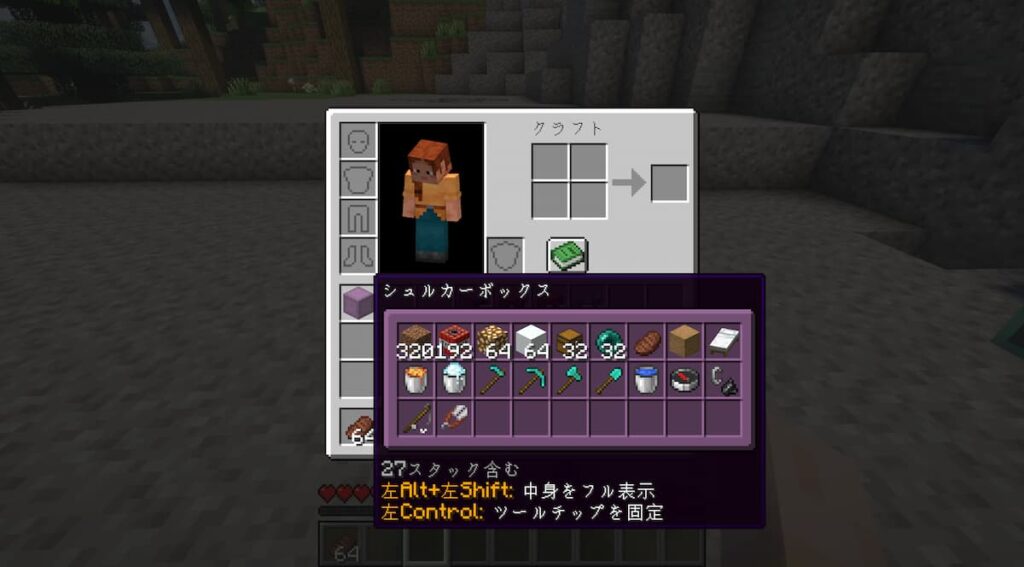
インベントリを開き、中身が入ったシュルカーボックスへマウスカーソルを合わせます。
その状態でShiftキーを押すと、中に入っているアイテムの簡易プレビューが表示されます。
操作手順
- インベントリを開く
- シュルカーボックスへカーソルを合わせる
- Shiftキーを押す
- 表示された中身を確認する
箱を地面へ設置しなくても、アイテムの種類や数を確認できます。
Alt+Shiftで全スロットを表示する
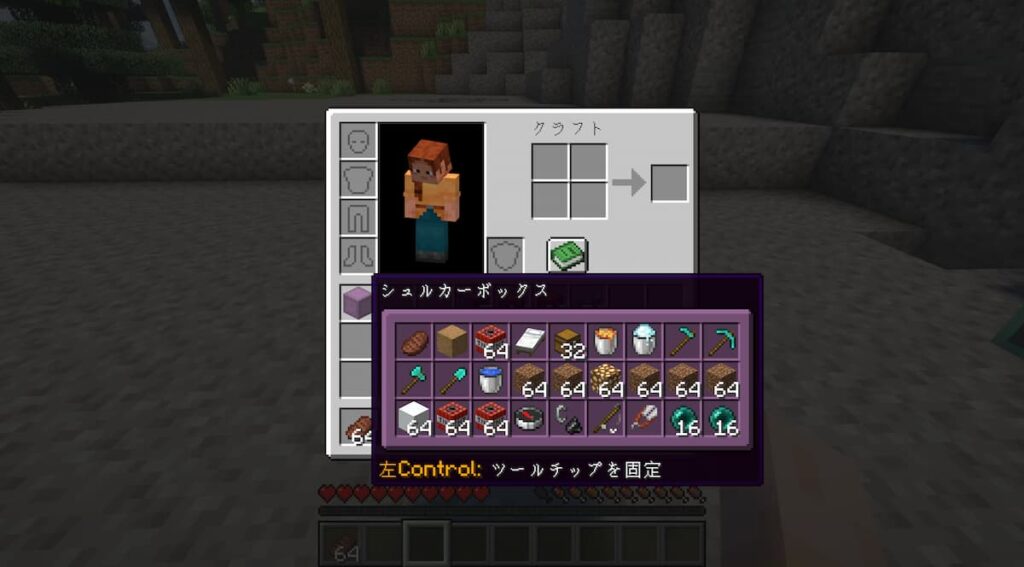
シュルカーボックスへカーソルを合わせ、AltキーとShiftキーを同時に押すと、27個のスロットを実際の配置に近い形で表示できます。
簡易プレビューとの違い
| 操作 | 表示内容 |
|---|---|
| Shift | 中身をコンパクトにまとめて表示 |
| Alt+Shift | シュルカーボックス内の全スロットを表示 |
簡易プレビューでは、入っているアイテムを素早く確認できます。
全スロット表示では、どの場所に何が入っているかまで確認できます。
整理された配置を崩したくない場合や、空きスロットを確認したい場合は、Alt+Shiftが便利です。
プレビューの色について
初期設定では、プレビュー画面の背景色がシュルカーボックスの色に合わせて変化します。
例えば、赤色のシュルカーボックスでは赤系、青色では青系の背景が表示されます。
複数の色を用途ごとに使い分けている場合は、中身と箱の色を同時に確認できるため便利です。
色付きの背景が見にくい場合は、設定画面から無効化できる場合があります。
バンドルの中身を確認する
現在のShulker Box Tooltipでは、バンドルなど一部の収納アイテムのプレビューにも対応しています。
バンドルへカーソルを合わせてShiftキーを押すと、中に入っているアイテムを確認できます。
対応状況はMinecraftやMODのバージョンによって異なります。
シュルカーボックス以外の収納も表示できる?
Shulker Box Tooltipは、アイテムとして収納情報を保持している一部のコンテナにも対応しています。
クリエイティブモードで、Ctrlキーを押しながらブロックを取得すると、ブロックの内部データを保持したアイテムを作成できます。
対応する例には、次のようなものがあります。
- チェスト
- 樽
- かまど
- 一部のMOD追加収納
- 内部データを保持したコンテナ
ただし、通常のサバイバルで回収したチェストや樽には中身が保存されないため、すべての収納ブロックを持ち運べるようになるわけではありません。
設定画面を開く方法
設定画面の開き方は、使用しているMODローダーや導入している設定MODによって異なります。
タイトル画面orゲームメニュー
→ Mod
→ Shulker Box Tooltip
→ 設定
Shulker Box Tooltipのおすすめ設定
基本的には初期設定のままで問題ありません。
通常はShiftキーで簡易表示を使い、詳しく確認したい時だけAlt+Shiftを使用する方法がおすすめです。
簡易プレビューと全表示の使い分け
普段の確認
Shiftキー中に何が入っているかを素早く確認できます。
建築材料や鉱石の箱を探す時には、簡易プレビューで十分です。
スロット位置まで確認したい場合
Alt+Shiftキーシュルカーボックス内の実際の配置を確認できます。
空きスロットや、アイテムを置いた位置まで確認したい場合に向いています。
ルートテーブル表示とは?
ルートテーブル表示を有効にすると、コンテナに設定されているルートテーブル名をツールチップへ表示できます。
主にマップ制作者やMOD開発者向けの情報です。
通常のサバイバルでは必要ないため、初期設定のOFFで問題ありません。
エンダーチェストの中身を表示できる?
Shulker Box Tooltipには、エンダーチェストの内容をプレビューする機能もあります。
現在のバージョンでは、サーバー側にMODが導入されていない場合に、クライアント側のデータを利用して表示する仕組みも用意されています。
ただし、環境やサーバー設定によっては、内容を取得できない場合があります。
エンダーチェストのプレビューが表示されなくても、シュルカーボックスの基本機能には影響しません。
マルチプレイでも使える?
Shulker Box Tooltipの基本的なシュルカーボックスプレビューは、クライアント側へ導入するだけでも使用できます。
そのため、基本的には自分のMinecraftへ追加すれば利用可能です。
サーバー側にも導入されている場合は、エンダーチェストなどの追加機能を利用しやすくなることがあります。
ただし、参加しているサーバーによってはクライアントMODの使用ルールが決められています。
利用前にサーバーの規約を確認しておきましょう。
プレビューが表示されない時の対処法
Shiftキーを押しているか確認する
初期設定では、カーソルを合わせただけでは全内容が表示されません。
シュルカーボックスへカーソルを合わせた状態で、Shiftキーを押してください。
中身が入っているか確認する
空のシュルカーボックスでは、プレビューに表示するアイテムがありません。
一度シュルカーボックスを開き、アイテムを入れてから確認しましょう。
キー設定が変更されていないか確認する
設定でプレビューキーを変更している場合、Shiftでは表示されません。
設定画面または設定ファイルを確認してください。
別のMODがShiftやAltキーを使用している場合は、キーの組み合わせを変更すると改善することがあります。
Alt+Shiftが反応しない
全スロット表示は、AltキーとShiftキーを同時に押します。
Windowsの言語切り替えやキーボード設定によって、Alt+Shiftが別の操作に使われている場合があります。
反応しない時は、Shulker Box Tooltipの設定から全表示用のキーを別の組み合わせへ変更しましょう。
正しいプロファイルで起動しているか確認する
CurseForgeでは、プロファイルごとに導入されるMODが異なります。
Shulker Box Tooltipを追加したプロファイルからMinecraftを起動しているか確認してください。
Minecraftのバージョンを確認する
Minecraft本体とShulker Box Tooltipの対応バージョンが違うと、正常に起動しない場合があります。
Minecraft 26.1.2では、26.1.1~26.1.2対応のファイルを使用してください。
MODローダーを確認する
NeoForge環境にはNeoForge版、Fabric環境にはFabric版を導入します。
Fabric環境では、Fabric APIが不足していないかも確認しましょう。
別のツールチップMODと競合している
アイテムの説明欄や収納プレビューを変更する別のMODと競合すると、表示が重なったり、プレビューが出なかったりする場合があります。
一度ほかのツールチップ系MODを無効化し、Shulker Box Tooltip単体で確認してください。
MODを削除しても中身は消えない?
Shulker Box Tooltipは、シュルカーボックスの中身を表示するだけのMODです。
新しい収納形式やアイテムを追加するものではないため、MODを削除しても、シュルカーボックス内のアイテムが消えることは基本的にありません。
削除後はプレビュー機能が使えなくなりますが、通常どおり地面へ設置して中身を確認できます。
MODを追加・削除する前には、念のためワールドをバックアップしておきましょう。
まとめ
Shulker Box Tooltipは、シュルカーボックスを設置せずに中身を確認できる便利MODです。
基本操作は次のとおりです。
- インベントリを開く
- シュルカーボックスへカーソルを合わせる
- Shiftキーで簡易プレビューを表示する
- Alt+Shiftキーで全スロットを表示する
シュルカーボックスを大量に持ち歩く方や、大型建築で多くの材料を管理する方に特におすすめです。
初期設定のままでも使いやすいため、まずはShiftキーによる簡易プレビューから試してみましょう。
📖 あわせて読みたい 📖