Minecraftで探索していると、
- 拠点の方向が分からなくなった
- 村や洞窟の場所を記録したい
- 周辺の地形を確認しながら移動したい
- 死亡した場所まで戻りたい
と困ることがあります。
そんな時に便利なのが「Xaero’s Minimap」です。
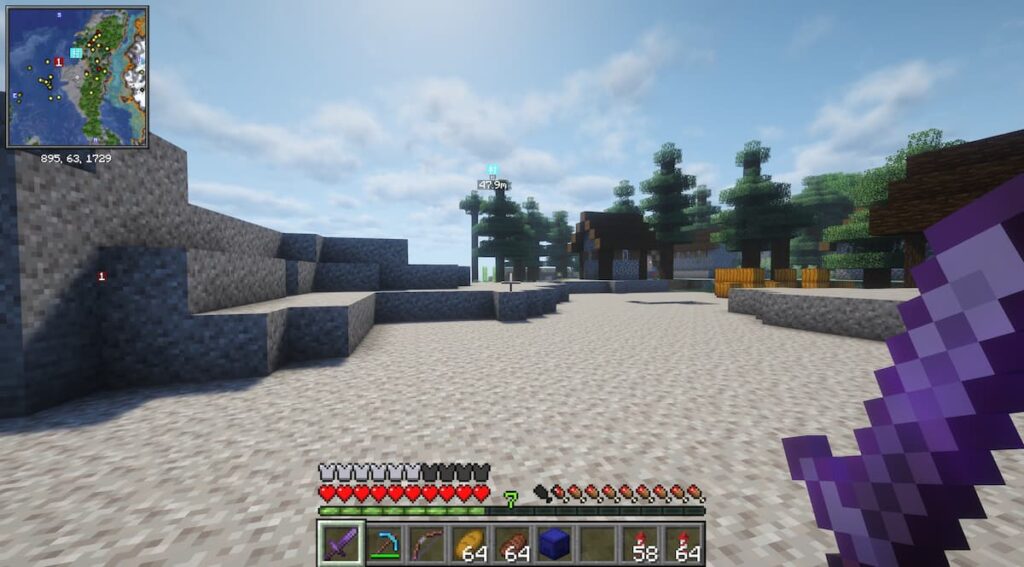
Xaero’s Minimapを導入すると、ゲーム画面の隅に周辺地図が表示され、拠点や村などへウェイポイントを設置できるようになります。
この記事では、Xaero’s Minimapの導入方法と基本的な使い方、ウェイポイントの作成方法、初心者向けのおすすめ設定を解説します。
Xaero’s Minimapとは?
Xaero’s Minimapは、Minecraftのゲーム画面に小型の地図を表示できる便利MODです。
周辺の地形を確認できるだけでなく、ウェイポイントや死亡地点、動物・モンスターなども地図上に表示できます。
主な機能は次のとおりです。
- 画面の隅に周辺地図を表示
- 地図を四角形・円形から選択
- 地図の回転・北固定を切り替え
- 拠点や村へウェイポイントを作成
- 死亡地点を自動記録
- 動物・モンスター・プレイヤーを表示
- 地下では洞窟マップを表示
- 地図の拡大・縮小
- 座標やバイオーム名を表示
- Xaero’s World Mapと連携
新しいアイテムやブロックを追加するMODではなく、探索や移動を便利にする情報表示MODです。
Xaero’s World Mapとの違い
Xaero’s MinimapとXaero’s World Mapは、名前が似ていますが役割が異なります。
| MOD | 主な役割 |
|---|---|
| Xaero’s Minimap | 画面の隅に周辺地図を表示 |
| Xaero’s World Map | 探索済みの範囲を全画面で表示 |
Minimapは普段の移動中に周囲を確認するためのMODです。
World Mapは、広い範囲の地形や探索状況を確認する時に使用します。
どちらも単体で使用できますが、両方を導入すると地図データやウェイポイントを連携できます。

Xaero’s Minimapの導入方法
今回は、CurseForgeアプリを使って導入します。
1. CurseForgeを起動する
CurseForgeアプリを起動し、左側メニューから「Minecraft」を選択します。
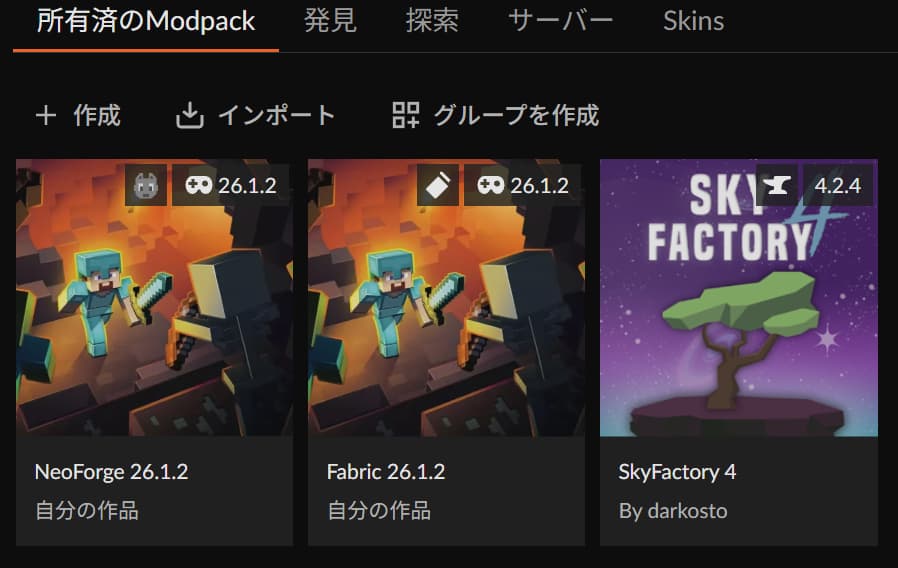
2. 使用するプロファイルを開く
Xaero’s Minimapを追加したいMinecraftプロファイルを開きます。
普段使用しているMinecraftバージョンとMODローダーが一致していることを確認してください。
3. Add More Contentをクリックする
プロファイル画面にある「Add More Content」をクリックします。
日本語表示では「コンテンツを追加」などと表示される場合があります。
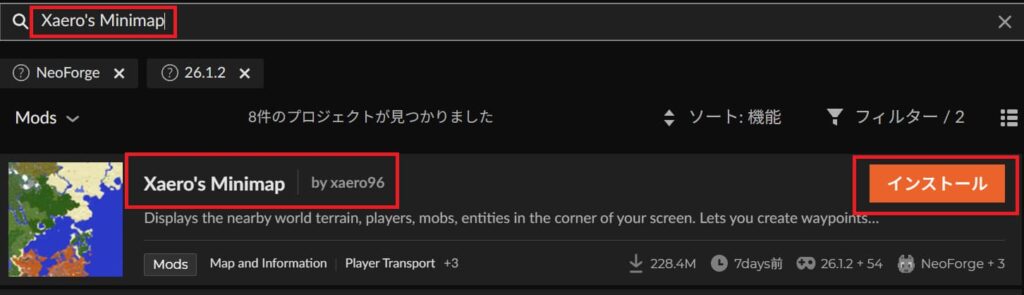
4. Xaero’s Minimapを検索する
検索欄に次の名前を入力します。
Xaero's Minimap検索結果から、作者が「xaero96」と表示されているものを選びます。
5. インストールをクリックする
Xaero’s Minimapの右側にある「インストール」をクリックします。
インストール後、プロファイルのMOD一覧に追加されていることを確認してください。
6. Minecraftを起動する
CurseForgeからMinecraftを起動し、ワールドへ入ります。
画面の隅にミニマップが表示されれば導入成功です。
Xaero’s Minimapの基本操作
初期設定の主なキーは次のとおりです。
| キー | 操作 |
|---|---|
| Y | Minimapの設定を開く |
| B | 現在地にウェイポイントを作成 |
| U | ウェイポイント一覧を開く |
| Z | ミニマップを一時的に拡大 |
ほかのMODとキーが重複している場合は、Minecraftのキー設定から変更できます。
設定
→ 操作設定
→ キー割り当て
地図を回転・北固定にする
Xaero’s Minimapでは、プレイヤーの向きに合わせて地図を回転させる方法と、北を常に上へ固定する方法を選べます。
回転表示
プレイヤーの向いている方向が常に地図の上になります。
進行方向を直感的に確認しやすいのが特徴です。
北固定
地図の上側が常に北になります。
World Mapや一般的な地図と同じ感覚で使えるため、位置関係を覚えやすくなります。
迷いやすい方には、北固定がおすすめです。
ウェイポイントを作成する方法
ウェイポイントは、拠点・村・洞窟・ネザーゲートなどの場所を記録する機能です。
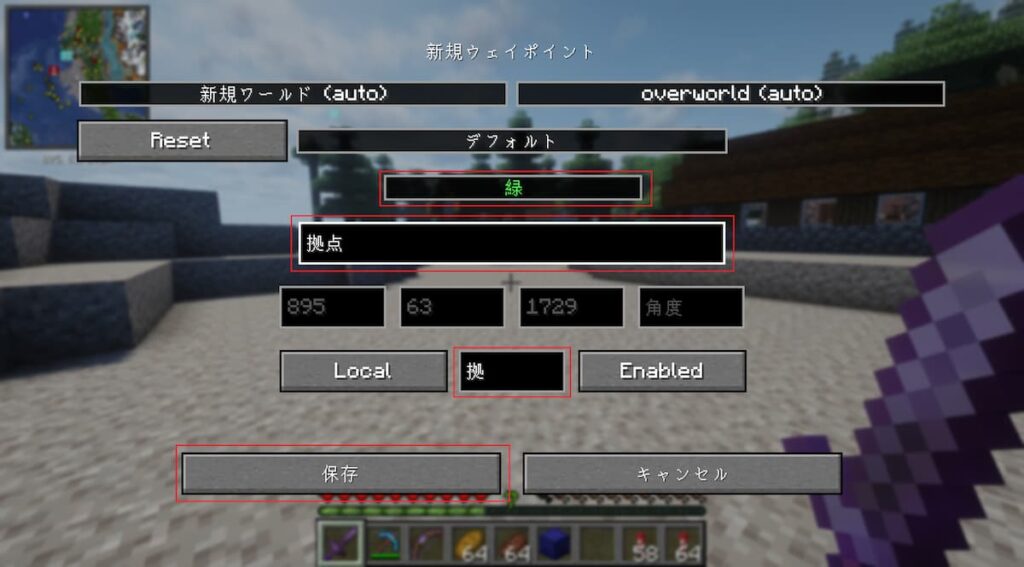
1. Bキーを押す
目印を残したい場所でBキーを押します。
ウェイポイントの作成画面が表示されます。
2. 名前を入力する
後から見て分かりやすい名前を入力します。
例として、次のような名前がおすすめです。
- 拠点
- 村
- 廃坑
- ネザーゲート
- 要塞
- 採掘場所
3. 頭文字と色を選ぶ
ミニマップやゲーム画面に表示する文字と色を設定します。
拠点は赤、村は黄色、洞窟は灰色など、用途ごとに色を決めておくと見分けやすくなります。
4. 保存する
保存すると、ミニマップとゲーム画面にウェイポイントが表示されます。
目的地までの方向や距離も確認できます。
ウェイポイントを編集・削除する
Uキーを押すと、作成済みのウェイポイント一覧が開きます。
一覧画面では、次の操作ができます。
- 名前を変更する
- 色やアイコンを変更する
- 表示・非表示を切り替える
- ウェイポイントを削除する
- セットごとに整理する
- チャットでほかのプレイヤーへ共有する
- 条件を満たす場合はテレポートする
ウェイポイントが増えて画面が見にくくなった場合は、不要なものを非表示にしましょう。
ウェイポイントへテレポートする
ウェイポイント一覧には、テレポート機能が表示される場合があります。
ただし、通常のサバイバルで自由にテレポートできるわけではありません。
テレポートを使用するには、次のような条件が必要です。
- シングルプレイでチートを許可している
- クリエイティブモードで権限がある
- マルチプレイでテレポート権限を持っている
- サーバー側で対応するコマンドが許可されている
権限がない場合は、ウェイポイントを目的地の目印として使用してください。
死亡地点を確認する
Xaero’s Minimapでは、プレイヤーが死亡すると、その場所へ自動的に死亡地点が作成されます。
死亡地点は、ドクロ型のアイコンなどで表示されます。
アイテムを回収する際の目印として便利です。
回収後はUキーでウェイポイント一覧を開き、不要になった死亡地点を削除または非表示にしましょう。
死亡を繰り返すと複数の死亡地点が残るため、定期的に整理するのがおすすめです。
エンティティレーダーの使い方
エンティティレーダーは、周辺にいる動物・モンスター・プレイヤーなどをミニマップへ表示する機能です。
表示方法は、色付きの点または頭のアイコンから選べます。
主に次のエンティティを表示できます。
- 友好的な動物
- 敵対モンスター
- プレイヤー
- 飼いならした動物
- 落ちているアイテム
- 矢や額縁などのエンティティ
敵対モンスターを見つけやすくなる一方、マルチプレイでは有利な機能として禁止されている場合があります。
参加するサーバーの規約を確認し、必要に応じてOFFにしてください。
Cave Modeの使い方
Cave Modeは、地下にいる時に周囲の洞窟や通路を表示する機能です。
プレイヤーの上に一定範囲の屋根があると、自動的に地上マップから洞窟マップへ切り替わります。
洞窟探索では便利ですが、建物内や木の下で誤って切り替わることがあります。
その場合は、Cave Modeが有効になる条件や屋根の判定範囲を設定画面から調整してください。
洞窟マップが不要な場合はOFFにしても問題ありません。
初心者向けおすすめ設定
Xaero’s Minimapは初期設定でも使えますが、次の項目を調整すると見やすくなります。
| 設定項目 | おすすめ |
|---|---|
| ミニマップ | ON |
| Shape | Squareまたは好み |
| 北を上に固定 | ON |
| マップ上のウェイポイント | ON |
| 死亡地点 | ON |
| Entity Radar | シングルでは好み、マルチでは規約確認 |
| Cave Mode | 洞窟探索をするならON |
| Minimap Size | 画面を邪魔しない大きさ |
| ズーム倍率 | 好みで調整 |
設定名や配置は、Xaero’s Minimapのバージョンによって多少異なります。
基本は初期設定のまま使用し、地図の大きさ・位置・ウェイポイント表示から調整するのがおすすめです。
ミニマップの位置を変更する
Yキーで設定を開き、位置を変更を選ぶと、ミニマップの表示場所を変更できます。
JadeやFPS表示など、ほかのHUD系MODと重なる場合に便利です。
座標とバイオーム名を表示する
ミニマップの下に、現在地の座標やバイオーム名を表示できます。
座標表示は拠点の位置を記録したり、目的地へ移動したりする時に便利です。
バイオーム名は初期状態で非表示の場合があるため、必要なら設定からONにしましょう。
表示項目が多くて画面が狭く感じる場合は、座標だけを残すのがおすすめです。
Xaero’s World Mapと併用する方法
Xaero’s MinimapとXaero’s World Mapを同じプロファイルへ導入すると、自動的に連携します。
両方を導入するメリットは次のとおりです。
- 普段はミニマップで周囲を確認できる
- Mキーで全画面地図を開ける
- ウェイポイントを両方の地図に表示できる
- World Map上からウェイポイントを作成できる
- 地図データを共有して効率よく描画できる
探索を中心に遊ぶ場合は、2つをセットで導入するのがおすすめです。
マルチプレイで使う時の注意点
Xaero’s Minimapは、基本的な機能ならクライアント側へ導入するだけでも使用できます。
ただし、サーバーによっては次の機能が禁止されている場合があります。
- エンティティレーダー
- プレイヤーの表示
- Cave Mode
- 地下の地形表示
- ウェイポイントへのテレポート
- 地図MODそのもの
特にPvPサーバーでは、レーダーや洞窟マップが有利になる可能性があります。
参加前にサーバーの利用規約を確認しましょう。
サーバー側にもXaero’s Minimapが導入されている場合は、ワールドの識別や利用可能な機能を管理しやすくなります。
ミニマップが表示されない時の対処法
設定で非表示になっていないか確認する
Yキーで設定を開き、ミニマップが有効になっているか確認してください。
表示切り替え用のキーを誤って押している可能性もあります。
キーが重複していないか確認する
Y・B・U・Z・I・OキーをほかのMODが使用していると、操作できない場合があります。
Minecraftのキー設定から競合を確認し、別のキーへ変更しましょう。
正しいプロファイルで起動する
CurseForgeではプロファイルごとにMODが管理されています。
Xaero’s Minimapを追加したプロファイルから起動しているか確認してください。
バージョンとMODローダーを確認する
Minecraft本体、Xaero’s Minimap、MODローダーの対応バージョンをそろえる必要があります。
NeoForge環境にはNeoForge版、Fabric環境にはFabric版を使用してください。
ほかのHUDと重なっている
Jade、FPS表示、シェーダー情報などと重なると、ミニマップが見えにくくなる場合があります。
設定からミニマップの位置を変更してください。
まとめ
Xaero’s Minimapは、Minecraftの画面上に周辺地図を表示できる便利MODです。
主な操作は次のとおりです。
- Yキーで設定を開く
- Bキーでウェイポイントを作成する
- Uキーでウェイポイントを管理する
- Zキーで地図を一時的に拡大する
拠点や村の場所を記録したい方、探索中に迷いやすい方、死亡地点を確認したい方におすすめです。
Xaero’s World Mapと併用すると、ミニマップと全画面地図を使い分けられ、ウェイポイントも連携できます。
📖 あわせて読みたい 📖