Minecraftでは、食料によって回復する満腹度が異なります。
しかし、バニラの状態では、
- 食料を食べると満腹度がどれだけ回復するのか
- どの食料が腹持ちしやすいのか
- あとどのくらい行動すると満腹度が減るのか
といった情報を詳しく確認できません。
そこで便利なのが「AppleSkin」です。
AppleSkinを導入すると、食料の満腹度や隠し満腹度、食べた後の回復量などを画面上で確認できるようになります。
この記事では、AppleSkinの導入方法と基本的な使い方、マルチプレイで使用する際の注意点を初心者向けに解説します。
AppleSkinとは?
AppleSkinは、Minecraftの食料や空腹に関する情報をHUDへ追加表示する便利MODです。
主な機能は次のとおりです。
- 食料が回復する満腹度を表示
- 食料が回復する隠し満腹度を表示
- 食べた後の満腹度を予測表示
- 現在の隠し満腹度を表示
- 疲労度の進行状況を表示
- 食べた後に回復できる体力の目安を表示
AppleSkinは情報を表示するMODであり、食料の回復量や空腹になる速度を変更するものではありません。
隠し満腹度とは?
Minecraftには、画面に表示される通常の満腹度とは別に「隠し満腹度」があります。
英語ではSaturationと呼ばれる数値です。
隠し満腹度が残っている間は、走ったりジャンプしたりしても、通常の満腹度がすぐには減りません。
同じ満腹度を回復する食料でも、隠し満腹度が高い食料ほど腹持ちしやすくなります。
AppleSkinを使うと、バニラでは見えない隠し満腹度を確認できるため、食料の性能を比較しやすくなります。
AppleSkinの対応環境
2026年現在、新しいMinecraftバージョン向けのAppleSkinは、主に次のMODローダーへ対応しています。
- Fabric
- NeoForge
以前のMinecraftバージョンではForge版も配布されていますが、新しいバージョンで利用する場合はFabricまたはNeoForgeを使用します。
Minecraft 26.1.2のNeoForge環境では、26.1.x対応のNeoForge版を選びましょう。
AppleSkinの導入方法
今回は、CurseForgeアプリを使用してAppleSkinを導入します。
1. CurseForgeを起動する
CurseForgeアプリを起動し、左側のメニューから「Minecraft」を選択します。
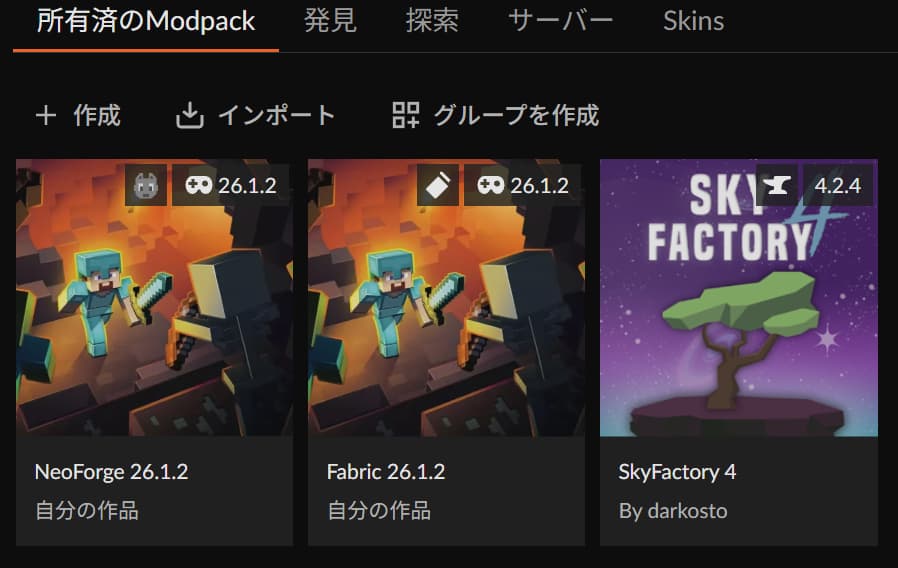
2. 使用するプロファイルを開く
AppleSkinを追加したいMinecraftプロファイルを開きます。
普段遊んでいるワールドと同じMinecraftバージョン・MODローダーのプロファイルを選んでください。
3. Add More Contentをクリックする
プロファイルを開いたら「Add More Content」をクリックします。
日本語表示では「コンテンツを追加」などと表示される場合があります。
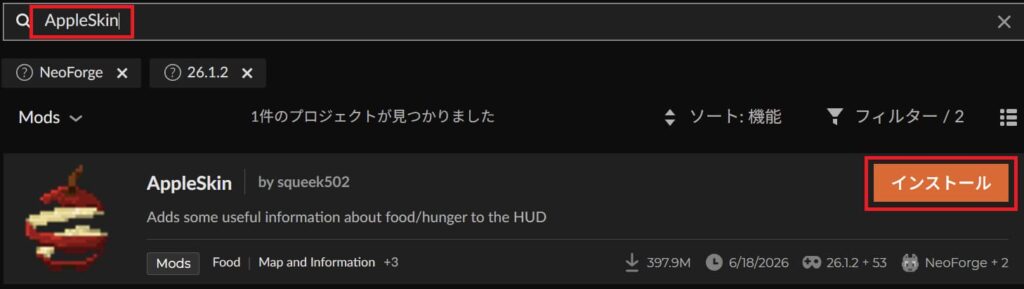
4. AppleSkinを検索する
検索欄に次の名前を入力します。
AppleSkin検索結果から、作者が「squeek502」と表示されているAppleSkinを選びましょう。
似た名前のMODやリソースパックと間違えないように確認してください。
5. インストールをクリックする
AppleSkinの右側にある「インストール」をクリックします。
インストールが完了したら、プロファイルのMOD一覧にAppleSkinが追加されていることを確認してください。
6. Minecraftを起動する
CurseForgeのプロファイル画面から「プレイ」をクリックし、Minecraftを起動します。
ワールドへ入ったら、食料を手に持つか、インベントリ内の食料へカーソルを合わせて表示を確認しましょう。
AppleSkinの使い方
AppleSkinは、導入するだけで自動的に動作します。
特別なアイテムの作成やコマンド入力は必要ありません。
食料の回復量を確認する
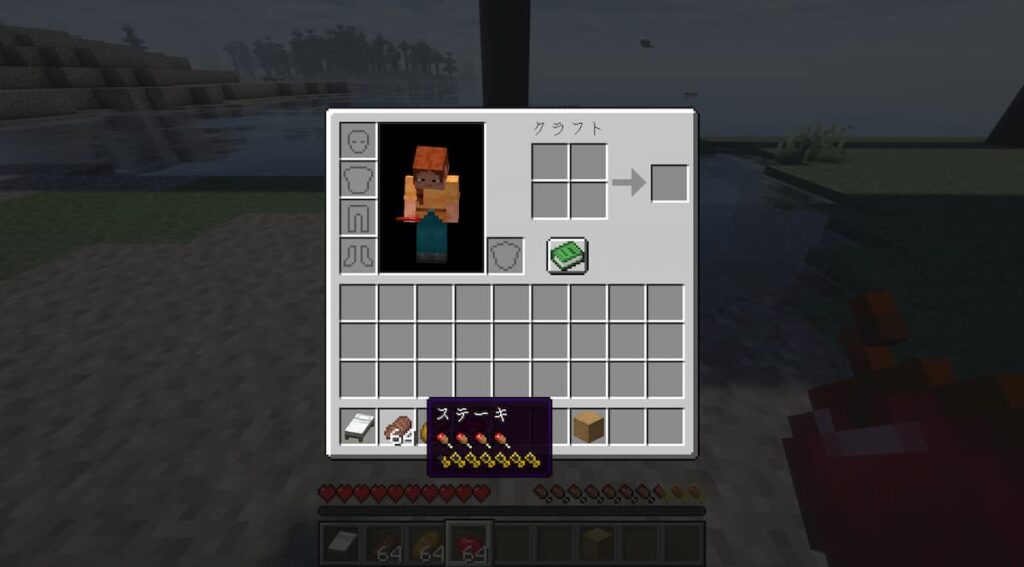
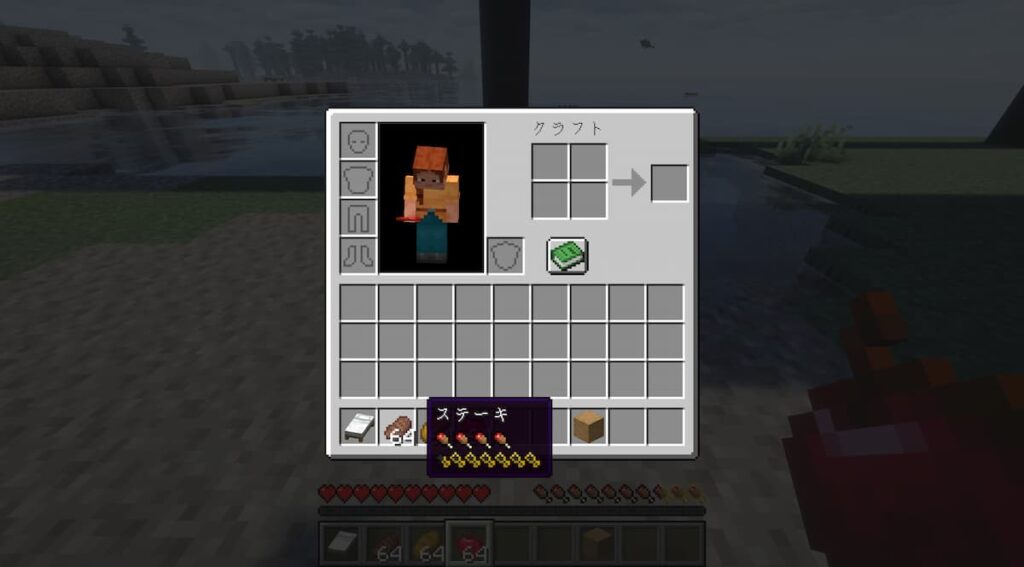
インベントリを開き、パンやステーキなどの食料へマウスカーソルを合わせます。
ツールチップに、満腹度と隠し満腹度の情報が追加されます。
満腹度の回復量だけでなく、腹持ちの良さも比較できるのがAppleSkinのメリットです。
食べた後の満腹度を確認する
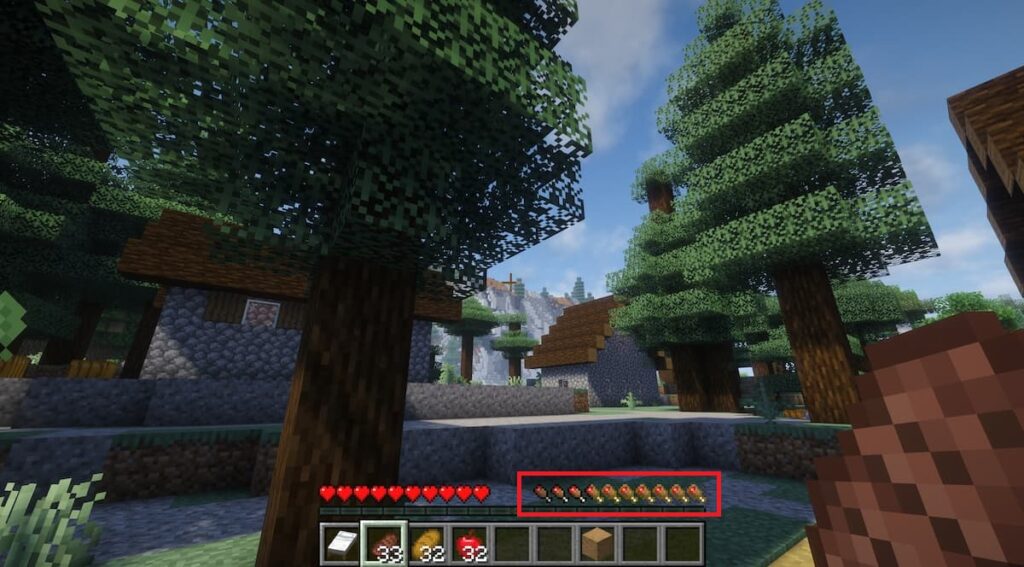
食料を手に持つと、満腹度バーに食べた後の回復量が半透明で表示されます。
実際に食べる前に、
- どこまで満腹度が回復するか
- 食料を無駄にしないか
- 今食べるべきか
を判断できます。
満腹度が少ししか減っていない時に、高性能な食料を使ってしまうのを防ぎやすくなります。
現在の隠し満腹度を確認する
AppleSkinを導入すると、通常の満腹度バーへ隠し満腹度が追加表示されます。
表示方法はバージョンや設定によって異なりますが、満腹度アイコンの上や周囲に黄色系の表示が追加されます。
隠し満腹度が多く残っている時は、通常の満腹度がすぐには減りません。
隠し満腹度がなくなると、その後の行動によって通常の満腹度が減り始めます。
疲労度を確認する
Minecraftでは、走る・ジャンプする・ブロックを壊すなどの行動によって疲労度がたまります。
疲労度が一定までたまると、隠し満腹度や通常の満腹度が消費されます。
AppleSkinでは、満腹度バーの近くに疲労度の進行状況が表示されます。
あとどのくらい行動すると満腹度が減るのかを、おおよそ確認できる機能です。
AppleSkinのおすすめ設定
AppleSkinは、基本的に初期設定のままで問題ありません。
設定画面では、満腹度や隠し満腹度に関する表示を個別に変更できます。
最初はすべてONで使い、表示が多いと感じた項目だけOFFにすると調整しやすくなります。
食料を持った時の表示が邪魔に感じる場合は、満腹度予測の表示だけをOFFにしてもよいでしょう。
AppleSkinの設定画面を開く方法
NeoForge環境では、タイトル画面の「Mods」からAppleSkinを選択すると、設定画面を開ける場合があります。
タイトル画面
→ Mods
→ AppleSkin
→ Edit
使用しているMinecraftバージョンやMODローダーによっては、設定画面を開くための設定MODが必要になる場合があります。
設定ボタンが表示されなくても、AppleSkinの基本機能は利用できます。
AppleCoreも必要?
AppleSkinを使用するために、AppleCoreを追加する必要はありません。
AppleSkinは、以前AppleCoreに含まれていた食料関連の表示機能を、単独のMODとして利用できるようにしたものです。
CurseForgeからAppleSkinを導入した場合は、基本的にそのまま起動できます。
MODで追加された食料にも使える?
AppleSkinは、MODで追加された食料の満腹度や隠し満腹度も表示できる場合があります。
標準的なMinecraftの食料システムを使用しているMODであれば、AppleSkinにも情報が反映されやすくなっています。
ただし、独自の食料システムを使用するMODでは、表示されない場合や数値が正確でない場合があります。
食料追加MODと一緒に使う場合は、実際にツールチップや満腹度バーを確認しましょう。

クライアント側だけでも使える?
AppleSkinは、基本的にはクライアント側へ導入するだけでも使用できます。
食料の回復量や、食べた後の満腹度予測などはクライアント側だけでも表示できます。
ただし、マルチプレイで現在の隠し満腹度や疲労度を正確に表示するには、サーバー側にもAppleSkinが必要になる場合があります。
シングルプレイ
シングルプレイでは、AppleSkinを通常どおり導入すれば使用できます。
クライアントと内部サーバーの両方でMODが読み込まれるため、詳しい情報も表示されやすくなっています。
マルチプレイ
サーバー側にAppleSkinが入っていなくても、食料のツールチップなど一部の機能は利用できます。
ただし、隠し満腹度や疲労度の表示が正確でない場合があります。
正確な数値を表示したい場合は、サーバー管理者へAppleSkinの導入状況を確認してください。
AppleSkinが表示されない時の対処法
食料を手に持って確認する
食料の予測表示は、食料を手に持っている時に表示されます。
パンやステーキなどを手に持ち、満腹度バーを確認してください。
満腹度が最大の場合は、回復量の違いが分かりにくいことがあります。
インベントリ内の食料を確認する
インベントリを開き、食料へカーソルを合わせます。
ツールチップに満腹度の情報が表示されるか確認しましょう。
正しいプロファイルで起動しているか確認する
CurseForgeでは、プロファイルごとにMODが管理されています。
AppleSkinを追加したプロファイルと、実際に起動しているプロファイルが同じか確認してください。
Minecraftのバージョンを確認する
Minecraft本体とAppleSkinの対応バージョンが違うと、起動できない場合があります。
Minecraft 26.1.2では、26.1.xまたは26.1.2対応のファイルを使用してください。
MODローダーを確認する
NeoForge環境にはNeoForge版、Fabric環境にはFabric版を導入します。
異なるMODローダー向けのファイルは使用できません。
ほかのHUD系MODを確認する
満腹度バーや画面表示を変更するMODと競合すると、AppleSkinの表示が見えなくなる場合があります。
一度ほかのHUD系MODを無効化し、AppleSkin単体で表示されるか確認しましょう。
AppleSkinを入れるとゲームが簡単になる?
AppleSkinは、満腹度や食料の情報を見えるようにするMODです。
食料の性能を上げたり、空腹になりにくくしたりする効果はありません。
ゲームの仕組み自体は変えず、バニラでは隠れている情報を確認しやすくします。
Minecraft本来のサバイバルバランスを大きく変えずに、食料管理を快適にしたい方におすすめです。
まとめ
AppleSkinは、Minecraftの食料や満腹度に関する情報を追加表示できる便利MODです。
導入手順は次のとおりです。
- CurseForgeで使用するプロファイルを開く
- コンテンツを追加するをクリックする
- AppleSkinを検索する
- インストールをクリックする
- Minecraftを起動する
- 食料を持つか、カーソルを合わせて表示を確認する
AppleSkinを導入すると、食料の満腹度だけでなく、隠し満腹度や疲労度も確認できます。
食料の性能を比較したい方や、サバイバルで効率よく食料を使いたい方におすすめです。
📖 あわせて読みたい 📖