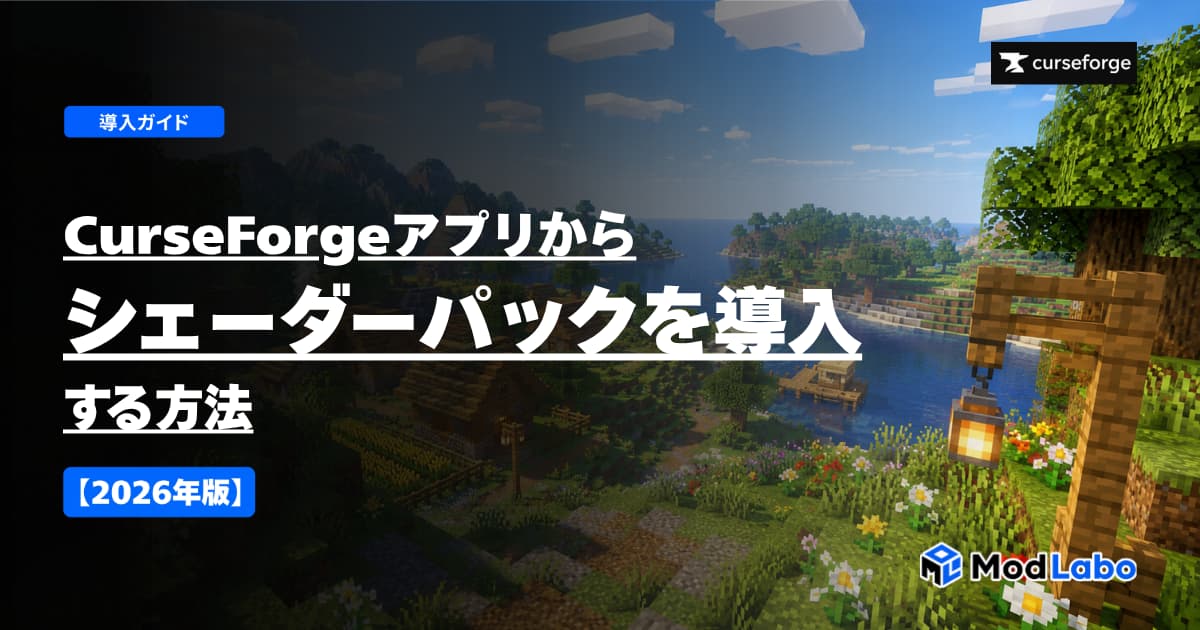
Minecraftの景色をきれいにしたい方におすすめなのが「Iris Shaders」です。
Iris Shadersを導入すると、光や影、水面、空、雲などの表現を変更できる「シェーダーパック」をMinecraft Java Editionで使用できるようになります。
ただし、Iris Shadersを入れただけでは、Minecraftの見た目は大きく変わりません。
Iris Shadersはシェーダーパックを読み込むためのMODなので、実際に影や美しい水面を表示するには、別途シェーダーパックを導入する必要があります。
この記事では、Iris Shadersの導入方法からシェーダーパックの追加、基本的な使い方、動作が重い場合や起動しない場合の対処法まで、初心者向けに詳しく解説します。
この記事について
本記事では、Minecraft Java Edition 26.1.2環境を基準に解説しています。
Iris ShadersやCurseForgeアプリの更新によって、ボタン名や画面表示が一部異なる場合があります。
Iris Shaders導入の流れ
Iris Shadersを使ってMinecraftに影を表示する流れは、次のとおりです。
- FabricまたはNeoForgeの環境を用意する
- Iris Shadersをインストールする
- 必要に応じてSodiumをインストールする
- シェーダーパックをダウンロードする
- shaderpacksフォルダへ追加する
- Minecraftの設定画面から有効化する
Iris Shadersを導入する方法は、大きく分けて次の3種類です。
| 導入方法 | おすすめする人 |
|---|---|
| CurseForgeアプリ | ほかのMODと一緒に管理したい人 |
| Iris公式インストーラー | 影MODを簡単に使いたい人 |
| 手動インストール | MODフォルダを自分で管理できる人 |
すでにCurseForgeでMOD環境を作っている場合は、CurseForgeアプリから追加する方法がおすすめです。
ほかのMODをほとんど使わず、影MODだけを簡単に導入したい場合は、Iris公式インストーラーが分かりやすいでしょう。
Iris Shadersとは?
Iris Shadersは、Minecraft Java Editionでシェーダーパックを読み込むためのMODです。
一般的にはIris自体も「影MOD」と呼ばれていますが、正確には影や光の表現を変更するための土台となるMODです。
実際の見た目は、Irisと一緒に使用するシェーダーパックによって変わります。
例えば、シェーダーパックを導入すると、次のような表現を変更できます。
- 太陽や月から伸びる影
- 水面の反射や透明感
- 雲や空の表現
- 朝焼けや夕焼け
- 松明などの光源
- 雨や霧などの天候表現
- ブロック表面の質感
- 被写界深度やモーションブラー
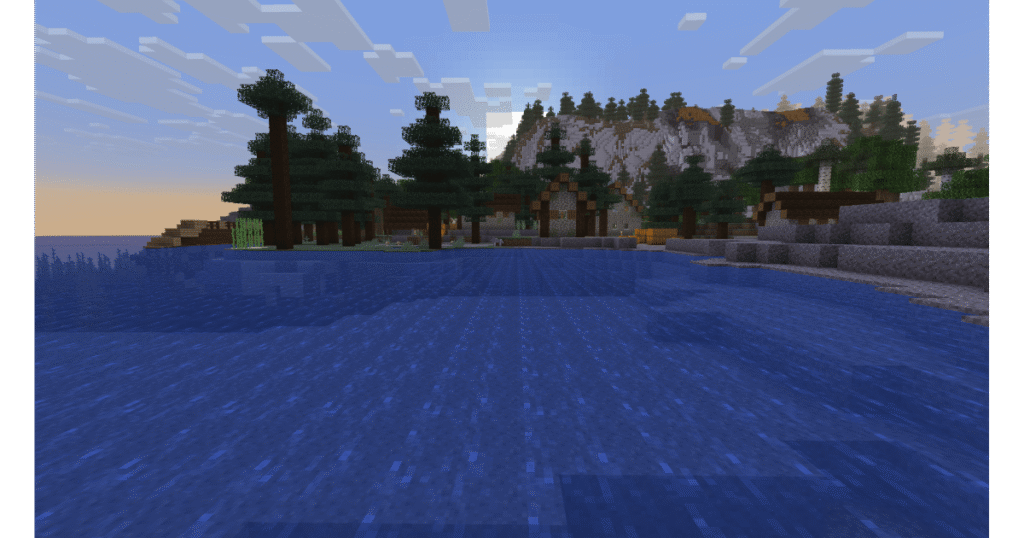
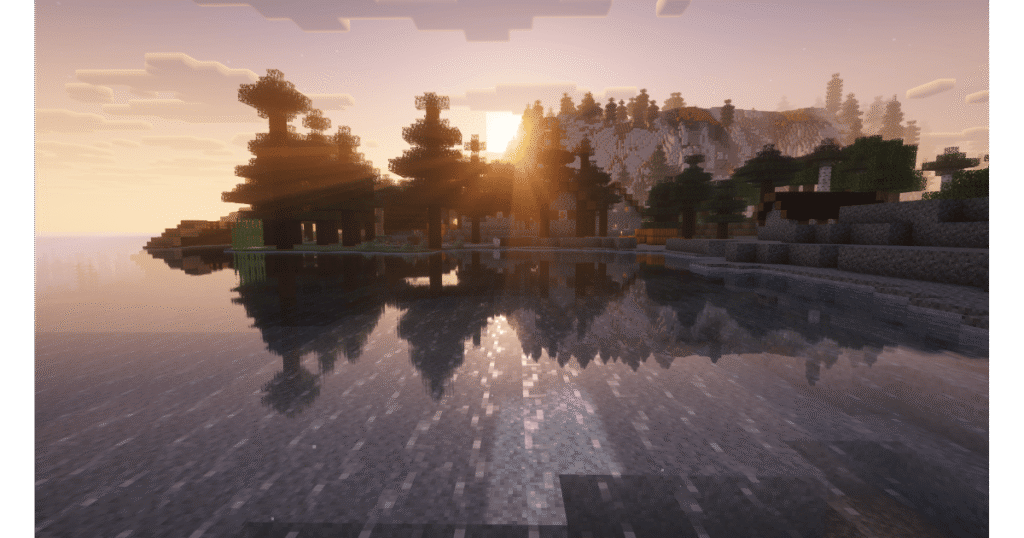
以下の画像は、同じ場所・同じ時間帯でシェーダーパックを切り替えた例です。
バニラ
Complementary Reimagined
BSL Shaders
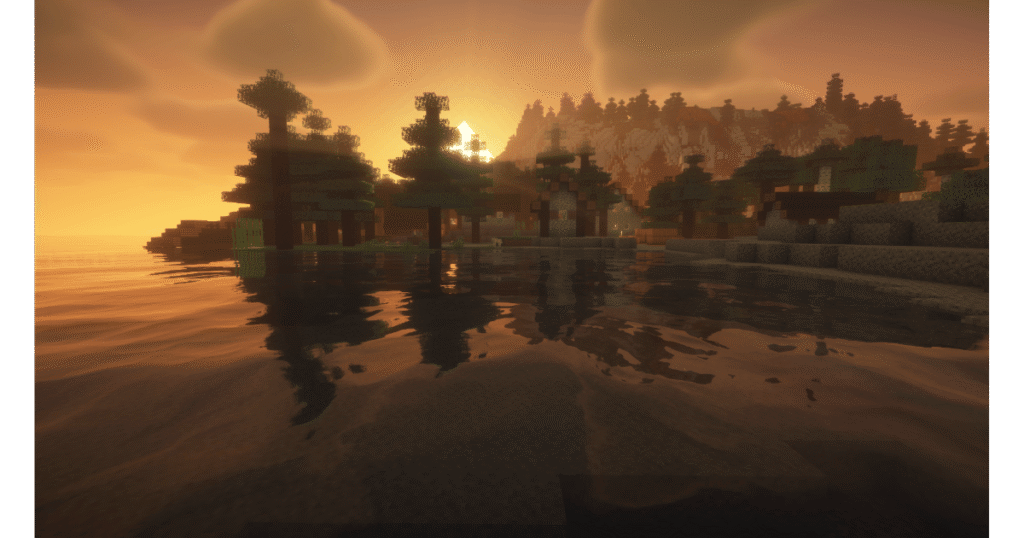
シェーダーパックによって、明るさ、色合い、影の濃さ、動作の軽さなどが大きく異なります。
Iris ShadersとOptiFineの違い
Minecraftでシェーダーパックを使用する方法としては、Iris ShadersのほかにOptiFineも知られています。
主な違いは次のとおりです。
| 項目 | Iris Shaders | OptiFine |
| シェーダー機能 | 対応 | 対応 |
| Sodiumとの併用 | 対応 | 非対応 |
| MODとの互換性 | 比較的高い | 競合する場合がある |
| Fabric | 対応 | 通常は非対応 |
| NeoForge | 対応 | バージョンによる |
| Forge | 非対応 | 対応するバージョンあり |
| 導入方法 | 公式インストーラー・MOD | インストーラー |
| 主な用途 | シェーダーと軽量化 | 複数の描画機能をまとめて追加 |
Iris Shadersは、軽量化MODのSodiumと組み合わせて使用できるのが大きな特徴です。
ただし、Iris ShadersとOptiFineを同じ環境へ入れることはできません。
両方をmodsフォルダへ入れると、Minecraftが起動しなかったり、描画がおかしくなったりする可能性があります。
Iris Shadersの対応環境
Iris公式サイトでは、主にFabricとNeoForgeが対応MODローダーとして案内されています。
| MODローダー | 対応状況 | 備考 |
| Fabric | 対応 | Minecraft 1.16.5以降 |
| NeoForge | 対応 | Minecraft 1.21.1以降 |
| Forge | 非対応 | Irisは利用できない |
| Vanilla | 直接は非対応 | 公式インストーラーで専用環境を作成可能 |
Forge環境へIris Shadersのjarファイルを追加しても、正常には動作しません。
使用したいMinecraftのバージョンに、Fabric版またはNeoForge版のIrisが配布されているか確認してください。
また、この記事で紹介しているIris Shadersは、パソコン版のMinecraft Java Edition向けです。
Nintendo Switch、PlayStation、Xbox、スマートフォンなどで使用される統合版には導入できません。
Iris Shadersの導入前に確認すること
Iris Shadersを導入する前に、次の3点を確認してください。
Minecraftのバージョン
Iris Shadersのファイルは、Minecraftのバージョンごとに分かれています。
例えば、Minecraft 26.1.2の環境には、26.1.2対応版のIris Shadersが必要です。
バージョンが近くても、別のMinecraftバージョン向けファイルでは起動できないことがあります。
MODローダー
Fabric用とNeoForge用のファイルは別物です。
Fabric環境にはFabric版、NeoForge環境にはNeoForge版を使用してください。
Sodiumの有無
Iris Shadersは、軽量化MODのSodiumと組み合わせて動作します。
Iris公式インストーラーを使用する場合は、IrisとSodiumが自動的にインストールされます。
一方、CurseForgeやModrinthからIrisをMODとして導入する場合は、同じMinecraftバージョンとMODローダーに対応したSodiumも必要です。
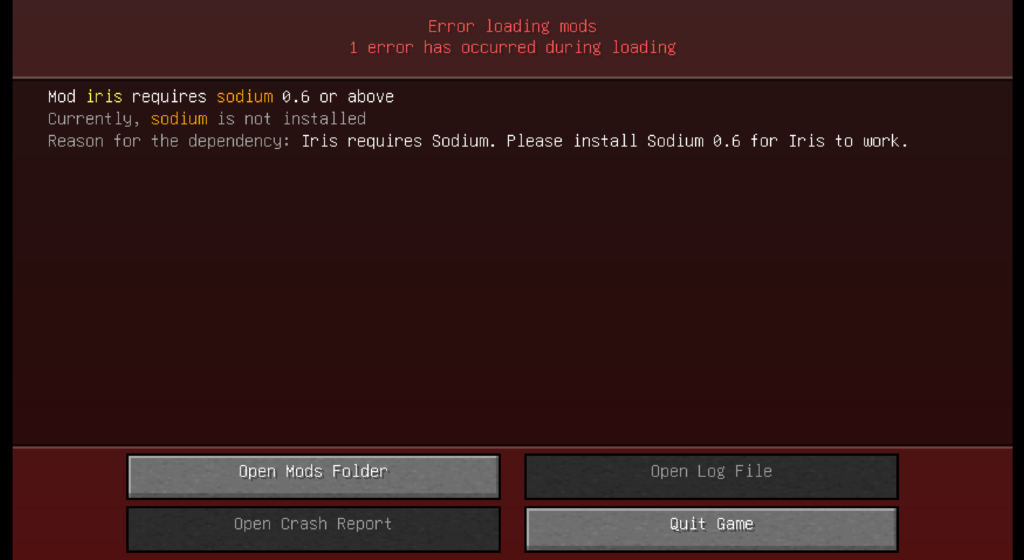
Irisだけを入れて起動時にSodiumが必要と表示された場合は、エラー画面を閉じ、CurseForgeからSodiumを追加してください。
CurseForgeでIris Shadersを導入する方法
すでにCurseForgeを使用している場合は、アプリからIris Shadersを追加する方法がおすすめです。
CurseForgeをまだインストールしていない場合は、先に次の記事を参考にしてください。

1. CurseForgeを起動する
CurseForgeアプリを起動し、左側メニューから「Minecraft」を選択します。
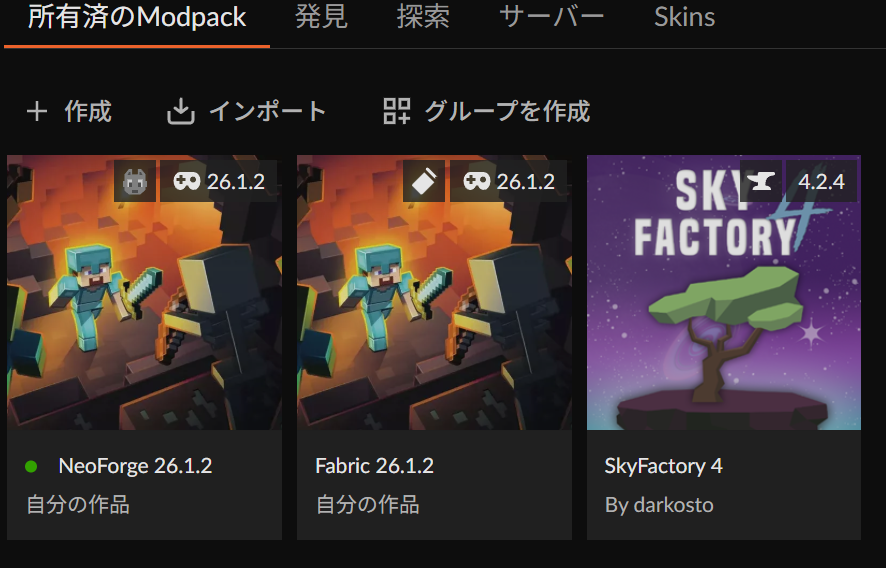
2. プロファイルを開く
使用するプロファイルは、FabricまたはNeoForgeで作成したものを選んでください。
Forgeで作成したプロファイルには、Iris Shadersを導入できません。
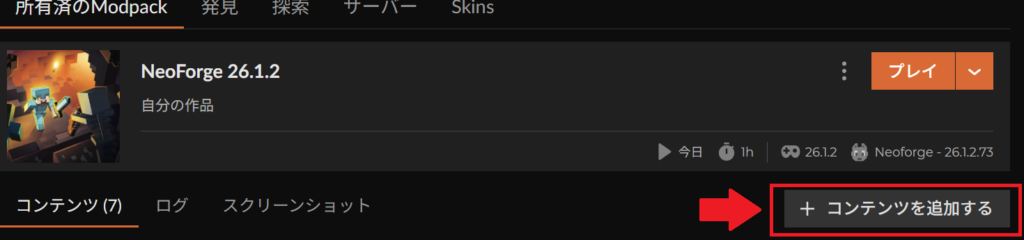
3. コンテンツを追加するをクリックする
プロファイル画面にある「+コンテンツを追加する」をクリックします。
4. Iris Shadersを検索する
検索欄へ、次のように入力します。
Iris Shaders検索結果にIris Shadersが表示されたら、MOD名、アイコン、作者を確認してください。
似た名前の別MODをインストールしないように注意しましょう。
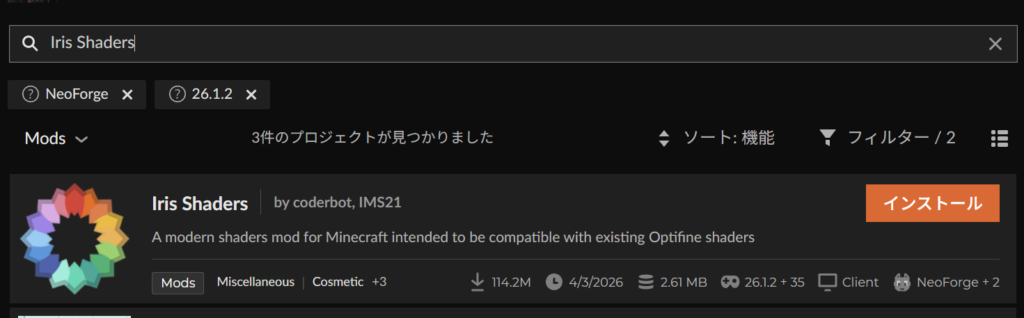
5. インストールをクリックする
Iris Shadersの右側にある「インストール」をクリックします。
インストールが完了すると、プロファイルのインストール済みMOD一覧にIris Shadersが追加されます。
6.Sodiumを確認する
インストール済みMOD一覧を開き、Sodiumが入っているか確認します。
Sodiumが表示されていない場合は、再び「コンテンツを追加」を開き、次の名前で検索してください。
SodiumIris Shadersと同じMinecraftバージョン、同じMODローダーに対応するSodiumをインストールします。
Sodiumのバージョンだけを自己判断で古くすると、Irisと互換性が合わず起動できないことがあります。
基本的には、CurseForgeで現在のプロファイルに表示される対応版を使用してください。
Iris Shadersを動かすには、Sodium 0.6以上が必要です。Irisだけを導入すると起動時にエラーが表示されるため、Sodiumも一緒にインストールしてください。
7.Minecraftを起動する
Iris ShadersとSodiumのインストールが完了したら、プロファイル画面の「プレイ」をクリックします。
Minecraftランチャーが開いた場合は、CurseForgeが作成した起動構成を選択してゲームを起動してください。
初回起動は、必要なファイルの準備によって少し時間がかかる場合があります。
Iris公式インストーラーで導入する方法
ほかのMODをあまり使用せず、Iris ShadersとSodiumを簡単に導入したい場合は、公式インストーラーが便利です。
公式インストーラーでは、IrisとSodiumをまとめてインストールできます。
1.Iris Shaders公式サイトを開く
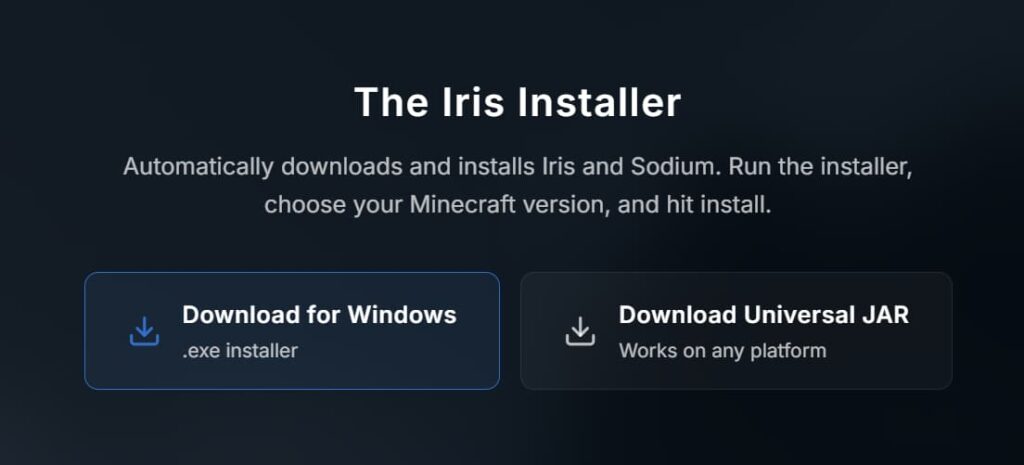
Iris Shadersの公式ダウンロードページを開きます。
ダウンロード画面には、主に次の選択肢があります。
| ファイル | 特徴 |
| Windows用EXE | Windowsで簡単に実行できる |
| Universal JAR | Windows・macOS・Linuxで利用できる |
Windowsを使用している場合は、基本的にWindows用EXEが分かりやすいでしょう。
macOSやLinux、またはJAR形式を使用したい場合はUniversal JARを選びます。
2.インストーラーを起動する
ダウンロードしたインストーラーを起動します。
Universal JARを使用する場合は、パソコンにJavaが必要です。
JARファイルをダブルクリックしても開かない場合は、Javaがインストールされているか確認してください。
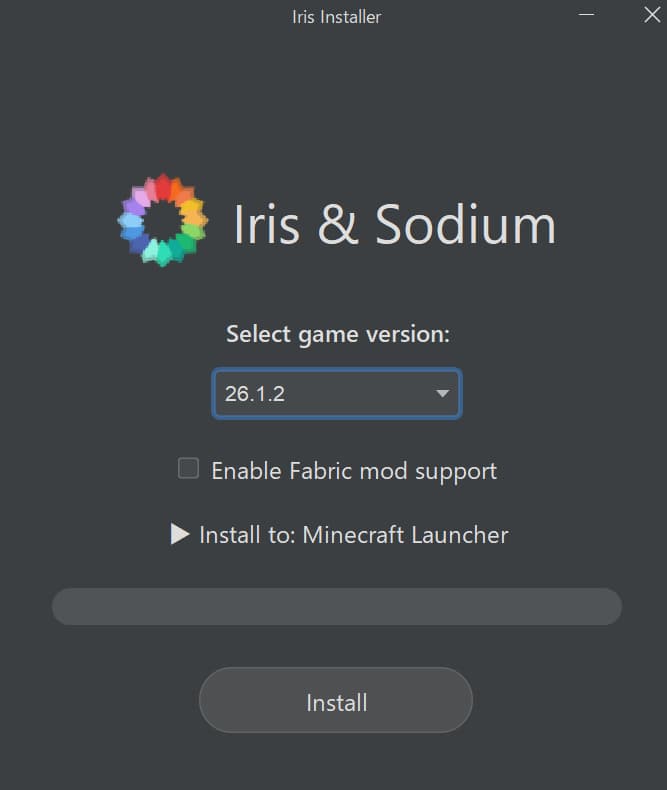
3.Minecraftのバージョンを選択する
インストーラーが開いたら、使用したいMinecraftのバージョンを選びます。
普段遊んでいるワールドや導入したいシェーダーパックに合ったバージョンを選択してください。
4.インストールを実行する
設定内容を確認し、「Install」をクリックします。
完了と表示されたら、インストーラーを閉じてください。
Iris公式インストーラーを使用した場合は、IrisとSodiumが一緒に導入されます。
5.Minecraftランチャーから起動する
Minecraftランチャーを起動し、Irisの起動構成を選択します。
起動構成が表示されない場合は、Minecraftランチャーを一度終了し、再起動してください。
「プレイ」をクリックし、Minecraftが正常に起動すればIrisの導入は完了です。
Iris Shadersを手動で導入する方法
CurseForgeアプリや公式インストーラーを使わず、MODファイルを自分で管理することもできます。
手動導入は、すでにFabricまたはNeoForge環境を構築している人向けです。
手動導入の流れ
- Iris Shadersを公式配布ページからダウンロードする
- Sodiumをダウンロードする
- Fabric版またはNeoForge版であることを確認する
- ダウンロードしたjarファイルをmodsフォルダへ入れる
- Minecraftを起動する
modsフォルダには、基本的に次の2つのjarファイルが必要です。
Iris Shaders
Sodium
ファイル名に記載されているMinecraftバージョンとMODローダーを確認してください。
Fabric版IrisとNeoForge版Sodiumのように、異なるMODローダーのファイルを混在させてはいけません。
シェーダーパックを導入する方法
Iris Shadersを導入したら、実際の見た目を変更するシェーダーパックを追加します。
この記事では例として「Complementary Shaders – Reimagined」を使用します。
初心者の場合は、次のようなシェーダーパックが比較的使いやすいでしょう。
| シェーダーパック | 特徴 |
| Complementary Reimagined | 見やすさと美しさのバランスが良い |
| Complementary Unbound | 高画質で幻想的な表現 |
| BSL Shaders | 明るく鮮やかな色合い |
| MakeUp – Ultra Fast | 軽量で設定項目が多い |
| Sildur’s Enhanced Default | バニラに近く比較的軽い |
| Photon Shader | 高品質で自然な光の表現 |
CurseForgeアプリから導入する方法
CurseForgeのプロファイルを開き、「コンテンツを追加」からシェーダーパックを検索できます。
通常のMODではなく、「Shaders」のカテゴリーを選んでください。

手動でシェーダーパックを追加する方法
手動で追加する場合は、次の手順で行います。
1. シェーダーパックをダウンロードする
シェーダーパックの公式配布ページまたはCurseForge、Modrinthなどからファイルをダウンロードします。
多くのシェーダーパックはzip形式で配布されています。
基本的にzipファイルを解凍する必要はありません。
非公式な再配布サイトや、広告の偽ダウンロードボタンには注意してください。
2. Minecraftを起動する
Iris Shadersを導入したプロファイルでMinecraftを起動します。
別のバニラ環境や、Irisを入れていないプロファイルを起動すると、シェーダーパックの設定項目は表示されません。
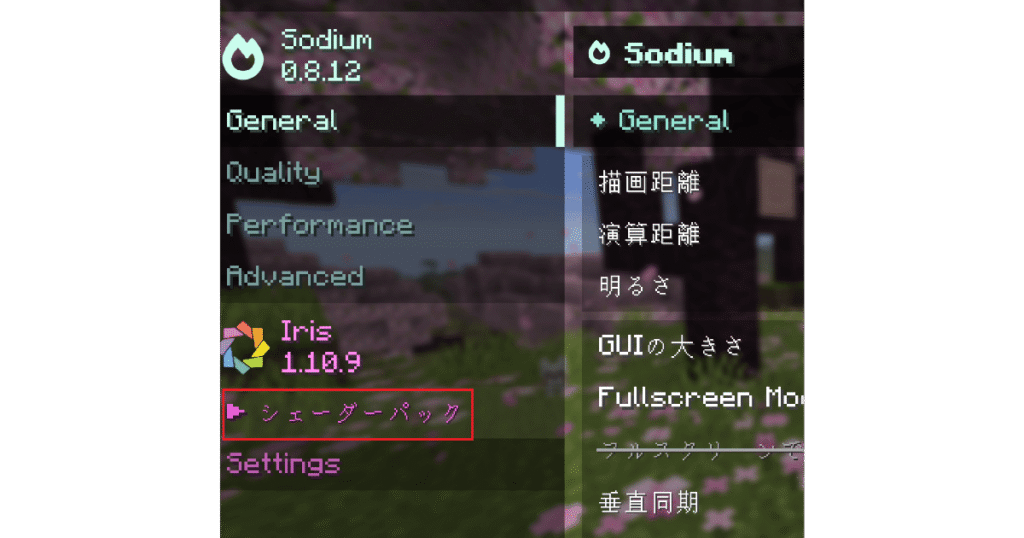
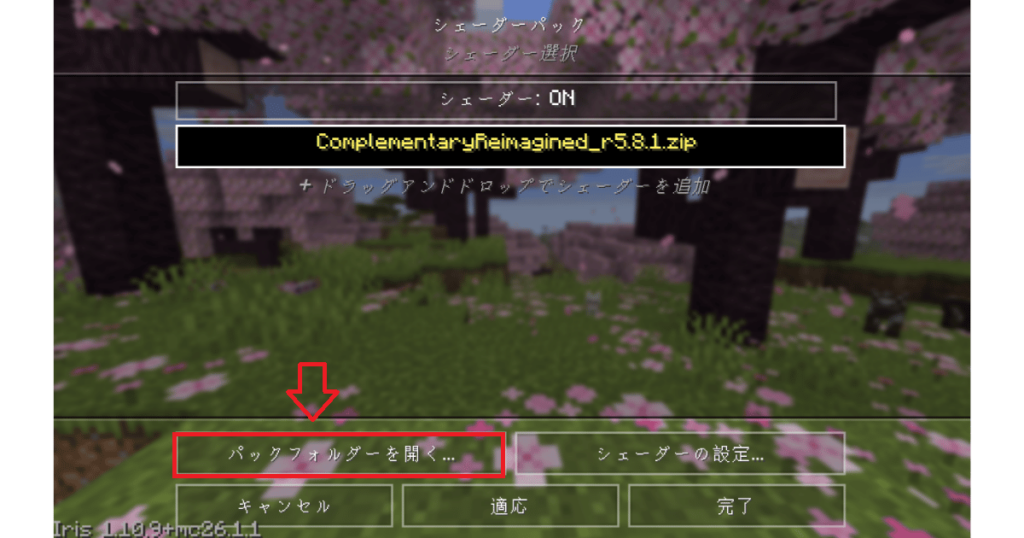
3.シェーダーパックフォルダを開く
タイトル画面から次の順番で開きます。
設定
↓
ビデオ設定
↓
シェーダーパック
画面下部にある「パックフォルダを開く」をクリックします。
4.zipファイルをフォルダへ入れる
shaderpacksフォルダが開いたら、ダウンロードしたシェーダーパックのzipファイルをそのまま入れます。
shaderpacksシェーダーパックはmodsフォルダではありません。
Iris ShadersやSodiumはmodsフォルダ、シェーダーパックはshaderpacksフォルダへ入れます。
| ファイル | 入れるフォルダ |
| Iris Shaders | mods |
| Sodium | mods |
| シェーダーパック | shaderpacks |
| リソースパック | resourcepacks |

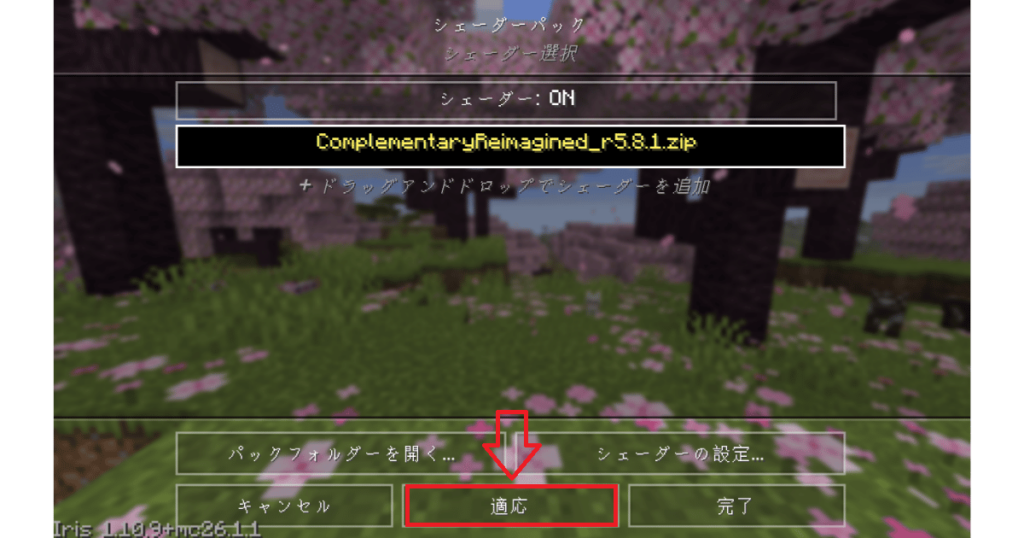
5. シェーダーパックを選択する
Minecraftの画面へ戻ると、追加したシェーダーパックが一覧に表示されます。
表示されない場合は、再読み込みボタンを押すか、シェーダーパック画面を一度閉じて開き直してください。
使用したいシェーダーパックを選び、「適応」をクリックします。
画面の光、影、水面、空などが変化すれば導入成功です。
Iris Shadersの基本的な使い方
Iris Shadersは、導入後にシェーダーパックを選択するだけで使用できます。
シェーダーパックを切り替える
別のシェーダーパックへ変更する場合は、次の画面を開きます。
設定
↓
ビデオ設定
↓
シェーダーパック
使用したいシェーダーパックを選び、「適用」をクリックしてください。
ワールドを作り直す必要はありません。
シェーダーを無効にする
通常のMinecraft表示へ戻したい場合は、シェーダーパック画面からシェーダーを無効にします。
Irisでは、キー設定によっては「K」キーでシェーダーのオン・オフを切り替えられます。
反応しない場合や別の機能とキーが重なっている場合は、次の画面からキー設定を確認してください。
設定
↓
操作設定
↓
キー割り当て
シェーダーパックの設定を変更する
シェーダーパックを選択した状態で「シェーダーパック設定」を開くと、画質や描画表現を変更できます。
設定できる項目はシェーダーパックごとに異なります。
例として、次のような設定があります。
- 画質プリセット
- 影の品質
- 影の描画距離
- 水面反射
- 雲の品質
- 被写界深度
- モーションブラー
- ブルーム
- ボリューメトリックライト
- アンチエイリアス
設定を変更した後は、「適用」をクリックしてください。
影MODが重い時の対処法
シェーダーパックを有効にすると、通常のMinecraftよりGPUへの負荷が大幅に高くなります。
IrisやSodiumを導入していても、シェーダーなしの状態と同じFPSになるとは限りません。
描画距離を下げる
描画距離が長いほど、遠くの地形まで描画する必要があるため負荷が高くなります。
重い場合は、まず8~12チャンク程度まで下げてください。
シェーダーの品質を下げる
シェーダーパックにLow、Medium、High、Ultraなどのプリセットがある場合は、LowまたはMediumへ変更します。
プリセットを下げるだけでも、複数の重い設定をまとめて変更できます。
影の品質と距離を下げる
影の解像度や描画距離は、GPUへの負荷が高い設定です。
景色の変化を大きく損なわずに軽くしたい場合は、最初に影の品質と影の描画距離を下げましょう。
重いエフェクトを無効にする
次の設定は、シェーダーパックによって負荷が高くなることがあります。
- ボリューメトリッククラウド
- ボリューメトリックライト
- 被写界深度
- モーションブラー
- 高品質な水面反射
- スクリーンスペースリフレクション
- 高品質アンチエイリアス
- PBR・立体的なテクスチャ表現
必要性が低いものから無効にしてください。
軽量なシェーダーパックへ変更する
高画質なシェーダーパックを最低設定にするよりも、最初から軽量化を重視したシェーダーパックを選んだほうが安定することがあります。
軽さを重視する場合は、次のシェーダーパックを試してみましょう。
Minecraftが専用GPUを使用しているか確認する
ノートパソコンや一部のデスクトップパソコンでは、Minecraftが高性能な専用GPUではなく、CPU内蔵グラフィックスで起動していることがあります。
F3キーを押して、右側に表示されるGPU名を確認してください。
NVIDIAやAMDのグラフィックボードを搭載しているのに、Intel Graphicsなどが表示されている場合は、WindowsまたはGPUの設定からJavaやMinecraftランチャーを高パフォーマンス設定に変更します。
グラフィックドライバーを更新する
画面が真っ黒になる、描画が乱れる、極端にFPSが低い場合は、GPUドライバーが古い可能性があります。
NVIDIA、AMD、Intelの公式ソフトから、対応するグラフィックドライバーを更新してください。
メモリを増やしすぎない
影MODの負荷は、主にグラフィックボードへかかります。
Minecraftへのメモリ割り当てを増やしても、GPU性能が不足している場合はFPSが大きく改善するとは限りません。
MOD数が少ない環境で必要以上にメモリを割り当てると、かえって動作が不安定になる場合もあります。

シェーダーパックが表示されない時の対処法
追加したシェーダーパックが一覧に表示されない場合は、次の項目を確認してください。
shaderpacksフォルダへ入っているか
シェーダーパックは、modsフォルダではなくshaderpacksフォルダへ入れます。
shaderpackszipファイルを解凍していないか
多くのシェーダーパックは、zipファイルのまま使用します。
解凍するとフォルダ構造が変わり、Minecraftから認識されなくなる場合があります。
すでに解凍した場合は、元のzipファイルをshaderpacksフォルダへ入れ直してください。
フォルダが二重になっていないか
手動で圧縮し直した場合などは、次のようにフォルダが二重になっていることがあります。
シェーダー名.zip
└ シェーダー名
   └ shaders
Minecraftが認識できるシェーダーパックには、内部に正しいshadersフォルダが必要です。
公式配布ファイルを加工せず、そのまま使用するのがおすすめです。
Irisを導入したプロファイルで起動しているか
CurseForgeには複数のプロファイルを作成できます。
シェーダーパックを追加したプロファイルとは別の環境で起動していないか確認してください。
一覧を再読み込みする
シェーダーパック画面の再読み込みボタンを押してください。
表示されない場合は、Minecraftを一度終了して再起動します。
Iris Shadersが起動しない時の対処法
Minecraftが起動しない場合は、次の項目を順番に確認してください。
Minecraftのバージョンが合っているか
Minecraft、Iris Shaders、Sodiumの対応バージョンを一致させます。
例えば、Minecraft 26.1.2には、26.1.2対応版のIrisとSodiumが必要です。
MODローダーが合っているか
Fabric環境にはFabric版、NeoForge環境にはNeoForge版を入れます。
Forge環境ではIris Shadersを使用できません。
Sodiumが不足していないか
起動時にSodiumが必要と表示された場合は、Irisと互換性のあるSodiumを追加してください。
古すぎるSodiumや、別のMinecraftバージョン用Sodiumでは正常に起動できません。
古いIrisやSodiumが残っていないか
modsフォルダに新旧複数のIrisやSodiumが入っていると、ファイルが競合することがあります。
次のように同じMODが複数入っていないか確認してください。
iris-old.jar
iris-new.jar

sodium-old.jar
sodium-new.jar
使用するバージョン以外は、一度別のフォルダへ移動します。
OptiFineなどの競合MODがないか
次のような描画MODが同じ環境に入っていないか確認してください。
- OptiFine
- OptiFabric
- Canvas
- Vulkan系レンダラー
これらはIrisと併用できません。
追加MODを一時的に外す
原因を特定できない場合は、IrisとSodium以外のMODを一時的に無効化します。
IrisとSodiumだけで起動できる場合は、ほかのMODとの競合が原因です。
MODを1つずつ戻し、どのMODを追加した時に起動できなくなるか確認しましょう。
CurseForgeのプロファイルを作り直す
設定ファイルやMODの組み合わせが複雑になっている場合は、新しいプロファイルを作成するほうが早いことがあります。
新しいFabricまたはNeoForgeプロファイルを作り、最初にIrisとSodiumだけをインストールして起動確認してください。
まとめ
Iris Shadersは、Minecraft Java Editionでシェーダーパックを使用するためのMODです。
導入の基本的な流れは次のとおりです。
- FabricまたはNeoForge環境を用意する
- Iris Shadersを導入する
- Sodiumが入っているか確認する
- シェーダーパックをダウンロードする
- zipファイルをshaderpacksフォルダへ入れる
- ビデオ設定からシェーダーパックを有効にする
すでにほかのMODをCurseForgeで管理している場合は、CurseForgeからIrisとSodiumを追加する方法がおすすめです。
影MODだけを簡単に導入したい場合は、IrisとSodiumをまとめて導入できる公式インストーラーが便利です。
影MODを有効にして動作が重くなった場合は、最初に次の設定を見直しましょう。
- 描画距離
- シェーダーの品質プリセット
- 影の品質と描画距離
- ボリューメトリッククラウド
- 被写界深度
- 水面反射
最初から最高画質にせず、LowまたはMedium設定から始めると、画質とFPSのバランスを調整しやすくなります。
📖 あわせて読みたい 📖