Minecraftで遊んでいると、描画距離を伸ばした時や建築物の多い場所などで、FPSが低下したり画面がカクついたりすることがあります。
そんな時におすすめなのが、軽量化MODの「Sodium」です。
SodiumはMinecraftの描画処理を最適化するMODで、見た目を大きく変えずにFPSの向上や細かなカクつきの軽減が期待できます。
この記事では、Sodiumの導入方法や使い方、おすすめ設定に加えて、実際にSodiumあり・なしでFPSを測定した結果も紹介します。
MODローダー:NeoForge
Sodium:0.9.1
※MinecraftやSodiumのバージョンによって、設定項目や画面表示が異なる場合があります。
Sodiumとは?
Sodiumは、Minecraft Java Editionの描画処理を最適化する軽量化MODです。
主に、
- FPSの向上
- 移動中の細かなカクつきの軽減
- 描画処理の負荷軽減
- ビデオ設定の細かな調整
といった効果が期待できます。
Sodiumは、Minecraftそのものの見た目を大きく変更するMODではありません。
「グラフィックは今のままでいいけど、Minecraftを少しでも軽くしたい」という場合に使いやすい軽量化MODです。
2026年9月時点ではMinecraft 26.2に対応しており、Fabric・NeoForgeなどの環境で利用できます。Sodiumはクライアント側で動作するMODなので、基本的にマルチプレイのサーバーへ導入する必要はありません。
SodiumでFPSはどれくらい上がる?
SodiumでFPSはどれくらい上がる?
Sodiumを導入すると実際にどの程度FPSが変化するのか、同じ環境で比較しました。
FPSの測定環境
Sodium以外の影響をできるだけ少なくするため、
- Sodiumなし:NeoForge 26.2のみ
- Sodiumあり:NeoForge 26.2+Sodium
という構成で比較しています。
| 項目 | 測定環境 |
|---|---|
| Minecraft | 26.2 |
| MODローダー | NeoForge 26.2 |
| CPU | AMD Ryzen 9 5900X |
| GPU | NVIDIA GeForce RTX 4070 12GB |
| メモリ | 32GB |
| Minecraftへのメモリ割り当て | 16GB |
| 解像度 | 3840×2160(4K) |
| 描画距離 | 16チャンク |
| 演算距離 | 12チャンク |
| 垂直同期(VSync) | OFF |
| 最大FPS | 無制限 |
| シェーダー | OFF |
| Distant Horizons | OFF |
| リソースパック | 使用なし |
| その他のMOD | 使用なし |
| ゲーム内時間 | 昼 |
| 天候 | 晴れ |
| 測定方法 | CapFrameXで複数回測定しAggregationで集計 |
同じワールド・同じ場所・同じ視点で測定し、ワールドを読み込んだ直後の影響を避けるため、しばらく待ってから計測を開始しています。
FPSはPC構成やMinecraftの設定、描画距離、ワールドの状態などによって大きく変わるため、今回の結果はこの環境での参考値です。
FPS測定結果
| 環境 | 平均FPS | P1(1% percentile) |
|---|---|---|
| NeoForge 26.2のみ | 613.9 FPS | 192.1 FPS |
| NeoForge 26.2+Sodium | 958.7 FPS | 245.6 FPS |
今回の環境では、Sodiumを導入することで平均FPSが613.9FPSから958.7FPSまで上昇し、約56%の向上を確認できました。
P1も192.1FPSから245.6FPSへ向上しています。
P1はFPSが低下した場面での安定性を見るための指標で、数値が高いほど大きなフレームレート低下が起きにくい傾向があります。
Sodiumの導入方法
Sodiumは、CurseForgeアプリから簡単に導入できます。
- CurseForgeアプリで使用するプロファイルを開く
- 「+コンテンツを追加する」からSodiumを検索する
- 「インストール」をクリックし、CurseForgeアプリからMinecraftを起動する
詳しい導入手順は、CurseForgeアプリでMODを導入する方法をご覧ください。
手動で導入する場合
CurseForgeアプリを使わずに導入する場合は、Minecraft MODを手動で導入する方法をご覧ください。
Sodiumの使い方
Sodiumは、導入すると自動的に軽量化機能が有効になります。
アイテムを使用したり、コマンドを入力したりする必要はありません。
Minecraftを起動して、
設定 → ビデオ設定
を開くと、Sodiumによって変更されたビデオ設定画面を確認できます。
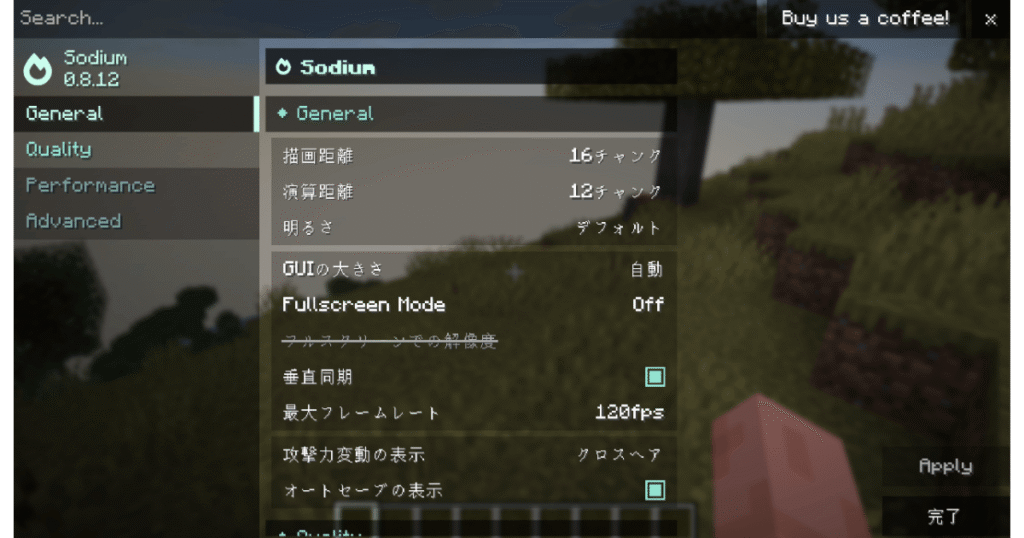
基本的には、最初は初期設定のままで問題ありません。
動作が重い場合やFPSをさらに上げたい場合だけ、設定を調整していきましょう。
Sodiumのおすすめ設定
Sodiumを入れたからといって、すべての設定を低くする必要はありません。
FPSを上げたい場合は、まず次の設定から調整するのがおすすめです。
| 設定項目 | おすすめ設定 | ポイント |
|---|---|---|
| 描画距離 | 8~16チャンク | FPSへの影響が大きい。重い場合は最初に下げる |
| 演算距離 | 5~8チャンク | 下げるとCPU負荷を抑えやすい |
| 最大フレームレート | モニターのリフレッシュレートに合わせる | 必要以上にFPSを出さず、GPU負荷を抑えられる |
| パーティクル | 少なめ | エフェクトの多い場面で有効 |
| エンティティの描画距離 | 75~100% | モブが多い場所でFPSが下がる場合に調整 |
描画距離を最初に調整する
Minecraftが重い場合、最初に変更したいのが描画距離です。
描画距離を下げると、一度に表示する地形が減るためFPSを改善しやすくなります。
画質を大きく落としたくない場合は、まず16チャンク程度から試し、まだ重ければ12チャンク、8チャンクと下げてみましょう。
演算距離は下げすぎに注意
演算距離は、モブやレッドストーン、ブロックなどが実際に処理される範囲に関係します。
下げれば処理負荷を抑えられますが、ゲームプレイにも影響するため、FPSだけを目的に極端に下げる必要はありません。
重い場合は5~8チャンク程度から試してみるとよいでしょう。
最大FPSは無制限にしなくてもOK
通常プレイでは最大FPSを「無制限」にする必要はありません。
例えば、
- 60Hzモニター:60FPS前後
- 120Hzモニター:120FPS前後
- 144Hzモニター:144FPS前後
- 165Hzモニター:165FPS前後
を目安に設定すると、必要以上にGPUを動かさずに済みます。
FPSを比較・測定する場合は、上限に引っかからないよう「無制限」に設定し、VSyncもOFFにします。
Performance設定は基本的にそのままでOK
Performanceには、見えないブロック面などの不要な描画を省略するための設定があります。
Sodiumは初期状態でも各種最適化が有効になっているため、問題が起きていなければ基本的に変更する必要はありません。
設定内容が分からない状態で変更するより、まずは初期設定のまま使用することをおすすめします。
Sodiumだけで十分?
SodiumだけでもFPSの改善は期待できます。
ただし、Minecraftが重くなる原因は描画処理だけではありません。
目的に応じて、ほかの軽量化MODと組み合わせる方法があります。
| MOD名 | 主な効果 |
|---|---|
| Sodium | 描画処理を最適化してFPSを向上 |
| Lithium | ゲーム内部の処理を軽量化 |
| FerriteCore | メモリ使用量を削減 |
| Entity Culling | 見えていないモブなどの描画を省略 |
| ModernFix | メモリ使用量、安定性などを改善 |
それぞれ軽量化する部分が異なるため、併用すると改善する場合があります。
Sodiumで影MODは使える?
Sodium単体には、シェーダーパックを読み込む機能はありません。
影MODを使用したい場合は、Iris Shadersなどの対応MODを組み合わせます。

ただし、シェーダーパックを有効にするとGPUへの負荷が大きくなるため、Sodiumを導入していてもFPSは低下します。
影MOD使用時に重い場合は、シェーダー側の設定や描画距離を調整しましょう。
Sodiumの注意点・デメリット
Sodiumは導入するだけでも使いやすい軽量化MODですが、いくつか注意点があります。
PCによって効果は異なる
今回の検証では平均FPSが約56%向上しましたが、すべてのPCで同じ結果になるわけではありません。
CPU・GPU・解像度・描画距離・導入MODなどによって効果は変わります。
ほかの描画系MODと競合する場合がある
Minecraftの描画処理を変更するMODを複数導入すると、起動できなかったり表示がおかしくなったりする場合があります。
問題が起きた場合は、一度Sodium以外の描画系MODを外して確認しましょう。
シェーダー機能はSodium単体にはない
Sodiumは軽量化MODであり、シェーダーパックを読み込むためのMODではありません。
影MODを使用したい場合はIris Shadersなどが別途必要です。
設定を変えすぎる必要はない
細かな設定項目がありますが、「Sodiumを入れたら全部最軽量にする」という使い方はおすすめしません。
まず初期設定で使い、不満がある部分だけ変更した方が画質と軽さのバランスを取りやすくなります。
Sodiumはこんな人におすすめ
Sodiumは、次のような人におすすめです。
- MinecraftのFPSを上げたい
- 移動中のカクつきを減らしたい
- 描画距離をある程度確保したまま軽くしたい
- MOD環境を軽量化したい
- 影MODを使うための軽量化環境を作りたい
特に「Minecraftが少し重いけど、画質を大きく落としたくない」という場合に最初に試しやすいMODです。
一方で、Minecraftが重い原因がサーバー処理やメモリ不足などにある場合は、Sodiumだけでは改善しないこともあります。
よくある質問
Sodiumは導入するだけで効果がありますか?
はい。
Sodiumは導入すると自動的に描画処理の最適化が有効になるため、基本的に追加操作は必要ありません。
今回の検証でも、Sodiumを追加した環境では平均FPSとP1の両方が向上しました。
Sodiumはサーバーにも必要?
基本的には必要ありません。
Sodiumはクライアント側で動作するMODなので、自分のMinecraft環境へ導入するだけで利用できます。
Sodium Extraも必要?
必須ではありません。
Sodium ExtraはSodiumの設定項目を追加するMODです。
まずはSodium単体で使い、より細かく設定したくなった場合に導入すれば十分です。
Sodiumを入れたらMinecraftが起動しない
次の点を確認してください。
- Minecraftのバージョン
- Sodiumの対応バージョン
- NeoForge版・Fabric版を間違えていないか
- 古いSodiumが残っていないか
- ほかの描画系MODと競合していないか
複数のMODを同時に追加した場合は、一度Sodiumだけの状態に戻して起動できるか確認すると原因を特定しやすくなります。
まとめ
Sodiumは、Minecraftの描画処理を最適化してFPSの向上やカクつきの軽減が期待できる軽量化MODです。
今回のMinecraft 26.2環境では、
平均FPS:613.9 → 958.7 FPS
P1:192.1 → 245.6 FPS
となり、Sodiumを導入した環境の方が高い結果になりました。
Sodiumは導入するだけでも機能するため、最初から細かな設定を変更する必要はありません。
まずは初期設定のまま遊び、まだ重い場合は描画距離や演算距離などを少しずつ調整していくのがおすすめです。
MinecraftのFPSを上げたい場合に、最初に試したい軽量化MODの1つです。
📖 あわせて読みたい 📖