Minecraftには「修繕」「激流」「召雷」「水生特効」など、名前だけでは効果が分かりにくいエンチャントがあります。
エンチャントの効果を確認するたびに、攻略サイトを開くのが面倒に感じる方も多いのではないでしょうか。
そんな時に便利なのが「Enchantment Descriptions」です。
Enchantment Descriptionsを導入すると、エンチャント本やエンチャント済みアイテムへカーソルを合わせるだけで、効果の説明を確認できるようになります。
この記事では、Enchantment Descriptionsの導入方法と使い方、JEIとの連携、説明が表示されない時の対処法を初心者向けに解説します。
Enchantment Descriptionsとは?
Enchantment Descriptionsは、エンチャントの効果説明をアイテムのツールチップへ追加する便利MODです。
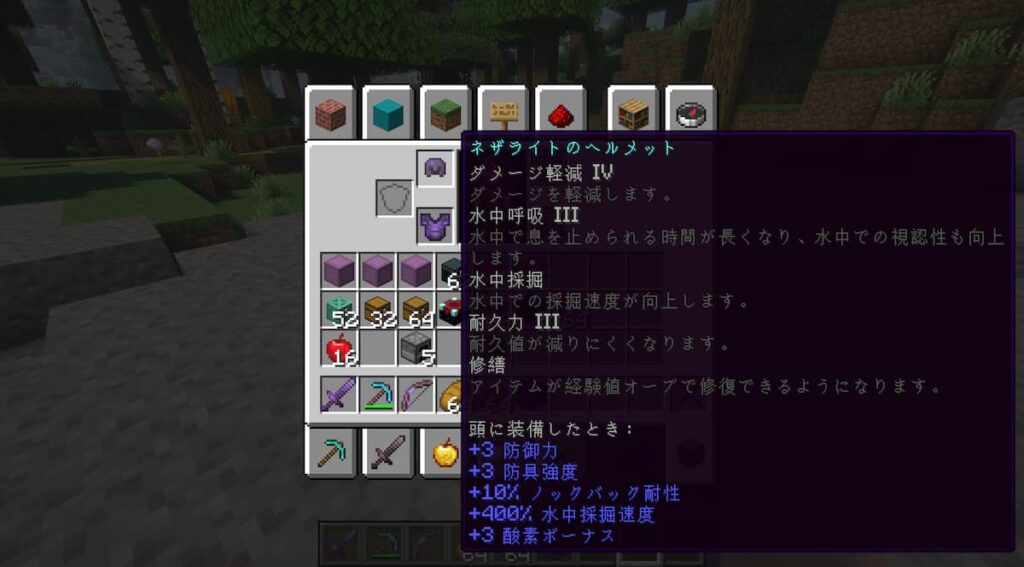
例えば、エンチャント本や装備へカーソルを合わせると、エンチャント名の下に効果の説明が表示されます。
主な特徴は次のとおりです。
- エンチャントの効果をゲーム内で確認できる
- エンチャント本に説明を追加する
- エンチャント済みの武器・防具・道具にも対応
- 多くのMOD追加エンチャントにも対応
- JEIと組み合わせて詳しい情報を確認できる
- ゲームバランスを変更しない
- 特別な操作キーを覚える必要がない
新しいエンチャントを追加するMODではなく、既存のエンチャントを分かりやすく表示する情報系MODです。
Enchantment Descriptionsを導入するメリット
Minecraftのエンチャントには、名前から効果を想像しにくいものがあります。
特に初心者は、次のようなエンチャントで迷いやすくなります。
- 水生特効
- 激流
- 召雷
- 忠誠
- 拡散
- 貫通
- ソウルスピード
- スニーク速度上昇
Enchantment Descriptionsがあれば、インベントリやチェスト内で説明を確認できます。
村人との取引でエンチャント本を選ぶ時や、装備を整理する時にも便利です。
MODでエンチャントが追加されている環境では、どのような効果なのかを把握しやすくなります。
対応するMODローダー
Enchantment Descriptionsは、主に次のMODローダーへ対応しています。
- Fabric
- Forge
- NeoForge
- Quilt
Minecraftのバージョンと、使用しているMODローダーに合ったファイルを導入してください。
Minecraft 26.1.2のNeoForge環境では、26.1.xまたは26.1.2対応のNeoForge版を選びます。
必要な依存MOD
Minecraft 26.1.2向けの現行版では、依存MODとして「Prickle」が必要です。
CurseForgeアプリからEnchantment Descriptionsを導入した場合は、必要な依存MODも通常は自動で追加されます。
インストール後は、プロファイルのMOD一覧に次の2つがあるか確認してください。
- Enchantment Descriptions
- Prickle
古いMinecraftバージョンでは、PrickleではなくBookshelfが必要になる場合があります。
起動時に依存MODが不足していると表示された場合は、エラー画面に書かれた依存MODを確認しましょう。
Enchantment Descriptionsの導入方法
今回は、CurseForgeアプリを使って導入します。
1. CurseForgeを起動する
CurseForgeアプリを起動し、左側メニューから「Minecraft」を選択します。
2. 使用するプロファイルを開く
Enchantment Descriptionsを追加したいMinecraftプロファイルを開きます。
普段遊んでいるワールドと同じMinecraftバージョン・MODローダーのプロファイルを選んでください。
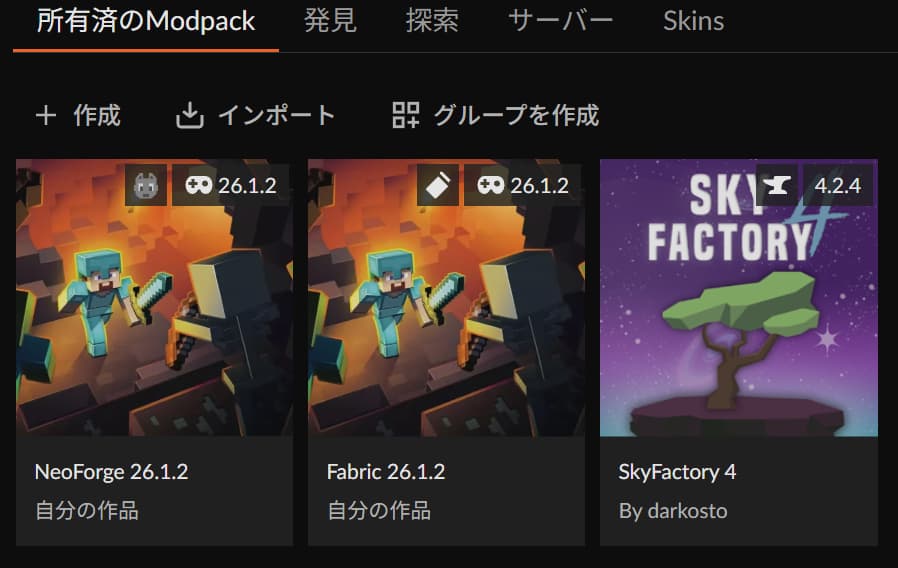
3. Add More Contentをクリックする
プロファイル画面にある「Add More Content」をクリックします。
日本語表示では「コンテンツを追加」などと表示される場合があります。
4. Enchantment Descriptionsを検索する
検索欄へ次の名前を入力します。
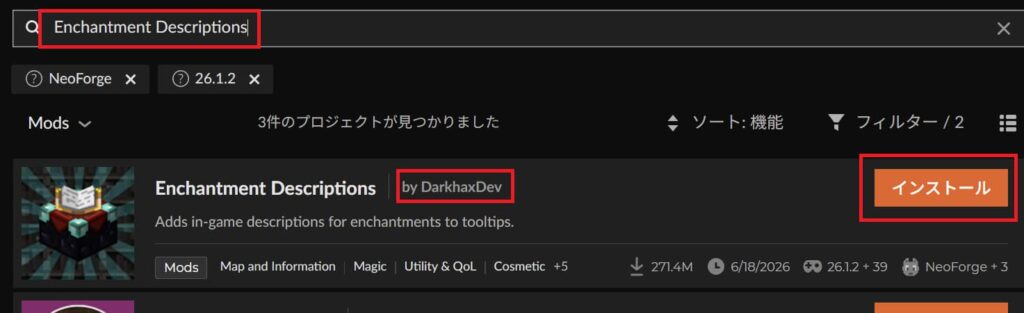
Enchantment Descriptions検索結果から、作者が「DarkhaxDev」と表示されているMODを選びます。
似た名前のMODやリソースパックもあるため、MOD名と作者名を確認しましょう。
5. インストールをクリックする
Enchantment Descriptionsの右側にある「インストール」をクリックします。
依存MODの追加画面が表示された場合は、そのまま一緒にインストールしてください。
6. MOD一覧を確認する
インストール後、プロファイルのMOD一覧を確認します。
Minecraft 26.1.2環境では、次のMODが追加されていれば準備完了です。
- Enchantment Descriptions
- Prickle
7. Minecraftを起動する
CurseForgeからMinecraftを起動し、使用するワールドへ入ります。
エンチャント本やエンチャント済みアイテムへカーソルを合わせ、効果説明が表示されれば導入成功です。
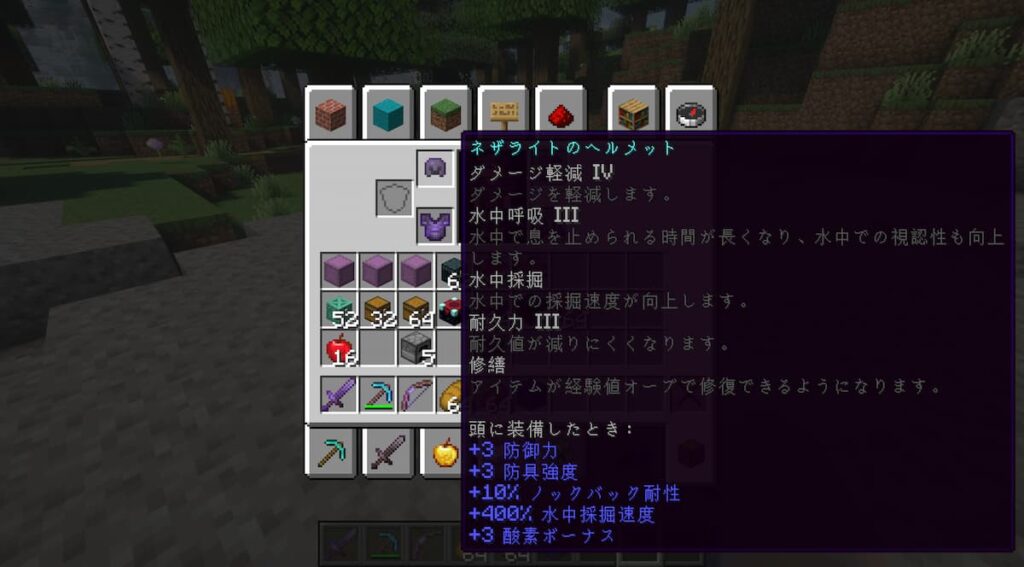
Enchantment Descriptionsの使い方
Enchantment Descriptionsは、導入するだけで自動的に動作します。
特別な操作キーや専用アイテムは必要ありません。
エンチャント本の説明を確認する
インベントリやチェストを開き、エンチャント本へマウスカーソルを合わせます。
エンチャント名の下に、そのエンチャントが持つ効果の説明が表示されます。
司書との取引画面や、チェストから見つけたエンチャント本を選ぶ時に便利です。
エンチャント済みアイテムを確認する
エンチャント本だけでなく、エンチャントが付いた武器・防具・道具にも説明が表示されます。
確認したいアイテムへカーソルを合わせるだけで使用できます。
例えば、次のようなアイテムです。
- 剣
- 弓
- クロスボウ
- トライデント
- ツルハシ
- 斧
- シャベル
- 防具
- エリトラ
- 釣竿
複数のエンチャントが付いている場合は、それぞれの説明がツールチップへ追加されます。
説明が長くなることがあるため、画面からはみ出す場合はGUIの表示倍率も確認しましょう。
MODで追加されたエンチャントにも使える?
Enchantment Descriptionsは、MODで追加されたエンチャントにも対応できます。
ただし、すべてのMOD追加エンチャントへ必ず説明が表示されるわけではありません。
エンチャントを追加したMOD側に説明文が用意されている場合や、Enchantment Descriptions側で対応している場合に表示されます。
バニラのエンチャントは表示されるのに、特定のMODのエンチャントだけ説明が出ない場合は、未対応の可能性があります。
JEIと組み合わせる方法
Enchantment Descriptionsは、JEIと一緒に使用するとさらに便利です。
JEIを導入している場合は、エンチャントの情報画面から説明や関連情報を確認できます。
JEIと組み合わせるメリット
- エンチャントの説明をJEI画面で確認できる
- エンチャントを付けられるアイテムを確認できる
- アイテムへの適用方法を確認できる
- MOD追加エンチャントを探しやすくなる
通常のツールチップだけで十分な場合は、JEIがなくてもEnchantment Descriptionsを使用できます。
アイテムレシピやエンチャント情報もまとめて確認したい方は、JEIとの併用がおすすめです。
Enchantment DescriptionsとJEIの違い
Enchantment DescriptionsとJEIは、どちらもゲーム内で情報を確認できるMODですが、役割が異なります。
| MOD | 主な機能 |
|---|---|
| Enchantment Descriptions | エンチャントの効果説明を表示 |
| JEI | アイテム一覧・レシピ・使用先を表示 |
Enchantment Descriptionsは、エンチャント本や装備へカーソルを合わせた時の説明表示に特化しています。
JEIは、クラフトレシピやアイテムの使用方法を調べるためのMODです。
両方を導入すると、アイテムの作り方とエンチャントの効果をゲーム内で確認できるようになります。
おすすめ設定
Enchantment Descriptionsは導入後すぐに説明が表示されるため、初期設定で問題ありません。
マルチプレイでも使える?
Enchantment Descriptionsは、アイテムのツールチップへ情報を追加するMODです。
マルチプレイで使用する場合も、まずは自分のクライアント側へ導入して表示を確認しましょう。
ただし、サーバーによってはクライアントMODの使用ルールが決められていることがあります。
参加するサーバーの規約を確認してから利用してください。
エンチャントの性能やゲームバランスを変更するMODではないため、導入してもほかのプレイヤーの装備やワールドデータには影響しません。
説明が表示されない時の対処法
依存MODが入っているか確認する
Minecraft 26.1.2向けの現行版では、Prickleが必要です。
CurseForgeのMOD一覧に、Enchantment DescriptionsとPrickleが入っているか確認してください。
依存MODが不足している場合は、Minecraftの起動時にエラーが表示されることがあります。
正しいプロファイルで起動しているか確認する
CurseForgeでは、プロファイルごとにMODが管理されています。
Enchantment Descriptionsを追加したプロファイルと、実際に起動しているプロファイルが同じか確認しましょう。
Minecraftのバージョンを確認する
Minecraft本体とMODの対応バージョンが違うと、起動できない場合があります。
Minecraft 26.1.2では、26.1.xまたは26.1.2対応のファイルを使用してください。
MODローダーを確認する
使用中の環境と、ダウンロードしたファイルの種類をそろえます。
| 使用中の環境 | 選ぶファイル |
|---|---|
| Fabric | Fabric版 |
| Forge | Forge版 |
| NeoForge | NeoForge版 |
| Quilt | Quilt対応版 |
ForgeとNeoForgeは別のMODローダーなので、間違えないように注意してください。
特定のエンチャントだけ表示されない
バニラのエンチャントは表示されるのに、MOD追加エンチャントだけ説明が表示されない場合は、そのエンチャントが未対応の可能性があります。
エンチャント追加MODとEnchantment Descriptionsを最新版へ更新して確認しましょう。
説明が英語で表示される
Minecraftを日本語に設定していても、MOD追加エンチャントの説明が英語で表示される場合があります。
これは、そのエンチャントの日本語訳が用意されていないことが原因と考えられます。
Enchantment Descriptionsの故障とは限りません。
説明が画面からはみ出す
説明文が長い場合は、ツールチップが画面の端からはみ出すことがあります。
次の方法を試してください。
- MinecraftのGUI表示倍率を下げる
- 画面解像度を確認する
- Fabric環境ではToolTipFixを導入する
- ツールチップを変更する別のMODを一度無効にする
別のツールチップMODと競合している
アイテムの説明欄を変更するほかのMODと競合すると、文章が重なったり、表示されなかったりする可能性があります。
一度ほかのツールチップ系MODを無効化し、Enchantment Descriptions単体で確認しましょう。
MODを削除しても大丈夫?
Enchantment Descriptionsは、エンチャントの説明を追加表示するだけのMODです。
新しいエンチャントやアイテムを追加しないため、削除しても装備やエンチャント本が消えることは基本的にありません。
削除後は効果説明が表示されなくなりますが、エンチャント自体はそのまま残ります。
MODを追加・削除する前には、念のためワールドをバックアップしておくと安心です。
まとめ
Enchantment Descriptionsは、エンチャントの効果をツールチップへ追加表示できる便利MODです。
導入手順は次のとおりです。
- CurseForgeで使用するプロファイルを開く
- コンテンツを追加するをクリックする
- Enchantment Descriptionsを検索する
- インストールをクリックする
- Prickleも追加されているか確認する
- Minecraftを起動する
- エンチャント本等へカーソルを合わせる
特別な操作は必要なく、導入するだけで効果説明を確認できます。
エンチャントの名前や効果を覚えるのが苦手な方や、MOD追加エンチャントを使用している方におすすめです。
📖 あわせて読みたい 📖