MinecraftでMODを導入すると、見たことのないブロックや機械、モブが大量に追加されることがあります。
「このブロックは何?」
「どのMODで追加された?」
「機械は正常に動いている?」
そんな時に便利なのが「Jade」です。
Jadeを導入すると、プレイヤーが見ているブロックやモブの情報が画面上に表示されます。
この記事では、Jadeの導入方法と基本的な使い方、JEIとの違い、表示されない時の対処法を初心者向けに解説します。
Jadeとは?
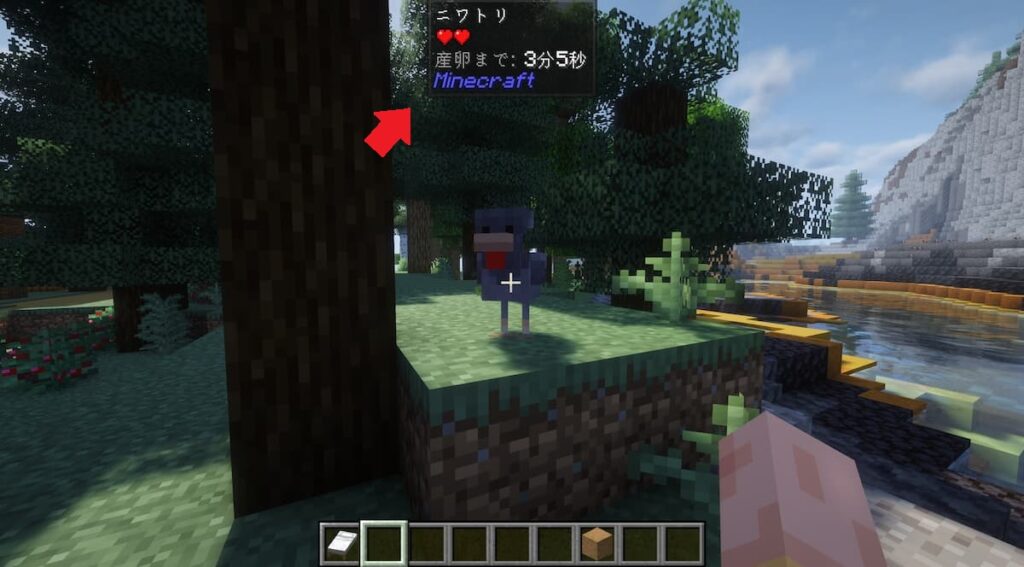
Jadeは、画面中央の照準を合わせているブロックやモブの情報を表示できる便利MODです。
通常は画面上部に、次のような情報が表示されます。
- ブロックやモブの名前
- アイコン
- 追加したMODの名前
- モブの体力
- 作物の成長状況
- ブロックを壊せる道具
- タンク内の液体
- 機械やかまどの進行状況
- 一部の収納ブロックの中身
表示される内容は、Minecraftのバージョン、導入しているMOD、サーバー側の設定によって異なります。
【画像①:ブロックに照準を合わせてJadeの情報を表示】
Jadeを導入するメリット
MOD環境では、追加されたブロックを見ただけでは、何に使うものなのか分からないことがあります。
Jadeがあれば、ブロックへ照準を合わせるだけで名前や追加元のMODを確認できます。
特に次のような場面で便利です。
- MODで追加されたブロックを調べる
- モブの残り体力を確認する
- 作物が成長しているか確認する
- 機械の動作状況を確認する
- チェストやタンクの内容を確認する
- マルチプレイで他人の建築を調べる
追加アイテムや機械の多いMODパックでは、優先して導入したい便利MODのひとつです。
Jadeの対応環境
Jadeは、主に次のMODローダーへ対応しています。
- Fabric
- NeoForge
- Forge
- Quilt
使用中のMinecraftバージョンとMODローダーに対応したファイルを選びましょう。
例えば、Minecraft 26.1.2のNeoForge環境では、26.1.x対応のNeoForge版を使用します。
Jadeの導入方法
今回は、CurseForgeアプリを使ってJadeを導入します。
1. CurseForgeを起動する
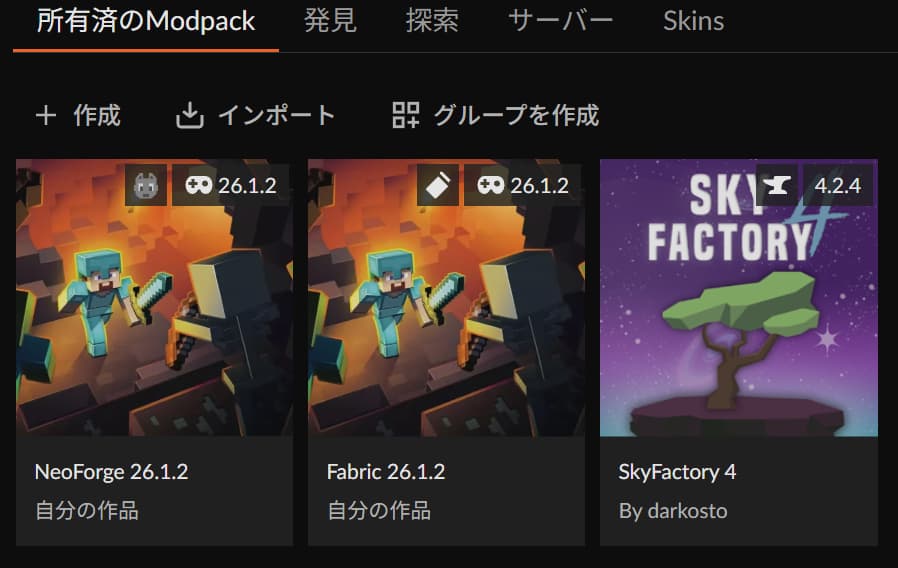
CurseForgeアプリを起動し、左側のメニューから「Minecraft」を選択します。
2. 使用するプロファイルを開く
Jadeを追加したいMinecraftプロファイルを開きます。
普段遊んでいるワールドと同じMinecraftバージョン、MODローダーのプロファイルを選んでください。
3. Add More Contentをクリックする
プロファイルを開いたら、右上付近にある「Add More Content」をクリックします。
日本語表示では「コンテンツを追加」などと表示される場合があります。
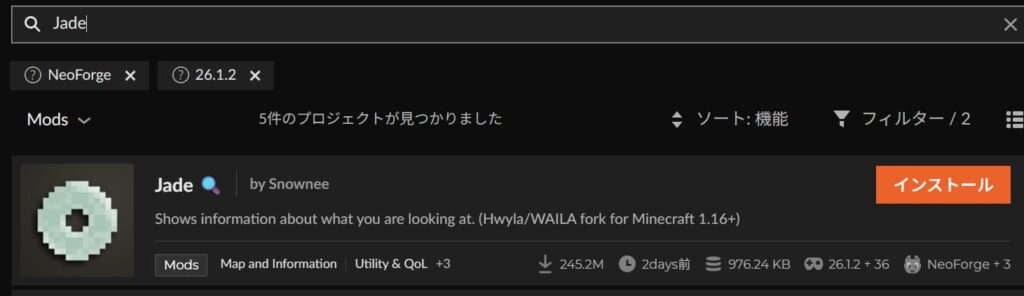
4. Jadeを検索する
検索欄へ次の名前を入力します。
Jade検索結果から、Snownee氏が公開している「Jade」を選びます。
似た名前のMODやアドオンと間違えないように、MOD名と作者名を確認してください。
5. インストールをクリックする
Jadeの右側にある「インストール」をクリックします。
インストールが完了したら、プロファイルのMOD一覧にJadeが追加されていることを確認してください。
6. Minecraftを起動する
CurseForgeからMinecraftを起動し、使用するワールドへ入ります。
ブロックへ照準を合わせた時に、画面上部へ名前やアイコンが表示されれば導入成功です。
Jadeの基本的な使い方
Jadeは、導入するだけで自動的に動作します。
特別なアイテムを作ったり、コマンドを入力したりする必要はありません。
ブロックの情報を確認する
確認したいブロックへ画面中央の照準を合わせます。
画面上部に、ブロック名や追加元のMODなどが表示されます。
MODで追加されたブロックの場合は、どのMODに含まれているかを確認できるため、情報を調べる時にも便利です。
モブの情報を確認する
動物やモンスターへ照準を合わせると、名前や体力などが表示されます。
ボスや体力の多いモブと戦う時にも、残り体力を確認しやすくなります。
サーバー側の設定によっては、一部の情報が表示されないことがあります。
作物の成長状況を確認する
小麦やニンジンなどの作物へ照準を合わせると、成長状況を確認できます。
収穫できる状態か見分けやすくなるため、大きな農場を管理する時にも便利です。
MODで追加された作物については、対応状況によって表示内容が異なります。
収納や機械の情報を確認する
チェストや機械、液体タンクなどへ照準を合わせると、内容物や進行状況が表示される場合があります。
例えば、次のような情報です。
- 収納ブロックの中身
- かまどの精錬状況
- 醸造台の燃料
- タンク内の液体
- 蜂の巣にいるハチ
- 機械のエネルギー量
これらの詳しい情報は、サーバー側にもJadeが導入されていないと表示されない場合があります。
Jadeの初期キー設定
Jadeの主な初期キーは、テンキーに割り当てられています。
| キー | 操作 |
|---|---|
| テンキー0 | Jadeの設定画面を開く |
| テンキー1 | 情報表示のON・OFF |
| テンキー2 | 液体情報の表示切り替え |
| テンキー3 | レシピを表示 |
| テンキー4 | 使用先を表示 |
| テンキー5 | 対象の情報を読み上げる |
テンキー3とテンキー4の機能を使うには、JEIなどの対応レシピMODが必要です。
ノートパソコンなど、テンキーがないキーボードを使っている場合は、キー設定を変更しましょう。
設定
→ 操作設定
→ キー設定
検索欄に「Jade」と入力すると、関連する操作を見つけやすくなります。
Jadeの設定画面を開く方法
初期設定では、テンキー0を押すとJadeの設定画面が開きます。
設定画面では、主に次の項目を変更できます。
- 情報パネルの表示位置
- 表示サイズ
- 背景やテーマ
- ブロック情報の表示
- モブ情報の表示
- 液体情報の表示
- アイコンの表示
- MOD名の表示
- 各プラグインのON・OFF
設定項目の名前や配置は、Jadeのバージョンによって異なる場合があります。
Jadeのおすすめ設定
Jadeは、初期設定のままでも使いやすいMODなので読み飛ばして頂いても大丈夫です。
設定は「全般」「外観」「キーバインド」「アクセシビリティ」に分かれていますが、初心者が変更したいのは主に表示内容・位置・大きさです。
まずは次の設定から試してみましょう。
初心者向けおすすめ設定
| 設定項目 | おすすめ |
|---|---|
| 有効 | ON |
| エンティティを表示 | ON |
| ボスを表示 | ON |
| ブロックを表示 | ON |
| 流体を表示 | すべて |
| 表示モード | 切り替え |
| アイテム情報上にMod名 | ON |
| GUIから隠す | ON |
| テーマ | ダーク |
| 背景の透明度 | 0.7 |
| 表示倍率 | 1.0 |
| オーバーレイのアニメーション | ON |
| アクセシビリティプラグイン | 通常はOFF |
| Narrate Key Binds | 通常はOFF |
基本的には初期設定のままで問題ありません。
情報表示が大きすぎる場合は表示倍率を下げ、背景が薄くて文字を読みにくい場合は背景の透明度を上げましょう。
全般設定
有効
有効:ONJadeの情報表示そのものを有効にする設定です。
OFFにすると、ブロックへ照準を合わせても情報が表示されなくなります。
通常はONのまま使用しましょう。
エンティティを表示
エンティティを表示:ON動物やモンスターへ照準を合わせた時に、名前や体力などの情報を表示します。
モブの残り体力を確認できるため、サバイバルではONがおすすめです。
右側のメニューボタンから、表示する情報を細かく変更できます。
ボスを表示
ボスを表示:ONボスへ照準を合わせた時にも、Jadeの情報を表示します。
ボスバーと情報表示が重なる場合は、外観設定にある「ボスバーのオーバーラップ」を調整してください。
ブロックを表示
ブロックを表示:ON照準を合わせているブロックの名前や、追加元のMODなどを表示します。
Jadeの中心となる機能なので、必ずONにしておきましょう。
右側のメニューボタンから、ブロックに表示する詳細情報を変更できます。
流体を表示
流体を表示:すべて水や溶岩、MODで追加された液体の情報を表示します。
液体を多く追加するMOD環境では「すべて」がおすすめです。
液体情報が邪魔に感じる場合は、キーパッド2で表示を切り替えられます。
表示モード
表示モード:切り替えキーパッド1を押した時に、Jadeの表示をON・OFFで切り替える設定です。
必要な時だけ情報を表示できるため、「切り替え」のままがおすすめです。
アイテム情報上にMod名
アイテム情報上にMod名:ONアイテムの説明欄に、そのアイテムを追加したMOD名を表示します。
複数のMODを導入している場合に、どのMODのアイテムか確認しやすくなるためONがおすすめです。
GUIから隠す
GUIから隠す:ONインベントリやチェストなどの画面を開いている間、Jadeのオーバーレイを隠します。
GUI上にJadeの情報が重なるのを防げるため、通常はONがおすすめです。
外観設定
ボスバーのオーバーラップ
ボスバーのオーバーラップ:情報を押し下げるボスバーとJadeの情報表示が重なった時の動作を変更します。
「情報を押し下げる」にしておくと、Jadeの表示がボスバーの下へ移動するため見やすくなります。
拡張リーチ
拡張リーチ:0Jadeが情報を取得する距離を広げる設定です。
通常のサバイバルでは変更する必要がないため、0のままで問題ありません。
遠近法モード
遠近法モード:カメラから情報を取得する方向を、プレイヤーまたはカメラの向きに合わせる設定です。
三人称視点でも照準先の情報を確認しやすいため、「カメラから」がおすすめです。
オーバーレイの位置
「調整する…」を選択すると、Jadeの情報パネルを好きな位置へ移動できます。
初期状態の画面上部が見やすいですが、次の表示と重なる場合は位置を変更しましょう。
- ボスバー
- ミニマップ
- FPS表示
- 座標表示
- ほかの情報表示MOD
Xaero’s Minimapを画面左上に表示している場合は、Jadeを上部中央または右上寄りに配置すると重なりにくくなります。
テーマ
テーマ:ダーク
Theme Style:Default
背景が暗く、白い文字を読みやすいダークテーマがおすすめです。
Minecraftの画面が暗い場所では見にくくなる場合があるため、その場合は背景の透明度も調整してください。
背景の透明度
背景の透明度:0.7Jadeの情報パネル背景の濃さを変更します。
0.7前後なら、ゲーム画面を隠しすぎず、文字も読みやすくなります。
| 見え方 | おすすめ値 |
|---|---|
| 背景を薄くしたい | 0.4~0.6 |
| バランス重視 | 0.7 |
| 文字をはっきり読みたい | 0.8~1.0 |
背景が透明すぎて文字を読みにくい場合は、数値を上げましょう。
表示倍率
表示倍率:1.0Jadeの文字やアイコンの大きさを変更します。
基本は1.0がおすすめです。
画面が狭く感じる場合は0.8~0.9、文字が小さく感じる場合は1.1~1.2程度へ変更してください。
アイコンの位置
アイコンの位置:上部ブロックやモブのアイコンを表示する位置です。
上部のままで見やすい場合は変更する必要はありません。
アイコンと文字が重なって見える場合は、別の位置へ変更して調整しましょう。
オーバーレイのアニメーション
オーバーレイのアニメーション:ON照準を別のブロックへ移動した時に、情報表示を滑らかに切り替えます。
通常はONがおすすめです。
素早く視点を動かした時の動きが気になる場合や、表示をすぐ切り替えたい場合はOFFを試してください。
キーバインド設定
Jadeの初期キーは、テンキーへ割り当てられています。
| 操作 | 初期キー |
|---|---|
| 設定を開く | キーパッド0 |
| オーバーレイを表示 | キーパッド1 |
| 液体を切り替え | キーパッド2 |
| レシピを表示 | キーパッド3 |
| 使用先を表示 | キーパッド4 |
| 読み上げ | キーパッド5 |
| 詳細を表示 | 左Shift |
テンキーがあるキーボードなら、初期設定のままでも使いやすくなっています。
テンキーがないキーボードでは、Minecraftのキー設定から使いやすいキーへ変更しましょう。
設定
→ 操作設定
→ キー設定
→ Jade
キーパッド3の「レシピを表示」と、キーパッド4の「使用先を表示」は、JEIなどの対応するレシピ表示MODを導入している場合に使用できます。
詳細を表示
詳細を表示:左Shift左Shiftを押している間、通常は省略されている詳しい情報を表示します。
普段は簡潔な情報だけを表示し、必要な時だけ詳細を確認できるため、左Shiftのままがおすすめです。
しゃがむ操作と重なって使いにくい場合は、別のキーへ変更してください。
アクセシビリティ設定
アクセシビリティプラグイン
アクセシビリティプラグイン:OFF音声読み上げなどの補助機能を使用するための設定です。
通常の画面表示だけを利用する場合はOFFで問題ありません。
読み上げ機能が必要な場合はONにしましょう。
音声読み上げモード
音声読み上げモード:切り替え読み上げ機能をキー操作でON・OFFできる設定です。
アクセシビリティプラグインを利用する場合は、「切り替え」にしておくと使いやすくなります。
Narrate Key Binds
Narrate Key Binds:OFFキー操作の内容を音声で読み上げる設定です。
読み上げが必要な場合だけONにし、通常はOFFで問題ありません。
テキスト背景の不透明度
テキスト背景の不透明度:0読み上げ用テキストなどの背景の濃さを調整します。
文字を読みにくい場合は、0.3~0.5程度へ上げると見やすくなります。
利き手によって位置を反転
利き手によって位置を反転:OFFMinecraftで設定している利き手に合わせて、情報表示の位置を反転します。
右利き・左利きによって配置を変えたい場合のみONにしましょう。
通常はOFFのままで問題ありません。
危険地帯の設定は触らなくてよい
設定画面下部の「危険地帯」には、次の項目があります。
- Reload Plugins
- 設定のリセット
「Reload Plugins」はJadeのプラグインを再読み込みする機能です。
設定のリセットを押すと、変更した設定が初期状態へ戻ります。
通常プレイでは使用する必要がありません。
表示がおかしくなった場合や、設定を元へ戻したい場合だけ使用しましょう。
おすすめ設定まとめ
迷った場合は、次の設定で使い始めるのがおすすめです。
| 設定項目 | おすすめ |
|---|---|
| 有効 | ON |
| エンティティを表示 | ON |
| ボスを表示 | ON |
| ブロックを表示 | ON |
| 流体を表示 | すべて |
| 表示モード | 切り替え |
| アイテム情報上にMod名 | ON |
| GUIから隠す | ON |
| ボスバーのオーバーラップ | 情報を押し下げる |
| 遠近法モード | カメラから |
| テーマ | ダーク |
| 背景の透明度 | 0.7 |
| 表示倍率 | 1.0 |
| オーバーレイのアニメーション | ON |
| 詳細を表示 | 左Shift |
| アクセシビリティプラグイン | 通常はOFF |
| Narrate Key Binds | 通常はOFF |
Jadeの表示が邪魔に感じる場合は、最初に表示倍率とオーバーレイの位置を調整しましょう。
表示内容を一時的に消したい場合は、初期設定ではキーパッド1を押すとON・OFFを切り替えられます。
JadeとJEIの違い
JadeとJEIは、どちらもアイテムやブロックの情報を確認できるMODですが、役割が異なります。
| MOD | 主な役割 |
|---|---|
| Jade | 見ているブロックやモブの情報を表示する |
| JEI | アイテム一覧やクラフトレシピを表示する |
Jadeは、ワールド内に置かれているブロックを調べる時に使います。
JEIは、アイテムの作り方や使用先を調べる時に使います。
2つを一緒に導入すると、Jadeで見つけたブロックのレシピや使用先を、すぐに確認できるようになります。
クライアント側だけでも使える?
Jadeは、クライアント側だけに導入しても基本的な情報表示を利用できます。
ブロック名、モブ名、追加元のMODなどは、クライアント側だけでも表示できる場合があります。
ただし、次のような詳しい情報には、サーバー側への導入が必要になることがあります。
- 収納ブロックの内容
- 醸造台の燃料量
- 蜂の巣内にいるハチ
- 一部の機械やタンクの情報
- サーバー側で管理されているデータ
シングルプレイでは、通常はクライアントと内蔵サーバーの両方でMODが読み込まれるため、詳しい情報も利用しやすくなっています。
マルチプレイでは、サーバー側にJadeが入っているかによって表示内容が変わります。
Jadeが表示されない時の対処法
テンキー1を押して確認する
Jadeの情報表示がOFFになっている可能性があります。
初期設定ではテンキー1を押すと、情報表示のON・OFFが切り替わります。
一度テンキー1を押し、ブロックへ照準を合わせてください。
キーが重複していないか確認する
別のMODが同じキーを使用していると、正常に操作できない場合があります。
Minecraftのキー設定を開き、Jadeの操作が赤く表示されていないか確認しましょう。
正しいプロファイルで起動しているか確認する
CurseForgeでは、プロファイルごとに導入されるMODが異なります。
Jadeを追加したプロファイルと、実際に起動しているプロファイルが同じか確認してください。
MinecraftとMODのバージョンを確認する
Minecraft本体、MODローダー、Jadeの対応バージョンをそろえる必要があります。
NeoForge環境にはNeoForge版、Fabric環境にはFabric版を導入してください。
異なるMinecraftバージョン向けのJadeを入れると、起動できない場合があります。
一部の情報だけ表示されない
ブロック名は表示されるのに、チェストの中身や機械の詳細が表示されない場合は、サーバー側にJadeが導入されていない可能性があります。
また、Jadeの設定画面で該当する情報がOFFになっていないか確認してください。
情報パネルが邪魔になる
画面上部の情報が大きすぎる場合は、Jadeの設定画面から表示サイズや位置を変更します。
一時的に非表示にしたい場合は、テンキー1で表示をOFFにできます。
マルチプレイで使っても大丈夫?
Jadeは情報表示を目的としたMODですが、サーバーによってはクライアントMODの利用ルールが決められている場合があります。
基本的なブロック名の表示は問題になりにくい機能ですが、参加するサーバーの規約を事前に確認しておきましょう。
サーバー側がJadeに対応している場合は、収納内容や機械の状態など、より多くの情報を表示できます。
まとめ
Jadeは、プレイヤーが見ているブロックやモブの情報を画面上へ表示できる便利MODです。
導入手順は次のとおりです。
- CurseForgeで使用するプロファイルを開く
- コンテンツを追加するをクリックする
- Jadeを検索する
- インストールをクリックする
- Minecraftを起動する
- ブロックへ照準を合わせて表示を確認する
基本操作は、対象へ照準を合わせるだけです。
表示されない場合は、テンキー1で情報表示がOFFになっていないか確認しましょう。
JEIと組み合わせると、見つけたブロックのクラフト方法や使用先も確認できるため、MOD環境をより快適にできます。
📖 あわせて読みたい 📖