Minecraftで長時間遊んでいると、インベントリやチェストの中が散らかり、必要なアイテムを探すのが面倒になります。
そんな時に便利なのが「Inventory Profiles Next」です。
Inventory Profiles Nextを導入すると、ボタンひとつでの並べ替え、一括収納、アイテムの自動補充、スロットの固定などができるようになります。
この記事では、Inventory Profiles Nextの導入方法と基本的な使い方、初心者向けのおすすめ設定を分かりやすく解説します。
Inventory Profiles Nextとは?
Inventory Profiles Nextは、Minecraftのインベントリ管理を便利にするMODです。
主な機能は次のとおりです。
- インベントリやチェストを自動で並べ替える
- 持っているアイテムを一括でチェストへ移す
- チェスト内にある種類だけをまとめて収納する
- ホットバーや特定のスロットを固定する
- 固定したスロットを空欄のまま維持する
- ブロックや食料を自動補充する
- 壊れかけた道具を別の道具へ交換する
- 装備やホットバーのセットを登録する
新しいアイテムやブロックは追加せず、インベントリ操作だけを快適にします。
Mouse Tweaksとの違い
Inventory Profiles NextとMouse Tweaksは、どちらもアイテム整理を便利にするMODですが、役割が異なります。
| MOD | 主な機能 |
|---|---|
| Inventory Profiles Next | 自動整理・一括移動・自動補充・スロット固定 |
| Mouse Tweaks | ドラッグやホイールによるアイテム移動 |
Mouse Tweaksはマウス操作を使いやすくするシンプルなMODです。
Inventory Profiles Nextは、ボタン操作による自動整理や補充など、より多くの機能を利用できます。
2つは機能が一部重なりますが、基本的には同じプロファイルへ導入して併用できます。
対応するMODローダー
Inventory Profiles Nextは、主に次のMODローダーへ対応しています。
- Fabric
- Forge
- NeoForge
- Quilt
Minecraft 26.1.2のNeoForge環境では、26.1.2対応のNeoForge版を導入します。
Inventory Profiles Nextはクライアント側で動作するため、基本的にはマルチプレイサーバー側へ導入する必要はありません。
必要な依存MOD
Inventory Profiles Nextを動かすには、共通ライブラリの「libIPN」が必要です。
CurseForgeアプリからインストールする場合は、必要な依存MODも一緒に追加されるため、通常は自分で探す必要はありません。
プロファイルのMOD一覧に、次の2つがあることを確認しましょう。
- Inventory Profiles Next
- libIPN
Fabric版では、Fabric APIやFabric Language Kotlinなどが必要になる場合があります。
Inventory Profiles Nextの導入方法
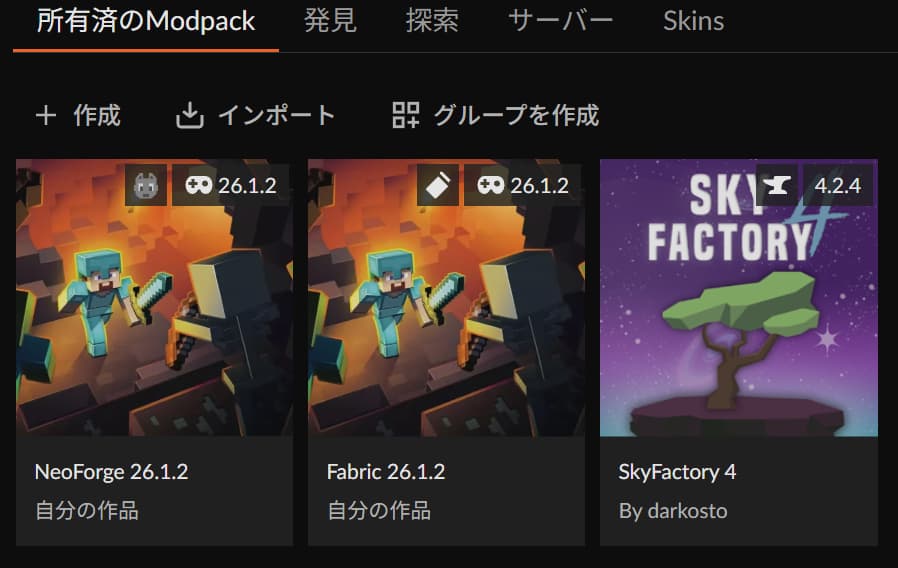
今回は、CurseForgeアプリを使用して導入します。
1. CurseForgeを起動する
CurseForgeアプリを起動し、左側のメニューから「Minecraft」を選択します。
2. 使用するプロファイルを開く
Inventory Profiles Nextを追加したいプロファイルを開きます。
普段遊んでいるワールドと同じMinecraftバージョン、MODローダーのプロファイルを選んでください。
3. Add More Contentをクリックする
プロファイル画面にある「Add More Content」をクリックします。
日本語表示では「コンテンツを追加」などと表示される場合があります。
4. Inventory Profiles Nextを検索する
検索欄に次の名前を入力します。
Inventory Profiles Next検索結果から、作者が「mirinimi」と表示されているMODを選びましょう。
似た名前のアドオンや旧MODと間違えないように確認してください。
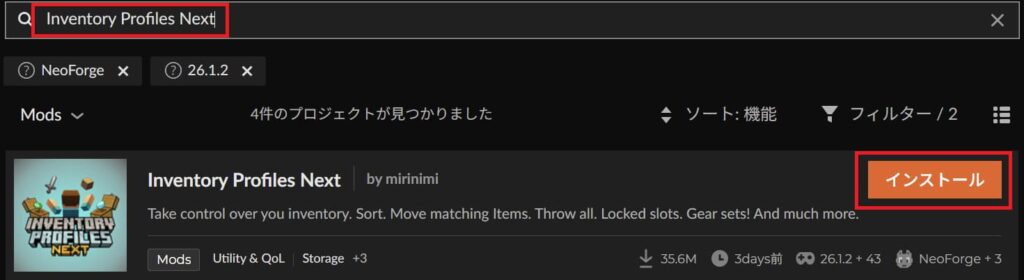
5. インストールをクリックする
Inventory Profiles Nextの右側にある「インストール」をクリックします。
インストール後、プロファイルのMOD一覧に本体とlibIPNが追加されていることを確認してください。
6. Minecraftを起動する
CurseForgeからMinecraftを起動し、ワールドへ入ります。
インベントリやチェストを開き、整理用のボタンが追加されていれば導入成功です。
Inventory Profiles Nextの使い方
Inventory Profiles Nextを導入すると、インベントリやチェスト画面に、並べ替えやアイテム移動のためのボタンが追加されます。
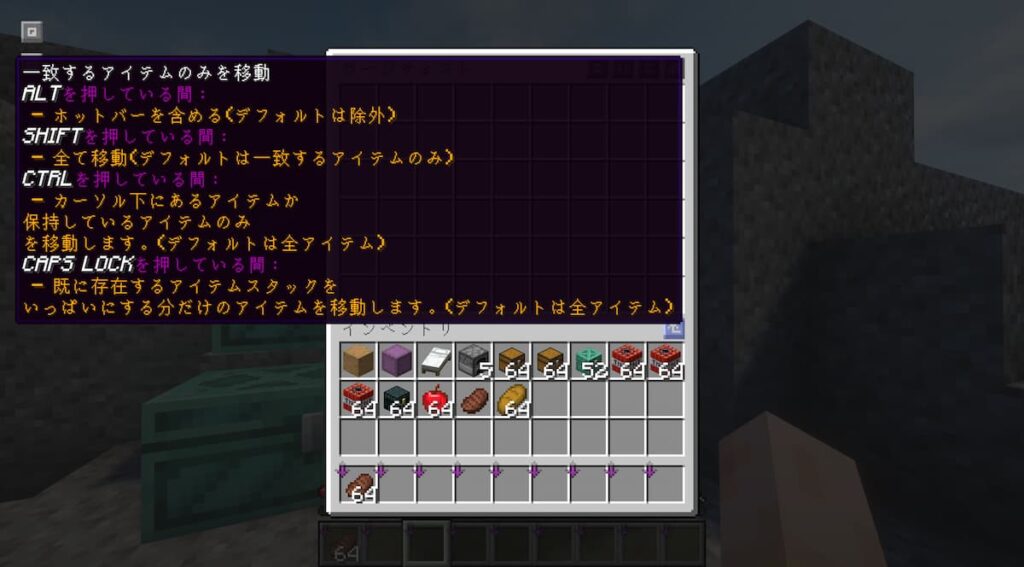
基本的にはボタンをクリックするだけで使えますが、Alt・Shift・Ctrl・Caps Lockを押しながら操作すると、移動対象を細かく変更できます。
チェストやインベントリを並べ替える
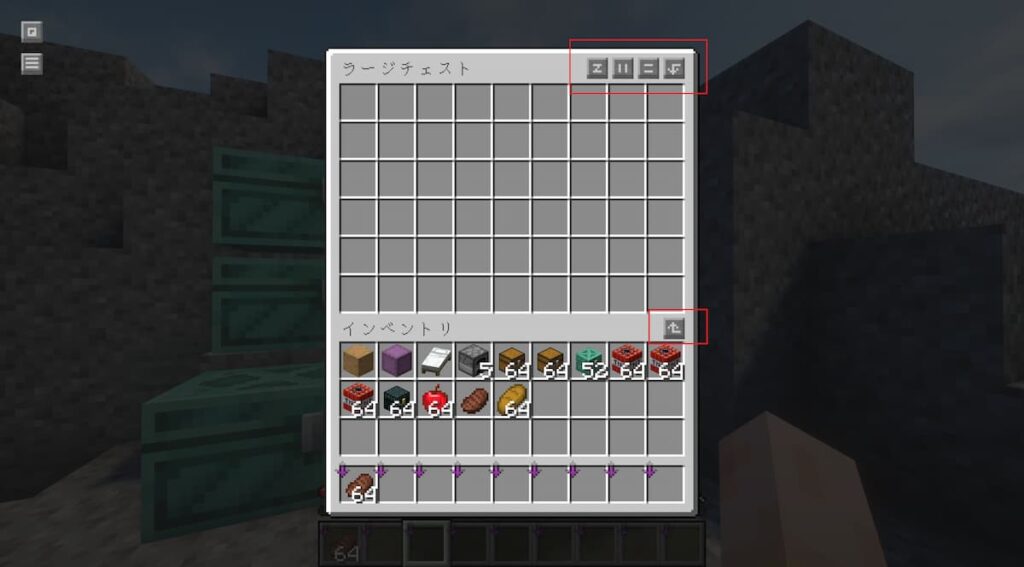
チェスト画面の右上には、並べ替え用のボタンが表示されます。
画像では、チェスト名の右側に4つのボタンが並んでいます。
それぞれのボタンを押すと、アイテムの種類や並び順を基準に、チェスト内のアイテムを自動で整理できます。
基本的な並べ替え方法
- チェストまたはインベントリを開く
- 整理したい側へマウスカーソルを移動する
- 画面右上の並べ替えボタンを押す
「並べ替え時にカーソル下のスロットを並び替える」がtrueの場合は、カーソルを置いている側が整理されます。
- チェスト側にカーソルを置く:チェストを整理
- プレイヤーインベントリ側にカーソルを置く:自分の持ち物を整理
ホットキーで並べ替える
初期設定では、Rキーでも並べ替えできます。
- チェストまたはインベントリを開く
- 整理したい側へカーソルを置く
Rキーを押す
ほかのMODでRキーを使用している場合は、ホットキー設定から別のキーへ変更してください。
チェストとインベントリの間でアイテムを移動する
プレイヤーインベントリの右側には、アイテムをまとめて移動するためのボタンが表示されます。
通常クリックでは、移動先にすでに存在するアイテムと同じ種類だけを移動します。
たとえば、チェスト内に丸石と木材が入っている場合、プレイヤーインベントリから同じ丸石や木材だけをチェストへ移動できます。
新しい種類のアイテムを勝手にチェストへ入れにくいため、整理済みのチェストへ補充する時に便利です。
基本の操作
- チェストを開く
- プレイヤーインベントリ右側の移動ボタンにカーソルを合わせる
- ボタンをクリックする
- チェスト内にすでにあるものと同じ種類のアイテムが移動する
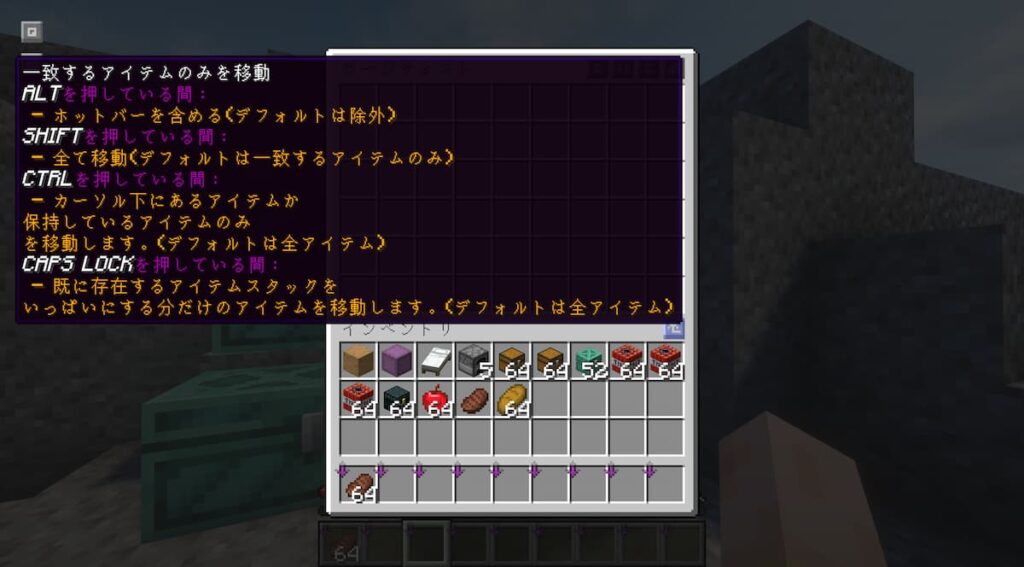
修飾キーを使った一括移動
移動ボタンは、キーを押しながらクリックすることで動作を変更できます。
Altを押しながらクリック
ホットバーも移動対象に含めます。
通常はホットバーが移動対象から除外されますが、Altを押している間は、ホットバー内のアイテムも対象になります。
剣やツルハシ、食料まで移動する可能性があるため、操作前に確認しましょう。
Shiftを押しながらクリック
すべてのアイテムを移動します。
通常クリックでは、移動先にあるアイテムと同じ種類だけが対象です。
Shiftを押しながらクリックすると、移動先に同じアイテムがなくても、対象側のアイテムをまとめて移動できます。
チェストへ持ち物を一気に入れたい時に便利ですが、大切なアイテムまで移動する可能性があります。
Ctrlを押しながらクリック
カーソル下のアイテム、または現在手に持っているアイテムと同じ種類だけを移動します。
たとえばTNTにカーソルを合わせて操作すると、インベントリ内のTNTだけをまとめて移動できます。
特定のアイテムだけを整理したい場合に便利です。
Caps Lockを押しながらクリック
移動先にあるアイテムスタックを満杯にする分だけ移動します。
通常は同じ種類のアイテムをまとめて移動しますが、Caps Lockを使うと、移動先のスタックを最大数まで補充する分だけ移動できます。
チェスト内の途中まで入っているスタックだけを補充したい場合に便利です。
修飾キーの違い
| 操作 | 動作 |
|---|---|
| 通常クリック | 移動先に存在するものと同じ種類だけ移動 |
Alt+クリック | ホットバーも移動対象に含める |
Shift+クリック | すべてのアイテムを移動 |
Ctrl+クリック | カーソル下・手持ちと同じ種類だけ移動 |
Caps Lock+クリック | 移動先のスタックを満杯にする分だけ移動 |
普段は通常クリックを使い、必要な時だけ修飾キーを使うと誤操作を防ぎやすくなります。
スロットを固定する
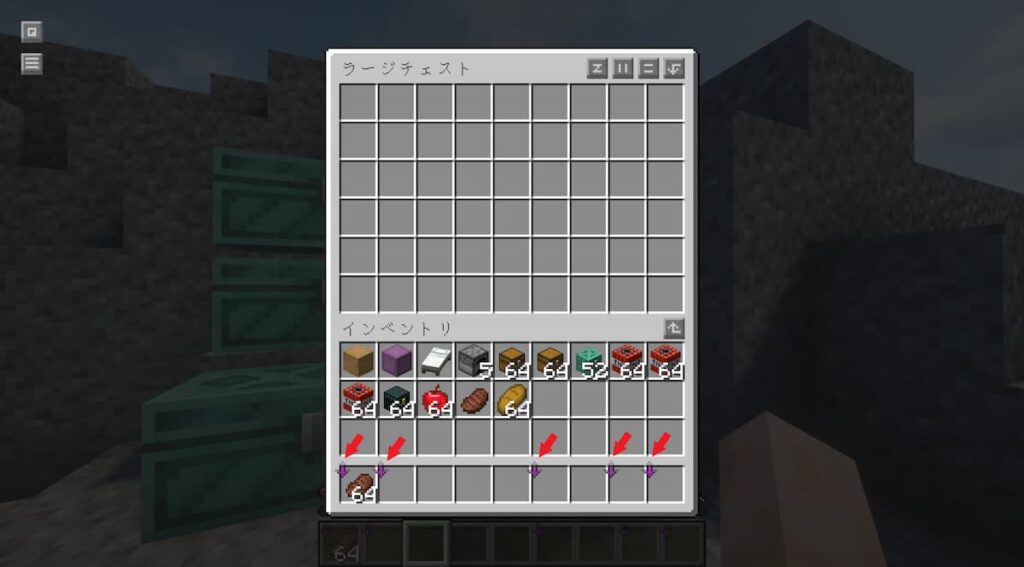
スロット固定を使うと、剣・ツルハシ・食料などを決まった位置に残せます。
画像では、ホットバー上部に紫色のマークが表示されており、スロットが固定されていることを確認できます。
スロットを固定する方法
初期設定では、Altを押しながら左クリックします。
- インベントリを開く
- 固定したいスロットへカーソルを合わせる
Altを押しながら左クリックする- スロットにロック表示が付けば完了
解除する場合も、同じ操作を行います。
自動補充を使う
自動補充を有効にすると、ホットバー内のブロックや食料を使い切った時に、インベントリ内の同じアイテムが自動で補充されます。
スロットごとに自動補充を切り替える
初期設定では、Ctrlを押しながら左クリックします。
- インベントリを開く
- 自動補充を設定したいスロットへカーソルを合わせる
Ctrlを押しながら左クリックする- アイコンが表示されれば自動補充が有効
もう一度同じ操作をすると無効にできます。
ゲーム画面では、Ctrl + Rで現在選択中のホットバースロットの自動補充を切り替えられます。
マウスホイールでアイテムを移動する
ホイール操作を有効にしている場合は、アイテムへカーソルを合わせてマウスホイールを回すだけで、チェストとインベントリの間を移動できます。
基本操作
- チェストを開く
- 移動したいアイテムへカーソルを合わせる
- マウスホイールを回す
- アイテムが反対側へ移動する
ホイールの方向が分かりにくい場合は、設定内の「Scroll Direction Absolute」を切り替えてください。
ホイール操作の修飾キー
| 操作 | 動作 |
|---|---|
Shift+ホイール | スタック全体を移動 |
Z+ホイール | 元のスロットに1個残す |
X+ホイール | 複数スロットへ分散 |
C+ホイール | アイテムを捨てる |
Ctrl+ホイール | ホイール移動を一時無効化 |
C+ホイールは誤操作でアイテムを失う可能性があるため、使わない場合はホットキーを解除しておくと安心です。
ツールや防具を壊れる前に交換する
自動補充設定で、
- 破壊される前に防具を交換する
- 破壊される前にツールを交換する
をtrueにしている場合、耐久値が設定値まで減ると、インベントリ内の予備装備へ自動交換されます。
画像の設定では、残り耐久値が10付近になると交換されます。
一時的に自動交換を止めたい場合は、初期設定のAltキーを押しながら使用します。
プロファイルを切り替える
プロファイル機能では、装備やホットバーの配置を用途別に保存できます。
たとえば、
- 採掘用
- 建築用
- 戦闘用
- ネザー探索用
などの構成を切り替えられます。
主なホットキーは次のとおりです。
| 操作 | 初期設定 |
|---|---|
| 現在の状態を保存 | R + P |
| 次のプロファイル | R + Z |
| 前のプロファイル | R + X |
| クイックプロファイル1 | R + 1 |
| クイックプロファイル2 | R + 2 |
| クイックプロファイル3 | R + 3 |
プロファイル機能を使わない場合は、設定しなくても問題ありません。
最初に覚えたい操作
Inventory Profiles Nextには多くの機能がありますが、最初は次の操作だけ覚えれば十分です。
| 操作 | 方法 |
|---|---|
| 並べ替える | Rまたは画面右上のボタン |
| 同じ種類だけ移動 | 移動ボタンを通常クリック |
| すべて移動 | Shift+移動ボタン |
| 特定の種類だけ移動 | Ctrl+移動ボタン |
| ホットバーも含めて移動 | Alt+移動ボタン |
| スロット固定 | Alt+左クリック |
| 自動補充切り替え | Ctrl+左クリック |
使う時の注意点
Altキーの操作が重なる場合がある
Altは、スロット固定やホットバーを移動対象に含める操作で使われます。
同じキーでも、カーソル位置やクリックする場所によって動作が変わるため、ボタンを押す前にカーソル位置を確認してください。
全移動は大切なアイテムに注意
Shiftを押しながら移動ボタンを押すと、通常より広い範囲のアイテムが移動します。
装備や貴重品を残したい場合は、スロットをロックしてから使うと安全です。
Mouse Tweaksとの競合に注意
Mouse Tweaksにもホイール移動機能があります。
両方を有効にすると、1回の操作で複数回移動したり、意図しない方向へ動いたりする場合があります。
問題が起きた場合は、Inventory Profiles Next側の「Enable Item Scrolling」をfalseにし、ホイール移動はMouse Tweaks側だけを使いましょう。
マルチプレイでも使える?
Inventory Profiles Nextはクライアント側で動作するため、基本的にはサーバー側へ導入しなくても使用できます。
一括移動や並べ替えも、通常のインベントリ操作として処理されます。
ただし、サーバーによっては連続したアイテム移動やクライアントMODの使用についてルールが決められている場合があります。
参加するサーバーの利用規約を確認してから使用しましょう。
動作しない時の対処法
libIPNが入っているか確認する
Inventory Profiles NextにはlibIPNが必要です。
起動時に依存MODが不足していると表示された場合は、同じMinecraftバージョンとMODローダーに対応したlibIPNを導入してください。
正しいプロファイルで起動する
CurseForgeでは、プロファイルごとにMODが管理されています。
Inventory Profiles Nextを追加したプロファイルから起動しているか確認しましょう。
バージョンとMODローダーを確認する
Minecraft本体、Inventory Profiles Next、libIPNの対応バージョンをそろえる必要があります。
NeoForge環境にはNeoForge版、Fabric環境にはFabric版を使用してください。
整理ボタンが表示されない
Inventory Profiles Nextの設定で、ボタン表示が無効になっていないか確認します。
ほかのインベントリ変更MODと表示位置が重なっている可能性もあります。
一度ほかのインベントリ系MODを無効にし、Inventory Profiles Next単体で確認しましょう。
一部の収納で動作しない
MODによって追加された特殊な収納画面では、並べ替えや一括移動が使えない場合があります。
バニラのチェストで正常に動作する場合は、その収納MODとの互換性が原因と考えられます。
Inventory Profiles Nextを削除しても大丈夫?
Inventory Profiles Nextは、アイテムやブロックを追加するMODではありません。
削除しても、ワールド内の建築物やアイテムが消えることは基本的にありません。
ただし、登録したスロット設定やプロファイルなどは利用できなくなります。
MODを追加・削除する前には、念のためワールドをバックアップしておきましょう。
まとめ
Inventory Profiles Nextを使うと、チェストやインベントリの整理を大幅に効率化できます。
特に便利なのは、次の機能です。
- ワンクリックで並べ替え
- 移動先にあるアイテムと同じ種類だけ補充
- 修飾キーを使った一括移動
- ホットバーのスロット固定
- ブロックや食料の自動補充
- ツールや防具の自動交換
- マウスホイールでの素早い移動
最初は、通常クリックによる一致アイテムの移動、並べ替え、スロット固定の3つから使うのがおすすめです。
慣れてきたら、Shift・Ctrl・Alt・Caps Lockを使い分けることで、チェスト整理がさらに楽になります。
📖 あわせて読みたい 📖