MinecraftにMODを導入すると、見たことのないアイテムやブロックが大量に追加されることがあります。
しかし、追加されたアイテムを見ても、
- どうやって作るのか分からない
- 何に使うアイテムなのか分からない
- レシピを毎回検索するのが面倒
と困ることがあります。
そんな時に便利なのが「Just Enough Items」、通称JEIです。
JEIを導入すると、インベントリ画面からアイテム一覧やクラフトレシピを簡単に確認できます。
この記事では、JEIの導入方法と基本的な使い方を初心者向けに解説します。
JEIとは?
JEI(Just Enough Items)は、Minecraftのアイテムやレシピを確認できる便利MODです。
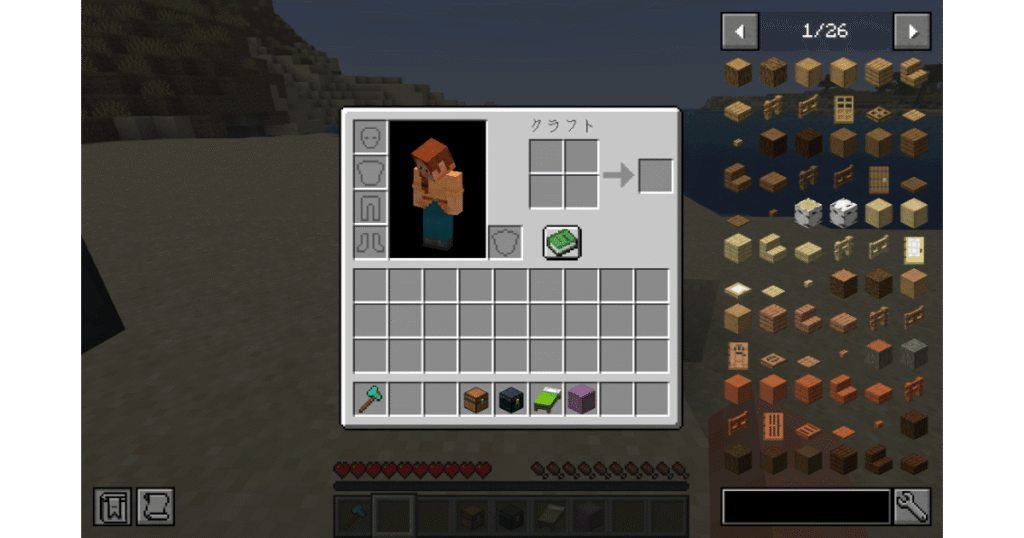
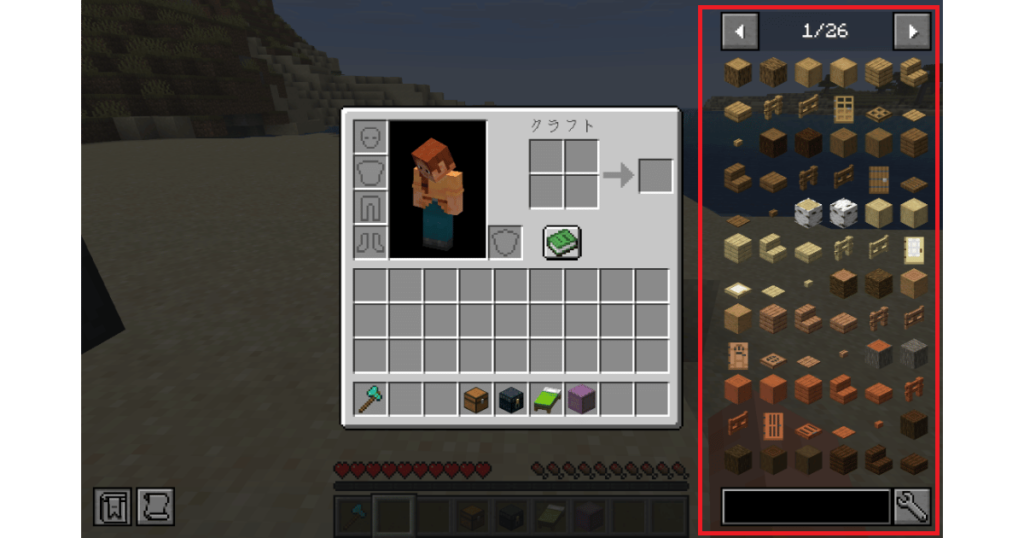
導入すると、インベントリ画面の右側にアイテム一覧が表示されます。
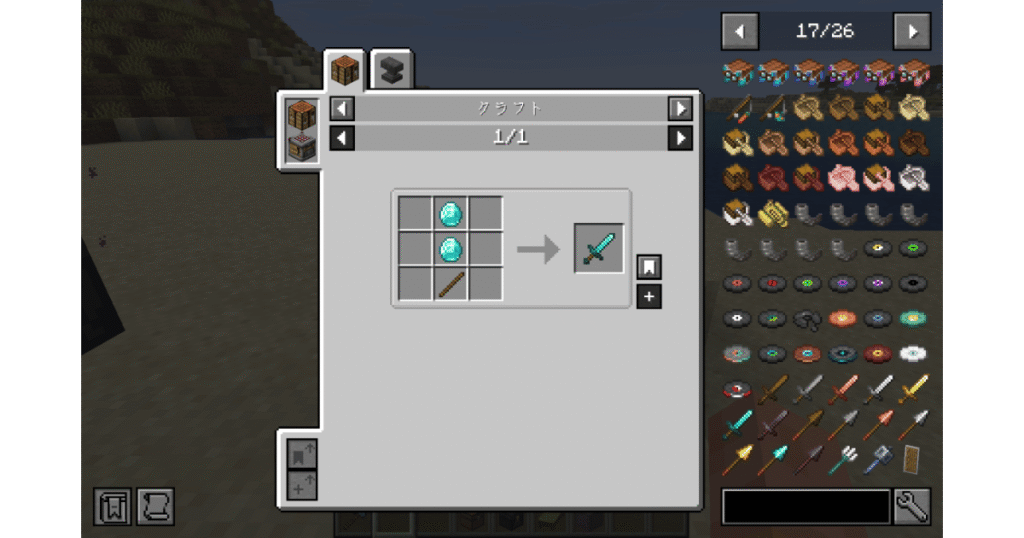
一覧から気になるアイテムを選択すると、
- クラフトレシピ
- かまどでの精錬方法
- アイテムの用途
- MODで追加された特殊なレシピ
などを確認できます。
バニラのアイテムだけでなく、他のMODで追加されたアイテムにも対応しています。
大型MODや複数のMODを導入する場合は、最初に入れておきたい定番MODです。
JEIでできること
JEIの主な機能は次の通りです。
| 機能 | 内容 |
|---|---|
| アイテム一覧の表示 | ゲーム内のアイテムを一覧表示 |
| レシピの確認 | アイテムの作り方を表示 |
| 用途の確認 | アイテムを材料として使うレシピを表示 |
| アイテム検索 | 名前やMOD名からアイテムを検索 |
| 材料の配置補助 | 必要な素材を作業台へ自動配置 |
通常のサバイバルで遊ぶ場合は、レシピ確認と検索機能を覚えておけば十分です。
JEIの導入方法
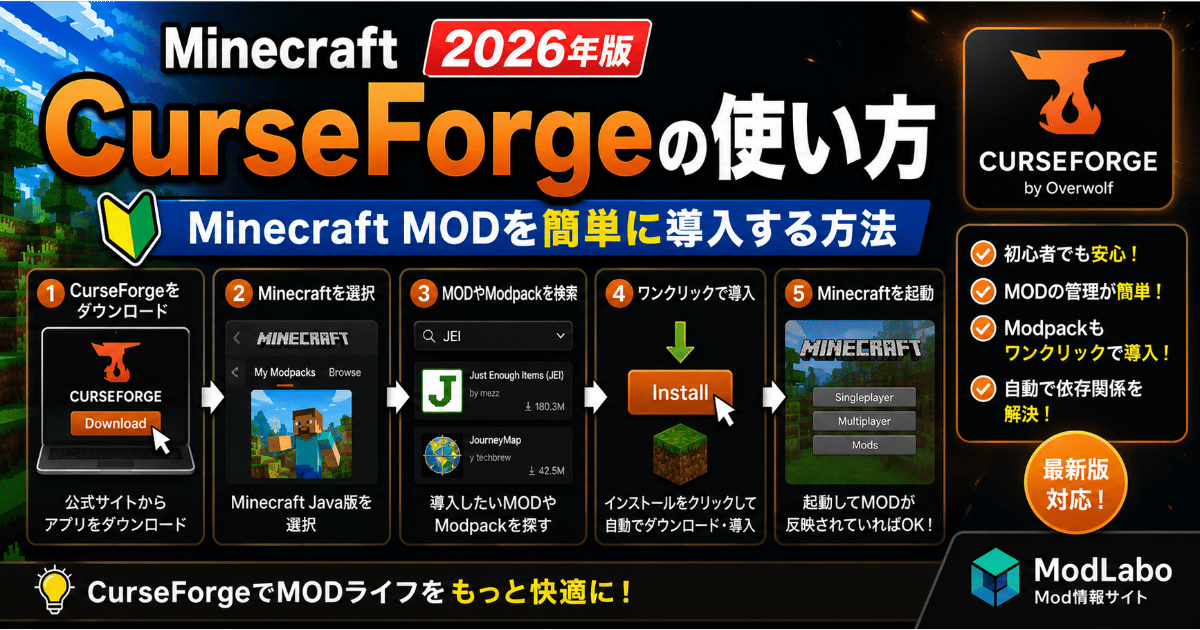
JEIはCurseForgeアプリから簡単に導入できます。

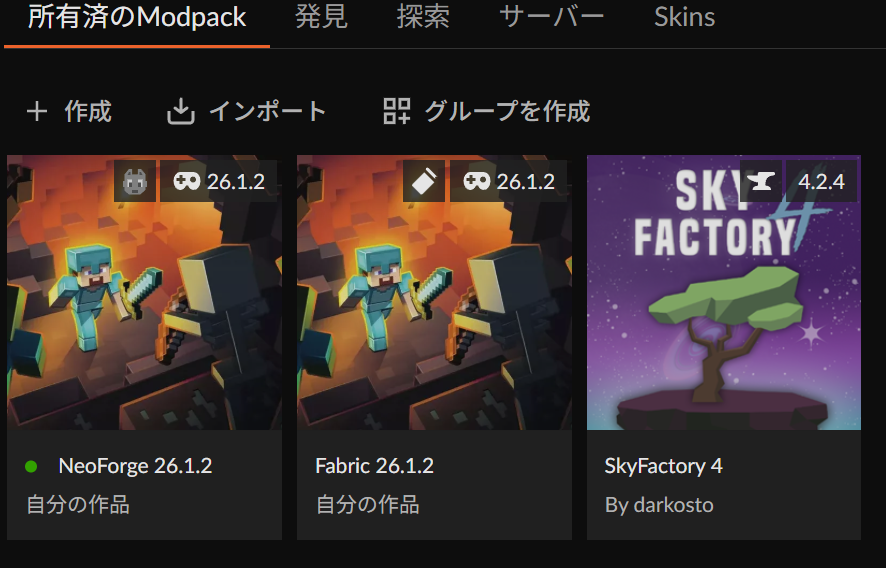
1. CurseForgeを起動する
CurseForgeアプリを起動し、左側メニューから「Minecraft」を選択します。
2. プロファイルを開く
JEIを追加したいプロファイルをクリックします。
MinecraftのバージョンやMODローダーが異なる場合は、別々のプロファイルとして管理されています。
JEIを使用したい環境を選びましょう。
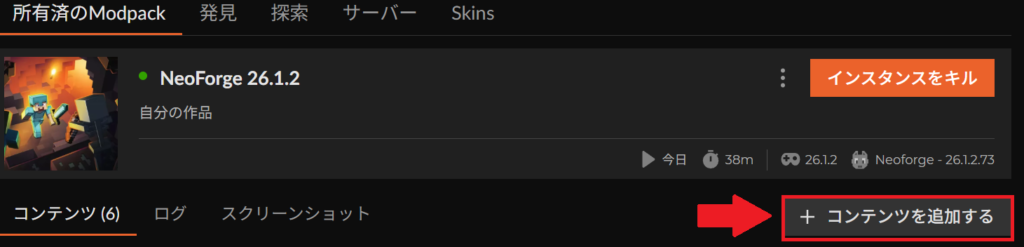
3. Add More Contentをクリックする
プロファイル画面から「Add More Content」をクリックします。
日本語表示の場合は「コンテンツを追加」などと表示されることがあります。
4. JEIを検索する
検索欄に、
JEIまたは、
Just Enough Itemsと入力します。
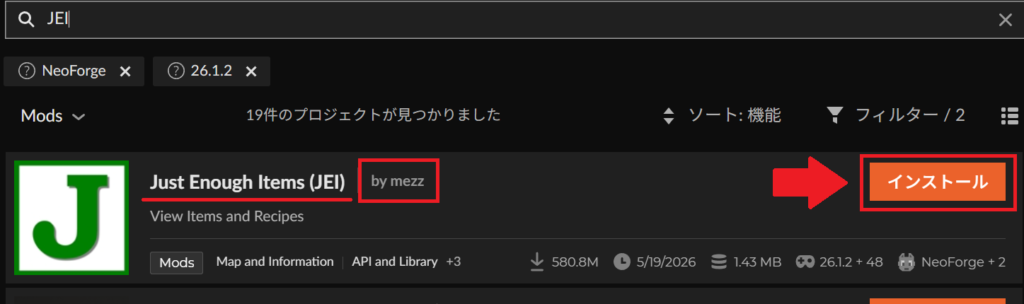
検索結果に表示された「Just Enough Items(JEI)」を確認してください。
似た名前のMODもあるため、作者名が「mezz」になっていることも確認しましょう。
5. インストールをクリックする
JEIの右側にある「インストール」をクリックします。
インストールが完了したら「プレイ」をクリックしてMinecraftを起動してください。
ワールドに入り、インベントリ画面の右側にアイテム一覧が表示されていれば導入成功です。
JEIを手動で導入する方法
CurseForgeアプリを使わない場合は、JEIを手動で導入できます。
CurseForgeまたはModrinthからJEIをダウンロードし、ゲームフォルダ内の、
modsフォルダへjarファイルを入れてください。
ダウンロードする際は、次の2点を確認しましょう。
- Minecraftのバージョン
- MODローダーの種類
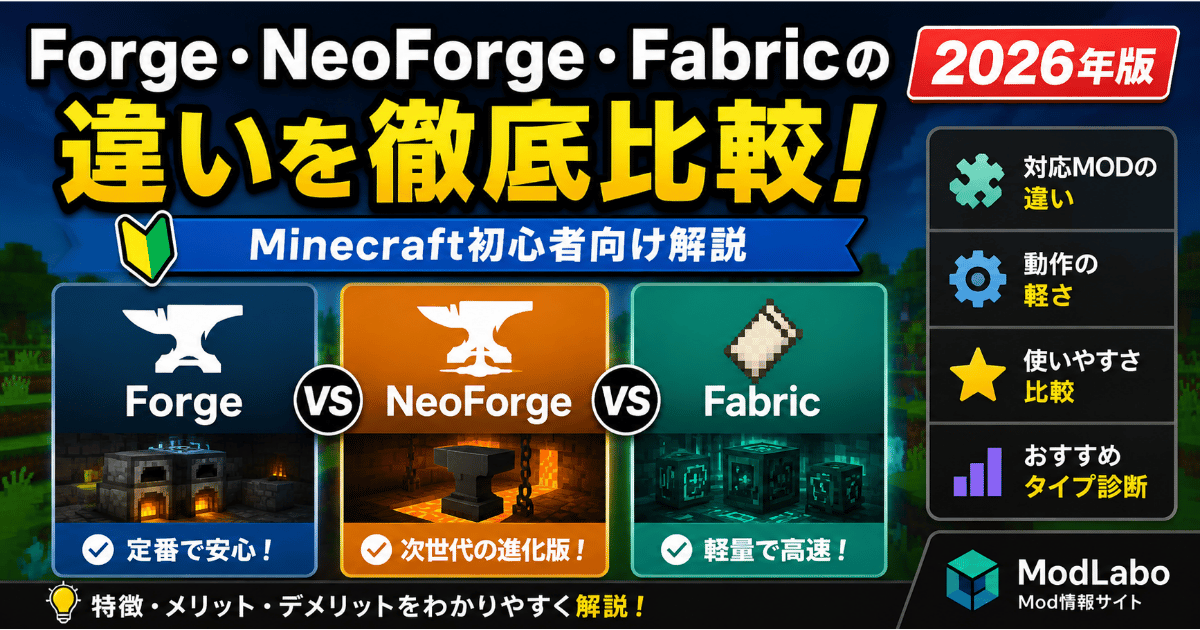
NeoForge環境にはNeoForge版、Forge環境にはForge版を導入します。
バージョンやMODローダーが異なるファイルを入れると、正常に起動しない場合があります。
JEIの基本的な使い方
JEIは導入するだけで使えます。
特別な初期設定は必要ありません。
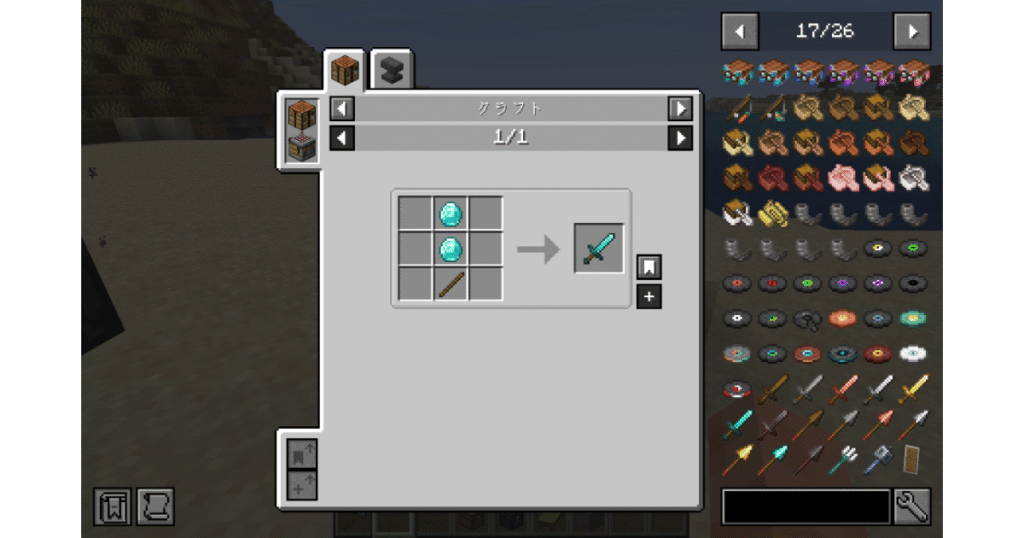
アイテムのレシピを確認する
作り方を確認したいアイテムにカーソルを合わせて、
Rキーを押します。
クラフトレシピが表示されます。
画面右側のアイテム一覧を左クリックしても確認できます。
アイテムの用途を確認する
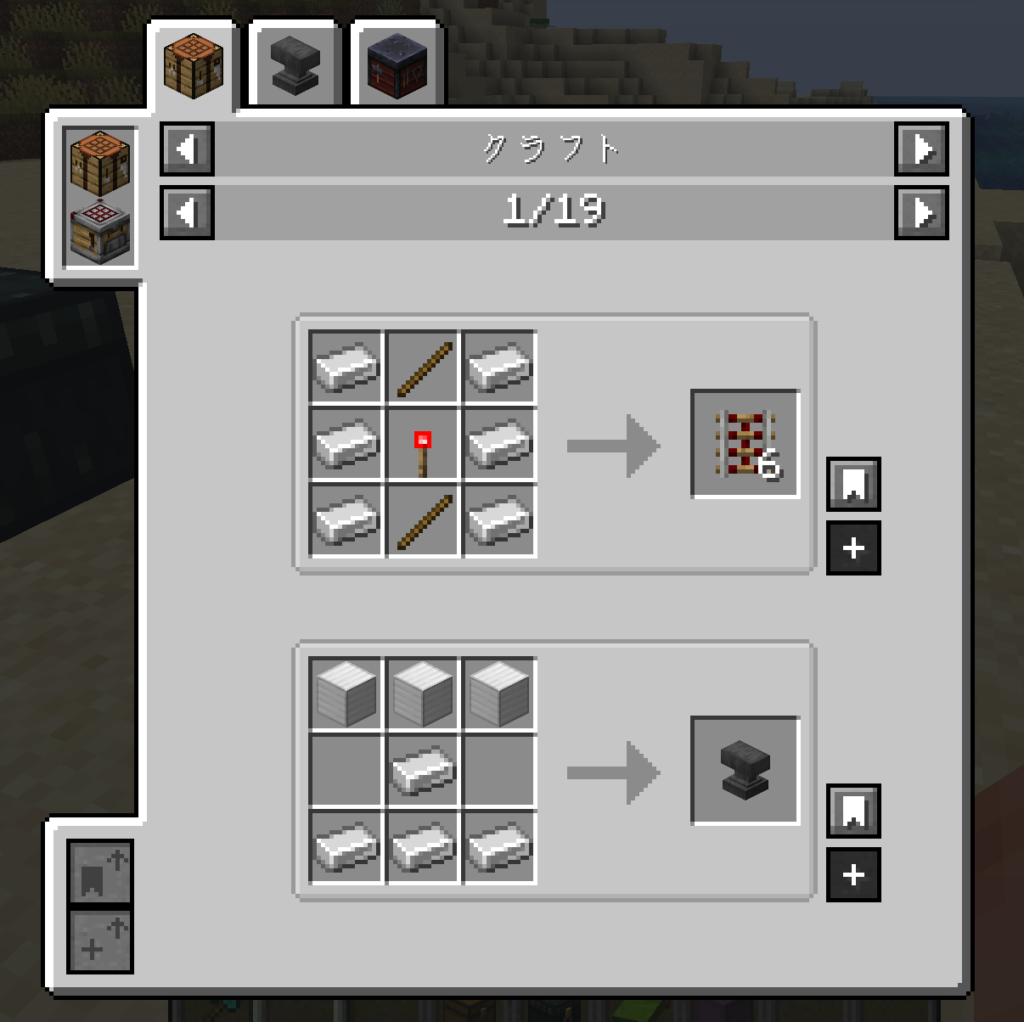
アイテムを材料として使うレシピを確認したい場合は、
Uキーを押します。
例えば鉄インゴットにカーソルを合わせてUキーを押すと、鉄インゴットを使うレシピが一覧表示されます。
画面右側のアイテム一覧では、右クリックでも確認できます。
| キー | 内容 |
|---|---|
| Rキー | アイテムの作り方を確認 |
| Uキー | アイテムの使い道を確認 |
アイテムを検索する
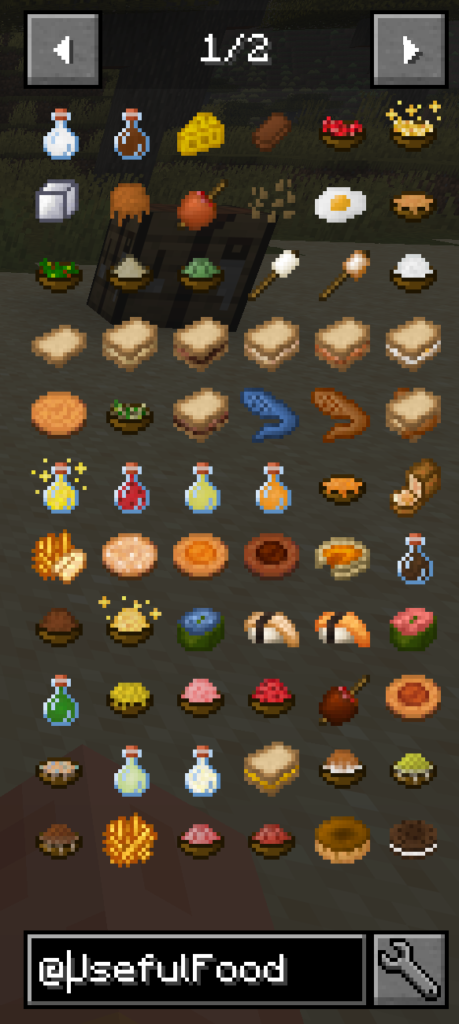
インベントリ画面の下部にある検索欄へアイテム名を入力すると、一覧を絞り込めます。
特定のMODで追加されたアイテムだけを確認したい場合は、
@MOD名と入力します。
例えば食べ物を追加できるUsefulFood Rebornのアイテムだけを表示する場合は、
@UsefulFoodと入力してください。
MODを大量に導入している時に便利です。

アイテム一覧を非表示にする
JEIのアイテム一覧を一時的に隠したい場合は、
Ctrl + O(オー)を押します。
もう一度押すと再表示されます。
スクリーンショットを撮影する時や、画面を広く使いたい時に便利です。
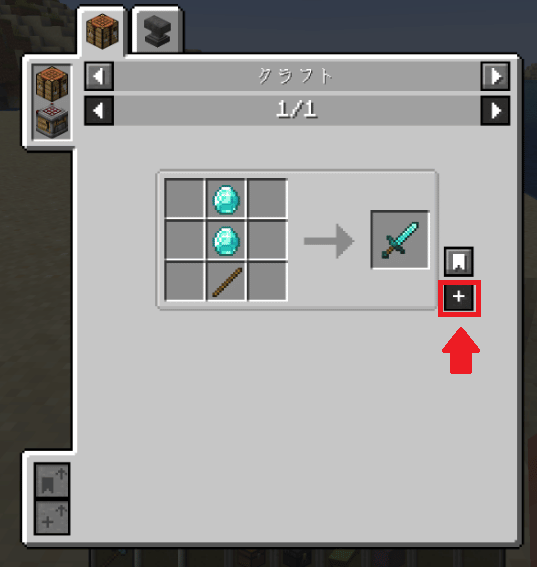
材料を作業台へ自動配置する
レシピ画面に表示される「+」ボタンをクリックすると、必要な材料を作業台へ自動で配置できます。
材料を持っていない場合は配置されません。
複雑なレシピを作る時に便利な機能です。
JEIが表示されない時の対処法
JEIを導入してもアイテム一覧が表示されない場合は、次の項目を確認してください。
- Ctrl + Oを押して非表示状態を解除する
- MinecraftとJEIの対応バージョンが一致しているか確認する
- NeoForge・Forge・Fabricの種類が合っているか確認する
- 正しいプロファイルにJEIを導入したか確認する
- Minecraftを一度終了して再起動する
特に多いのが、別のプロファイルへJEIを追加してしまうケースです。
JEIと一緒に入れたいおすすめMOD
JEIと一緒に導入すると便利なMODには、次のようなものがあります。
| MOD名 | 主な機能 |
|---|---|
| Jade | 見ているブロックやMobの情報を表示 |
| AppleSkin | 満腹度や隠し満腹度を表示 |
| Xaero’s Minimap | 画面上にミニマップを表示 |
| Sodium | 描画処理を最適化してFPSを改善 |
| FerriteCore | メモリ使用量を削減 |
まとめ
JEIは、Minecraftのアイテム一覧やクラフトレシピを簡単に確認できる定番MODです。
特に覚えておきたい操作は次の3つです。
| 操作 | 内容 |
|---|---|
| Rキー | レシピを確認 |
| Uキー | 用途を確認 |
| Ctrl + O | アイテム一覧の表示・非表示 |
MODを複数導入する場合、JEIがあるとレシピ検索がかなり楽になります。
初心者でも簡単に使えるので、最初に導入しておきましょう。
📖 あわせて読みたい 📖