Minecraftで影MODを使いたいけど、できるだけ軽く動かしたい方におすすめなのが「MakeUp – Ultra Fast」です。
MakeUp – Ultra Fastは、軽さを重視したシェーダーパックです。
影や水面、空、光の表現を追加しながら、設定次第で低スペックPCでも使いやすいのが特徴です。
この記事では、MakeUp – Ultra Fastの導入方法とおすすめ設定を初心者向けに解説します。
MakeUp – Ultra Fastとは?
MakeUp – Ultra Fastは、Minecraft Java Editionで利用できる軽量シェーダーパックです。
高画質すぎる影MODはPCへの負荷が大きくなりがちですが、MakeUp – Ultra Fastは必要な効果を選びながら使えるため、見た目と軽さを調整しやすいのが魅力です。
主な特徴は次の通りです。
- 動作が軽い
- 設定項目が多い
- 必要な効果だけ有効化できる
- Iris ShadersとOptiFineに対応
- サバイバルでも使いやすい
影MODを初めて試す方や、FPSをできるだけ維持したい方に向いています。
バニラ
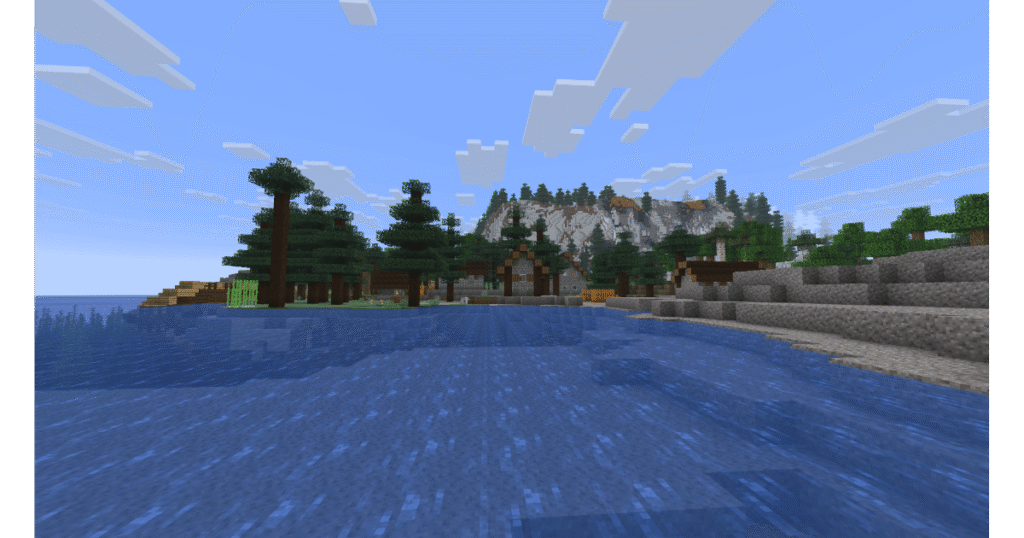
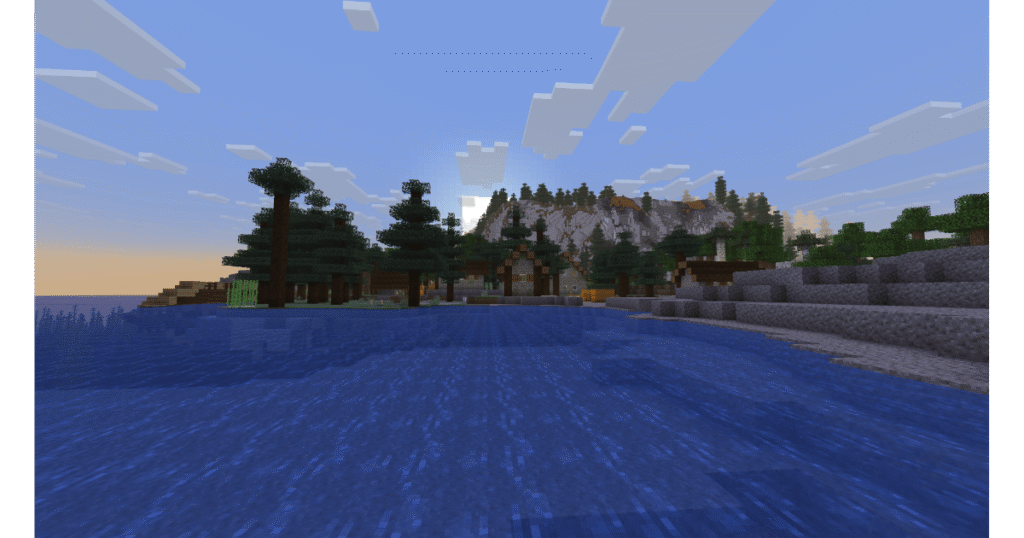
適用後
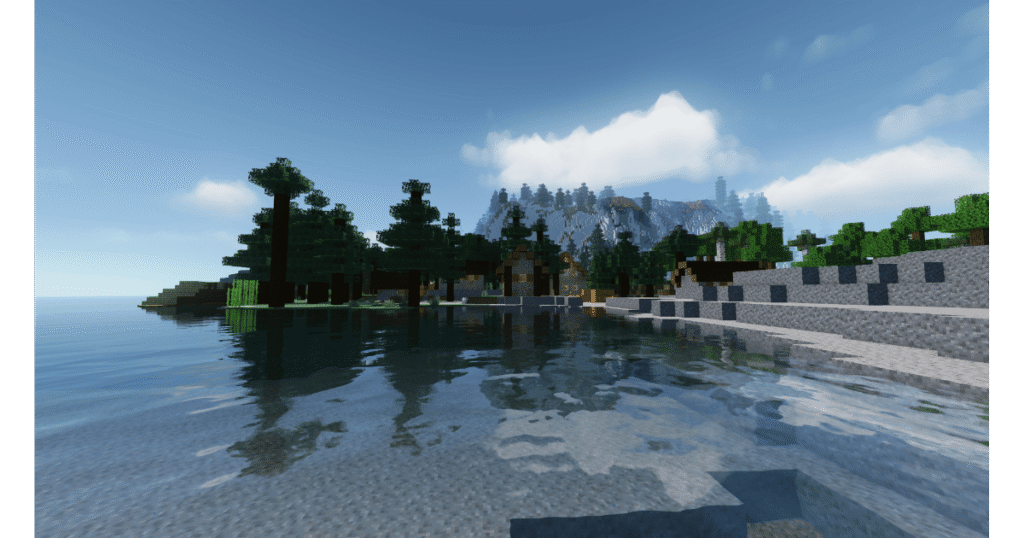
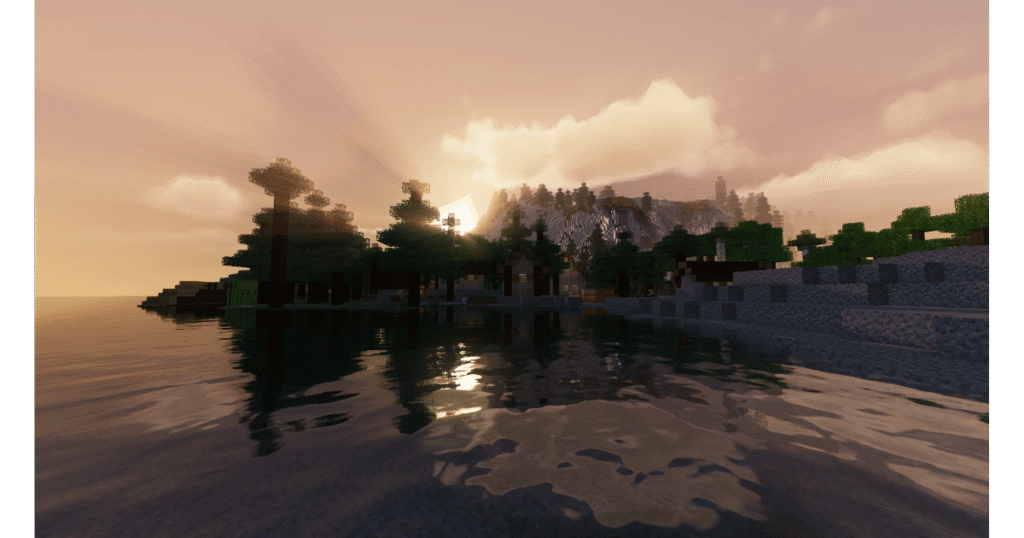
導入前に必要なもの
MakeUp – Ultra Fastを使うには、シェーダーパックを読み込むための環境が必要です。
Fabric・NeoForge環境では、次の2つを導入しておきましょう。
- Iris Shaders
- Sodium
Iris Shadersを入れていない場合、シェーダーパックを選択する画面が表示されません。
先にIris ShadersとSodiumを導入してから、MakeUp – Ultra Fastを追加してください。
CurseForgeアプリから導入する方法
初心者には、CurseForgeアプリから導入する方法がおすすめです。
1. CurseForgeを起動する
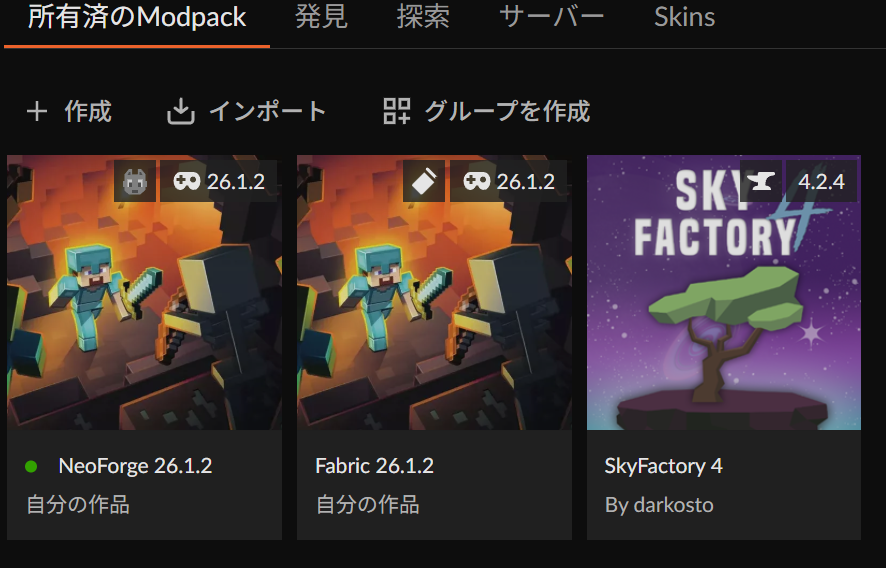
CurseForgeアプリを起動し、左側メニューから「Minecraft」を選択します。
2. 使用するプロファイルを開く
Iris ShadersとSodiumを導入したプロファイルをクリックします。
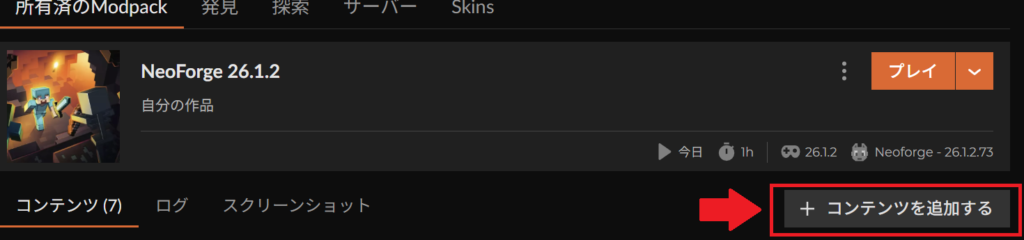
3. Add More Contentをクリックする
プロファイル画面から「Add More Content」をクリックします。
日本語表示の場合は「コンテンツを追加」などと表示されることがあります。
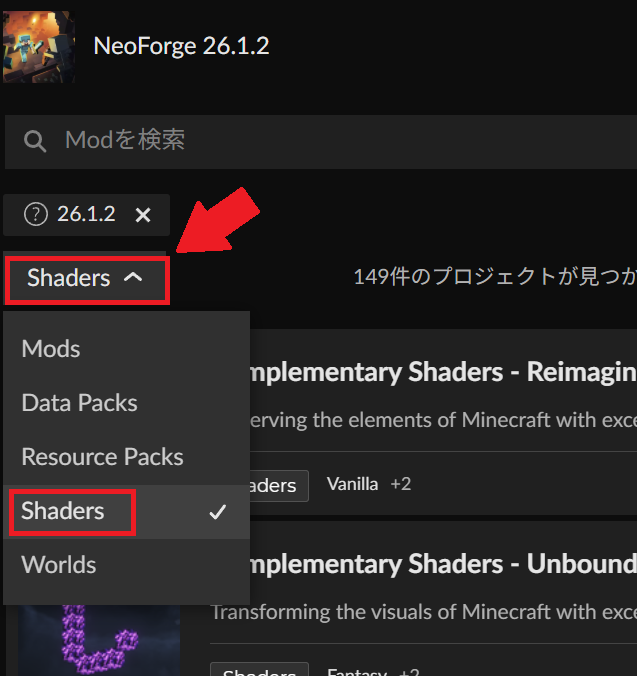
4. Shadersを選択する
Add More Contentを開くと、初期状態ではMODが表示されています。
画面上部にあるコンテンツの種類を変更するメニューから、
Shadersを選択してください。
5. MakeUp – Ultra Fastを検索する
検索欄に、
MakeUp - Ultra Fastと入力します。
検索結果に表示されたMakeUp – Ultra Fastを確認してください。
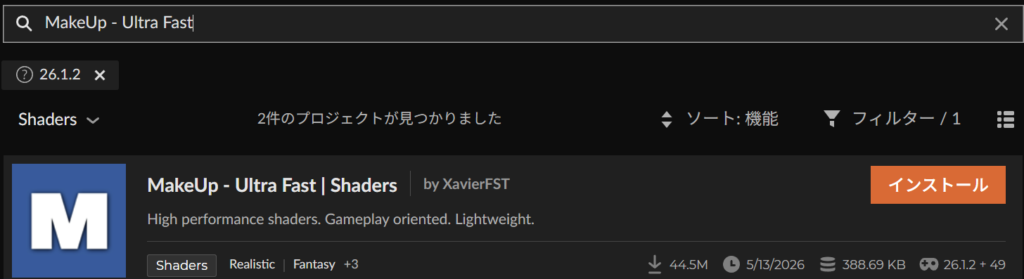
6. Installをクリックする
MakeUp – Ultra Fastの右側にある「インストール」をクリックします。
インストールが完了すると、プロファイルのShaders一覧に追加されます。
手動で導入する方法
CurseForgeアプリを使わない場合は、手動でも導入できます。
1. MakeUp – Ultra Fastをダウンロードする
CurseForgeまたはModrinthからMakeUp – Ultra Fastをダウンロードします。
2. shaderpacksフォルダを開く
Minecraftのゲームフォルダ内にある、
shaderpacksフォルダを開きます。
3. zipファイルを入れる
ダウンロードしたzipファイルを、解凍せずにそのままshaderpacksフォルダへ入れてください。
その後、Minecraftを起動し、シェーダーパック一覧からMakeUp – Ultra Fastを選択します。
MakeUp – Ultra Fastを有効化する方法
1. Minecraftを起動する
CurseForgeのプロファイル画面から「プレイ」をクリックします。
2. シェーダーパック画面を開く
Minecraftのタイトル画面から、
設定 → ビデオ設定 → シェーダーパックを開きます。
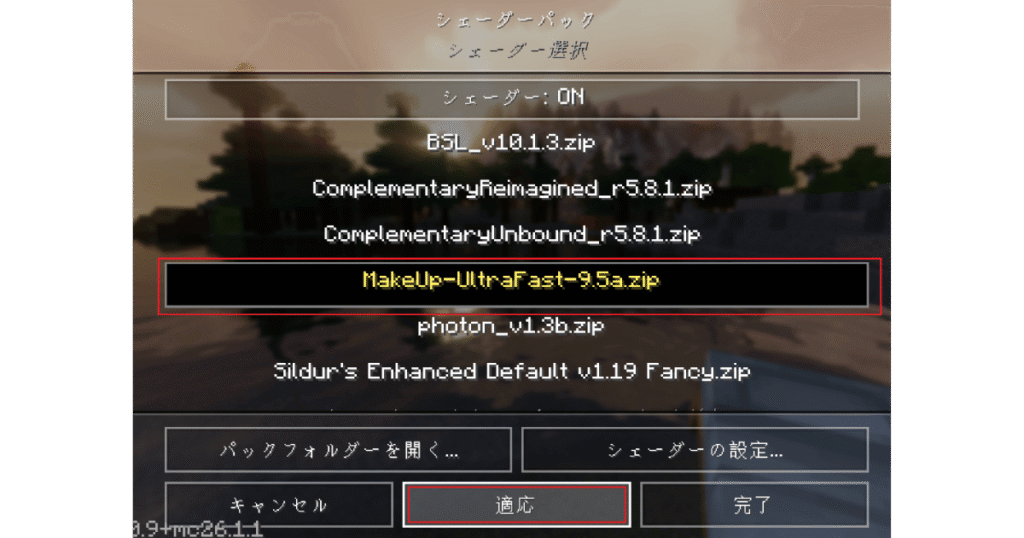
3. MakeUp – Ultra Fastを選択する
一覧から「MakeUp – Ultra Fast」を選択し、「適応」をクリックします。
ゲーム画面に影や水面の変化が反映されれば導入成功です。
プロファイルの選び方
MakeUp – Ultra Fastでは、「プロファイル」から全体の画質設定を変更できます。
プロファイルを変更すると、影・反射・雲・光の表現などがまとめて切り替わります。
初心者は、まずプロファイルを変更して動作を確認するのがおすすめです。
Shadowless系プロファイル
「Shadowless」と付いているプロファイルは、影の表現を抑えて軽く動作させるための設定です。
画像では「Shadowless High」が選択されています。
Shadowless系は、影を重視しない代わりに動作が軽くなりやすいため、低スペックPCやノートPCでも試しやすい設定です。
通常プロファイル
通常のプロファイルは、影や反射などの表現を追加して、より影MODらしい見た目にできます。
ただし、Shadowless系より負荷は高くなります。
見た目を重視したい場合は通常プロファイル、軽さを重視したい場合はShadowless系を選ぶとよいでしょう。
初心者におすすめの選び方
| 目的 | おすすめプロファイル |
|---|---|
| とにかく軽くしたい | No effects または Shadowless系 |
| 軽さと見た目のバランス重視 | Shadowless High |
| 影MODらしい見た目にしたい | 通常のLow〜Medium |
| スクリーンショット用にきれいにしたい | 通常のHigh以上 |
初めて使う場合は、まず「Shadowless High」や軽めのプロファイルから試すのがおすすめです。
動作に余裕があれば、ReflectionやBloom、Shadowsなどを少しずつ有効にして調整しましょう。
重い時に見直したい設定
MakeUp – Ultra Fastは軽量なシェーダーパックですが、設定によってはFPSが下がる場合があります。
動作が重い時は、まず負荷の高い項目から順番に下げていきましょう。
プロファイルを軽いものに変更する
最初に見直したいのが「プロファイル」です。
プロファイルは、シェーダー全体の画質や効果をまとめて変更できる設定です。
動作が重い場合は、
- No effects
- Shadowless系
- Low系
などの軽いプロファイルを選びましょう。
特に「Shadowless」と付いているプロファイルは、影の表現を抑えることで軽く動作しやすくなります。
ReflectionをOffにする
Reflectionは、水面やブロックの反射を表現する設定です。
見た目はきれいになりますが、負荷が高くなりやすい項目です。
FPSが低い場合は、まずReflectionを、
Offに変更してみましょう。
ShadowsをOFFにする
Shadowsは、影を表示する設定です。
影MODらしい見た目には重要ですが、PCへの負荷も大きくなります。
動作が重い場合は、
OFFまたは軽めの設定に変更してください。
影を完全に消しても、Bloomや空の表現などは残せるため、軽さを重視する場合におすすめです。
Sun reflectionをOffにする
Sun reflectionは、太陽光の反射を表現する設定です。
水辺や明るい場所では見た目がきれいになりますが、負荷が気になる場合はOffにして問題ありません。
特にノートPCや低スペックPCでは、Reflectionと一緒にOffにすると軽くなりやすいです。
BloomをOFFまたは低めにする
Bloomは、光がにじむように見える表現です。
雰囲気は良くなりますが、人によっては画面がまぶしく感じる場合もあります。
重い場合や見づらい場合は、
OFFまたは低めの設定にしましょう。
Waving plantsをNoにする
Waving plantsは、草や葉っぱなどを揺らす設定です。
自然な雰囲気は出ますが、草木が多い場所では負荷が上がることがあります。
森や草原でカクつく場合は、
Noに変更してみましょう。
CloudsをVanillaにする
雲の設定を高品質なものにすると、空の見た目はきれいになりますが、その分負荷が増える場合があります。
動作を軽くしたい場合は、
Vanillaに設定するのがおすすめです。
Vol. clouds reflectionをOFFにする
Vol. clouds reflectionは、雲の反射に関する設定です。
水面の見た目に影響しますが、軽さを重視するならOFFで問題ありません。
重い時は、まずOFFにしておきましょう。
重い時のおすすめ設定
FPSを優先したい場合は、以下の設定がおすすめです。
| 設定項目 | おすすめ設定 |
|---|---|
| プロファイル | Shadowless系 または No effects |
| Waving plants | No |
| Bloom | OFF |
| Reflection | Off |
| Ambient occlusion | Off |
| Sun reflection | Off |
| Shadows | OFF |
| Clouds | Vanilla |
| Vol. clouds reflection | OFF |
まずはこの設定で動作を確認し、余裕があればBloomやReflectionを少しずつ有効にして調整しましょう。
表示されない時の対処法
MakeUp – Ultra Fastが一覧に表示されない場合は、次の項目を確認してください。
- zipファイルを解凍していないか
- modsフォルダではなくshaderpacksフォルダに入れているか
- Iris Shadersを導入したプロファイルで起動しているか
- Sodiumが導入されているか
- Minecraftを一度終了して再起動したか
シェーダーパックはMODとは違い、modsフォルダではなくshaderpacksフォルダへ入れる点に注意しましょう。
まとめ
MakeUp – Ultra Fastは、軽さを重視した使いやすいシェーダーパックです。
導入手順は簡単です。
- Iris ShadersとSodiumを導入する
- CurseForgeでShadersを選択する
- MakeUp – Ultra Fastを検索する
- Installをクリックする
- ゲーム内で有効化する
軽量な影MODを探している方は、ぜひ試してみてください。
📖 あわせて読みたい 📖