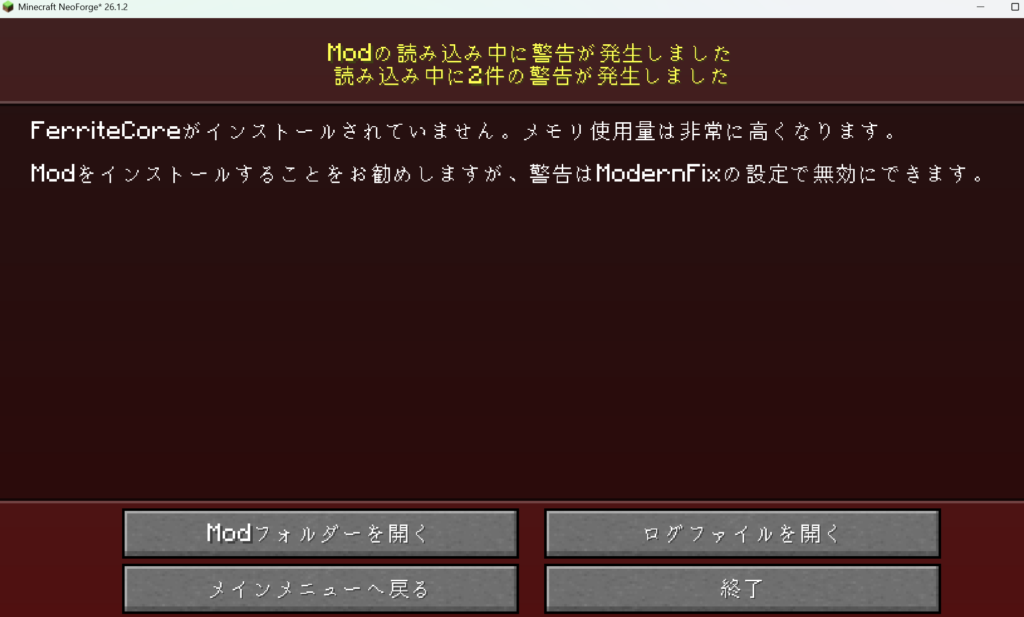
MinecraftにModernFixを導入した後、起動時に次のような警告が表示されることがあります。
FerriteCoreがインストールされていません。メモリ使用量は非常に高くなります。
MODをインストールすることをおすすめしますが、警告はModernFixの設定で無効にできます。
突然表示されるため、「エラーが発生した?」「Minecraftが壊れた?」と不安になるかもしれません。
しかし、この画面はエラーではありません。
FerriteCoreを追加で導入すれば警告を消すことができます。
FerriteCoreの警告が表示される理由
ModernFixは、Minecraftの起動時間短縮やメモリ使用量削減、安定性向上を目的とした軽量化MODです。
ModernFix単体でも動作しますが、より効率的にメモリ使用量を削減するために「FerriteCore」との併用が推奨されています。
FerriteCoreが導入されていない場合、ModernFixが起動時に警告を表示します。
FerriteCoreとは?
FerriteCoreは、Minecraftのメモリ使用量を削減する軽量化MODです。
特にMODを大量に導入している環境では、メモリ不足によるカクつきやクラッシュが発生しやすくなります。
FerriteCoreを導入すると、メモリ消費を抑えてMinecraftを安定して動作させる効果が期待できます。
FerriteCoreは導入するだけで自動的に動作するため、基本的に設定は必要ありません。
FerriteCoreを導入する方法
こちらで詳しく解説しています。

警告が消えたことを確認する
FerriteCoreを正しく導入できていれば、次回起動時から警告画面は表示されなくなります。
特別な設定は必要ありません。
警告を無視しても大丈夫?
警告画面が表示されてもMinecraftは起動できます。
「メインメニューへ戻る」をクリックすれば、そのままゲームを遊ぶことも可能です。
ただし、MODを複数導入している場合はFerriteCoreも追加することをおすすめします。
FerriteCoreは導入するだけで動作し、基本的に設定も必要ありません。
特別な理由がなければ、警告を無効化するよりFerriteCoreを導入した方がよいでしょう。
FerriteCoreを入れても警告が消えない場合
FerriteCoreを導入しても警告が表示される場合は、以下を確認してください。
- Minecraftのバージョンが一致しているか
- NeoForge・Forge・Fabricの種類が合っているか
- jarファイルが正しいmodsフォルダに入っているか
- 別のプロファイルにインストールしていないか
- Minecraftを一度終了してから再起動したか
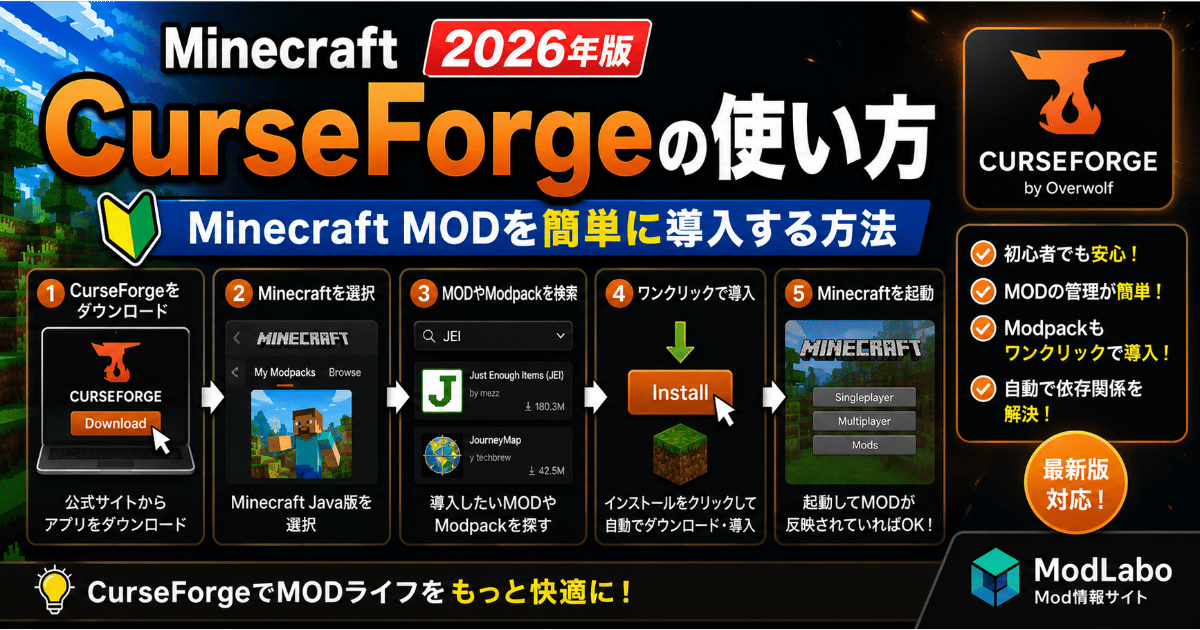
CurseForgeを利用している場合は、ModernFixを導入したプロファイルと同じプロファイルにFerriteCoreを追加してください。
ModernFixとFerriteCoreの違い
ModernFixとFerriteCoreは、どちらもMinecraftを快適にする軽量化MODですが、役割が少し異なります。
| MOD名 | 主な役割 |
|---|---|
| ModernFix | 起動時間短縮・読み込み速度改善・メモリ管理・不具合修正 |
| FerriteCore | メモリ使用量の削減 |
どちらか一方だけを選ぶのではなく、併用することでより快適なMOD環境を作れます。
まとめ
ModernFixを導入した後にFerriteCoreの警告が表示されても、エラーではありません。
対処方法は簡単です。
- CurseForgeでModernFixを導入したプロファイルを開く
- FerriteCoreを検索する
- Installをクリックする
- Minecraftを再起動する
FerriteCoreは導入するだけで自動的に動作します。
ModernFixと一緒に導入して、メモリ消費を抑えた快適なMinecraft環境を作りましょう。
📖 あわせて読みたい 📖