Minecraft Java EditionでNeoForge対応MODを手動で導入する場合は、MODローダーの「NeoForge」が必要です。
NeoForgeはForgeから派生して開発されているMODローダーで、現在は多くのMODがNeoForge向けに公開されています。
この記事では、NeoForge Installerのダウンロードからインストール、Minecraftランチャーの設定、NeoForgeが正常に起動するところまでを画像付きで解説します。
なお、MODを簡単に導入したい場合は、NeoForgeを自分でインストールする必要がないCurseForgeアプリを使う方法がおすすめです。
MODローダー:NeoForge:21.11.42
OS:Windows
※MinecraftやNeoForgeのバージョンによって、画面表示やバージョン番号が異なる場合があります。
NeoForgeとは?
NeoForgeは、Minecraft Java EditionでMODを動作させるためのMODローダーです。
NeoForge対応MODを手動で使用する場合は、先にMinecraftへNeoForgeをインストールし、その環境へMODを追加します。
基本的な流れは、
- NeoForge Installerをダウンロード
- NeoForgeをインストール
- MinecraftランチャーでNeoForgeの起動構成を設定
- NeoForgeでMinecraftを起動
- NeoForge対応MODを追加
となります。
Forge・NeoForge・Fabricのどれを使えばいい?
MODローダーは、使いたいMODが対応しているものを選ぶのが基本です。
同じMODでも、
- Forge
- NeoForge
- Fabric
向けに別々のファイルが公開されている場合があります。
そのため、先に使いたいMODの配布ページを確認してからMODローダーを決めましょう。
MODローダー本体が対応していても、そのMinecraftバージョン向けのMODファイルが公開されていない場合があります。
NeoForgeを簡単に導入したいならCurseForgeがおすすめ
NeoForge対応MODを遊びたいだけなら、NeoForgeを自分でインストールする必要はありません。
CurseForgeアプリでは、
- Minecraftのバージョン
- NeoForgeのバージョン
- 導入するMOD
をプロファイルごとに管理できます。
この記事では、CurseForgeを使わずにNeoForgeを手動で導入する方法を解説します。
NeoForgeを導入する前に準備するもの
NeoForgeを手動で導入する前に、次のものを準備します。
- Minecraft Java Edition
- Minecraft公式ランチャー
- Java
- インターネット環境
- 導入したいNeoForge対応MOD
Minecraftを一度起動しておく
NeoForgeをインストールする前に、使用するMinecraftバージョンを通常のMinecraftで一度起動しておきましょう。
今回はMinecraft 1.21.11を使用するため、
- Minecraftランチャーを起動
- Minecraft 1.21.11を選択
- Minecraftを起動
- タイトル画面まで表示
- Minecraftを終了
しておきます。
これで必要なMinecraftファイルが作成されます。
NeoForgeのインストールにはJavaが必要
NeoForge Installerはjar形式で配布されているため、手動でインストールする場合はJavaが必要です。
今回使用するMinecraft 1.21.11では、Java 21を使用します。
Javaがインストールされていない、または正しいJavaが関連付けられていない場合は、NeoForge Installerをダブルクリックしても起動しないことがあります。
NeoForgeのダウンロード方法
NeoForge公式サイトを開く
まずNeoForge公式サイトを開きます。
NeoForgeは公式サイトからダウンロードするのがおすすめです。
非公式の再配布サイトから入手する必要はありません。
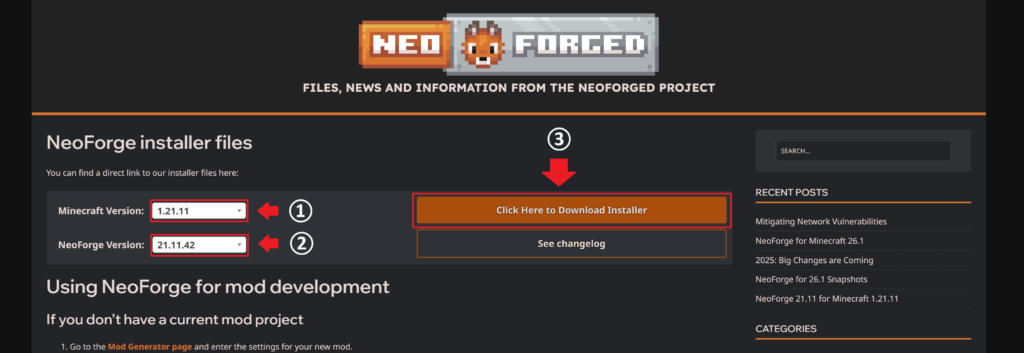
Minecraftのバージョンを選ぶ
NeoForgeのダウンロードページで、使用するMinecraftバージョンを選択します。
今回は、
Minecraft 1.21.11
を選択します。
NeoForgeのバージョンを選ぶ
次に、使用するNeoForgeのバージョンを選択します。
今回の検証では、
NeoForge 21.11.42
を使用しています。
特定のNeoForgeバージョンをMOD側から指定されている場合は、その条件に合わせてください。
Installerをダウンロードする
使用するバージョンを選択したら、
Click Here to Download Installer
をクリックします。
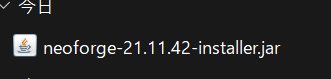
今回の場合は、
neoforge-21.11.42-installer.jar
というファイルがダウンロードされます。
NeoForgeのインストール方法
Minecraftランチャーを終了する
NeoForge Installerを起動する前に、MinecraftとMinecraftランチャーを終了しておきます。
NeoForge公式の導入手順でも、Installerを実行する前にMinecraftランチャーを閉じるよう案内されています。
NeoForge Installerを起動する
ダウンロードしたNeoForge Installerのjarファイルをダブルクリックします。
正常に起動するとNeoForge Installerが表示されます。
Installerが開かない場合は、Javaが正しくインストールされているか確認してください。
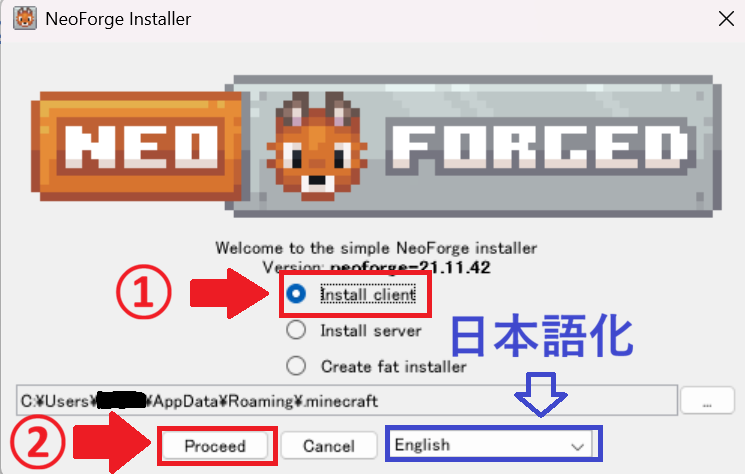
Install Clientを選択
NeoForge Installerが起動したら
①「Install Client」が選択されていることを確認します。
インストール先は通常そのままで問題ありません。
②左下のProceedをクリックしてインストールを開始しましょう。
日本語化もできますが操作は簡単なのでしなくても問題は無いです。
数秒~数十秒ほどでインストールが完了します。
インストール完了を確認する
成功メッセージが表示されたらInstallerを閉じます。

NeoForge用の起動構成を設定する
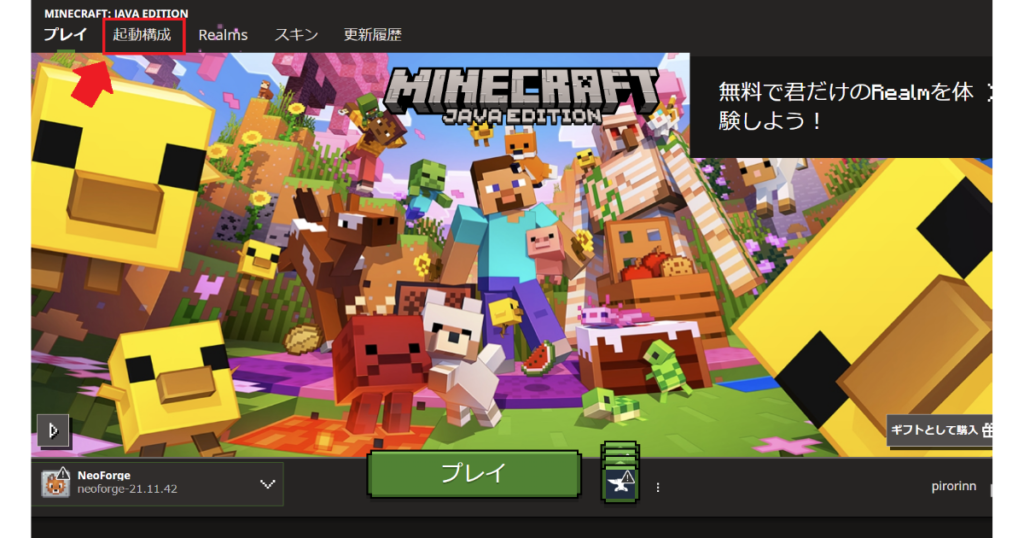
NeoForgeのインストールが完了したら、Minecraftランチャーを起動します。
起動構成を開く
Minecraft Java Editionを選択し、「起動構成」を開きます。
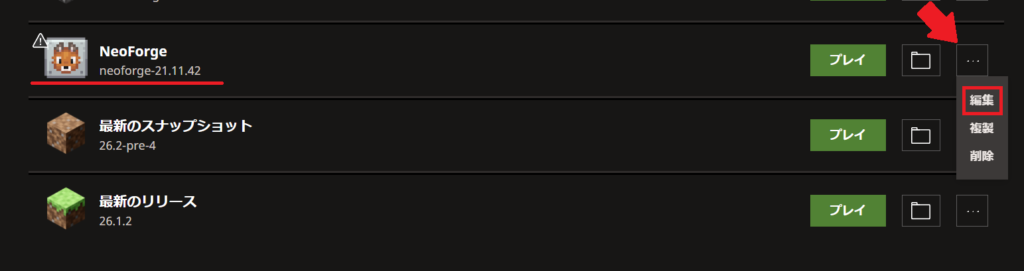
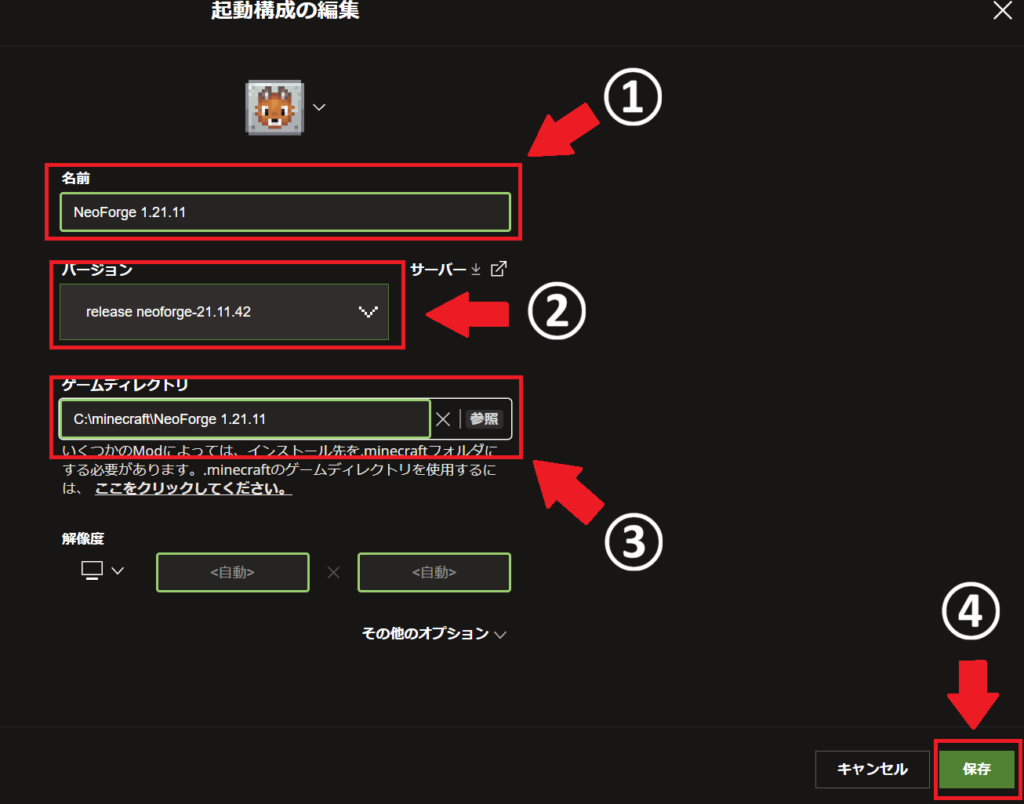
NeoForgeの欄の右端の・・・をクリックして編集を選択する。
①任意の名前を入力します。分かりやすければ何でもいいです。
②バージョンはrelease neoforge-21.11.42を選択します。(先程公式サイトでダウンロードしたNeoForge Version)
③ゲームディレクトリの所の参照をクリックします。(画像では入力済ですが最初は空欄になっています)
minecraftフォルダの下に任意の名前のフォルダ(例 NeoForge 1.21.11)を新規作成します。
④右下の保存をクリック。
NeoForgeでMinecraftを起動する
起動構成からNeoForge環境を選択し、「プレイ」をクリックします。
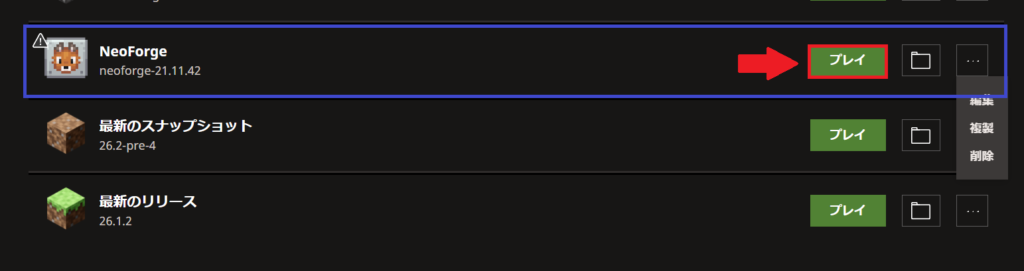
初回起動時は必要なフォルダやファイルが作成されるため、通常より時間がかかる場合があります。
Minecraftが起動したら、タイトル画面を確認します。
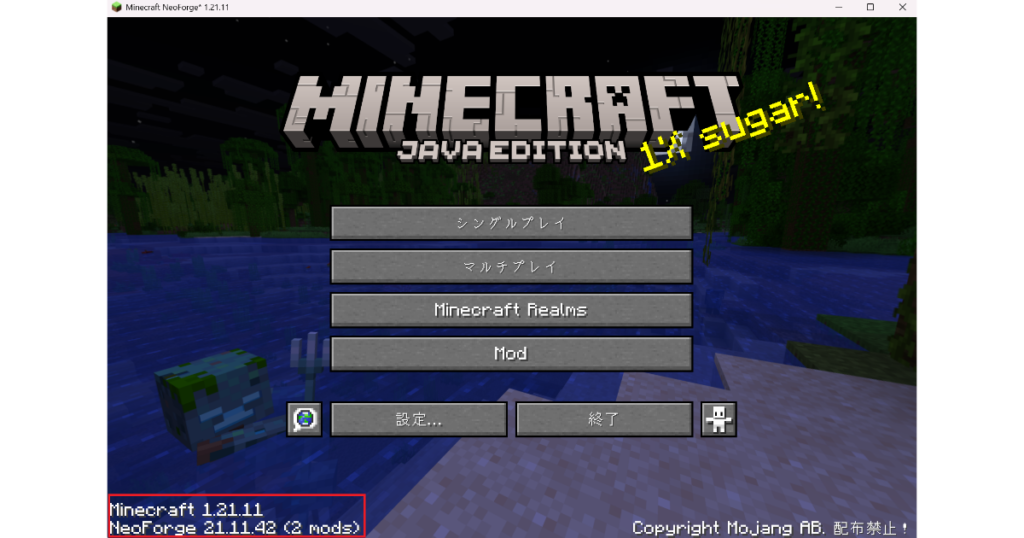
「NeoForge ○○.○○」と表示されていれば、NeoForgeは正常に動作しています。
また、タイトル画面に「Mods」ボタンが表示されている場合も、NeoForgeが正しく導入されている証拠です。
NeoForge単体で正常に起動することを確認してからMODを追加すると、不具合が起きた時にNeoForgeとMODのどちらが原因なのか判断しやすくなります。
NeoForgeにMODを導入する方法
NeoForgeの導入が完了したら、NeoForge対応MODを追加できます。
基本的には、ダウンロードしたMODのjarファイルをNeoForge環境のmodsフォルダへ入れてMinecraftを起動します。
ただし、
- MODファイルの選び方
- Minecraftの対応バージョン
- NeoForge・Forge・Fabric版の違い
- 前提MOD
- modsフォルダへの入れ方
- MODが反映されない時の確認方法
などは、以下の記事で詳しく解説しています。
この記事では、NeoForgeが正常に起動できるところまでを解説しています。
NeoForgeが起動しない時の確認ポイント
MinecraftとNeoForgeのバージョンを確認する
使用するMinecraftバージョンに対応したNeoForgeをインストールしていることを確認します。
今回なら、
Minecraft:1.21.11
NeoForge:21.11.42
です。
Javaのバージョンを確認する
NeoForge Installerが開かない場合は、Javaが正しくインストールされているか確認してください。
今回使用しているMinecraft 1.21.11ではJava 21を使用します。
Minecraftランチャーを再起動する
NeoForgeの起動構成が表示されない場合は、Minecraftランチャーを完全に終了して再起動してください。
NeoForge単体で起動できるか確認する
MODを追加してからMinecraftが起動できなくなった場合は、追加したMODを一度modsフォルダから外します。
NeoForgeだけの状態で起動できれば、追加したMOD側に原因がある可能性があります。
MODローダーを間違えていないか
NeoForge環境ではNeoForge対応MODを使用します。
Fabric専用MODやForge専用MODをNeoForge環境へ入れても、基本的には動作しません。
前提MODが不足していないか
NeoForge自体は起動するのにMODを追加するとエラーが出る場合は、必要な前提MODが不足している可能性があります。
MOD配布ページを確認してください。
Forge・NeoForge・Fabricの違い
MinecraftではNeoForge以外にも、ForgeやFabricなどのMODローダーが利用されています。
| MODローダー | 特徴 |
|---|---|
| NeoForge | Forgeから派生して開発されているMODローダー。NeoForge対応MODを使う場合に選択 |
| Forge | 長く利用されているMODローダー。Forge対応MODを使う場合に選択 |
| Fabric | Fabric対応MODを動かすためのMODローダー。軽量化・クライアント系MODでもよく使われる |
どれが一番優れているかで選ぶのではなく、遊びたいMODがどのMODローダーに対応しているかで選ぶのがおすすめです。
よくある質問
NeoForgeは無料で使えますか?
はい。
NeoForge自体は無料で利用できます。
Minecraft Java EditionをプレイするにはMinecraftを所有している必要があります。
CurseForgeを使う場合もNeoForgeを手動で入れる必要がありますか?
基本的には必要ありません。
CurseForgeでNeoForgeを選択してプロファイルを作成すれば、NeoForgeを含む環境がアプリ側で作成されます。
NeoForgeとForgeは同じものですか?
別のMODローダーです。
NeoForgeはForgeから派生して開発されていますが、現在は別々のプロジェクトとして開発されています。
同じMODでもForge版とNeoForge版が別々に公開されている場合があります。
Forge用MODをNeoForgeで使えますか?
すべてのForge用MODをNeoForgeで使用できるわけではありません。
NeoForge対応版が公開されている場合は、そのファイルを使用するのが基本です。
NeoForgeを入れればどのMODでも使えますか?
いいえ。
NeoForge環境では基本的にNeoForge対応MODを使用します。
MOD配布ページでMinecraftバージョンと対応MODローダーを確認してください。
NeoForgeを更新するには?
新しいNeoForge Installerをダウンロードしてインストールし、Minecraftランチャーの起動構成で使用するNeoForgeバージョンを変更します。
NeoForgeやMODを更新する前には、念のためワールドをバックアップしておくのがおすすめです。
まとめ
NeoForgeを手動で導入する基本的な流れは、
- 使用するMinecraftバージョンを一度起動する
- 必要なJavaを用意する
- NeoForge公式サイトからInstallerをダウンロードする
- Install clientを選択してインストールする
- MinecraftランチャーでNeoForgeの起動構成を確認する
- ゲームディレクトリを設定する
- NeoForgeでMinecraftを起動する
です。
NeoForgeが正常に起動できれば、MODローダーの導入は完了です。
実際のMODファイルの選び方やmodsフォルダへの入れ方は、以下の記事で詳しく解説しています。
一方、NeoForgeやMODファイルを自分で管理せず、より簡単にMODを導入したい場合はCurseForgeアプリを使う方法がおすすめです。
📖 あわせて読みたい 📖