Minecraft Java EditionでForge対応MODを手動で導入する場合は、MODローダーの「Minecraft Forge」が必要です。
Forgeは長く使われているMODローダーで、現在のMinecraftバージョン向けにも公開されています。
この記事では、Minecraft Forgeを公式サイトからダウンロードし、Minecraftランチャーへ導入する方法を画像付きで解説します。
なお、MODを簡単に導入したい場合は、Forgeを自分でインストールする必要がないCurseForgeアプリを使う方法がおすすめです。
MODローダー:Forge 47.4.10
OS:Windows
※この記事ではMinecraft 1.20.1を使って手順を解説しています。MinecraftやForgeのバージョンによって、画面表示やバージョン番号が異なる場合があります。
Minecraft Forgeとは?
Minecraft Forgeは、Minecraft Java EditionでMODを動作させるためのMODローダーです。
Forge対応MODを手動で導入する場合は、先にMinecraftへForge環境を作成し、その環境へMODファイルを追加します。
基本的な流れは、
- Minecraft Forgeをインストール
- Forge用の起動構成を作成
- ForgeでMinecraftを起動
- Forge対応MODを追加
となります。
Forge・NeoForge・Fabricのどれを使えばいい?
MODローダーは、使いたいMODが対応しているものを選ぶのが基本です。
Minecraft Forge自体は現在のMinecraft 26.2にも対応していますが、Forge対応MODが同じバージョンまで公開されているとは限りません。
例えばJust Enough Items(JEI)は、Minecraft 26.2ではNeoForge版・Fabric版が公開されていますが、Forge版はMinecraft 1.21.1向けまでとなっています。
そのため、新しいMinecraftバージョンでMODを遊びたい場合は、Forge本体の対応状況だけでなく、使いたいMODがForge・NeoForge・Fabricのどれに対応しているかを先に確認することが重要です。
先に導入したいMODの配布ページを確認し、対応しているMinecraftバージョンとMODローダーを確認してから環境を作りましょう。
Forgeを簡単に導入したいならCurseForgeがおすすめ
Forge対応MODを遊びたいだけなら、必ずしもForgeを手動でインストールする必要はありません。
CurseForgeアプリでは、
- Minecraftのバージョン
- Forgeのバージョン
- 導入するMOD
をプロファイルごとに管理できます。
この記事では、CurseForgeを使わずにForgeを手動で導入する方法を解説します。
Forgeを導入する前に準備するもの
Forgeを手動で導入する前に、次のものを準備します。
- Minecraft Java Edition
- Minecraftランチャー
- インターネット環境
- Java
- 導入したいForge対応MOD
Minecraftを一度起動しておく
Forgeをインストールする前に、導入したいMinecraftバージョンを通常のMinecraftで一度起動しておくのがおすすめです。
今回Minecraft 1.20.1へForgeを導入する場合は、
- Minecraftランチャーを起動
- Minecraft 1.20.1を選択
- 一度Minecraftを起動
- タイトル画面まで表示
- Minecraftを終了
しておきます。
これで必要なMinecraftファイルが作成されます。
Forgeに必要なJavaを確認する
Forgeのインストーラーはjar形式で配布されているため、Forgeを手動でインストールするにはJavaが必要です。
必要なJavaのバージョンは、使用するMinecraftによって異なります。
| Minecraft | Java |
|---|---|
| 1.18~1.20.4 | Java 17 |
| 1.20.6~1.21.11 | Java 21 |
| 26.1以降 | Java 25 |
Minecraft 1.20.1ではJava 17が基準です。
新しいJavaでも動作するForgeバージョンがありますが、MODやForgeのバージョンによって互換性が異なるため、トラブルを避けるならMinecraftのバージョンに合ったJavaを使用するのがおすすめです。
Forgeのダウンロード方法
Forge公式サイトを開く
まずMinecraft Forge公式ダウンロードページを開きます。
Forgeは必ず公式サイトからダウンロードするのがおすすめです。
検索結果に表示される非公式の再配布サイトからダウンロードする必要はありません。
広告内のダウンロードボタンではなく、Forge公式ページの「Installer」からダウンロードしてください。
Minecraftのバージョンを選ぶ
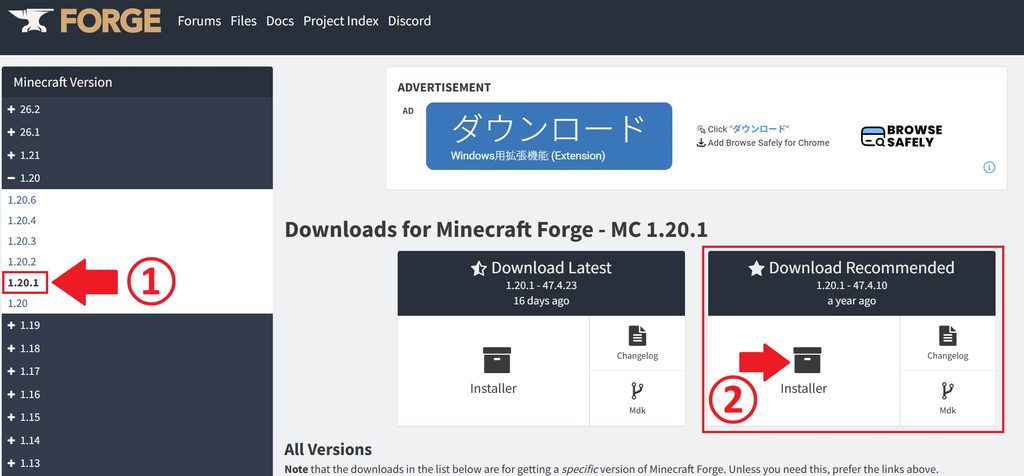
画面左側から、Forgeを導入したいMinecraftのバージョンを選択します。
今回は、
Minecraft 1.20.1
を選択します。
RecommendedとLatestの違い
Forgeのダウンロードページには、
- Download Latest
- Download Recommended
が表示される場合があります。
Recommendedは推奨版、Latestはより新しいバージョンです。
特に理由がなければ、Recommendedが用意されている場合はRecommendedを選ぶと分かりやすいです。
今回のMinecraft 1.20.1では、
Forge 47.4.10(Recommended)
を使用します。
ただし、導入したいMOD側から特定のForgeバージョンを指定されている場合は、その条件に合わせてください。
Installerをクリックする
①使用するForgeバージョンを決めたら
②「Installer」をクリックします。
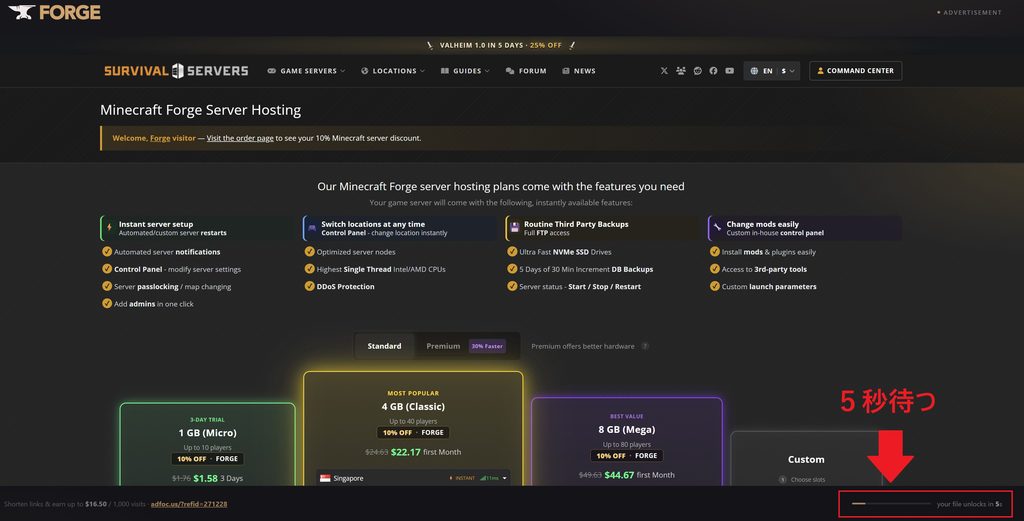
ダウンロードページが表示されたら、画面右下の表示が変わるまで5秒程度待ちます。
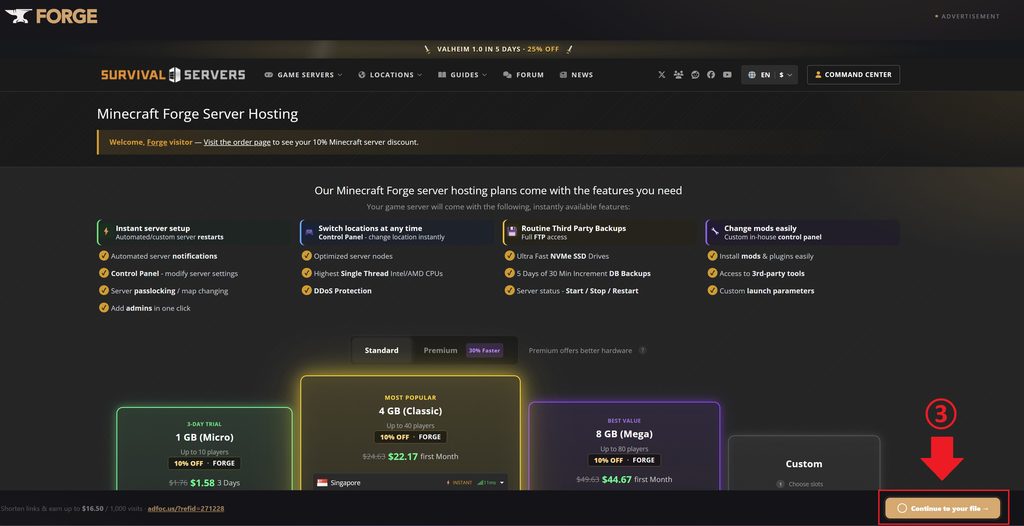
③表示が変わったらクリックでForge Installerのjarファイルがダウンロードされます。
Minecraft Forgeのインストール方法
Forge Installerを起動する
Forgeのダウンロードが完了したら、保存したファイルをダブルクリックして起動します。
正常に起動するとForge Installerが表示されます。もしファイルが開かない場合は、Javaが正しくインストールされているか確認してみてください。ForgeはJava版Minecraft向けのため、Javaが必要です。
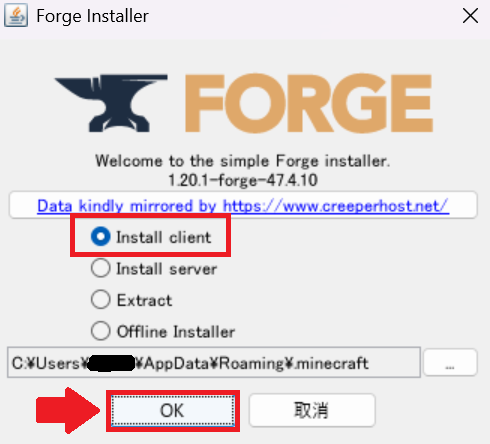
Install Clientを選択する
Forge Installerが開いたら、
Install client
が選択されていることを確認します。
通常のMinecraftランチャーへForgeを導入する場合はInstall clientを使用します。
インストール先は、特別な理由がなければ初期設定のままで問題ありません。
確認したら「OK」をクリックします。
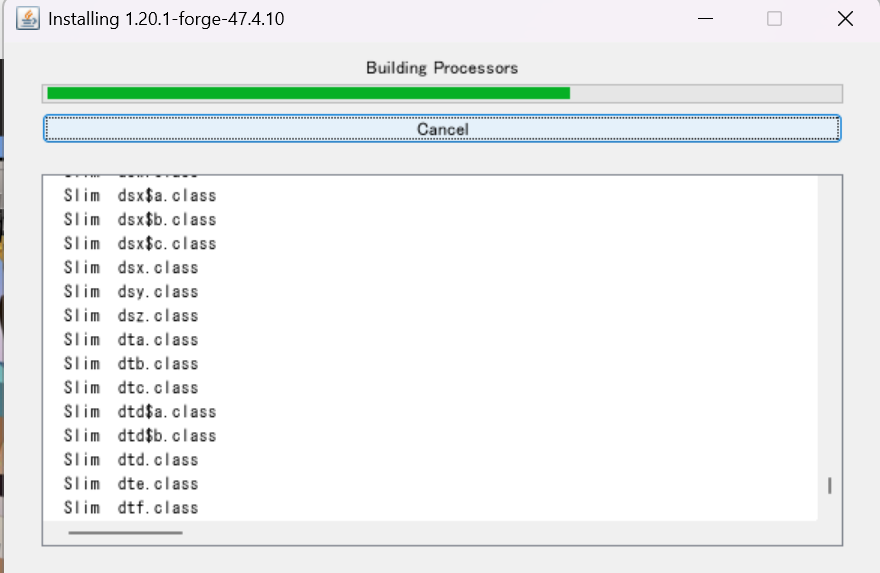
インストール完了を確認
インストールが完了すると、成功メッセージが表示されます。

Forge用の起動構成を設定する
Forgeのインストールが完了したら、Minecraftランチャーを起動します。
起動構成を開く
MinecraftランチャーでJava Editionを選択し、「起動構成」を開きます。
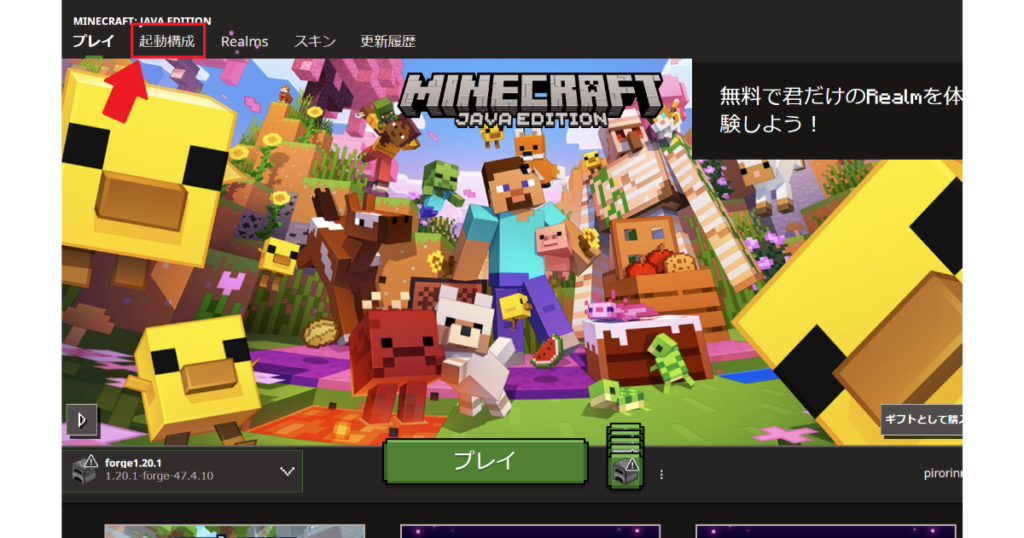
ForgeをインストールするとForge用の起動構成が追加されます。
表示されない場合はMinecraftランチャーを一度終了し、再起動して確認してください。
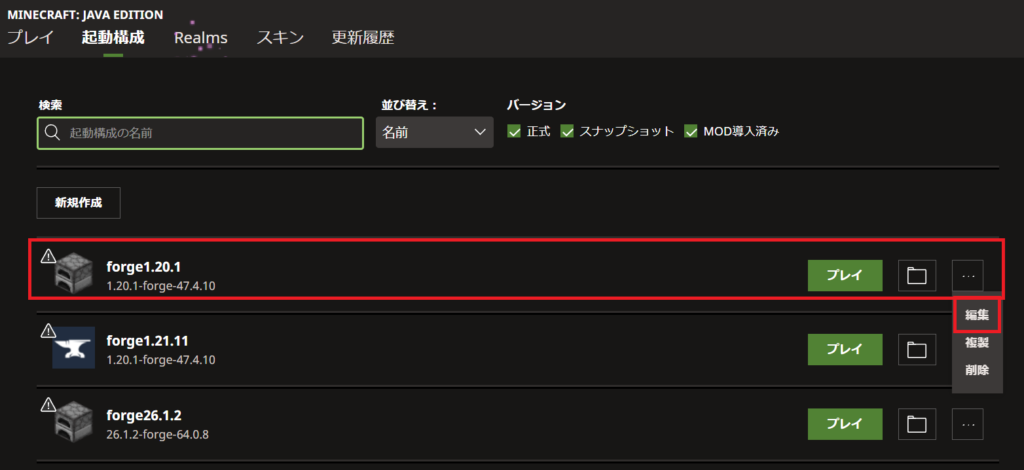
Forgeの起動構成を編集する
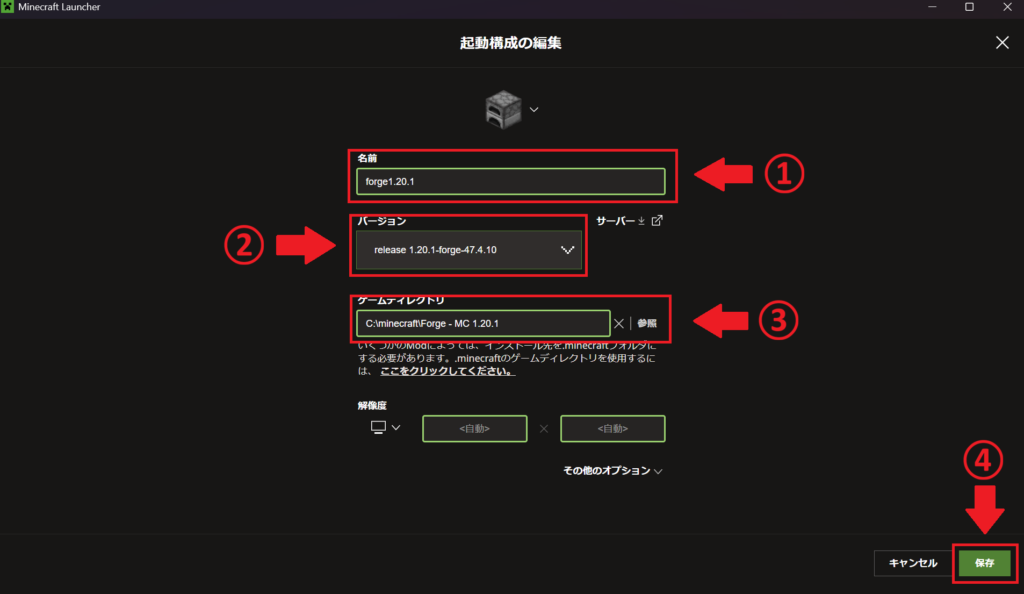
Forge用の起動構成にある「…」から「編集」をクリックします。
今回の場合は、バージョンが
release 1.20.1-forge-47.4.10
になっていることを確認します。
①任意の名前を入力します。分かりやすければ何でもいいです。
②バージョンはrelease 1.20.1 -forge-47.4.10を選択します。(先程公式サイトでダウンロードしたForge Version)
ゲームディレクトリを分ける
③ゲームディレクトリの所の参照をクリックします。(画像では入力済ですが最初は空欄になっています)
minecraftフォルダの下に任意の名前のフォルダ(例 Forge -MC 1.20.1)を新規作成します。
ModLaboでは、MOD環境ごとにゲームディレクトリを分けて管理する方法をおすすめします。
例えば、
C:\minecraft\Forge 1.20.1
のような専用フォルダを作成します。
起動構成の「ゲームディレクトリ」に作成したフォルダを指定してください。
・違うバージョンのMODが混ざりにくい
・ワールドを分けて管理できる
・設定ファイルが混ざりにくい
・トラブル時に原因を探しやすい
というメリットがあります。
例えば、
C:\minecraft\Forge 1.20.1
C:\minecraft\NeoForge 26.2
C:\minecraft\Fabric 26.2
のように分けておくと管理しやすくなります。
④設定が終わったら「保存」をクリックします。
ForgeでMinecraftを起動する
起動構成から、先ほど設定したForge環境を選択して「プレイ」をクリックします。
初回起動時は必要なファイルが作成されるため、通常より時間がかかる場合があります。
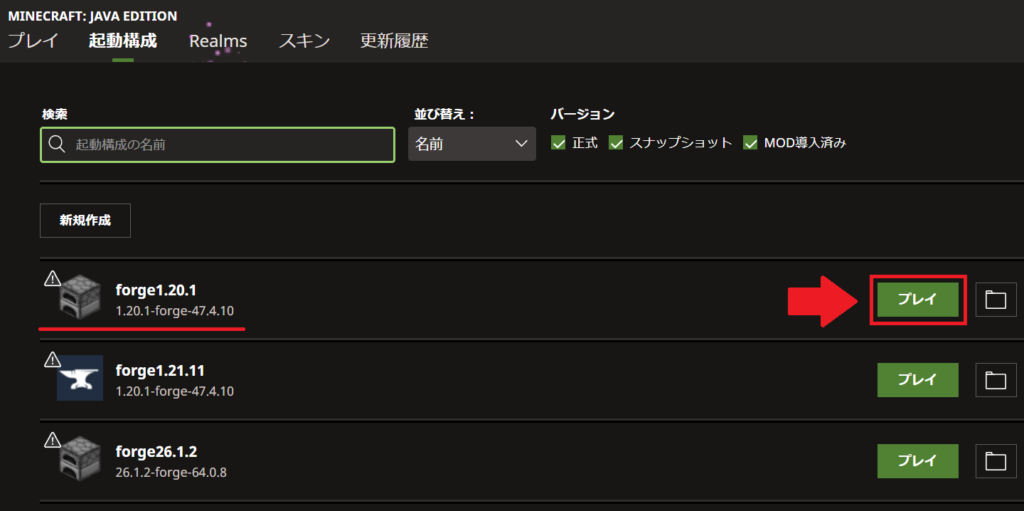
ゲームが起動したら、タイトル画面の左下を確認してみましょう。
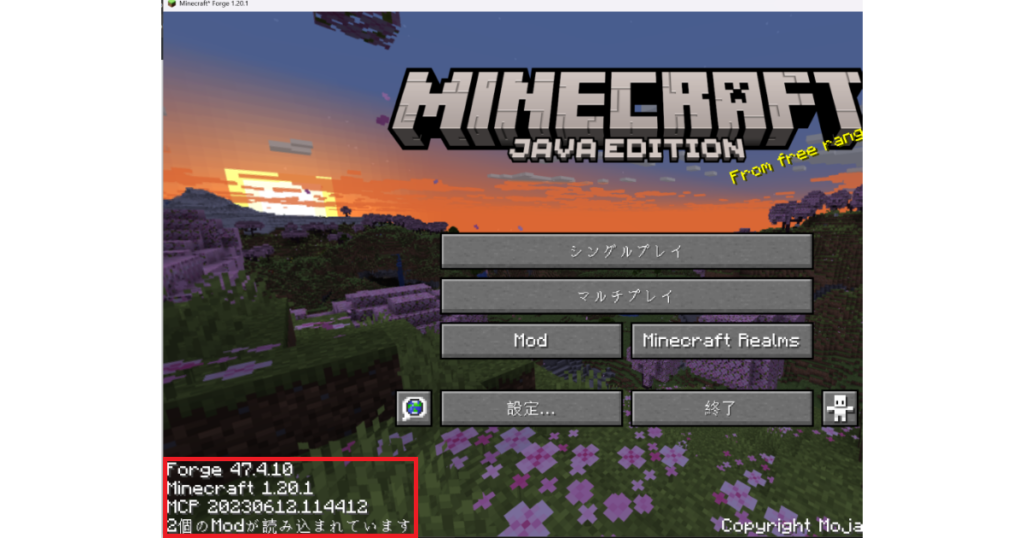
Forgeのバージョンが表示されていれば導入完了です。
「Mod」ボタンが表示されている場合は、そこからForgeや導入済みMODを確認することもできます。
Forge単体で正常に起動することを確認してからMODを追加すると、トラブルが起きた時に原因を特定しやすくなります。
ForgeにMODを導入する方法
Forgeの導入が完了したら、Forge対応MODを追加できます。
基本的には、ダウンロードしたMODのjarファイルをForge環境のmodsフォルダへ入れてMinecraftを起動します。
MODファイルの選び方や前提MOD、modsフォルダへの入れ方などは、以下の記事で詳しく解説しています。
→ Minecraft MODを手動で導入する方法
この記事では、Forgeが正常に起動できるところまでを解説しています。
Forgeが起動しない時の確認ポイント
ForgeをインストールしてもMinecraftが起動しない場合は、次の項目を確認します。
MinecraftとForgeのバージョンが合っているか
Minecraft 1.20.1へ導入する場合は、Minecraft 1.20.1対応Forgeを使用します。
MinecraftとForgeの対応バージョンが違うと正常に起動できません。
Javaのバージョンが合っているか
Forge Installerが起動しない場合は、使用しているJavaのバージョンを確認します。
今回のMinecraft 1.20.1ではJava 17を使用します。
Forge単体で起動できるか
MODを追加した後に起動しなくなった場合は、一度modsフォルダから追加したMODを外します。
Forgeだけの状態で起動できれば、追加したMOD側に原因がある可能性があります。
MODローダーを間違えていないか
Forge環境ではForge対応MODを使用します。
NeoForge版やFabric版として配布されているMODをForge環境へ入れても、基本的には動作しません。
起動構成がForgeになっているか
通常のMinecraftではなく、Forge用の起動構成を選択していることを確認してください。
Forge、NeoForgeとFabricの違い
Minecraftでは、Forge以外にもNeoForgeやFabricなどのMODローダーが使われています。
| MODローダー | 特徴 |
|---|---|
| Forge | 長く利用されているMODローダー。Forge対応MODを使う場合に選択 |
| NeoForge | Forgeから派生したMODローダー。NeoForge対応MODを使う場合に選択 |
| Fabric | Fabric対応MODを動かすためのMODローダー。クライアント系・軽量化系MODでもよく使われる |
「Forgeだから古い」「NeoForgeだから新しい」とバージョンだけで決めるのではなく、遊びたいMODの対応状況で選ぶのが基本です。
よくある質問
Forgeは無料で使えますか?
はい。
Minecraft Forge自体は無料で利用できます。
Minecraft Java EditionをプレイするにはMinecraftを所有している必要があります。
CurseForgeを使う場合もForgeを手動で入れる必要がありますか?
基本的には必要ありません。
CurseForgeでForgeを選択してプロファイルを作成すれば、必要なForge環境もアプリ側で作成されます。
ForgeとNeoForgeは同じものですか?
別のMODローダーです。
同じMOD名でもForge版とNeoForge版が別々に公開されている場合があります。
導入するファイルの対応ローダーを確認してください。
ForgeのLatestとRecommendedはどちらを選ぶ?
特に理由がなく、Recommendedが公開されている場合はRecommendedを選ぶと分かりやすいです。
ただし、新しいMinecraftバージョンではRecommendedがまだ公開されていない場合や、MOD側から特定バージョンを指定される場合があります。
その場合はMODの配布ページの条件を優先してください。
Forgeを入れればどのMODでも使えますか?
いいえ。
Forge環境では基本的にForge対応MODを使用します。
NeoForge・Fabricなど、別のMODローダー専用として公開されているMODは使用できません。
まとめ
Minecraft Forgeを手動で導入する基本的な流れは、
- 使用するMinecraftバージョンを一度起動する
- 必要なJavaを用意する
- Forge公式サイトからInstallerをダウンロードする
- Install clientでForgeをインストールする
- MinecraftランチャーでForgeの起動構成を確認する
- ゲームディレクトリを設定する
- ForgeでMinecraftを起動する
です。
Forgeを導入する時は、Minecraft・Forge・Javaの対応バージョンを合わせることが重要です。
Forgeの導入が終わったら、実際のMODファイルの選び方やmodsフォルダへの入れ方は以下の記事を参考にしてください。
一方、ForgeやMODファイルを自分で管理せず、簡単にMODを導入したい場合はCurseForgeアプリを使う方法がおすすめです。
📖 あわせて読みたい 📖