Minecraft Java EditionでFabric対応MODを手動で導入する場合は、MODローダーの「Fabric Loader」が必要です。
Fabricは、SodiumやLithiumなどをはじめ、多くのMODで利用されているMODローダーです。
この記事では、Fabric Installerのダウンロードからインストール、Minecraftランチャーの設定、Fabricが正常に起動するところまでを画像付きで解説します。
なお、MODを簡単に導入したい場合は、Fabricを自分でインストールする必要がないCurseForgeアプリを使う方法がおすすめです。
MODローダー:Fabric Loader:0.19.3
OS:Windows
※MinecraftやFabric Loaderのバージョンによって、画面表示やバージョン番号が異なる場合があります。
Fabricとは?
Fabricは、Minecraft Java EditionでMODを動作させるためのMODローダーです。
Fabric対応MODを手動で使用する場合は、先にMinecraftへFabric Loaderを導入し、そのFabric環境へMODを追加します。
基本的な流れは、
- Fabric Installerをダウンロード
- Fabric Loaderをインストール
- MinecraftランチャーでFabricの起動構成を確認
- FabricでMinecraftを起動
- Fabric対応MODを追加
となります。
Forge・NeoForge・Fabricのどれを使えばいい?
MODローダーは、使いたいMODが対応しているものを選ぶのが基本です。
例えばFabric版として公開されているMODを使用する場合はFabricを選択します。
同じMODでも、
- Forge
- NeoForge
- Fabric
向けに別々のファイルが公開されている場合があります。
Fabricを簡単に導入したいならCurseForgeがおすすめ
Fabric対応MODを遊びたいだけなら、Fabric Loaderを自分でインストールする必要はありません。
CurseForgeアプリでは、
- Minecraftのバージョン
- Fabric Loader
- 導入するMOD
をプロファイルごとに管理できます。
この記事では、CurseForgeを使わずにFabricを手動で導入する方法を解説します。
Fabricを導入する前に準備するもの
Fabricを手動で導入する前に、次のものを準備します。
- Minecraft Java Edition
- Minecraft公式ランチャー
- インターネット環境
- 導入したいFabric対応MOD
Minecraftを一度起動しておく
Fabricをインストールする前に、使用するMinecraftバージョンを通常のMinecraftで一度起動しておきましょう。
今回はMinecraft 26.1.2を使用するため、
- Minecraftランチャーを起動
- Minecraft 26.1.2を選択
- Minecraftを起動
- タイトル画面まで表示
- Minecraftを終了
しておきます。
これで必要なMinecraftファイルが作成されます。
FabricのインストールにJavaは必要?
WindowsでFabric公式サイトの「Download for Windows」から.exe版を使用する場合は、Javaを別途インストールする必要はありません。
Windows版Fabric Installerは、Minecraft公式ランチャーに含まれているJavaを利用します。
一方、
「Download Universal Jar」
から.jar版のInstallerを使用する場合はJavaが必要です。
Javaの導入やjarファイルの関連付けを気にする必要がありません。
Fabricのダウンロード方法
Fabric公式サイトを開く
まずFabric公式サイトのInstallerページを開きます。
Fabricは公式サイトからダウンロードしましょう。
非公式の再配布サイトから入手する必要はありません。
Fabric Installerをダウンロードする
Windowsを使用している場合は、
Download for Windows
をクリックします。
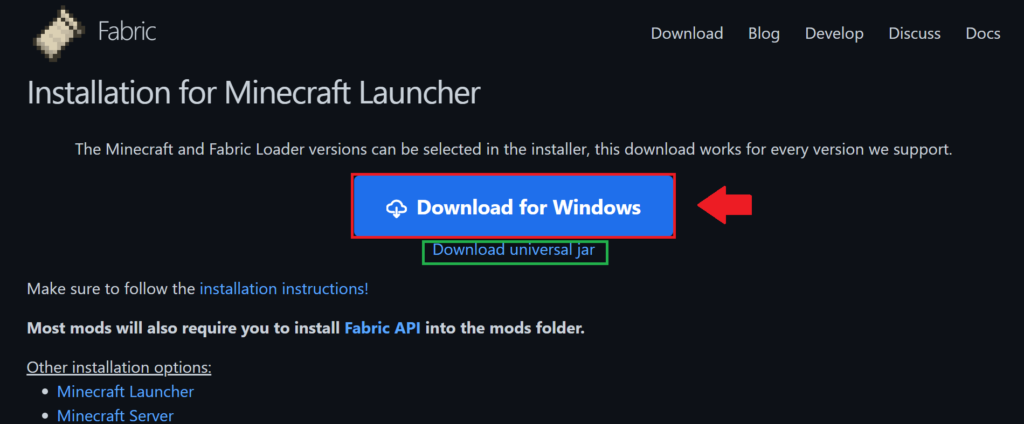
Fabric Installerのexeファイルがダウンロードされます。
Universal版を使用したい場合は「Download Universal Jar」からjar形式でもダウンロードできます。
通常のWindows環境ならexe版で問題ありません。
Fabricのインストール方法
Fabric Installerを起動する
ダウンロードしたFabric Installerをダブルクリックします。
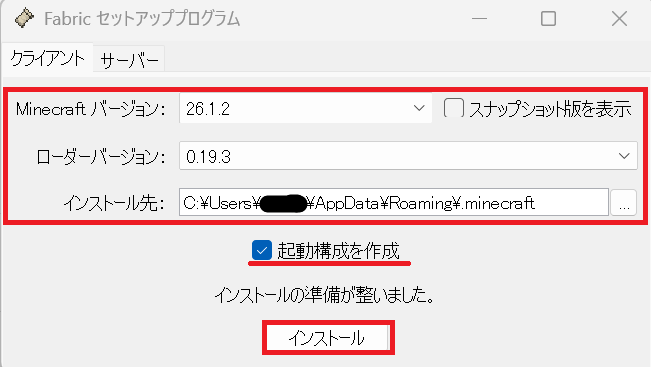
Installerが起動すると、Fabricのセットアップ画面が表示されます。
Minecraftのバージョンを選ぶ
「Minecraftバージョン」で、Fabricを導入したいMinecraftバージョンを選択します。
今回は、
Minecraft 26.1.2
を選びます。
使いたいMODが対応しているMinecraftバージョンに合わせてください。
ローダーバージョンを選ぶ
「ローダーバージョン」では、インストールするFabric Loaderを選択できます。
特定のFabric LoaderバージョンをMOD側から指定されていなければ、基本的にはInstallerで選択されているバージョンを使用して問題ありません。
今回の検証では、
Fabric Loader 0.19.3
を使用します。
インストール先を確認する
Minecraft公式ランチャーの保存場所を変更していない場合は、通常そのままで問題ありません。
特別な環境へMinecraftをインストールしている場合は、正しいフォルダを指定してください。
「起動構成を作成」にチェックを入れる
「起動構成を作成」にチェックが入っていることを確認します。
チェックを入れておくと、MinecraftランチャーへFabric用の起動構成が自動で追加されます。
Fabricをインストールする
設定を確認したら「インストール」をクリックします。
数秒待つと、Fabricのインストール完了メッセージが表示されます。
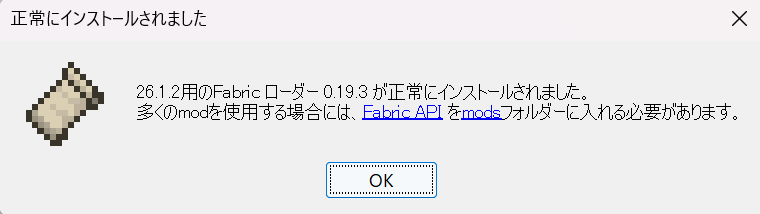
正常に完了したらInstallerを閉じます。
Fabric用の起動構成を設定する
Fabricのインストールが完了したらMinecraftランチャーを起動します。
起動構成を開く
Minecraft Java Editionを選択し、「起動構成」を開きます。
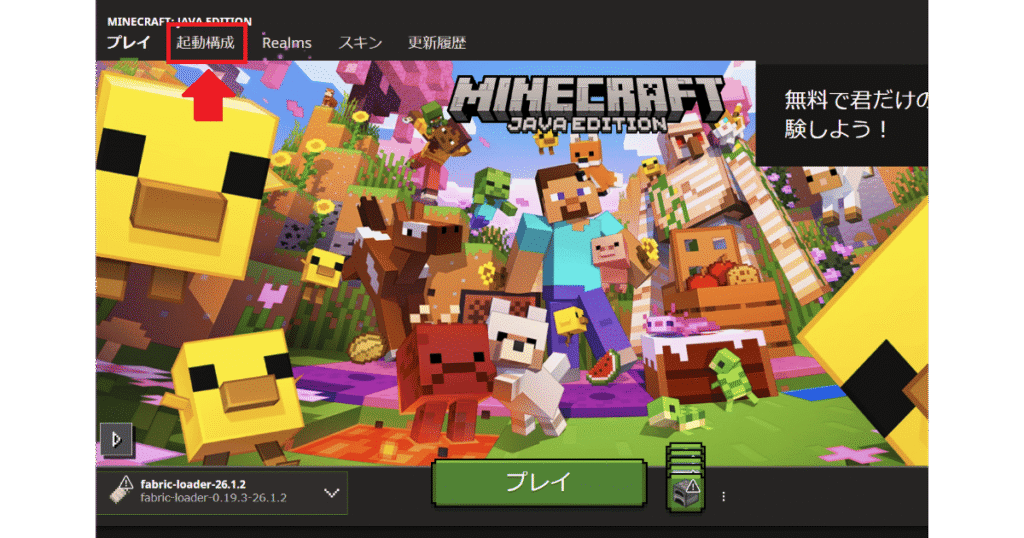
「起動構成を作成」にチェックを入れてFabricをインストールしていれば、
fabric-loader-26.1.2
などのFabric用起動構成が追加されています。
表示されない場合は、Minecraftランチャーを一度終了して再起動してください。
Fabricの起動構成を編集する
Fabric用起動構成の右側にある「…」をクリックし、「編集」を選択します。
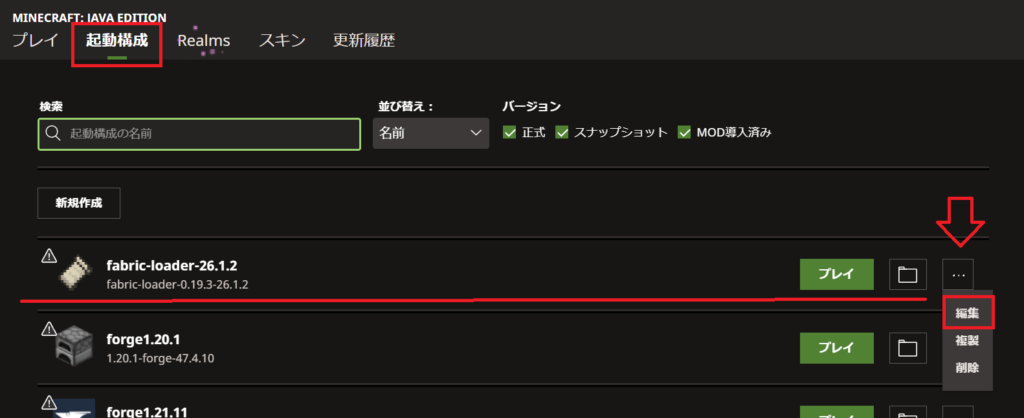
名前とバージョンは自動的に設定されるため、基本的にはそのままで問題ありません。
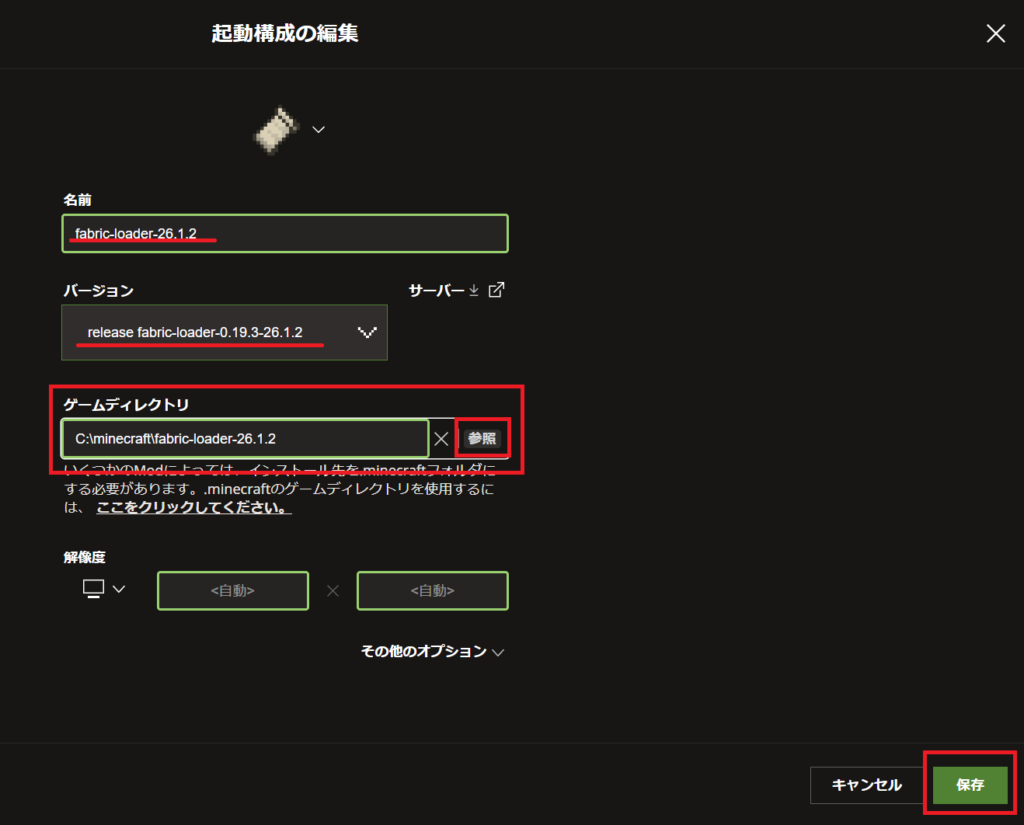
ゲームディレクトリを分ける
ModLaboでは、MinecraftやMODローダーごとにゲームディレクトリを分けて管理する方法をおすすめします。
今回なら例えば、
C:\minecraft\fabric-loader-26.1.2
という専用フォルダを作ります。
起動構成の「ゲームディレクトリ」に作成したフォルダを指定してください。
C:\minecraft\Forge 1.20.1
C:\minecraft\NeoForge 26.2
C:\minecraft\Fabric 26.1.2
のように分けておけば、
・違うバージョンのMODが混ざりにくい
・ワールドを分けて管理できる
・設定ファイルが混ざりにくい
・トラブル時に原因を探しやすい
というメリットがあります。
設定が終わったら「保存」をクリックします。
FabricでMinecraftを起動する
起動構成からFabric環境を選択し、「プレイ」をクリックします。
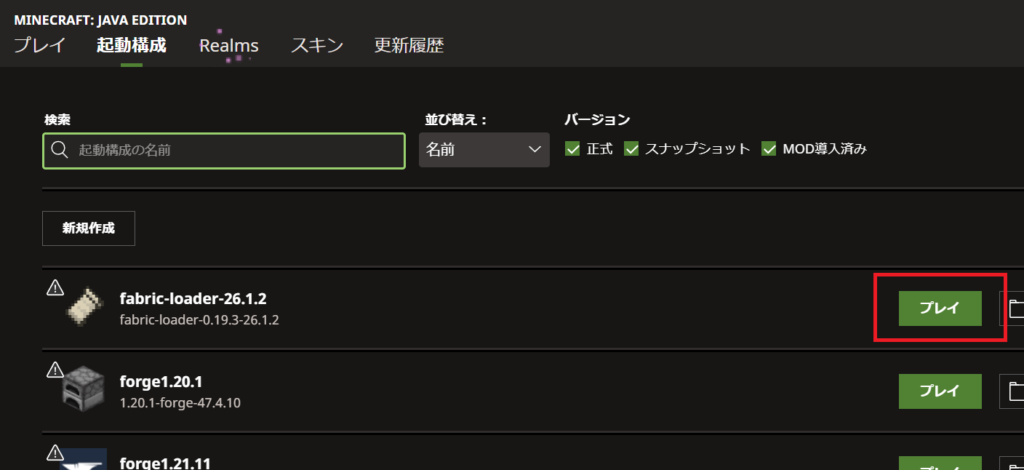
初回起動時はFabric環境に必要なフォルダやファイルが作成されるため、通常より時間がかかる場合があります。
Minecraftが正常に起動すればFabric Loaderの導入は完了です。
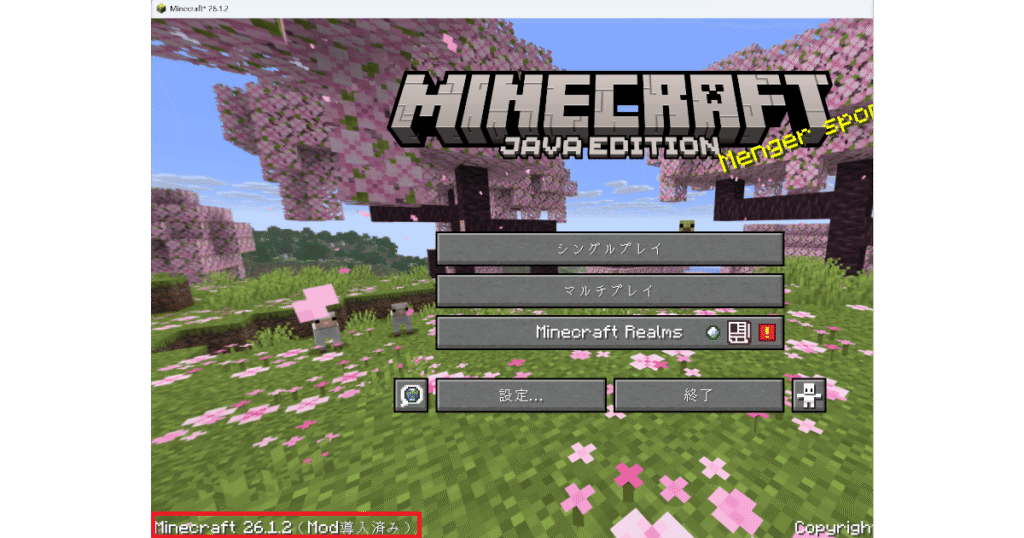
Fabric単体で正常に起動することを確認してからMODを追加すると、不具合が起きた時に原因を特定しやすくなります。
FabricでMODを導入する方法
Fabricの導入が完了したら、Fabric対応MODを追加できます。
基本的には、ダウンロードしたMODのjarファイルをFabric環境のmodsフォルダへ入れてMinecraftを起動します。
MODファイルの選び方や前提MOD、modsフォルダへの入れ方などは、以下の記事で詳しく解説しています。
この記事では、Fabricが正常に起動できるところまでを解説しています。
Fabric APIは必要?
Fabric環境では「Fabric API」というライブラリMODを必要とするMODが多くあります。
ただし、Fabric Loaderを使用するだけならFabric APIは必須ではありません。
導入したいMODの配布ページに、
- Fabric APIが必要
- Required Dependency
- Dependencies
などと書かれている場合に導入してください。
Fabric APIも通常のMODと同じように、対応するjarファイルをmodsフォルダへ入れて使用します。
Fabric APIが必要なMODを使用する場合は、別途導入する必要があります。
Fabricが起動しない時の確認ポイント
MinecraftとFabric Loaderのバージョンを確認する
使用するMinecraftバージョンに対応したFabric Loaderをインストールしていることを確認します。
Minecraftランチャーを再起動する
Fabricの起動構成が表示されない場合は、一度Minecraftランチャーを完全に終了して再起動してください。
Fabric単体で起動できるか確認する
MODを追加してから起動できなくなった場合は、追加したMODを一度modsフォルダから外します。
Fabricだけの状態で起動できれば、追加したMOD側に原因がある可能性があります。
MODローダーを間違えていないか
Fabric環境ではFabric対応MODを使用します。
Forge版やNeoForge版のMODをFabric環境へ入れても基本的には動作しません。
前提MODが不足していないか
Fabric自体は起動するのにMOD追加後にエラーが出る場合は、Fabric APIなどの前提MODが不足している可能性があります。
MOD配布ページを確認してください。
よくある質問
Fabricは無料で使えますか?
はい。
Fabric Loader自体は無料で利用できます。
Minecraft Java EditionをプレイするにはMinecraftを所有している必要があります。
WindowsでFabricを入れるのにJavaは必要?
公式のWindows向けexe版Fabric Installerを使う場合は、Javaを別途インストールする必要はありません。
Universal jar版を使用する場合はJavaが必要です。
Fabric APIは必ず必要ですか?
いいえ。
Fabric Loaderそのものを起動するためにFabric APIは必要ありません。
ただし、Fabric APIを前提としているFabric MODが多いため、使用するMODの配布ページを確認してください。
CurseForgeを使う場合もFabricを手動で入れる必要がありますか?
基本的には必要ありません。
CurseForgeでFabricを選択してプロファイルを作成すれば、Fabric Loaderを含む環境が作成されます。
Forge用MODをFabricで使えますか?
基本的には使えません。
同じMODでもFabric版・Forge版・NeoForge版などが別々に公開されている場合があるため、Fabric対応ファイルを使用してください。
Fabric Loaderを更新するには?
Fabric Installerから新しいLoaderをインストールできます。
既存プロファイルを更新する場合は、新しいLoaderをインストールしたあとMinecraftランチャーの起動構成から使用するFabric Loaderバージョンを変更します。
まとめ
Fabricを手動で導入する基本的な流れは、
- Minecraftを一度起動する
- Fabric公式サイトからWindows版Installerをダウンロードする
- Minecraftとランチャーを終了する
- MinecraftバージョンとFabric Loaderを選択する
- 「起動構成を作成」を有効にしてインストールする
- MinecraftランチャーでFabricの起動構成を確認する
- ゲームディレクトリを設定する
- FabricでMinecraftを起動する
です。
Fabricが正常に起動できれば、Fabric Loaderの導入は完了です。
実際のMODファイルの選び方やmodsフォルダへの入れ方は、以下の記事で詳しく解説しています。
MODファイルやFabric Loaderを自分で管理せず、より簡単にMODを導入したい場合はCurseForgeアプリを使う方法がおすすめです。
📖 あわせて読みたい 📖