Minecraftで山や展望台に登ったときに、
「もっと遠くの地形まで表示したい」
と思ったことはありませんか?
Minecraft本体の描画距離を大きく上げると、CPUやGPUへの負荷も高くなります。
Distant Horizonsを導入すると、通常の描画距離より外側にある地形を簡略化して表示できるため、負荷を抑えながら遠くの山や地形まで見渡せるようになります。
この記事では、Distant Horizonsの導入方法、初心者向けのおすすめ設定、影MODとの併用方法、重い・カクつく場合の対処法を解説します。
先におすすめ設定をまとめると、最初は次の内容から試すのがおすすめです。
| 設定項目 | おすすめ設定 |
|---|---|
| Quality Preset | Medium |
| LOD Chunk Render Distance Radius | 128チャンク |
| CPU Load | Balanced |
| Enable Distant Generation | True |
| Minecraftの描画距離 | 8〜12チャンク |
| 演算距離 | 5~8チャンク |
設定名や配置は、Distant Horizonsのバージョンによって異なる場合があります。
Distant Horizonsとは?
Distant Horizonsは、Minecraftの通常描画距離より外側にある地形を、LODと呼ばれる簡略化したモデルで表示するMODです。
LODは「Level of Detail」の略で、プレイヤーから遠く離れた地形ほど簡単な形で描画します。
近くの地形はMinecraft本体で通常どおり表示し、遠くの地形だけを簡略化することで、通常の描画距離を大きく上げるより負荷を抑えやすくなっています。
主な特徴は次のとおりです。
- 遠くの山や地形まで表示できる
- 通常の描画距離を上げるより負荷を抑えやすい
- 高い場所からの景色がきれいになる
- 一部のシェーダーパックと併用できる
- シングルプレイとマルチプレイに対応している
- 訪れた場所のLODデータを保存できる
Distant Horizonsでは、256チャンク以上の遠景を表示することもできます。
ただし、表示距離を上げるほど地形生成、メモリ、ストレージ、GPUへの負荷も増えるため、PC性能に合わせた調整が必要です。
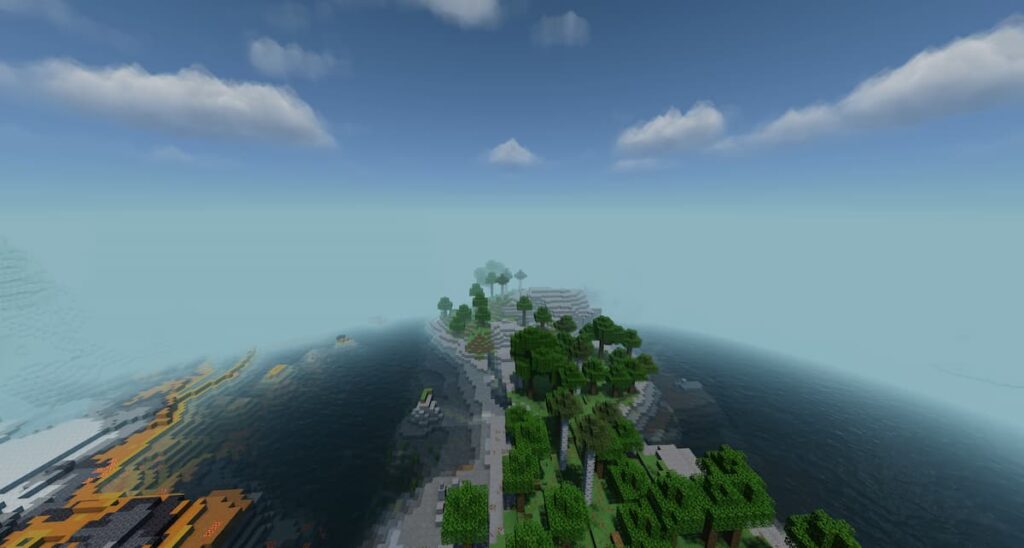
下の画像は同じ位置、以下の設定で撮影したものですが、実際は画像よりもかなり綺麗に見えます。
| 視野 | 80 |
| 描画距離 | 8チャンク |
| 演算距離 | 12チャンク |
| LOD Chunk Render Distance Radius | 128 |
| シェーダー | MakeUp – Ultra Fast |
Distant Horizons導入前
Distant Horizons導入後
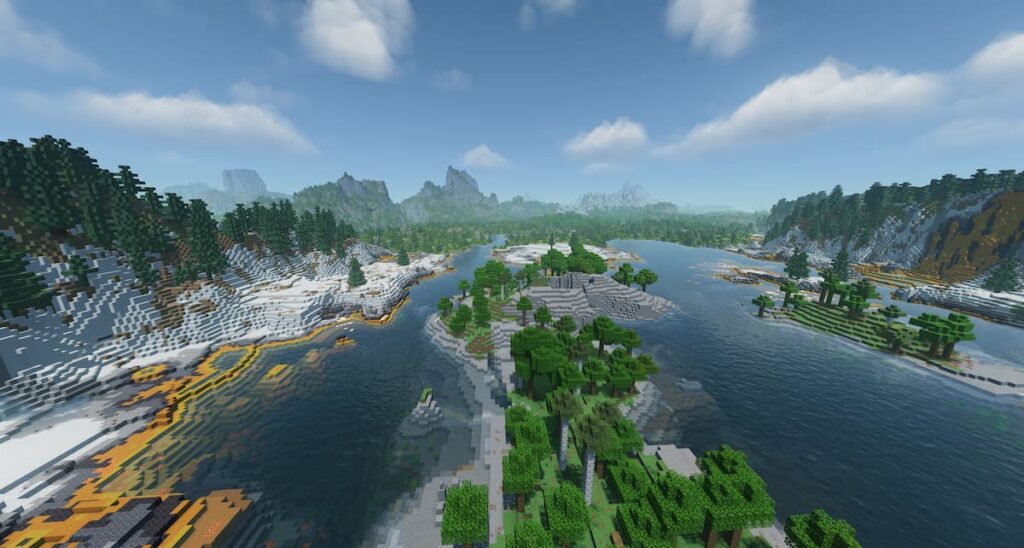
同じ場所でも、遠くの山や地形まで表示されるため、景色の印象が大きく変わります。
Distant Horizonsの対応環境
Distant HorizonsはMinecraft Java Edition向けのMODです。
Minecraftのバージョンによって、対応するMODローダーが異なります。
| Minecraftのバージョン | 対応する主なMODローダー |
| 1.20.6以降 | Fabric・NeoForge |
| 1.20.4以前 | Fabric・Forge |
新しいバージョンでは、Fabric版とNeoForge版が同じjarファイルにまとめられています。
古いMinecraftではForge版とFabric版がまとめられているため、使用中のMinecraftバージョンを確認してからインストールしてください。
MODはMinecraftのバージョン違いに厳しく、対応していないファイルを導入すると起動できない場合があります。
インストール前に、次の3点を確認しましょう。
- Minecraftのバージョン
- Forge・NeoForge・Fabricの種類
- Distant Horizonsの対応バージョン
また、Distant Horizonsではベータ版として配布されているファイルもあります。
大切なワールドで使用する場合は、MODを更新する前にワールドとMOD構成をバックアップしておくと安心です。
Distant Horizonsの導入方法
初心者には、CurseForgeアプリから導入する方法がおすすめです。
1. CurseForgeを起動する
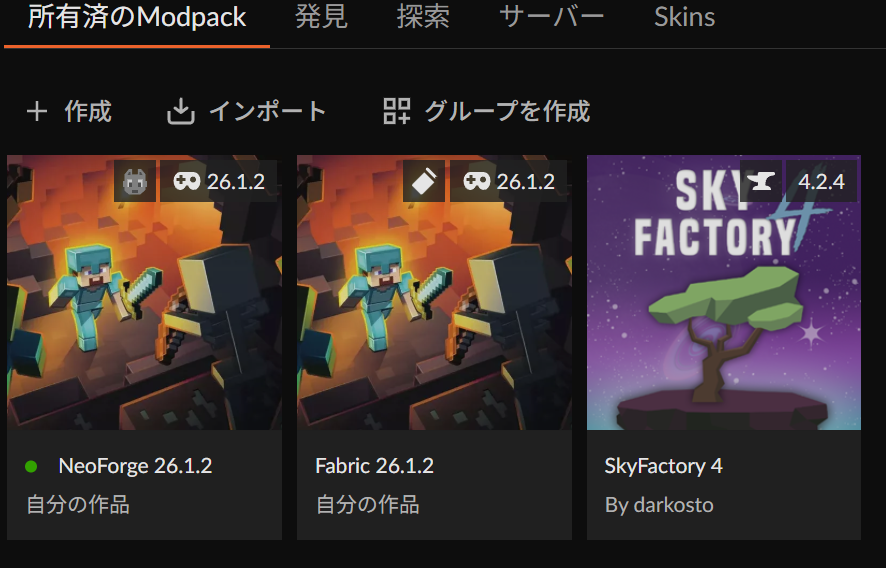
CurseForgeアプリを起動し、左側メニューから「Minecraft」を選択します。
2. 使用するプロファイルを開く
Distant Horizonsを追加したいプロファイルをクリックします。
FabricまたはNeoForgeで作成したプロファイルを選びましょう。
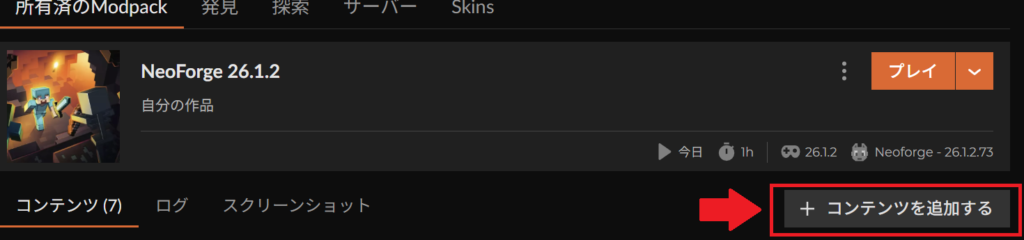
3. Add More Contentをクリックする
プロファイル画面から「Add More Content」をクリックします。
日本語表示の場合は、「コンテンツを追加」などと表示されることがあります。
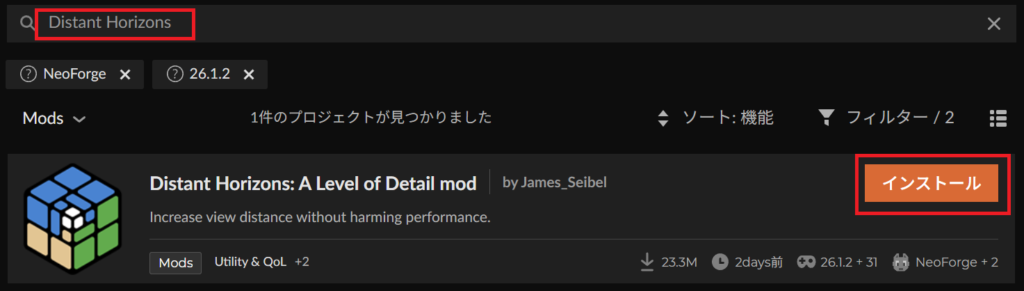
4. Distant Horizonsを検索する
検索欄に、
Distant Horizonsと入力します。
検索結果に表示された「Distant Horizons: A Level of Detail mod」を確認してください。
似た名前のMODやMODパックと間違えないように注意しましょう。
5. インストールをクリックする
Distant Horizonsの右側にある「インストール」をクリックします。
インストールが完了したら、プロファイルのMOD一覧にDistant Horizonsが追加されていることを確認してください。
導入できたか確認する方法
Distant Horizonsは、基本的に導入するだけで自動的に動作します。
Minecraftを起動してワールドへ入り、設定画面にDistant Horizonsの項目が追加されているか確認してください。
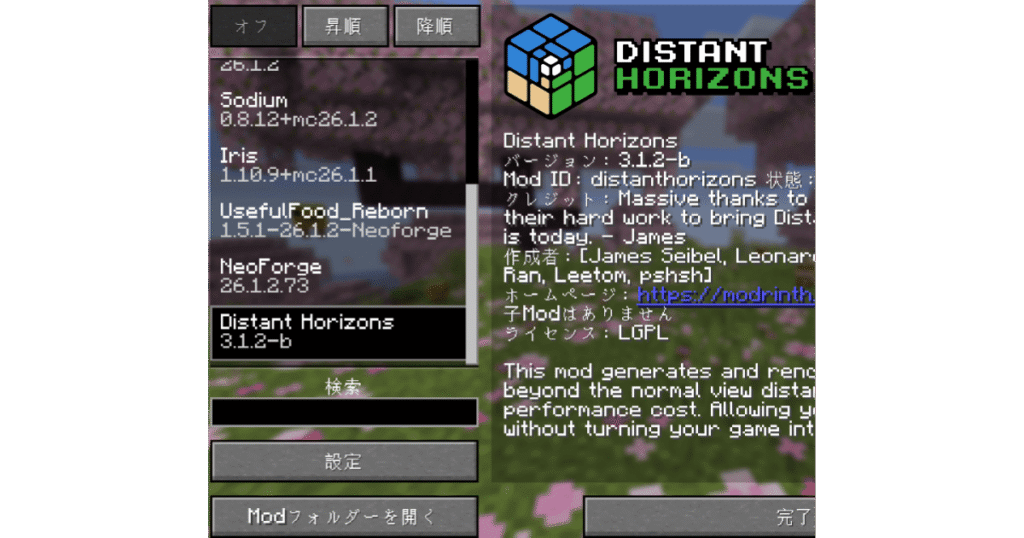
遠くの地形が通常の描画距離より先まで表示されていれば、正常に導入できています。
起動時にエラーが表示された場合
Iris ShadersとDistant Horizonsを同時に導入すると、描画方式の組み合わせによってエラーが表示されることがあります。
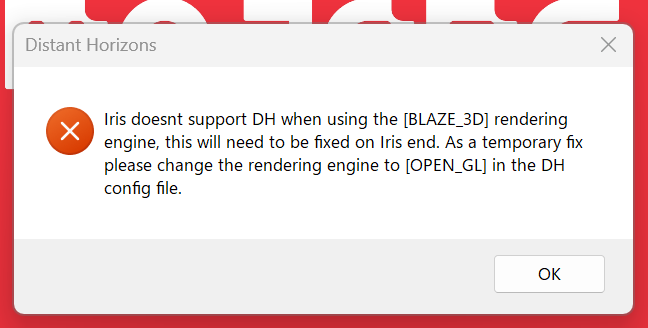
Rendering APIを選択できるバージョンでは、最初に次の設定を試してください。
Rendering API → AutoAutoで正常に起動できない場合や、古いバージョンを使用している場合は、次の設定を試します。
Rendering API → OpenGLIris使用時にBlaze3Dを明示的に選択すると、バージョンによっては起動できない場合があります。
詳しい対処法はこちらで解説しています。
Distant Horizonsの使い方
Distant Horizonsを導入してワールドへ入ると、周囲の地形データを読み込みながらLODが作成されます。
初めて入ったワールドでは、遠くの地形がすぐに完成しない場合があります。
これは不具合ではなく、Distant HorizonsがLODデータを作成しているためです。
次のいずれかの方法で、遠景が少しずつ表示されるようになります。
- しばらく同じ場所で待つ
- ワールド内を探索する
- Distant Generationを有効にする
- CPU Loadを一時的に上げる
- すでに生成済みのチャンクを読み込ませる
遠景は最初に低い品質で表示され、その後少しずつ細かくなる場合があります。
地形の生成中はCPU使用率が上がり、移動中にカクつくこともあります。
Distant Horizonsのおすすめ設定
設定項目の名前や配置は、Distant Horizonsのバージョンによって多少異なります。
初心者は、まず次の項目だけ調整すれば十分です。
初心者におすすめの設定
| 設定項目 | おすすめ設定 |
|---|---|
| Quality Preset | Medium |
| LOD Chunk Render Distance Radius | 128チャンク |
| CPU Load | Balanced |
| Enable Distant Generation | True |
| Minecraftの描画距離 | 8〜12チャンク |
| 演算距離 | 5~8チャンク |
最初はこの設定でプレイし、FPSや地形の生成速度を確認しましょう。
動作に余裕がある場合は、LOD Chunk Render Distance Radiusを少しずつ上げてください。
Quality Presetの選び方
Quality Presetは、遠くの地形をどのくらい細かく表示するかをまとめて変更する設定です。
| 設定 | 特徴 |
|---|---|
| Minimum | 遠景を大きく簡略化する最軽量設定 |
| Low | 画質を抑えて負荷を軽くした設定 |
| Medium | 遠景の見た目と軽さのバランスが良い |
| High | 遠くの地形をより細かく表示する |
| Extreme | 遠景の品質を最優先する最も重い設定 |
初めてDistant Horizonsを使う場合は、Mediumがおすすめです。
遠景の見た目を十分に楽しみながら、負荷も比較的抑えられます。
Mediumで動作が重い場合はLowへ下げ、FPSに余裕がある場合はHighを試してみましょう。
Extremeは遠景をきれいに表示できますが、負荷も大きくなります。普段のサバイバルではHighまでにして、景色を撮影する時だけExtremeへ変更する使い方がおすすめです。
LOD Chunk Render Distance Radiusの選び方
LOD Render Distance Radiusは、Distant Horizonsで遠景を表示する距離です。
数値を上げるほど遠くまで見えるようになりますが、メモリ使用量や地形生成の負荷も増えます。
| PC環境 | おすすめの目安 |
|---|---|
| 低スペック・ノートPC | 64 |
| 一般的なゲーミングPC | 128 |
| 性能に余裕があるPC | 256 |
| スクリーンショット撮影 | 256以上を様子を見ながら設定 |
まずは128から試すのがおすすめです。
いきなり大きな数値にすると、遠景の生成に時間がかかったり、メモリ使用量が増えたりする場合があります。
CPU Loadの選び方
CPU Loadは、遠くの地形を生成する時に使用するCPU負荷を調整する設定です。
| 設定 | 特徴 |
|---|---|
| 1 Minimal Impact | CPU負荷が最も低い。遠景生成はかなり遅い |
| 2 Low Impact | 負荷を抑えながら少しずつ生成 |
| 3 Balanced | 速度と負荷のバランスが良い |
| 4 Aggressive | 遠景を速く生成するが、カクつきやすい |
| 5 I Paid For The Whole CPU | CPUを最大限使って生成 |
普段のサバイバルではLow ImpactまたはBalancedがおすすめです。
スクリーンショット撮影用のワールドで、遠景を早く完成させたい場合は、一時的にI Paid For The Whole CPUへ上げてもよいでしょう。
プレイ中にカクつく場合はLow Impactへ下げてください。
Minecraft側の描画距離
Distant Horizonsを導入しても、プレイヤーの近くにある地形はMinecraft本体の描画距離で表示されます。
Minecraft本体の描画距離を高くしすぎると、Distant Horizonsを導入している意味が薄くなり、CPUやGPUへの負荷が増えます。
普段のプレイでは、次の設定がおすすめです。
描画距離:8~12チャンク近くはMinecraft本体、遠くはDistant Horizonsに描画させることで、負荷を抑えながら広い景色を表示できます。
影MODも同時に使用する場合は、まず8チャンクから試してください。
演算距離も確認する
演算距離は、Mob、レッドストーン、作物などを実際に動作させる範囲です。
Distant Horizonsの遠景を広げても、遠くのLOD内にいるMobや装置がすべて動作するわけではありません。
FPSではなく、移動中の引っかかりやCPU使用率が気になる場合は、演算距離を下げてみましょう。
おすすめの目安は次のとおりです。
5~8チャンク大規模な装置やMobが多いワールドでは、演算距離を下げることで動作が改善する場合があります。
Iris Shadersや影MODと併用する方法
Distant HorizonsはIris Shadersと併用できます。
ただし、すべてのシェーダーパックに対応しているわけではありません。
同じCurseForgeプロファイルに、次のMODを導入します。
- Distant Horizons
- Iris Shaders
- Sodium
- Distant Horizons対応シェーダーパック
対応例には次のようなシェーダーパックがあります。
- Complementary Shaders – Reimagined
- Complementary Shaders – Unbound
- MakeUp – Ultra Fast
- BSL Shaders
- Photon Shaders
これらのシェーダーパックでは、Distant Horizons対応の追加や不具合修正が行われています。

影MOD併用時の注意点
シェーダーパックを有効にすると、Distant Horizons単体よりGPU負荷が高くなります。
次のような問題が起こる場合があります。
- 通常地形とLODの境目が目立つ
- 遠景だけ色が違って見える
- 水面や霧の表示が不自然になる
- 遠景に影が付かない
- シェーダーを有効にするとFPSが大きく下がる
問題が起きた場合は、Distant Horizons、Iris、Sodium、シェーダーパックを対応する組み合わせへ更新してください。
また、Distant Horizonsの設定を変更した直後に表示がおかしくなった場合は、シェーダーパックを一度OFFにしてから再度ONにすると改善することがあります。
重い時に見直したい設定
Distant Horizonsを導入して動作が重くなった場合は、次の順番で設定を見直しましょう。
LOD Chunk Render Distance Radiusを下げる
最初に遠景の表示距離を下げます。
例えば256に設定している場合は、128または64へ変更してください。
Quality Presetを下げる
遠景の細かさを下げることで、描画負荷やメモリ使用量を抑えられます。
Highを使っている場合はMediumまたはLowへ変更しましょう。
CPU Loadを下げる
遠景を生成している最中にカクつく場合は、CPU LoadをLow Impactへ変更します。
遠景の完成は遅くなりますが、通常プレイへの影響を抑えやすくなります。
Minecraftの描画距離を下げる
Minecraft本体の描画距離が高い場合は、8〜12チャンク程度に下げてください。
シェーダーパックを一度無効にする
影MODと併用している場合は、シェーダーパックの負荷が原因になっている可能性もあります。
一度シェーダーパックを無効にし、Distant Horizons単体で動作を確認しましょう。
メモリ割り当てを確認する
Distant Horizonsでは、遠景の生成や読み込み時にメモリを使用します。
公式配布ページでも、カクつきが発生する場合の対処法として、Minecraftへのメモリ割り当ての確認が案内されています。
PCの搭載メモリ別の目安は次のとおりです。
| PCの搭載メモリ | Minecraftへの割り当て目安 |
| 8GB | 3~4GB |
| 16GB | 6~8GB |
| 32GB | 8~12GB |
16GB搭載PCでDistant Horizonsと影MODを使用する場合は、まず6GB程度から試し、不足する場合のみ8GBへ増やすのがおすすめです。
メモリを増やしすぎると、Windowsやブラウザなどが使用できる容量が減り、PC全体が重くなる場合があります。
搭載メモリをすべてMinecraftへ割り当てないようにしてください。
遠くの地形が表示されない時の対処法
Distant Horizonsを導入しても遠景が表示されない場合は、次の項目を確認してください。
- Distant Horizonsの描画設定がONになっているか
- LOD Render Distance Radiusが低すぎないか
- 遠景の生成が完了するまで待ったか
- MinecraftとMODの対応バージョンが一致しているか
- 正しいプロファイルで起動しているか
- シェーダーパックがDistant Horizonsに対応しているか
新しいワールドでは、遠景が完成するまで時間がかかります。
画面に生成中の表示が出ている場合は、しばらく待ってから確認してください。
LODデータはどこに保存される?
Distant Horizonsで作成されたLODデータは、ワールドや接続したサーバーごとに保存されます。
そのため、長期間プレイしているとLODデータの容量が増える場合があります。
ストレージの空き容量が少なくなった場合は、CurseForgeのプロファイルフォルダを開き、Distant Horizons関連のデータ容量を確認してください。
ただし、LODデータを削除すると、遠景を再生成する必要があります。
削除する前に、対象ワールドやサーバーのデータで間違いないか確認しましょう。
マルチプレイでも使える?
Distant Horizonsはマルチプレイでも使用できます。
クライアント側だけに導入した場合
自分のPCだけにDistant Horizonsを導入している場合は、プレイヤーが実際に訪れて読み込んだ地形がLODとして保存されます。
一度読み込んだ地形は、次回接続時にも遠景として表示できる場合があります。
ただし、まだ訪れていない遠くの地形を、クライアントだけで自由に生成できるとは限りません。
サーバー側にも導入されている場合
サーバーとクライアントの両方にDistant Horizonsが導入され、Distant Generationが有効になっている場合は、サーバーからLODデータを受け取れる構成があります。
これにより、プレイヤーが直接訪れていない場所も表示しやすくなります。
ただし、サーバーとクライアントのバージョンや設定を合わせる必要があります。
参加しているサーバーへ勝手にMODを追加することはできないため、サーバー側への導入については管理者へ確認してください。
よくある質問
Distant Horizonsを入れるとMinecraft本体の描画距離は不要?
不要にはなりません。
近くの通常地形はMinecraft本体の描画距離で表示し、その外側をDistant HorizonsがLODとして表示します。
Minecraft本体は8~12チャンク、Distant Horizonsは128チャンク程度から始めるのがおすすめです。
512チャンクに設定しても大丈夫?
設定自体は可能でも、LODの生成時間、メモリ使用量、ストレージ使用量が大きく増える可能性があります。
普段のプレイでは128~256程度で十分な場合が多いため、512は動作を確認しながら使用してください。
Distant Horizonsを削除するとワールドは壊れる?
Distant Horizonsは遠景表示用のMODであり、基本的に独自のブロックやアイテムを追加しません。
そのため、MODを外しても通常のワールド地形は残ります。
ただし、MODを削除・更新する前には念のためワールドをバックアップしてください。
Sodiumは必要?
Distant Horizons単体で使用する場合、必ずしもSodiumが必要とは限りません。
Iris Shadersで影MODを使用する場合は、IrisとSodiumを同じ環境へ導入する構成が一般的です。
OptiFineと併用できる?
一部の構成では動作する場合がありますが、対応は限定的です。
Distant Horizonsと影MODを併用する場合は、IrisとDistant Horizons対応シェーダーパックの組み合わせがおすすめです。
遠景の建物も表示される?
すでに読み込まれた建物やプレイヤーが作った建築物は、LODとして表示されます。
ただし、LODは簡略化された表示なので、遠くでは細かい装飾や透過ブロックが正確に再現されない場合があります。
まとめ
Distant Horizonsは、通常の描画距離よりも遠くの地形を表示できるMODです。
導入手順は次の通りです。
- CurseForgeで使用するプロファイルを開く
- Distant Horizonsを検索する
- インストールをクリックする
- Minecraftを起動する
- 表示距離や品質を調整する
初心者は、まず次の設定から試すのがおすすめです。
| 設定項目 | おすすめ設定 |
|---|---|
| Quality Preset | Medium |
| LOD Chunk Render Distance Radius | 128 |
| CPU Load | Balanced |
| Minecraftの描画距離 | 8〜12チャンク |
動作が重い場合は、表示距離・品質・CPU Loadの順番で下げてみましょう。
山や展望台から広大な景色を楽しみたい方や、影MODで遠景をきれいに撮影したい方におすすめです。
📖 あわせて読みたい 📖