Minecraftで「キノコ島を探したい」「ジャングルが見つからない」「MODで追加されたバイオームへ行きたい」と思っても、目的のバイオームが近くに生成されているとは限りません。
数千ブロック移動しても見つからず、探索だけでかなり時間がかかることもあります。
そんな時に便利なのが、バイオーム検索MOD「Nature’s Compass」です。
Nature’s Compassを導入すると、専用のコンパスから目的のバイオームを検索し、発見地点の方向・距離・座標などを確認できます。さらに、条件を満たしている場合は検索したバイオームへ直接テレポートすることも可能です。
バニラだけでなくMODで追加されたバイオームにも対応しています。
この記事では、Minecraft Java Edition 26.2を基準に、Nature’s Compassの導入方法、クラフト方法、バイオーム検索、テレポート、設定変更、見つからない時の対処法まで初心者向けに解説します。
Nature’s Compassとは?
Nature’s Compassは、Minecraftのワールド内にあるバイオームを検索できる便利MODです。
Nature’s Compassを持って右クリックするとバイオーム一覧が表示され、目的のバイオームを選択して検索できます。
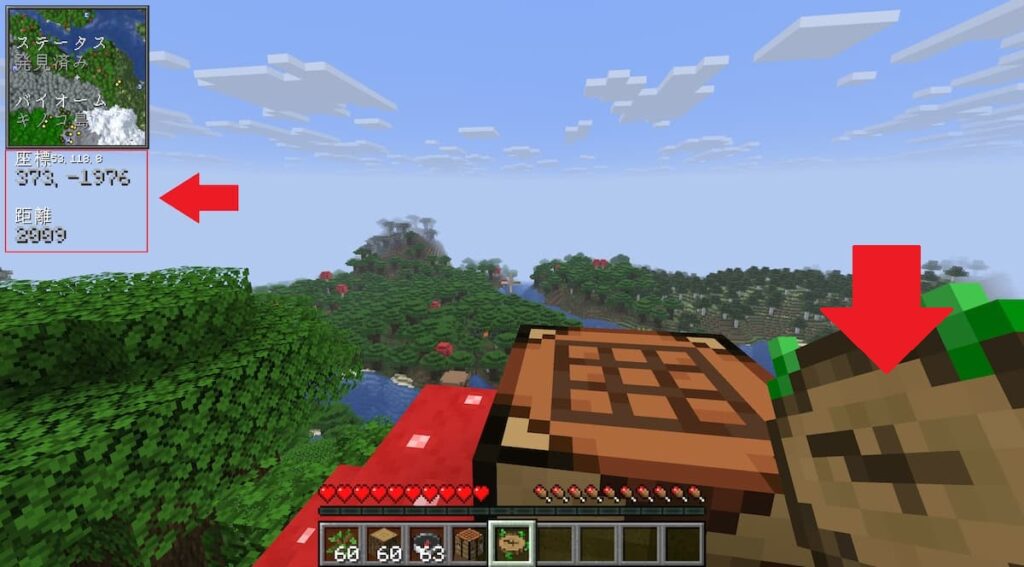
検索に成功すると、コンパスが目的地の方向を指し、HUDにはバイオームに関する情報が表示されます。
主な機能は次のとおりです。
| 機能 | 内容 |
|---|---|
| バイオーム検索 | 一覧から目的のバイオームを検索 |
| MODバイオーム対応 | MODで追加されたバイオームも検索可能 |
| 方角確認 | コンパスが発見したバイオームを指す |
| 座標・距離表示 | HUDで目的地の情報を確認 |
| テレポート | 検索地点へ直接移動可能 |
| 検索リセット | Shift+右クリックで検索状態を解除 |
| 検索範囲変更 | configから検索条件を調整可能 |
村や古代都市、要塞などの「構造物」を探すMODではありません。
構造物を検索したい場合は、同じ作者によるExplorer’s Compassを使用します。
Nature’s Compassの対応環境
Minecraft Java Edition 26.2向けには、NeoForge版とFabric版が公開されています。
| 項目 | 26.2での対応 |
|---|---|
| Minecraft | Java Edition 26.2 |
| NeoForge | 対応 |
| Fabric | 対応 |
| Forge | 26.2対応ファイルは確認できない |
| 前提MOD | なし |
Forge・NeoForge・Fabricは別のMODローダーです。現在使っているプロファイルと同じMODローダー向けのファイルを選んでください。
Nature’s Compassの導入方法
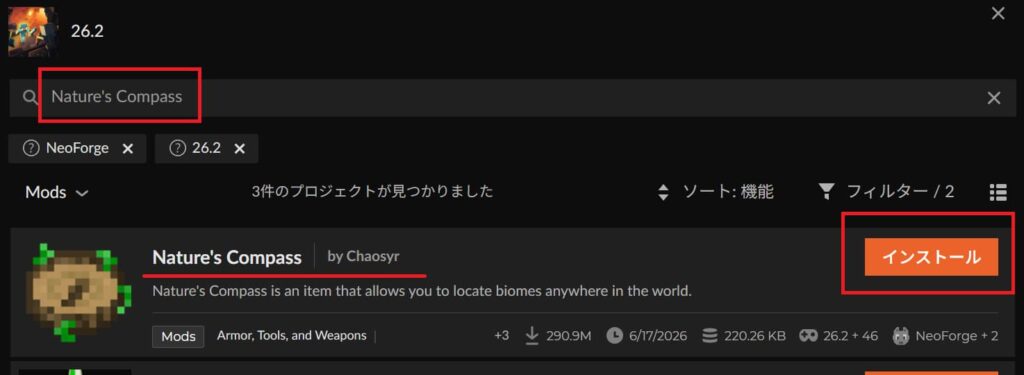
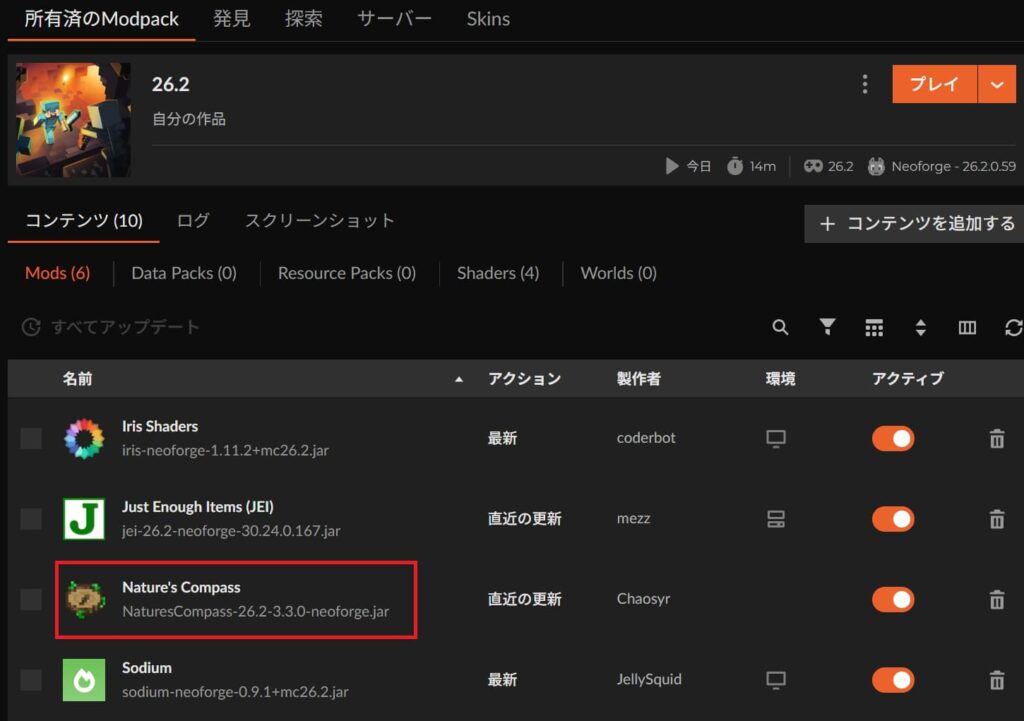
CurseForgeアプリを使用している場合は、プロファイル内から簡単に追加できます。
- Nature’s Compassを導入するプロファイルを開く
- 「+コンテンツを追加する」をクリックする
- 「Nature’s Compass」と検索する
- 使用中のMODローダーに対応したものを選ぶ
- インストールしてMinecraftを起動する
詳しい画像付きのCurseForge操作は、以下の記事で解説しています。

インストール時の確認ポイント
Minecraft 26.2では、次のどちらかを選びます。
Minecraft 26.2+NeoForge版または、
Minecraft 26.2+Fabric版Forge環境へNeoForge版を入れたり、Fabric環境へNeoForge版を入れたりしても正常に動作しません。
Nature’s Compassのクラフト方法
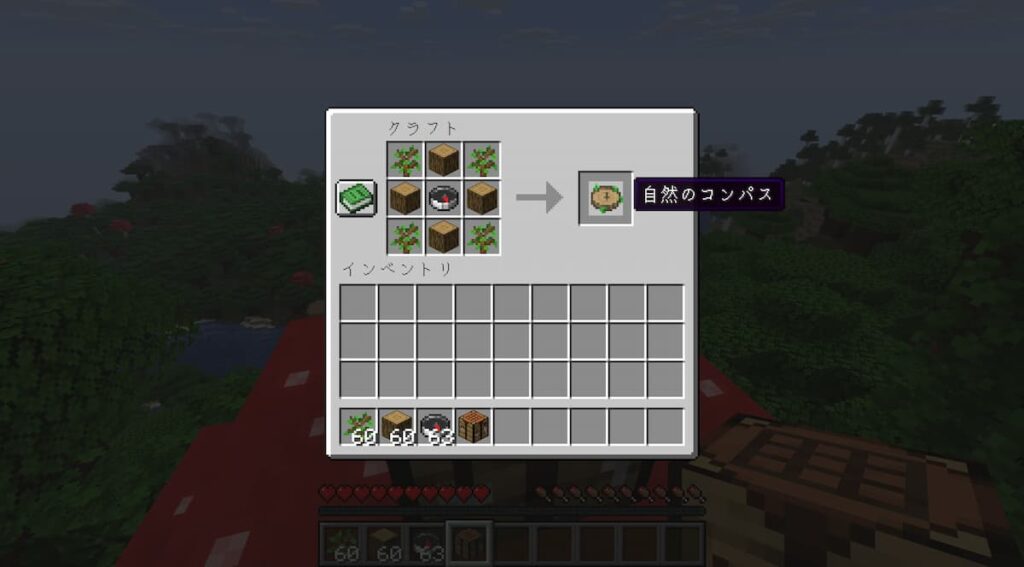
Nature’s Compassは、通常のコンパス、原木4個、苗木4個でクラフトできます。
作業台には、次のように配置します。
苗木 原木 苗木
原木 コンパス 原木
苗木 原木 苗木
中央に通常のコンパス、上下左右に原木、四隅に苗木を置きます。
レシピが表示されない場合は、JEIなどのレシピ確認MODを利用すると、現在の環境で使える素材を確認できます。
Nature’s Compassの使い方
1.コンパスを持って右クリックする
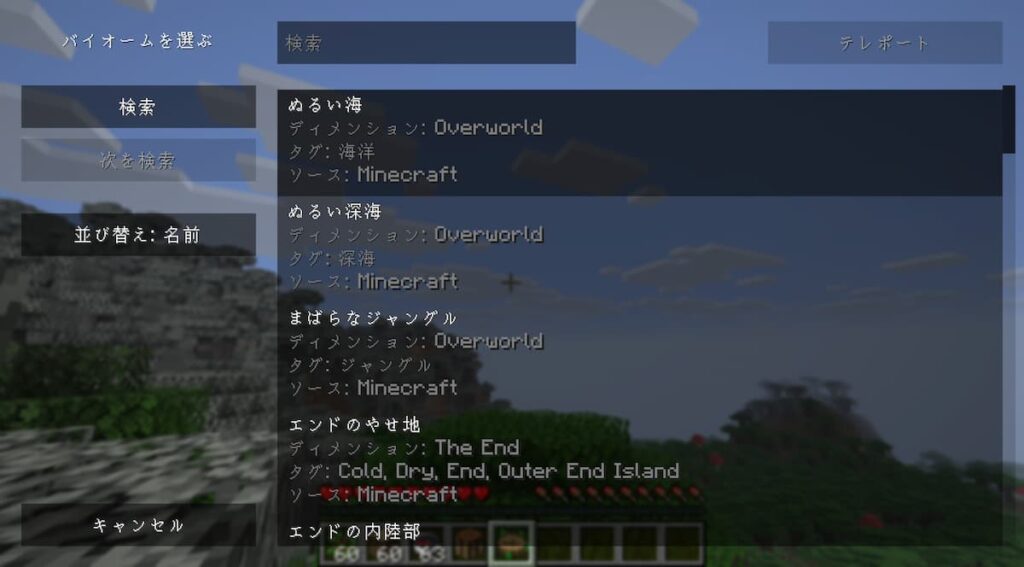
Nature’s Compassを手に持った状態で右クリックします。
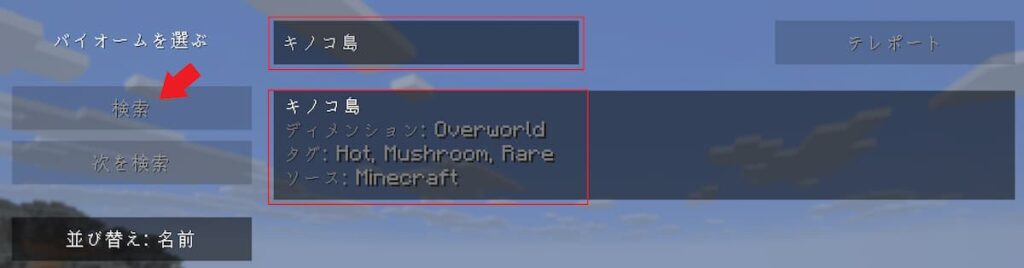
バイオームを選択する画面が開き、現在のワールドに登録されているバイオームが一覧表示されます。
2.目的のバイオームを選択する
画面上部の検索欄を使うと、バイオームを絞り込めます。
MODで追加されたバイオームも、Minecraftへ正常に登録されていれば検索対象になります。
日本語化の状態によって表示名が異なる場合があるため、見つからない場合は英語名でも検索してみましょう。
3.バイオームを検索する
目的のバイオームを選択して検索を開始します。
検索に成功すると、Nature’s Compassが発見したバイオームの方向を指すようになります。
HUDには設定に応じて、目的地までの距離や座標なども表示されます。26.2のNeoForge版では、座標・距離表示は初期状態で有効になっています。
長距離を移動する場合は、Xaero’s MinimapやXaero’s World Mapを併用すると、現在地や移動経路を確認しやすくなります。
検索したバイオームへテレポートする方法
Nature’s Compassでは、条件を満たしていれば検索したバイオームへ直接テレポートできます。
26.2の設定には次の項目があります。
allowTeleport = true初期値はtrueです。
この設定が有効な場合、クリエイティブモード、OP権限を持つプレイヤー、またはチートが有効な環境で、検索したバイオームへテレポートできます。通常のサバイバルプレイヤーが無条件でテレポートできる設定ではありません。
テレポートの流れ
- Nature’s Compassでバイオームを検索
- 検索結果を表示
- テレポート項目を選択
- 発見したバイオームへ移動
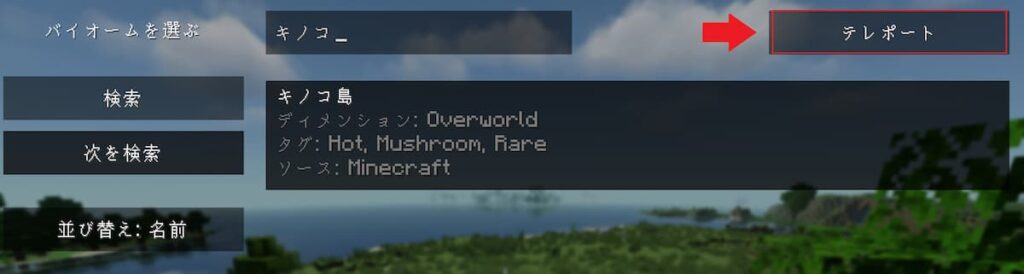
サバイバルで普通に探索したい場合は、テレポートを使わず、コンパスの方向へ移動する使い方もできます。
そのため、
- 探索を楽しみたい → 方角・距離だけ利用
- MOD検証や建築用ワールド → テレポートを利用
という使い分けができます。
テレポートを無効にする方法
テレポートを使いたくない場合は、Nature’s Compassの設定ファイルを変更します。
Minecraftを終了してから、CurseForgeのプロファイルフォルダを開きます。
CurseForge
→ Minecraft
→ 使用中のプロファイル
→ フォルダを開く
→ config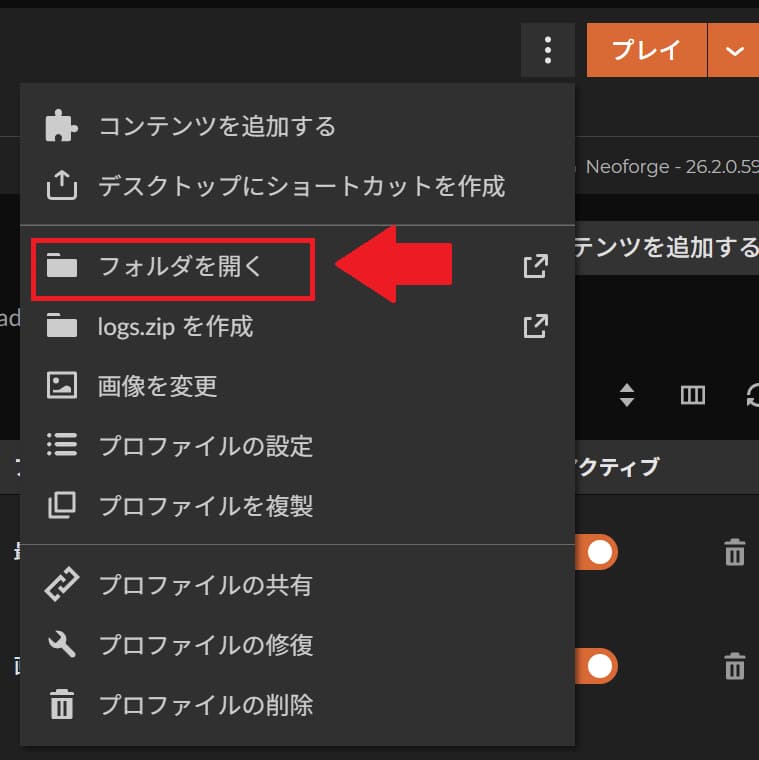
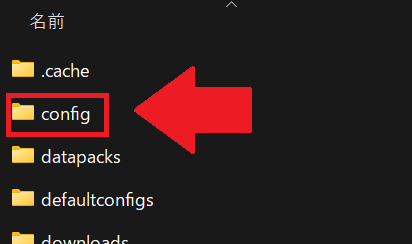
NeoForge版では、主なゲーム設定がNature’s Compassのcommon設定に保存されているのでメモ帳などで開きます。
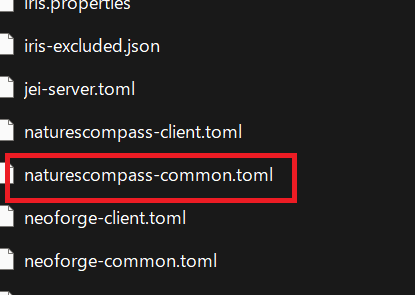
allowTeleportを次のように変更します。
項目が見つからない場合はCtrl + Fで「allowTeleport」と入力して検索します。
allowTeleport = false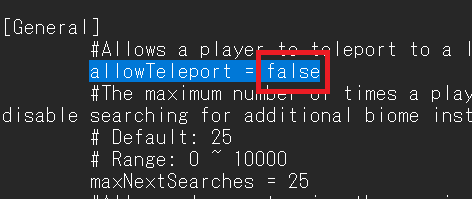
これでNature’s Compassからテレポートボタンが消えます。
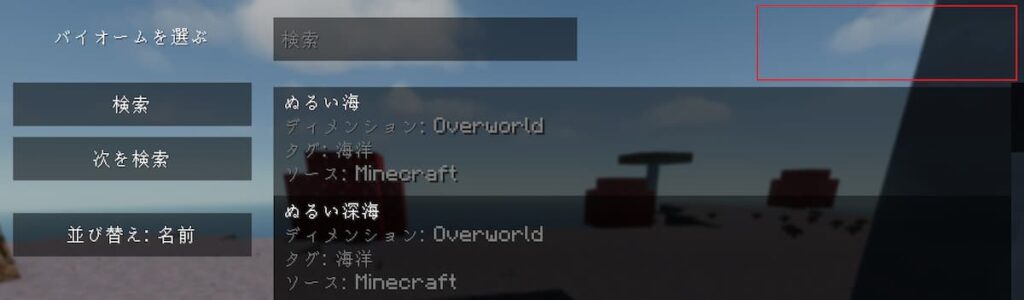
サバイバルらしい探索を残したい場合は、falseにしておくのもおすすめです。
検索をリセットする
検索したバイオームへの案内を終了する場合は、Nature’s Compassを持ってShiftキーを押しながら右クリックします。
検索状態がリセットされ、通常状態へ戻ります。
Shiftキー+右クリック別のバイオームを探す場合は、リセット後にもう一度右クリックで選択画面を開きます。
Nature’s Compassの設定を変更する
NeoForge 26.2版では、主にcommon設定とclient設定を使用します。
検索・ゲーム内容の設定
主な項目は次のとおりです。
| 項目 | 内容 | 初期値 |
allowTeleport | テレポートを許可 | true |
maxNextSearches | 同じバイオームの別候補を探せる最大回数 | 25 |
displayCoordinates | 座標・距離を表示 | true |
radiusModifier | 最大検索範囲に関係 | 2500 |
sampleSpaceModifier | 検索精度・負荷に関係 | 16 |
biomeBlacklist | 検索禁止バイオーム | 空白 |
defaultXpLevels | 検索時の経験値消費 | 0 |
maxSamples | 最大検索サンプル数 | 50000 |
compassDurability | コンパスの使用回数 | 0 |
compassDurability = 0では耐久値が無効です。例えば100回の検索で壊れるようにする場合は、
compassDurability = 100と設定します。
検索時に経験値を消費させるなら、
defaultXpLevels = 1のように変更できます。設定可能な範囲は0~3レベルです。
HUDを右側へ移動する
Nature’s Compassの情報表示位置も変更できます。
26.2 NeoForge版では、HUDの表示側は初期状態でLEFTです。
右側へ移す場合はnaturescompass-clientをメモ帳などで開き、
overlaySide = "RIGHT"へ変更します。
画面左側にミニマップなどを表示している場合は、右側へ変更すると重なりを防ぎやすくなります。
バイオームが見つからない時の対処法
検索範囲内に生成されていない
Nature’s Compassには検索範囲があります。
「radiusModifier」は最大検索半径に関係する設定で、値を大きくすると検索範囲や精度を上げられる一方、処理負荷も増える可能性があります。
見つからない場合は、少し場所を移動して再検索する方が安全です。
別のディメンションにある
オーバーワールド、ネザー、エンドでは、生成されるバイオームが異なります。
オーバーワールドにいる状態でネザー専用バイオームを探すなど、現在のディメンションに存在しないバイオームを探しても、正常に発見できません。
探しているバイオームがどのディメンションに生成されるか確認してください。
バイオームが一覧に表示されない
バイオーム一覧へ表示されない場合は、次を確認します。
- バイオーム追加MODが正常に導入されているか
- MinecraftとMODのバージョンが合っているか
- MODローダーが合っているか
- 検索欄へ正しい名前を入力しているか
- 設定で対象バイオームが除外されていないか
Nature’s Compassは登録済みのバニラ・MODバイオームに対応しますが、設定によって特定のバイオームを検索対象から外すこともできます。
検索すると重くなる
最大検索距離を広く設定している場合や、珍しいバイオームを探している場合は、検索に時間がかかる可能性があります。
検索中にゲームが一時的に重くなる場合は、連続して何度も検索せず、処理が終わるまで待ちましょう。
大規模な地形生成MODを使用している環境では、バイオーム数が多くなるため、バニラ環境より検索負荷が高くなる可能性があります。
ブラックリストに登録されている
「biomeBlacklist」へ登録されたバイオームは検索できません。
既存ワールドでも使える?
Nature’s Compassは新しいバイオームを追加するMODではなく、ワールド内のバイオームを検索するためのアイテムを追加するMODです。
そのため、既存ワールドでも利用しやすいMODです。
ただし、MODを追加・削除する前にはバックアップを取っておくことをおすすめします。
マルチプレイで使う場合
Nature’s CompassはModrinthでクライアント・サーバー環境向けとして掲載されています。マルチプレイで確実に利用する場合は、クライアント側とサーバー側でMinecraft、MODローダー、Nature’s Compassのバージョンを合わせてください。
サーバー側の設定によって、検索距離や経験値消費などが変更されている可能性もあります。
自分が管理していないサーバーでは、管理者へ導入状況を確認しましょう。
Nature’s Compassのメリット・デメリット
メリット
- 目的のバイオームを簡単に検索できる
- バニラ・MOD追加バイオームに対応
- 方角・距離・座標を確認できる
- 条件を満たせば直接テレポートできる
- テレポートを設定で無効化できる
- 前提MODが少なく導入しやすい
- 地図MODとの相性がいい
デメリット
- バイオーム探しの偶然性が薄れる
- テレポートを使うとサバイバルの難易度が大きく下がる
- 広範囲の検索では負荷が増える場合がある
- 構造物は検索できない
探索を楽しみたい人は、テレポートを使わず検索機能だけ利用する方がバランスを保ちやすいでしょう。
よくある質問
前提MODは必要?
CurseForge上では必須の依存MODは登録されていません。Nature’s Compass単体で導入できます。
Forge 26.2でも使える?
2026年8月時点で、26.2向けとして公開されているのはNeoForge版とFabric版です。Forge版は確認できません。
構造物も検索できる?
Nature’s Compassはバイオーム検索用です。
村、要塞、古代都市などの構造物を探したい場合は、Explorer’s Compassを使用します。
検索を解除する方法は?
Nature’s Compassを持ち、Shiftキーを押しながら右クリックします。
MODで追加したバイオームも探せる?
Minecraftへ正しく登録されているバイオームであれば、バニラ・MOD追加の両方を検索対象にできます。
まとめ
Nature’s Compassは、目的のバイオームを検索して方向・距離・座標を確認できる探索系MODです。
基本的な使い方は次のとおりです。
- Nature’s Compassを導入する
- 専用コンパスをクラフトする
- 右クリックしてバイオーム一覧を開く
- 目的のバイオームを検索する
- コンパスを頼りに移動する
- 条件を満たしていれば直接テレポートも可能
- Shift+右クリックで検索をリセットする
26.2ではNeoForge版とFabric版が公開されています。
探索の手間を減らしたい場合はもちろん、MODの検証や特定バイオームでの建築にも便利です。
一方、テレポートまで利用するとサバイバルの難易度はかなり下がります。
通常プレイでは検索と方角表示だけ使い、検証用ワールドではテレポートも利用するなど、遊び方に合わせて機能を使い分けるのがおすすめです。
目的のバイオーム探しに時間がかかっている方は、Nature’s Compassを導入して探索を快適にしてみてください。
📖 あわせて読みたい 📖