MinecraftにIris ShadersとDistant Horizonsを導入すると、起動時に次のようなエラーが表示されることがあります。
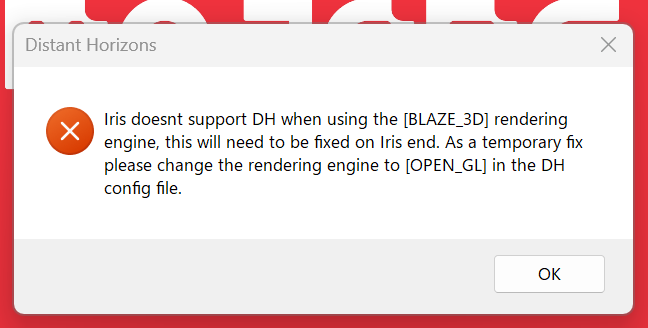
日本語にすると、
IrisはBLAZE_3D描画エンジンを使用したDistant Horizonsに対応していません。
一時的な対処として、Distant Horizonsの描画方式をOPEN_GLへ変更してください。
という意味です。
MODファイルの破損やPCの故障ではありません。
Distant Horizonsの設定を「BLAZE_3D」から「OPEN_GL」へ変更すれば、Iris Shadersと一緒に起動できる可能性があります。
エラーが表示される原因
Distant Horizonsには、遠くの地形を画面へ表示するための描画方式があります。
今回問題になっているのは、次の2種類です。
| 描画方式 | 内容 |
|---|---|
| BLAZE_3D | Minecraft側の描画APIを利用する新しい方式 |
| OPEN_GL | 従来から使われている描画方式 |
現在の環境では、Iris ShadersがDistant HorizonsのBLAZE_3D描画に対応していないため、同時に読み込むとエラーが表示されます。
そこで、Distant Horizonsの描画方式をOPEN_GLへ切り替えて対処します。
OPEN_GLへ変更する方法
設定画面へ入れない場合は、Iris Shadersを一時的に無効化してからDistant Horizonsの設定を変更する方法が簡単です。
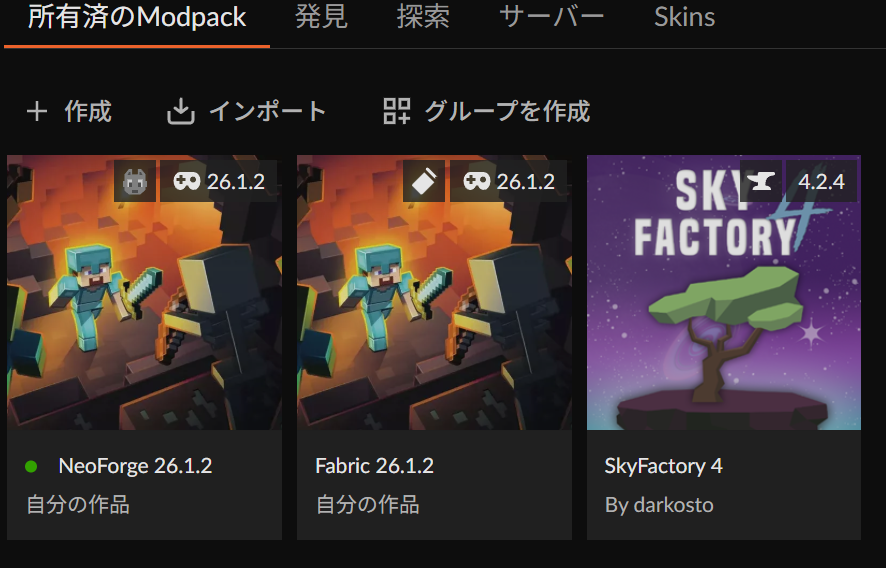
1. CurseForgeを起動する
CurseForgeアプリを起動し、Iris ShadersとDistant Horizonsを導入したプロファイルを開きます。
2. Iris Shadersを一時的に無効化する
プロファイルのMOD一覧から「Iris Shaders」を探します。
Iris Shadersの右側にあるスイッチをOFFにして、一時的に無効化してください。
Iris Shadersを削除する必要はありません。
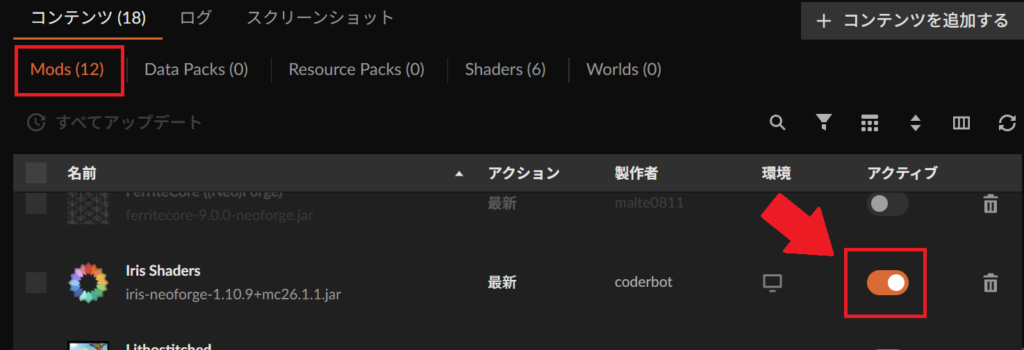
↓

3. Minecraftを起動する
Iris Shadersを無効化した状態で「プレイ」をクリックし、Minecraftを起動します。
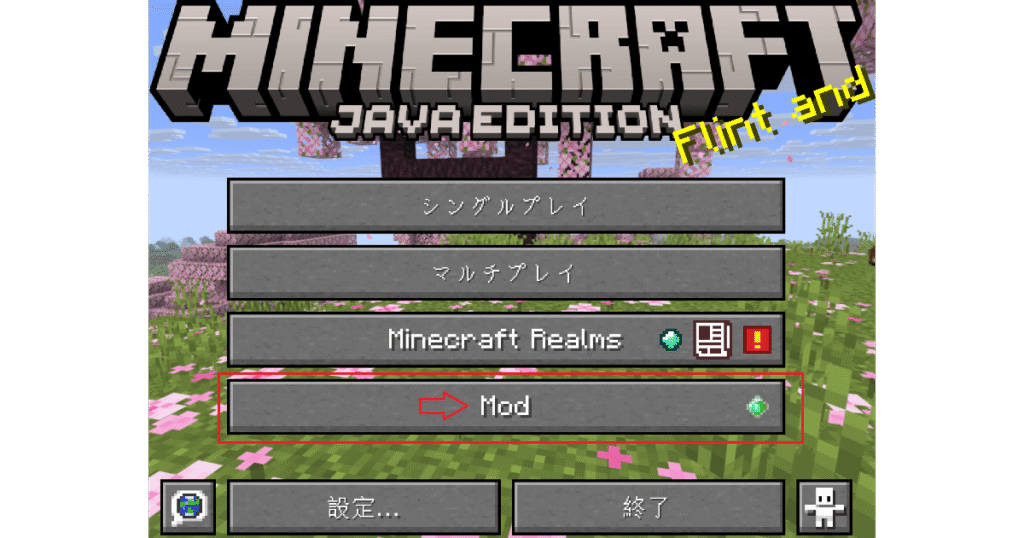
タイトル画面が表示されたら設定を開きます。
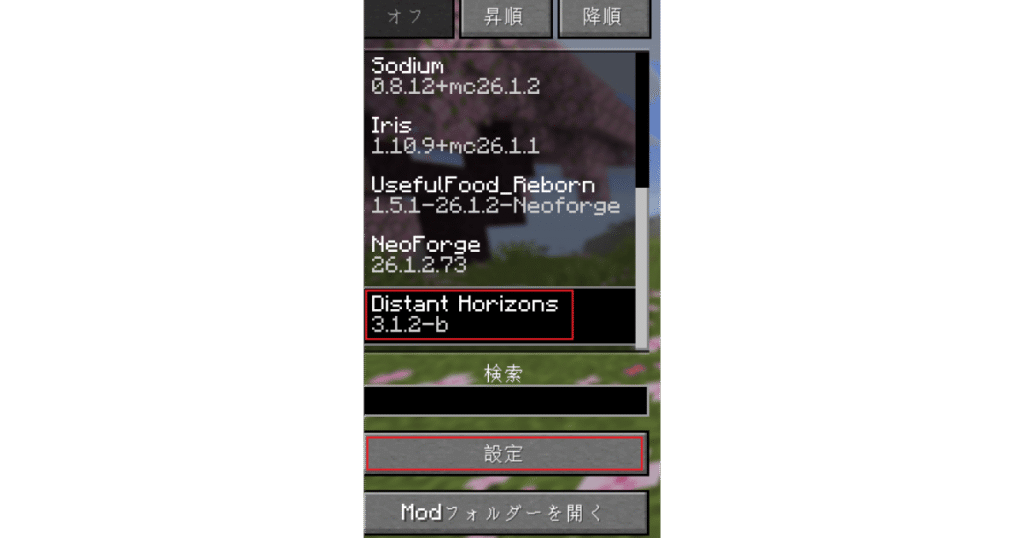
4. Distant Horizonsの設定を開く
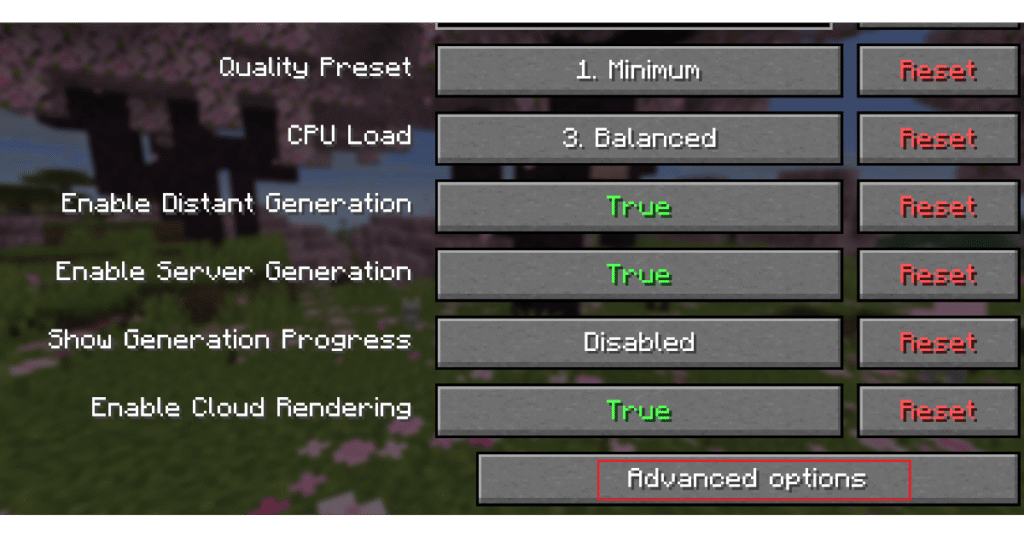
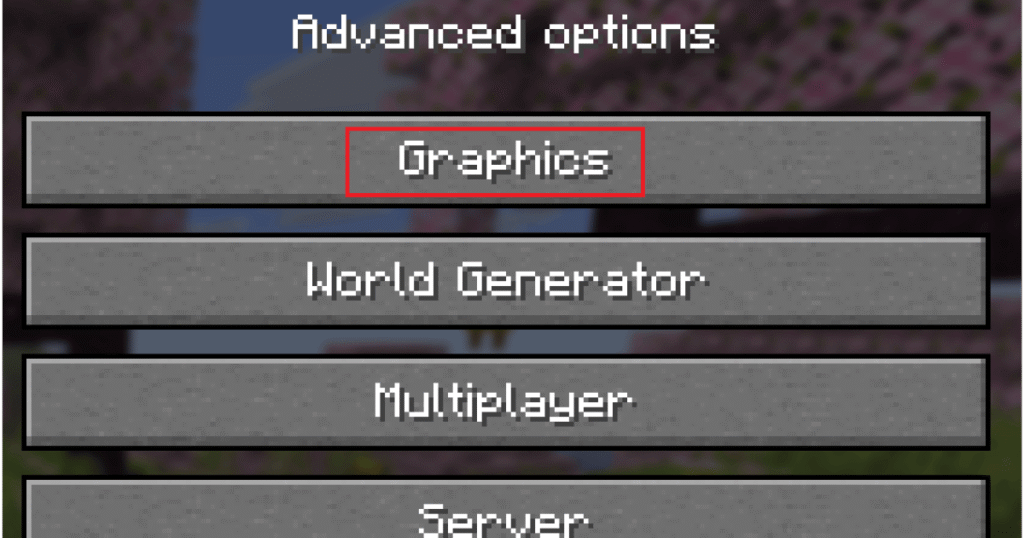
Distant Horizonsの設定画面を開き、次の順に進みます。
Advanced Options
→ Graphics
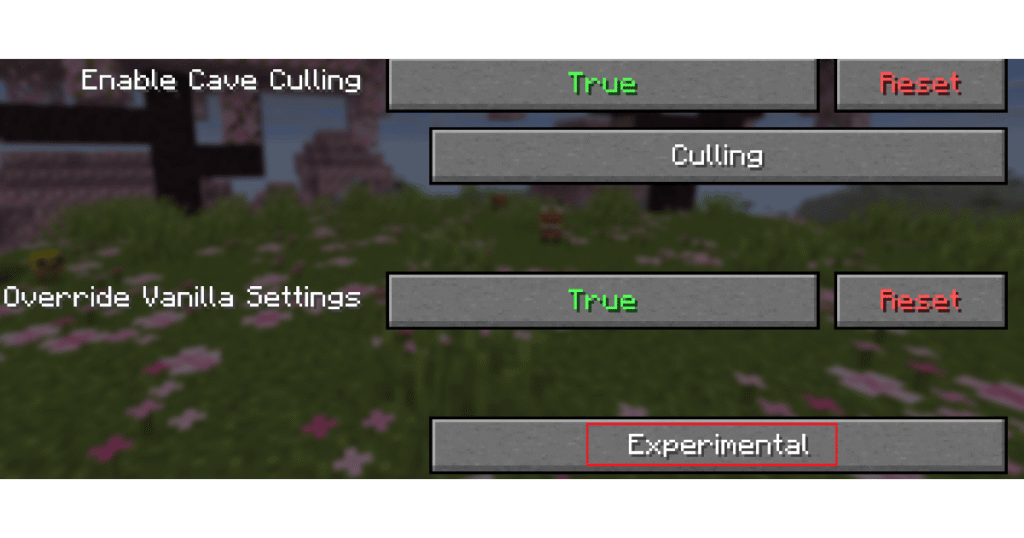
→ Experimental
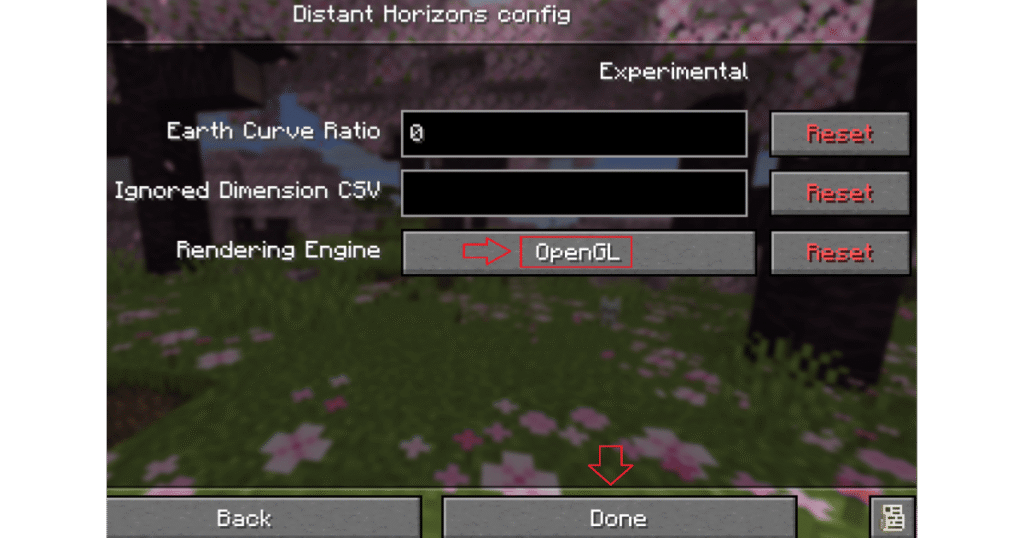
→ Rendering Engine
「Experimental」が見つからない場合は、Graphics画面を下までスクロールしてください。
5. Rendering EngineをOPEN_GLへ変更する
Rendering Engineが、
BLAZE_3Dになっている場合は、
OPEN_GLへ変更します。
設定を変更したらMinecraftを一度終了してください。
6. Iris Shadersを再び有効化する
CurseForgeへ戻り、先ほど無効化したIrisのスイッチをONに戻します。
その後、もう一度Minecraftを起動してください。
エラーが表示されず、ワールドへ入れれば対処完了です。
設定ファイルから変更する方法
ゲーム内の設定画面を利用できない場合は、Distant Horizonsの設定ファイルを直接編集する方法もあります。
設定ファイルを変更する前に、念のためファイルをコピーしてバックアップしておきましょう。
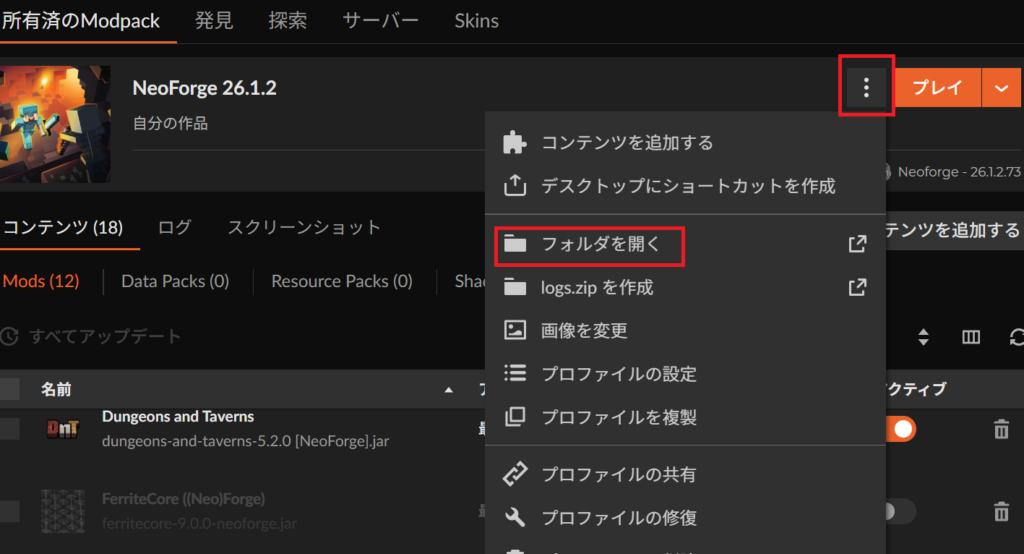
1. プロファイルのフォルダを開く
CurseForgeで使用中のプロファイルを開き、
︙ → フォルダを開くを選択します。
2. configフォルダを開く
プロファイルのフォルダ内にある、
configフォルダを開きます。
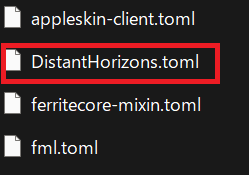
Distant Horizonsの設定ファイル名は、バージョンによって異なる場合があります。
ファイル名に「DistantHorizons」や「distanthorizons」が含まれる設定ファイルを探してください。
3. BLAZE_3Dを検索する
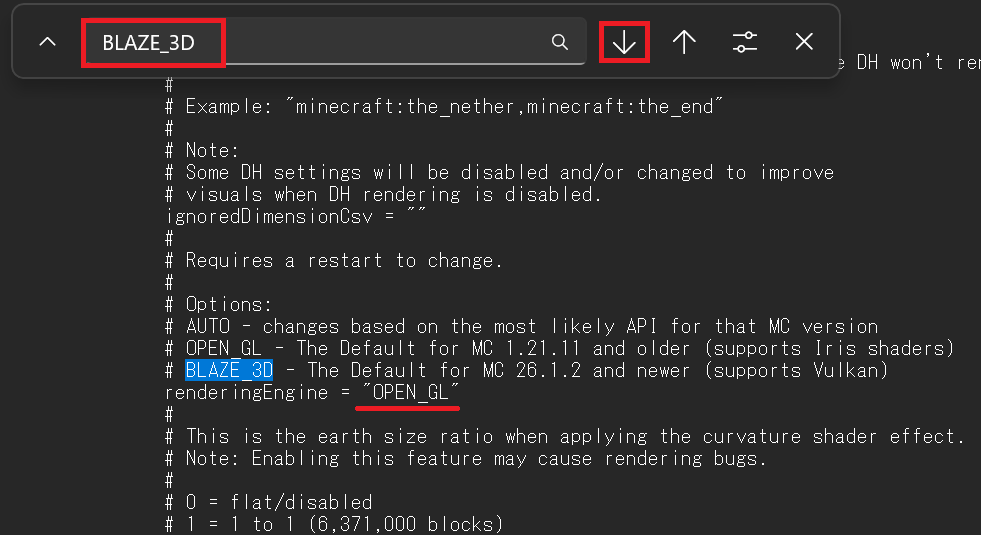
設定ファイルをメモ帳などで開き、Ctrl+Fキーで、
BLAZE_3Dを検索します。
描画方式を指定している項目が見つかったら、値を、
OPEN_GLへ変更してください。
ほかの設定や記号を消さないように注意しましょう。
4. 上書き保存して再起動する
設定ファイルを上書き保存し、Minecraftを再起動します。
同じエラーが表示されなければ変更成功です。
設定ファイルの編集に慣れていない場合は、Iris Shadersを一時的に無効化してゲーム内から変更する方法がおすすめです。
OPEN_GLへ変更しても大丈夫?
OPEN_GLへ変更しても、ワールドデータや建築物が消えることはありません。
変更されるのは、Distant Horizonsが遠景を画面へ表示する時の描画方式です。
ただし、設定変更前には大切なワールドのバックアップを取っておくと安心です。
設定は再起動後も残る?
同じCurseForgeプロファイルを使う場合、OPEN_GLへ変更した設定は基本的に保存されます。
Minecraftを起動するたびに変更する必要はありません。
ただし、次の操作を行った場合は設定が戻る可能性があります。
- Distant Horizonsの設定をリセットした
- 新しいプロファイルを作成した
- 設定ファイルを削除した
- MODの大型アップデートを行った
再び同じエラーが表示された場合は、Rendering APIがBLAZE_3Dへ戻っていないか確認してください。
OPEN_GLへ変更しても起動できない場合
設定を変更しても起動できない場合は、次の項目を確認しましょう。
Minecraftのバージョンを確認する
Iris Shaders・Sodium・Distant Horizonsが、すべて同じMinecraftバージョンに対応している必要があります。
例えばMinecraft 26.1.2では、26.1.2対応版を使用してください。
MODローダーを確認する
Fabric環境にはFabric対応版、NeoForge環境にはNeoForge対応版を使用します。
ForgeとNeoForgeは別のMODローダーなので、間違えないように注意してください。
同じプロファイルに入っているか確認する
CurseForgeではプロファイルごとにMODが管理されています。
次のMODが同じプロファイルに入っているか確認してください。
- Iris Shaders
- Sodium
- Distant Horizons
古いMODファイルを削除する
同じMODの新旧ファイルが複数入っていると、正常に動作しない場合があります。
MOD一覧やmodsフォルダを確認し、古いIrisやDistant Horizonsが重複していないか確認しましょう。
シェーダーパックを一度無効化する
使用しているシェーダーパックがDistant Horizonsに対応していない可能性もあります。
一度シェーダーパックを無効化し、Iris Shaders・Sodium・Distant Horizonsだけで起動できるか確認してください。
BLAZE_3Dへ戻してもいい?
Iris ShadersがBLAZE_3Dへ正式対応するまでは、OPEN_GLのまま使用するのが安全です。
今後IrisやDistant Horizonsがアップデートされ、互換性問題が修正された場合は、BLAZE_3Dを利用できるようになる可能性があります。
ただし、エラーが出ていない環境で無理に設定を変更する必要はありません。
まとめ
Iris ShadersとDistant Horizonsを導入した時に描画方式のエラーが表示された場合は、Distant HorizonsのRendering APIを変更しましょう。
手順は次の通りです。
- CurseForgeでIrisを一時的に無効化する
- Minecraftを起動する
- Distant Horizonsの詳細設定を開く
- GraphicsからExperimentalを開く
- Rendering APIをOPEN_GLへ変更する
- Minecraftを終了する
- Iris Shadersを再び有効化する
これはワールドの破損ではなく、Iris ShadersとBLAZE_3D描画方式の互換性によって表示されるエラーです。
OPEN_GLへ変更してからMinecraftを再起動しましょう。
📖 あわせて読みたい 📖