Minecraftでモブが多い場所を移動したり、大きな拠点で遊んだりすると、動作が重くなることがあります。
そんな時におすすめなのが、軽量化MODの「Lithium」です。
Lithiumは、モブのAIやブロック更新など、Minecraft内部の処理を効率化するMODです。
導入するだけで自動的に機能するため、難しい設定は必要ありません。
この記事では、Lithiumの特徴、導入方法、対応環境を初心者向けに分かりやすく解説します。
Lithiumは、モブのAIやブロック更新などMinecraft内部の処理を軽くするMODです。
導入するだけで機能し、基本的な設定は不要です。FPS向上が目的ならSodium、モブや装置が多い場所の処理落ちを軽減したいならLithiumがおすすめです。
Lithiumとは?
Lithiumは、Minecraftの内部処理を軽くするための軽量化MODです。
Minecraftでは、画面に映る景色の描画だけでなく、さまざまな処理が常に行われています。
例えば、
- モブの移動やAI
- ブロックの更新
- アイテムの当たり判定
- ホッパーなどの処理
- チャンクの読み込み
などです。
Lithiumは、こうした処理を効率化することで、ゲーム全体の動作を軽くします。
見た目やゲームの内容を大きく変えずに使えるのが特徴です。
Lithiumの効果を感じやすい場面
Lithiumは、主にMinecraft内部の計算処理を効率化するMODです。
特に、次のような場面で効果を感じやすくなります。
- 村人や動物などのモブが大量にいる
- ホッパーやレッドストーン装置を多く使っている
- 大規模な自動化施設を作っている
- 多数のチャンクを読み込んでいる
- マルチプレイで参加人数が多い
- サーバーのTPS(ゲーム処理の進行速度)が低下している
一方で、影MODや高い描画距離が原因でFPSが低下している場合は、Lithiumだけでは大きく改善しないことがあります。
描画処理を軽くしたい場合は、Sodiumとの併用がおすすめです。
Lithiumを入れてもFPSが上がらないことがある
Lithiumは軽量化MODですが、主な目的は描画性能の向上ではありません。
Lithiumが軽くするのは、モブのAI、ブロックの更新、ゲーム物理、チャンク処理など、Minecraft内部で行われる計算です。
そのため、影MODや高い描画距離が原因でFPSが低下している場合は、Lithiumを導入してもFPSが大きく変わらないことがあります。
それぞれの役割は、次のように異なります。
| MOD | 主に軽くする処理 |
|---|---|
| Lithium | モブAIやブロック更新などの内部処理 |
| Sodium | 画面の描画処理 |
| FerriteCore | メモリ使用量 |
| Entity Culling | 見えていない物体の描画 |
FPSを上げたい場合はSodium、ゲーム全体の処理落ちを軽減したい場合はLithiumというように、目的に合わせて使い分けましょう。
Lithiumはこんな人におすすめ
Lithiumは、次のような人におすすめです。
- モブが多い場所で動作が重くなる
- 大きな拠点や装置を作っている
- Minecraft全体の動作を安定させたい
- サーバーの負荷を軽くしたい
- Sodiumと一緒に使える軽量化MODを探している
シングルプレイでも効果が期待できますが、マルチプレイサーバーを運営している人にもおすすめです。
対応しているMODローダー
Lithiumの公式版は、主に次のMODローダーに対応しています。
- Fabric
- NeoForge
ダウンロードする時は、MinecraftのバージョンとMODローダーを必ず確認してください。
Forge版は古いMinecraft 1.15.2向けに配布されていましたが、現在は更新が終了しています。新しいMinecraft環境ではFabricまたはNeoForge版を選びましょう。
自分が使っている環境に合ったファイルを選びましょう。
LithiumにFabric APIは必要?
Lithiumを単体で使用する場合、基本的にFabric APIは必須ではありません。
ただし、一緒に導入するほかのMODがFabric APIを必要とする場合があります。
CurseForgeやModrinthで導入する際は、使用するMinecraftのバージョンとMODローダーが一致しているか確認してください。
Lithiumの導入方法
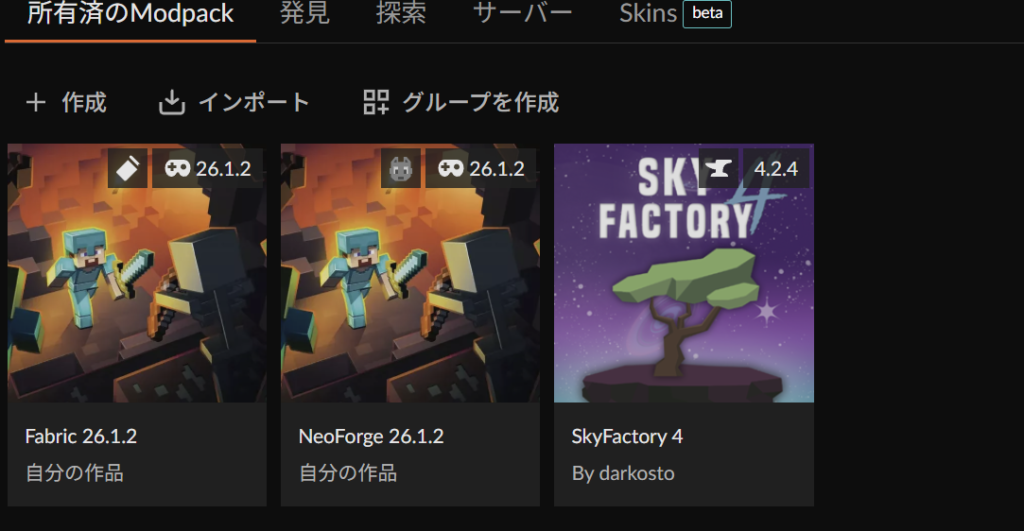
CurseForgeから導入する手順
1. CurseForgeを起動する
CurseForgeアプリを起動して、Minecraftを選択します。
Lithiumを入れたいプロファイルを開いてください。
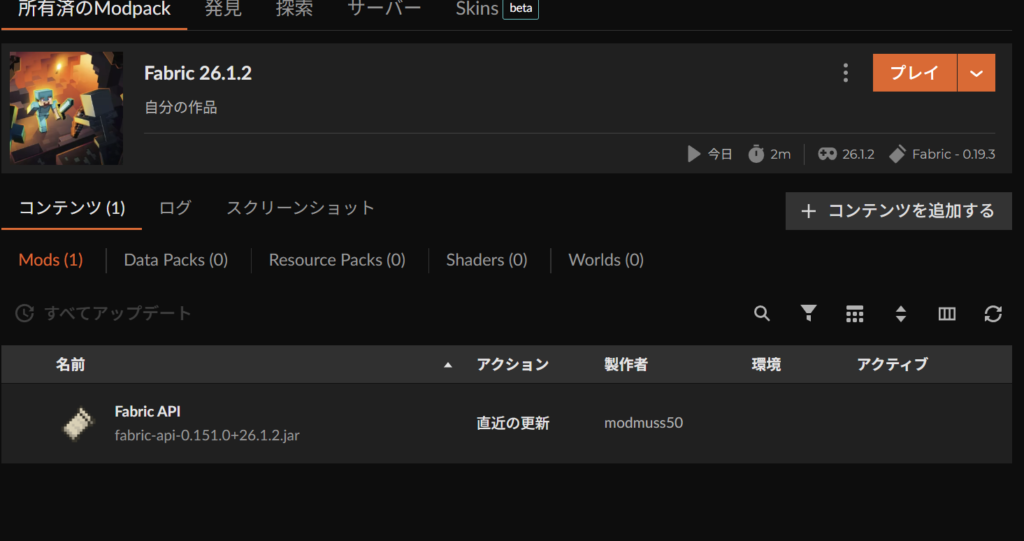
2. 「コンテンツを追加」をクリックする
プロファイル画面の右上にある「コンテンツを追加」をクリックします。
3. Lithiumを検索する
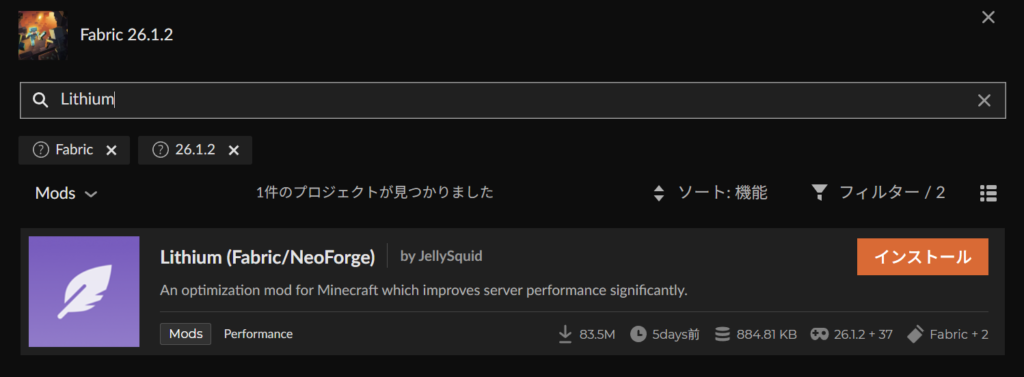
検索欄に、
Lithiumと入力します。
検索結果に表示されたら、MinecraftのバージョンとMODローダーを確認してください。
4. インストールする
「インストール」をクリックします。
これで導入は完了です。
CurseForgeからMinecraftを起動すると、自動的にLithiumが有効になります。

手動で導入する方法
手動で導入する場合は、Lithiumの配布ページからjarファイルをダウンロードします。
ダウンロードしたjarファイルを、Minecraftのmodsフォルダに入れてください。
Windowsの場合は、「ファイル名を指定して実行」に次のパスを入力するとmodsフォルダを開けます。
%appdata%\.minecraft\mods
Lithiumの使い方
Lithiumは、導入するだけで自動的に機能します。
基本的には、
- Lithiumを導入する
- Minecraftを起動する
- いつも通り遊ぶ
これだけでOKです。
通常は設定を変更する必要はありません。
CurseForgeのプロファイル画面で「インストール済みコンテンツ」を開き、Lithiumが表示されていれば導入されています。
Lithiumには通常の設定画面や専用ボタンがないため、Minecraft内の見た目はほとんど変わりません。
サーバーにも導入できる?
Lithiumは、クライアント側とサーバー側の両方で使えます。
サーバー側だけに導入しても利用できるため、参加するプレイヤー全員がLithiumを入れる必要はありません。
また、シングルプレイでも内部的にはワールドの処理が行われているため、導入する意味があります。
Lithiumを入れたら起動しない時の対処法
- Minecraftのバージョン確認
- Fabric版とNeoForge版の確認
- 他のMODを一時的に外す
- Lithiumを最新版にする
- Fabric環境ならFabric Loaderのバージョンも確認
- 起動ログにLithiumが原因と表示されているか確認
通常は設定不要で使えますが、MODの組み合わせによっては不具合が起きる可能性があります。
まとめ
Lithiumは、Minecraft内部の処理を効率化できる軽量化MODです。
導入するだけで自動的に機能するため、初心者でも簡単に使えます。
特に、
- モブが多い場所で動作が重い
- 大きな拠点でカクつく
- サーバーの負荷を抑えたい
- Minecraft全体の動作を安定させたい
という人におすすめです。
Sodium、FerriteCore、Entity Cullingなどと組み合わせることで、より快適にMinecraftを遊びやすくなります。
📖 あわせて読みたい 📖