MinecraftへMODを追加していくと、
- ワールドの読み込み中にクラッシュする
- MODを増やしたらカクつくようになった
- 「OutOfMemoryError」と表示される
- 大型MODパックを起動できない
といった問題が起きることがあります。
このような場合は、CurseForgeでMinecraftへ割り当てるメモリ容量を変更すると改善する可能性があります。
この記事では、CurseForge全体とプロファイルごとにメモリ割り当てを変更する方法、PCの搭載メモリ別の目安、増やしても重い場合の対処法を解説します。
Minecraftのメモリ割り当てとは?
メモリ割り当てとは、パソコンに搭載されているメモリのうち、Minecraftが最大で使用できる容量を決める設定です。
例えば、PCに16GBのメモリが搭載されていても、Minecraftへの割り当てが4GBなら、ゲームが使用できる上限は基本的に4GBとなります。
MOD環境では、次のようなデータを読み込むため、バニラよりも多くのメモリを使うことがあります。
- 導入したMOD
- MODで追加されたブロックやアイテム
- 読み込んだチャンク
- テクスチャやリソースパック
- モブや機械などのデータ
- 大型MODパックの設定
ただし、メモリを増やせば必ずFPSが上がるわけではありません。
不足している場合には効果がありますが、必要以上に割り当てると、Windowsやほかのアプリが使えるメモリが減り、かえって動作が不安定になることがあります。
メモリ割り当てを変更した方がよい症状
次のような症状がある場合は、メモリ不足の可能性があります。
- 起動中やワールド読み込み中にクラッシュする
- MODを追加した後から頻繁に落ちる
- 長時間プレイすると動作が重くなる
- 新しい場所へ移動すると大きくカクつく
- 「Java heap space」と表示される
- 「OutOfMemoryError」と表示される
- F3画面のメモリ使用量が上限付近まで増える
一方、FPSが低いだけの場合は、メモリではなくCPU・GPU・描画設定が原因の可能性もあります。
特にシェーダー使用時の低FPSは、メモリよりもGPU性能や影・雲・反射の設定による影響が大きいため、メモリだけを増やしても改善しない場合があります。
PCに搭載されているメモリを確認する方法
メモリ割り当てを変更する前に、PCに搭載されているメモリ容量を確認しましょう。
Windowsでは次の順に進みます。
スタート
→ 設定
→ システム
→ バージョン情報

または
「Ctrl」+「Shift」+「Esc」キーでタスクマネージャーを開き、左メニューの「パフォーマンス」
「実装RAM」または「メモリ」の項目に、8GB・16GB・32GBなどと表示されます。
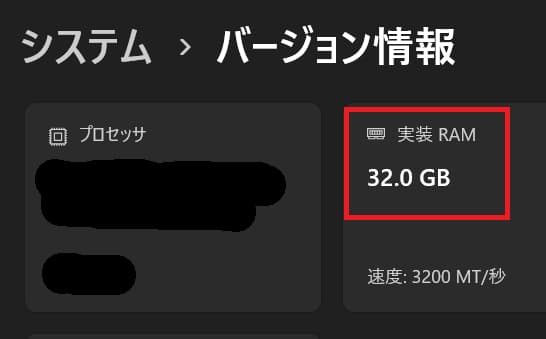
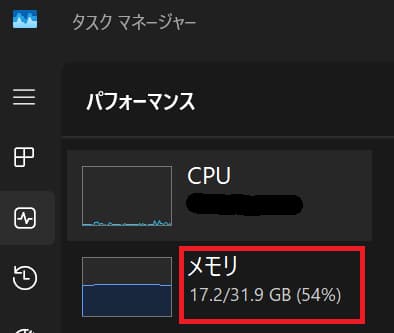
搭載容量を超えるメモリをMinecraftへ割り当てることはできません。
また、Windowsやブラウザ、Discordなどもメモリを使用するため、搭載メモリのすべてをMinecraftへ割り当てないようにしましょう。
CurseForge全体のメモリ割り当てを変更する方法
CurseForge全体の設定を変更すると、システム設定を使用している複数のMinecraftプロファイルに反映されます。
1. CurseForgeの設定を開く
CurseForgeを起動し、画面左下にある歯車アイコンをクリックします。
【画像②:CurseForgeの設定ボタン】
2. Minecraftを選択する
設定画面のゲーム一覧から「Minecraft」を選択します。
画面を下へスクロールすると、Javaやメモリに関する設定が表示されます。
3. 割り当てメモリを変更する
「Allocated Memory」や「割り当て済みメモリ」と表示された項目のスライダーを動かします。
CurseForgeではメモリ容量がMB単位で表示されます。
| GB | MBでの設定値 |
|---|---|
| 4GB | 4096MB |
| 6GB | 6144MB |
| 8GB | 8192MB |
| 16GB | 16384MB |
| 32GB | 32768MB |
例えば16GBに設定したい場合は、スライダーを16384MB付近へ移動します。
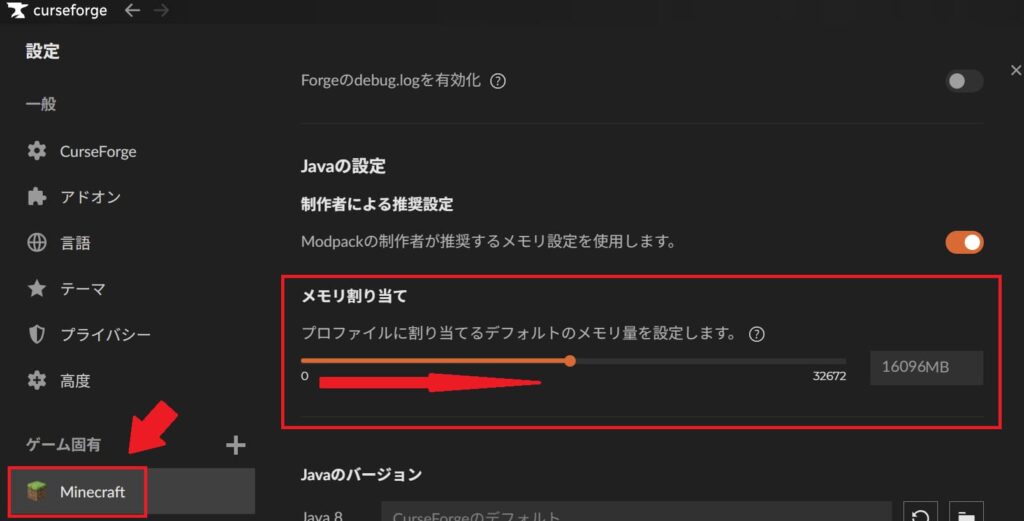
変更後、設定は自動的に保存されます。
プロファイルごとにメモリ割り当てを変更する方法
影MOD用、軽量MOD用、大型MODパック用など、プロファイルごとに容量を変えたい場合はこちらの方法を使用します。
個別設定を行ったプロファイルでは、CurseForge全体のメモリ設定よりも、そのプロファイルの設定が優先されます。
1. Minecraftのプロファイルの設定を開く
CurseForgeのMinecraft画面から、設定を変更したいプロファイルを選択します。
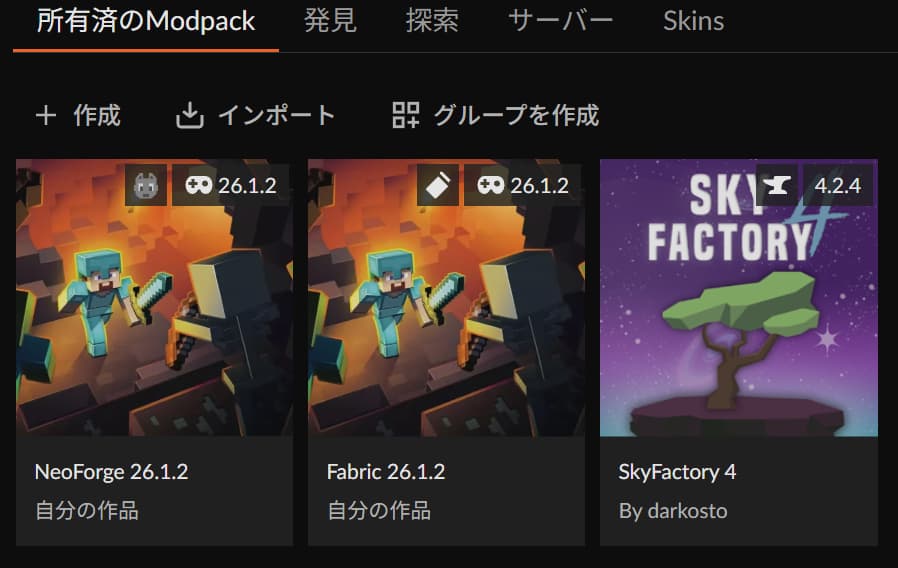
プロファイル画面にある縦の三点リーダー「︙」をクリックし、「プロファイルの設定」を選択します。
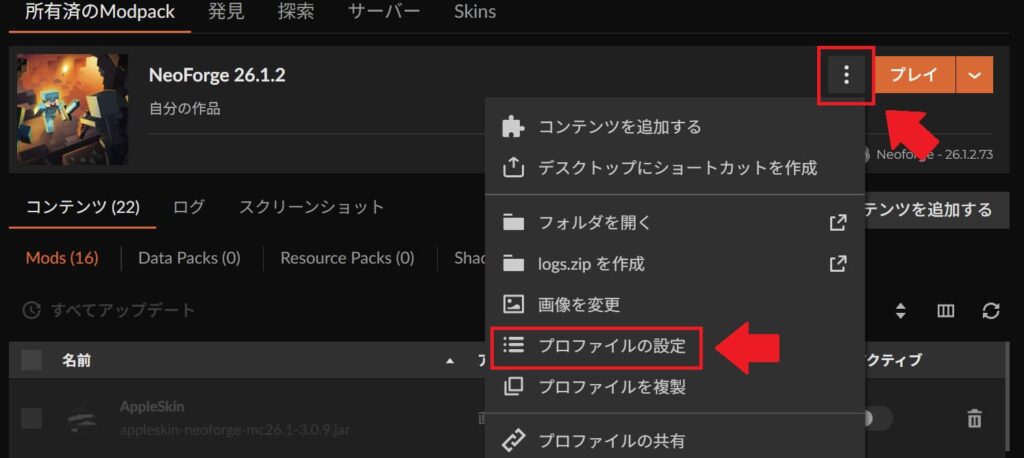
2. メモリ設定を確認する
「メモリ設定」には、次の2つの選択肢があります。
| 選択項目 | 内容 |
|---|---|
| CurseForgeの設定 | CurseForge全体で指定したメモリ容量を使用する |
| メモリ割り当てのカスタム | このプロファイルだけ個別の容量を使用する |
初期状態では、画像のようにCurseForge全体の設定が選択されています。
表示される数字は、現在CurseForge全体で設定されているメモリ容量です。
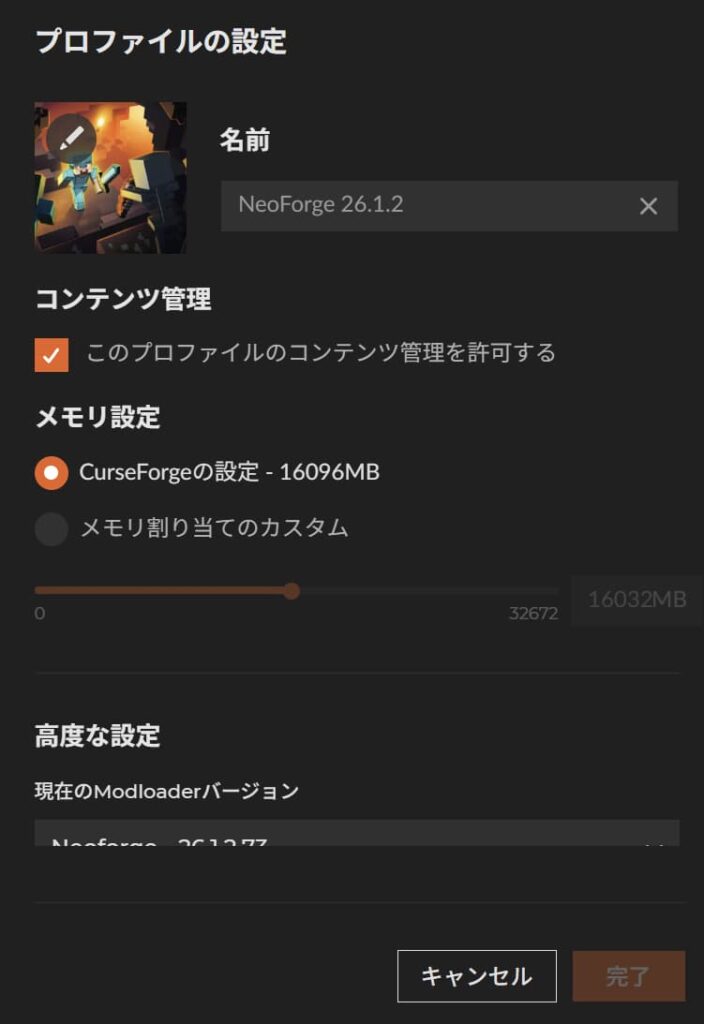
3. 「メモリ割り当てのカスタム」を選択する
プロファイルだけメモリ容量を変更したい場合は、次の項目をクリックします。
メモリ割り当てのカスタム左側の丸いボタンがオレンジ色になれば、カスタム設定が選択されています。
選択すると、その下にあるメモリ容量のスライダーを操作できるようになります。
4. メモリ容量を設定する
表示されたスライダーを動かし、そのプロファイルに割り当てる容量を設定します。
例えば、このプロファイルだけ8GBにしたい場合は、8192MB付近へ変更します。
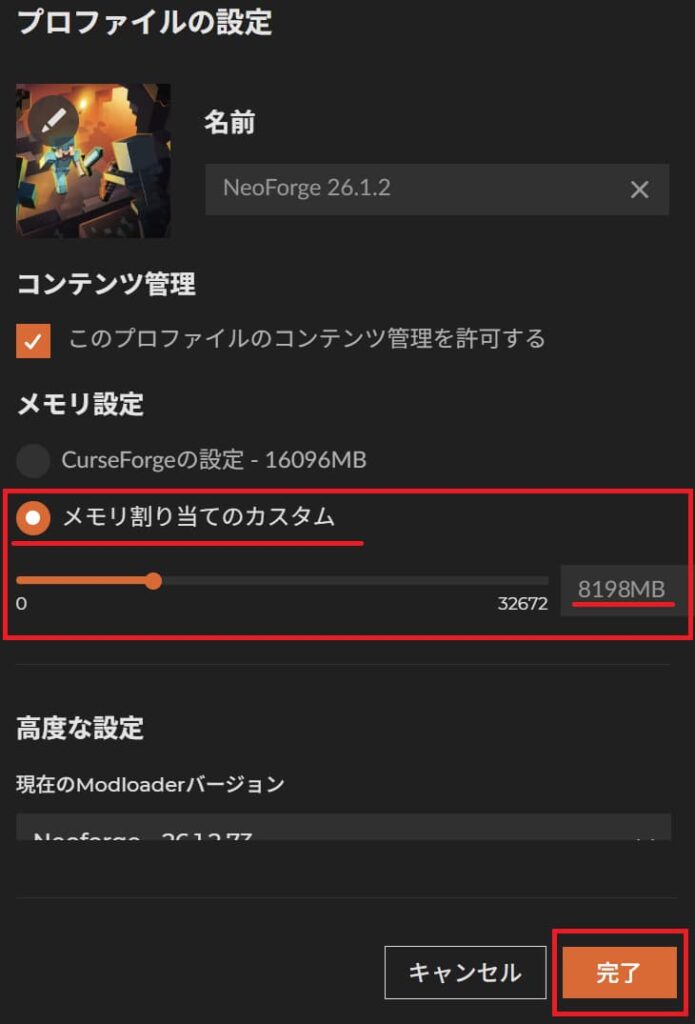
最後に「完了」をクリックして画面を閉じます。
メモリ割り当てのおすすめ容量
メモリ容量は、PCに搭載されているメモリと、導入しているMODの数に合わせて設定します。
PCの搭載メモリ別の目安
| PCの搭載メモリ | Minecraftへのおすすめ割り当て |
|---|---|
| 8GB | 4GB |
| 16GB | 6~8GB |
| 32GB | 8~12GB |
| 64GB以上 | 通常は8~12GB |
8GBのPCでMinecraftへ6GB以上を割り当てると、Windowsやほかのアプリが使える容量が少なくなるためおすすめしません。
16GBのPCなら、一般的なMOD環境では6GBから試し、大型MODパックでは8GB程度へ増やすとよいでしょう。
上限を自分のPCの搭載メモリの半分程度と考えておくと良いでしょう。
ですが、32GB以上を搭載していても、最初から16GBを割り当てる必要はありません。
まずは8GB程度で起動し、不足が確認できた場合だけ少しずつ増やすのがおすすめです。
MOD環境別の目安
| 使用環境 | メモリ割り当ての目安 |
|---|---|
| バニラ・少数の軽量化MOD | 4GB |
| 便利MODや軽量化MODを複数導入 | 4~6GB |
| シェーダー・高解像度リソースパック | 6~8GB |
| 中規模MODパック | 6~8GB |
| 大型MODパック | 8~12GB |
| Distant Horizonsと多数のMODを併用 | 6~10GBから調整 |
シェーダーによる低FPSは、主にGPUやビデオメモリの影響を受けます。
メモリ割り当てを増やすのは、クラッシュやメモリ不足が起きている場合に限定し、FPSが低いだけならシェーダーの品質や描画距離を見直しましょう。
現在のメモリ使用量を確認する方法
Minecraftを起動し、ワールド内でF3キーを押すとデバッグ画面が開きます。
ノートパソコンでは、FnキーとF3キーを同時に押す必要がある場合があります。
すると画面左上に次のような表示があります。

表示の意味は次のとおりです。
- 6%:現在使用している割合
- 1100MB:現在使用しているメモリ
- 16096MB:Minecraftへ割り当てられた上限
使用率はプレイ中に増減するため、一時的に高くなったとしても問題があるとは限りません。
ただし、頻繁に90~100%付近まで上昇し、その直後に大きくカクついたりクラッシュしたりする場合は、割り当て不足の可能性があります。
メモリを増やしすぎるとどうなる?
搭載メモリが多くても、Minecraftへ必要以上の容量を割り当てるのはおすすめしません。
メモリを増やしすぎると、次のような問題が起きる場合があります。
- Windows全体の動作が重くなる
- ブラウザやDiscordが不安定になる
- ストレージへの退避処理が発生する
- 一定間隔で大きなカクつきが発生する
- ゲームの起動や終了に時間がかかる
- ほかのアプリが強制終了する
CurseForgeでは、PC全体のメモリの75%を超える設定にすると警告が表示されます。
実際には75%ぎりぎりまで使用するのではなく、Windows用として十分な容量を残しておく方が安定します。
メモリを増やしても重い場合の対処法
メモリの使用量に余裕があるのに重い場合は、別の原因を確認しましょう。
描画距離を下げる
Minecraftの描画距離を下げると、CPU・GPU・メモリの負荷をまとめて軽減できます。
最初は8~12チャンク程度から試してみましょう。
シェーダー設定を下げる
影MOD使用時は、次の設定を下げると効果が出やすくなります。
- シェーダーのプリセット
- 影の表示距離
- 雲の品質
- 水面反射
- Entity Shadows
- 被写界深度
- モーションブラー
メモリを増やすより、シェーダー設定をMediumやLowへ下げた方がFPSを改善できる場合があります。
Distant Horizonsの設定を下げる
Distant Horizonsを使用している場合は、次の設定を確認します。
- LOD表示距離
- Quality Preset
- CPU Load
- Minecraft本体の描画距離
LODを生成している間だけカクつく場合は、CPU LoadをBalancedやLow Impactへ下げましょう。
MODを一度に入れすぎない
特定のMODを追加してからクラッシュするようになった場合は、メモリ不足ではなくMOD同士の競合やバージョン違いの可能性があります。
直前に追加したMODを無効化し、正常に起動できるか確認してください。
軽量化MODを利用する
NeoForgeやFabric環境では、次のような軽量化MODを利用できます。
- Sodium
- Lithium
- FerriteCore
- Entity Culling
- ModernFix
ただし、対応するMinecraftバージョンとMODローダーを必ず確認してください。

OutOfMemoryErrorが出た時の対処法
クラッシュログに次の文字がある場合は、Javaが使用できるメモリを使い切った可能性があります。
java.lang.OutOfMemoryErrorJava heap space対処手順は次のとおりです。
- PCに搭載されているメモリを確認する
- 現在の割り当て容量を確認する
- 4GBなら6GBへ増やす
- 6GBなら8GBへ増やす
- 一度に大きく増やさず、2GBずつ試す
- MODやリソースパックを減らす
- 再度ワールドを起動して確認する
8GBのPCでメモリ不足になる場合は、Minecraftへの割り当てを増やすより、使用するMODを減らす方が安定することがあります。
設定が反映されない時の確認点
プロファイル側の設定を確認する
プロファイル側で個別のメモリ容量を設定している場合、CurseForge全体の設定を変更しても反映されません。
「メモリ割り当てのカスタム」が有効になっているか確認してください。
Minecraftを再起動する
Minecraftを起動したままメモリ設定を変更しても、現在起動しているゲームには反映されません。
ゲームを完全に終了し、CurseForgeからもう一度起動してください。
F3画面で上限を確認する
ワールドへ入り、F3画面の「Mem」表示から割り当て上限を確認します。
設定した値に近い数字が表示されていれば反映されています。
CurseForgeから起動する
CurseForgeとは別に作成したMinecraft Launcherの起動構成から起動すると、CurseForgeのメモリ設定が使用されない場合があります。
普段使用しているCurseForgeプロファイルの「プレイ」から起動しましょう。
まとめ
CurseForgeでは、Minecraftのメモリ割り当てを次の2か所から変更できます。
- CurseForge全体のMinecraft設定
- 各プロファイルのプロファイルの設定
初期設定は4GBですが、MODの数やPC環境に応じて変更できます。
おすすめの目安は次のとおりです。
| 搭載メモリ | おすすめ割り当て |
|---|---|
| 8GB | 4GB |
| 16GB | 6~8GB |
| 32GB | 8~12GB |
メモリ不足によるクラッシュや「OutOfMemoryError」が出る場合は、2GBずつ増やして様子を見ましょう。
ただし、FPSが低い原因がGPU・CPU・描画設定にある場合、メモリを増やしても改善しません。
メモリ使用量、描画距離、シェーダー設定、MODの競合を確認しながら、PC環境に合った容量へ調整してください。
📖 あわせて読みたい 📖