Minecraftの建築や景色を明るくきれいに見せたい方におすすめなのが「BSL Shaders」です。
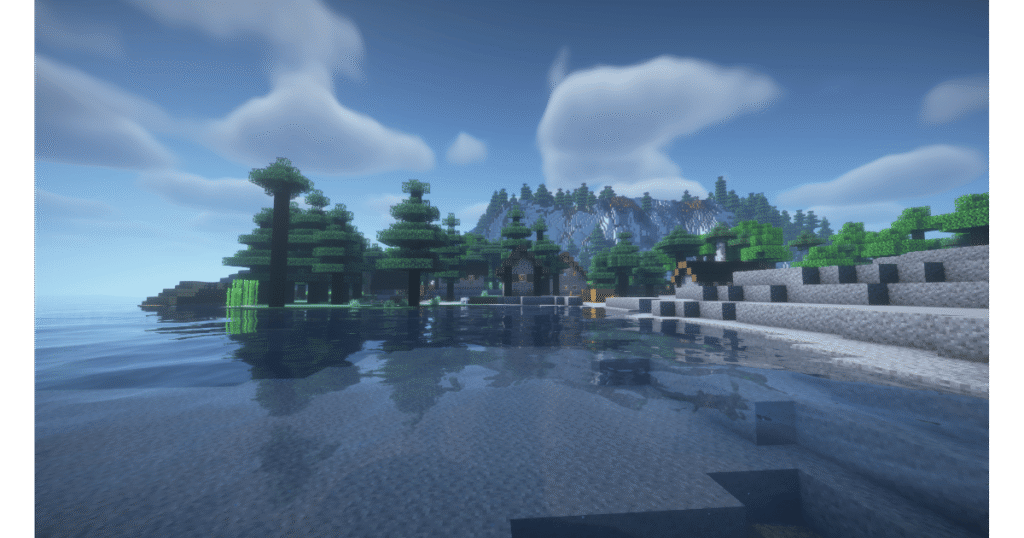
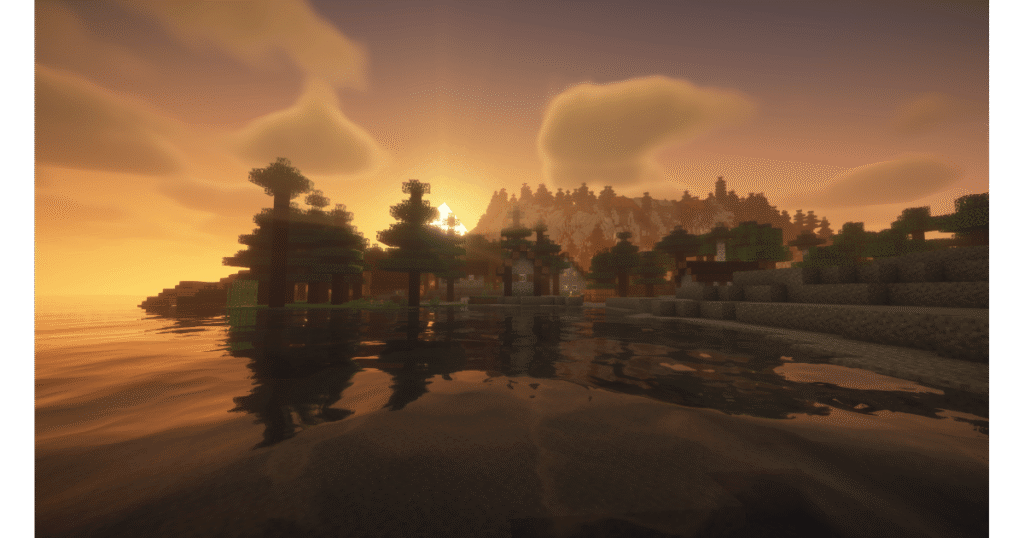
BSL Shadersを導入すると、影・光・水面・空・雲などの表現が大きく変わります。
特に、建築物や街並みをきれいに見せたい方、スクリーンショットを撮りたい方に人気のシェーダーパックです。
この記事では、BSL Shadersの導入方法とおすすめ設定を初心者向けに解説します。
BSL Shadersとは?
BSL Shadersは、Minecraft Java Editionで使えるシェーダーパックです。
明るく鮮やかな色合いが特徴で、バニラの雰囲気を残しつつ、景色を美しく見せることができます。
主な特徴は次の通りです。
- リアルタイムの影
- きれいな水面表現
- 明るく鮮やかな色合い
- 空や雲のカスタマイズ
- ブルーム効果
- 建築や街並みとの相性が良い
リアルすぎる影MODよりも、見やすく使いやすいシェーダーパックを探している方におすすめです。
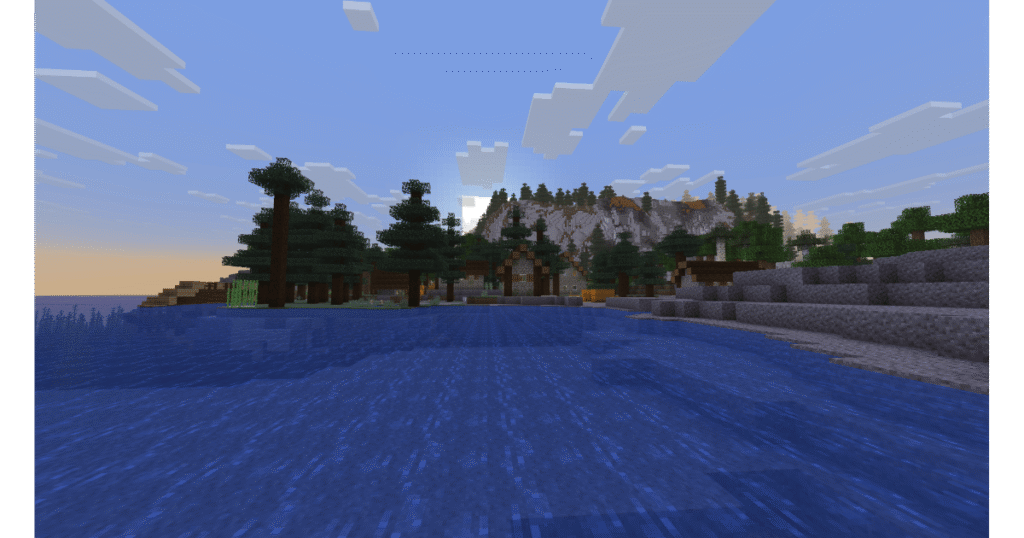
バニラ
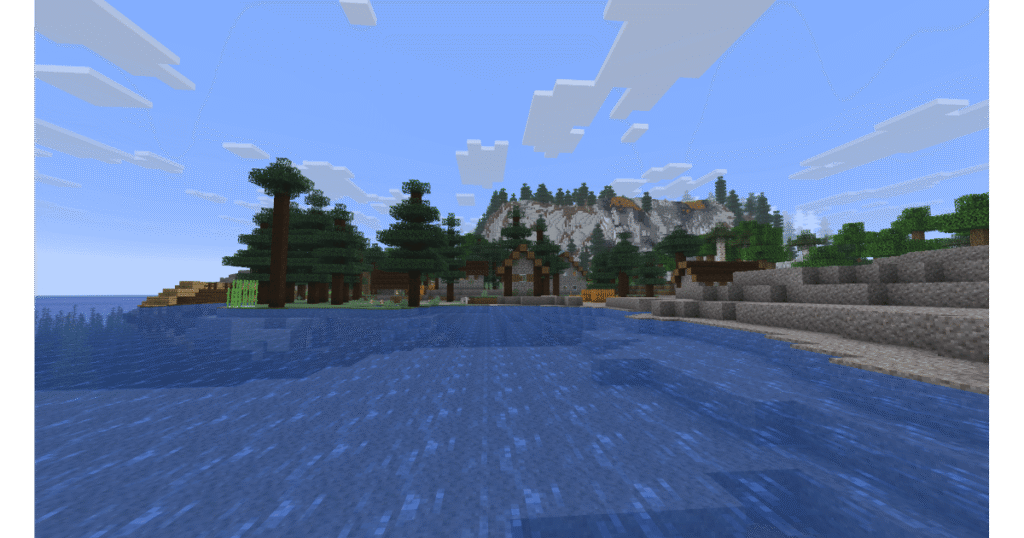
適用後
導入前に必要なもの
BSL Shadersを使うには、シェーダーパックを読み込むためのMODが必要です。
Fabric・NeoForge環境では、次の2つを導入しておきましょう。
- Iris Shaders
- Sodium
Iris Shadersはシェーダーパックを読み込むためのMODで、Sodiumは描画処理を軽くするための軽量化MODです。
先にIris ShadersとSodiumを導入してから、BSL Shadersを追加してください。
CurseForgeアプリから導入する方法
初心者には、CurseForgeアプリから導入する方法がおすすめです。
1. CurseForgeを起動する
CurseForgeアプリを起動し、左側メニューから「Minecraft」を選択します。
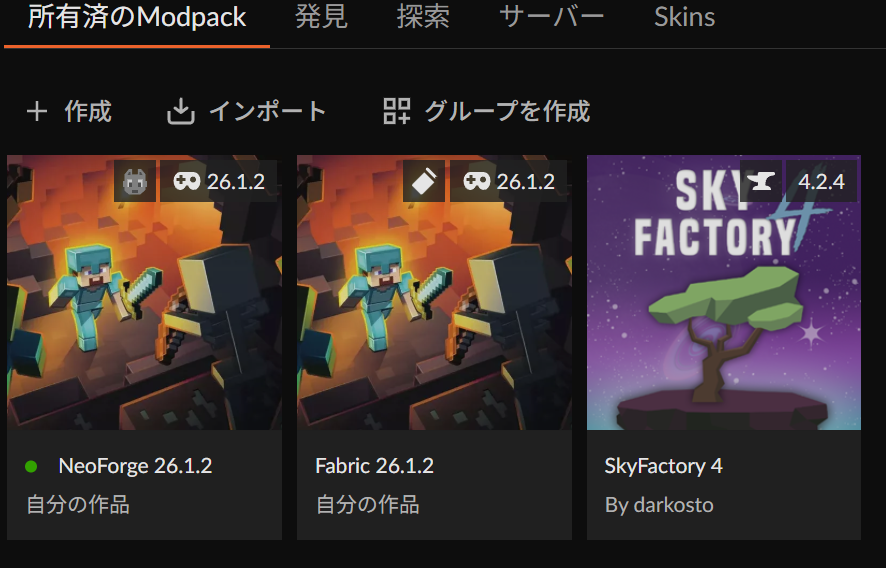
2. 使用するプロファイルを開く
Iris ShadersとSodiumを導入したプロファイルをクリックします。
3. Add More Contentをクリックする
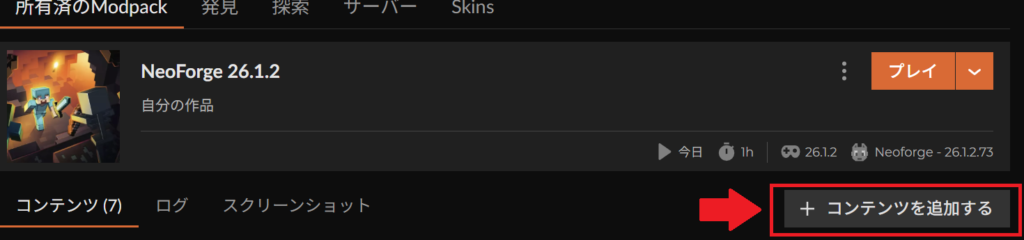
プロファイル画面から「Add More Content」をクリックします。
日本語表示の場合は「コンテンツを追加」などと表示されることがあります。
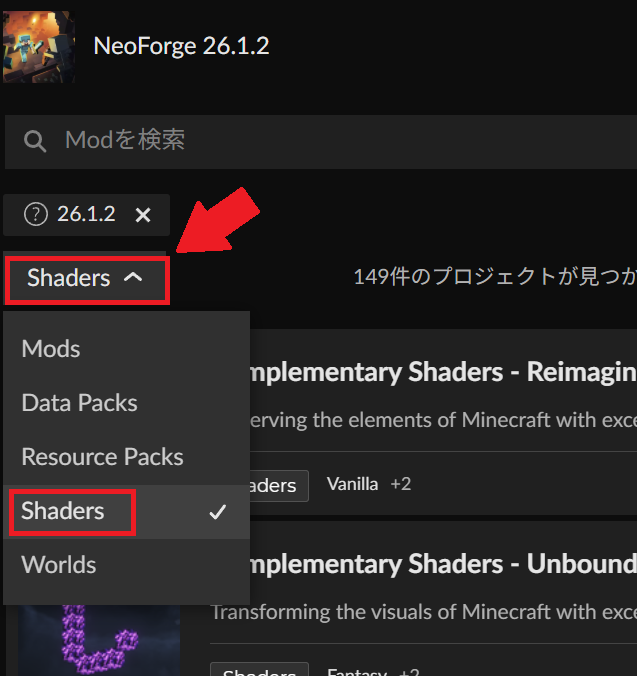
4. Shadersを選択する
Add More Contentを開くと、初期状態ではMODが表示されている場合があります。
画面上部のコンテンツ種類を変更するメニューから、
Shadersを選択してください。
5. BSL Shadersを検索する
検索欄に、
BSL Shadersと入力します。
検索結果に表示されたBSL Shadersを選択してください。
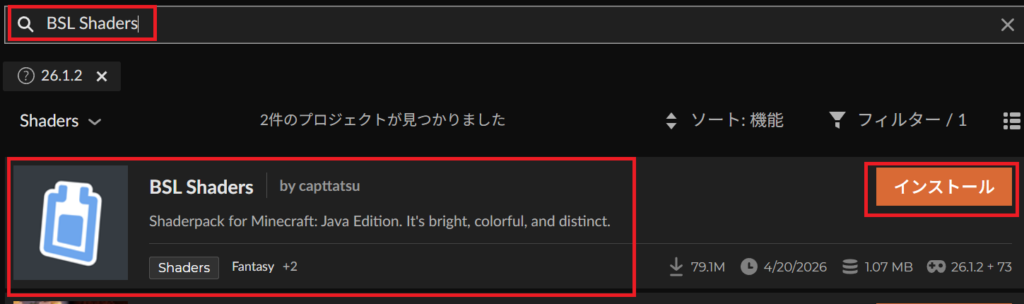
6. Installをクリックする
BSL Shadersの右側にある「インストール」をクリックします。
インストールが完了すると、プロファイルのShaders一覧に追加されます。
BSL Shadersを有効化する方法
1. Minecraftを起動する
CurseForgeのプロファイル画面から「プレイ」をクリックします。
2. シェーダーパック画面を開く
Minecraftのタイトル画面から、
設定 → ビデオ設定 → シェーダーパックを開きます。
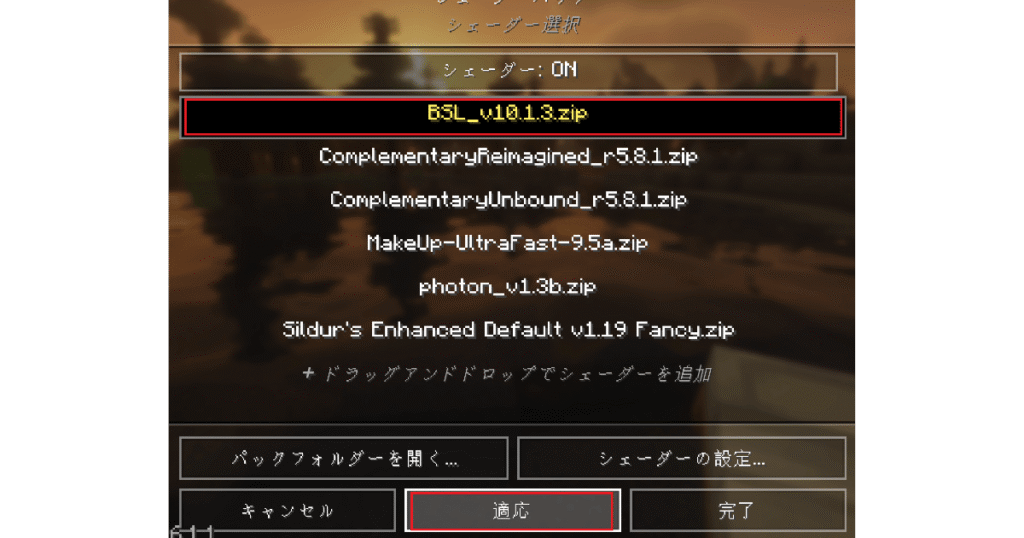
3. BSL Shadersを選択する
一覧から「BSL Shaders」を選択し、「適用」をクリックします。
ゲーム画面に影や水面の変化が反映されれば導入成功です。
プロファイルの選び方
BSL Shadersでは、「プロファイル」から全体の画質設定を変更できます。
プロファイルを切り替えることで、影の品質・環境光・光の差し込み・アンチエイリアスなどの設定がまとめて変更されます。
細かい設定が分からない場合は、まずプロファイルを変更して、自分のPCに合う重さか確認しましょう。
| プロファイル | 特徴 | おすすめの人 |
|---|---|---|
| Minimum | 影や追加効果をほとんど使わない最軽量設定 | とにかく軽くしたい人 |
| Low | 軽い影を追加しつつ、余計な効果を抑えた設定 | ノートPC・低スペックPC向け |
| Medium | 軽めの影と環境光を使えるバランス設定 | 初めてBSLを使う人 |
| High | 影・環境光・光の差し込みなどが強化される設定 | 見た目を重視したい人 |
| Ultra | 高品質な影や光の表現を楽しめる高画質設定 | スクリーンショット撮影向け |
初めてBSL Shadersを使う場合は、まず Low または Medium から試すのがおすすめです。
動作が軽ければHighへ上げ、重い場合はLowやMinimumへ下げましょう。
普段のサバイバルで使うなら Medium、建築や景色をきれいに撮影したい場合は High、FPSを優先したい場合は Low が使いやすいです。
重い時に見直したい設定
BSL Shadersを入れてFPSが下がる場合は、次の項目を見直してください。
描画距離を下げる
Minecraft側の描画距離が長いと、影MODの負荷も高くなります。
まずは、
8〜12チャンク手動で導入する方法
CurseForgeアプリを使わない場合は、手動でも導入できます。
1. BSL Shadersをダウンロードする
CurseForgeまたはModrinthからBSL Shadersをダウンロードします。
2. shaderpacksフォルダを開く
Minecraftのゲームフォルダ内にある、
shaderpacksフォルダを開きます。
3. zipファイルを入れる
ダウンロードしたzipファイルを、解凍せずにそのままshaderpacksフォルダへ入れてください。
その後、Minecraftを起動し、シェーダーパック一覧からBSL Shadersを選択します。
表示されない時の対処法
BSL Shadersが一覧に表示されない場合は、次の項目を確認してください。
- zipファイルを解凍していないか
- modsフォルダではなくshaderpacksフォルダに入れているか
- Iris Shadersを導入したプロファイルで起動しているか
- Sodiumが導入されているか
- Minecraftを一度終了して再起動したか
- 別のプロファイルにインストールしていないか
シェーダーパックはMODとは違い、modsフォルダではなくshaderpacksフォルダに入れます。
ここを間違えると一覧に表示されないため注意しましょう。
BSL Shadersはどんな人におすすめ?
BSL Shadersは、次のような方におすすめです。
- 建築をきれいに見せたい
- 明るく鮮やかな影MODを使いたい
- スクリーンショットを撮りたい
- リアルすぎない見た目が好き
- サバイバルでも使いやすい影MODを探している
特に、村・街並み・城・洋風建築などを撮影するときに相性が良いシェーダーパックです。
まとめ
BSL Shadersは、明るく鮮やかな見た目が特徴の人気シェーダーパックです。
導入手順は次の通りです。
- Iris ShadersとSodiumを導入する
- CurseForgeでShadersを選択する
- BSL Shadersを検索する
- インストールをクリックする
- ゲーム内で有効化する
初めて使う場合は、Medium設定から試すのがおすすめです。
建築や景色をきれいに見せたい方は、ぜひ試してみてください。
📖 あわせて読みたい 📖