MinecraftでMODや影MODを導入すると、バニラでは問題なかったPCでも重くなることがあります。
- ワールドに入るとカクつく
- 移動中に一瞬止まる
- 影MODを入れたらFPSが下がった
- CurseForgeで起動すると重い
- Distant Horizons使用時にカクつく
- MODを増やしたらクラッシュする
このような症状は、原因が1つとは限りません。
メモリ不足、描画設定、シェーダー設定、MODの競合、PCスペック不足など、複数の要素が関係していることがあります。
この記事では、Minecraftが重い・カクつく時に確認したい対処法を、MOD・影MOD・CurseForge環境向けに解説します。
- 結論:まずは描画距離・影MOD・メモリ使用量を確認する
- Minecraftが重い原因は1つではない
- まず確認したいこと
- 対処法1:描画距離を下げる
- 対処法2:シミュレーション(演算)距離を下げる
- 対処法3:影MODの設定を下げる
- 対処法4:メモリ割り当てを確認する
- 対処法5:メモリを増やしすぎない
- 対処法6:軽量化MODを導入する
- 対処法7:Distant Horizonsの設定を見直す
- 対処法8:リソースパックを見直す
- 対処法9:MODの入れすぎ・競合を確認する
- 対処法10:CurseForgeのプロファイルを分ける
- 対処法11:起動構成・Java設定を触りすぎない
- 対処法12:SSDにインストールする
- 対処法13:PCスペック不足か確認する
- 症状別の対処法まとめ
- やらなくていいこと
- まとめ
結論:まずは描画距離・影MOD・メモリ使用量を確認する
Minecraftが重い時は、最初に次の3つを確認しましょう。
| 確認する項目 | 主な原因 |
|---|---|
| 描画距離 | CPU・GPU・メモリ負荷が高い |
| 影MOD設定 | GPU負荷が高い |
| メモリ使用量 | 割り当て不足・MODの入れすぎ |
特にMOD環境では、いきなりPCを買い替える前に、設定を見直すだけで改善することがあります。
まずは次の順番で確認するのがおすすめです。
- 描画距離を下げる
- シェーダー設定を下げる
- メモリ使用量を確認する
- メモリ割り当てを見直す
- 軽量化MODを導入する
- MODの競合や入れすぎを確認する
- Distant Horizonsの設定を下げる
- PCスペック不足か確認する
Minecraftが重い原因は1つではない
Minecraftの重さには、いくつかの種類があります。
同じ「重い」でも、原因によって対処法が変わります。
| 症状 | 考えられる原因 |
|---|---|
| FPSが低い | GPU性能不足、影MOD設定が重い |
| 一瞬止まる | チャンク読み込み、メモリ不足、MOD処理 |
| ワールド読み込みが遅い | SSD、メモリ、MOD数 |
| 起動が遅い | MOD数、Java、ストレージ |
| クラッシュする | メモリ不足、MOD競合、バージョン違い |
| 移動中だけカクつく | 描画距離、チャンク生成、Distant Horizons |
| 影MODだけ重い | GPU負荷、シェーダー設定 |
そのため、まずは「何をした時に重いのか」を確認しましょう。
- 起動時に重い
- ワールド読み込み時に重い
- 移動中に重い
- 影MODをONにした時だけ重い
- Distant Horizons使用時だけ重い
- MODを追加した後から重い
原因を切り分けると、無駄な設定変更を減らせます。
まず確認したいこと
F3画面でFPSとメモリ使用量を見る
Minecraftを起動し、ワールド内でF3キーを押すと、デバッグ画面が表示されます。
画面左上付近に、FPSやメモリ使用量が表示されます。
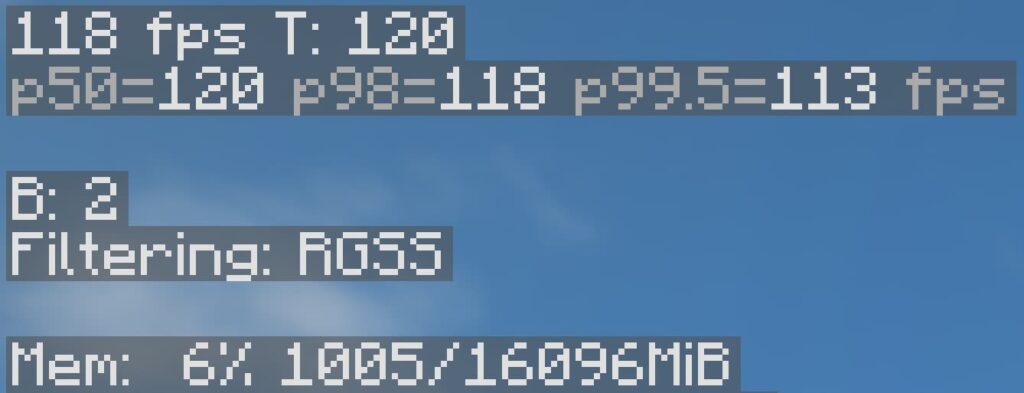
FPS: 118
Mem: 6% 1005/16096MB
Memの表示は、次のように読みます。
| 表示 | 意味 |
|---|---|
| 6% | 割り当てたメモリのうち6%使用中 |
| 1005MB | 現在使用中のメモリ |
| 16096MB | Minecraftに割り当てられている最大メモリ |
使用率が一時的に高くなるだけなら問題ない場合もあります。
ただし、頻繁に90〜100%付近まで上がり、その直後にカクついたりクラッシュしたりする場合は、メモリ不足の可能性があります。
タスクマネージャーでCPU・GPU・メモリを見る
Windowsでは、タスクマネージャーからPC全体の使用率を確認できます。
Ctrl + Shift + Esc
→ パフォーマンス
確認したい項目は次のとおりです。
| 項目 | 高い時に考えられること |
|---|---|
| CPU | チャンク生成、MOD処理、Distant Horizons |
| メモリ | MODの入れすぎ、割り当て不足、同時アプリ |
| GPU | 影MOD、描画距離、解像度、リソースパック |
| ディスク | HDD使用、読み込み遅延、ワールド保存 |
影MOD使用中にGPU使用率が高いなら、メモリではなくGPU側が原因の可能性があります。
ワールド生成やDistant Horizons使用時にCPU使用率が高いなら、描画距離やLOD設定を見直しましょう。
対処法1:描画距離を下げる
Minecraftが重い時に、まず確認したいのが描画距離です。
描画距離を高くすると、遠くのチャンクまで読み込むため、CPU・GPU・メモリへの負荷が増えます。
おすすめの描画距離
| 環境 | 描画距離の目安 |
|---|---|
| 低スペックPC | 6〜8チャンク |
| 一般的なMOD環境 | 8〜12チャンク |
| 影MOD使用時 | 8〜12チャンク |
| 高性能PC | 12〜16チャンク |
| Distant Horizons併用 | Minecraft本体は8〜12チャンク |
特にDistant Horizonsを使う場合、Minecraft本体の描画距離を上げすぎる必要はありません。
Distant Horizonsで遠景を表示し、Minecraft本体の描画距離は8〜12チャンク程度に抑えると、負荷を下げやすくなります。
設定
→ ビデオ設定
→ 描画距離
まずは12チャンク以下に下げて、動作が改善するか確認しましょう。
対処法2:シミュレーション(演算)距離を下げる
描画距離とは別に、シミュレーション距離も重さに影響します。
シミュレーション距離は、モブや作物、レッドストーンなどが動作する範囲に関係します。
高くしすぎると、CPU負荷が増えやすくなります。
おすすめの目安
| 環境 | シミュレーション距離 |
|---|---|
| 軽くしたい | 4〜6 |
| 通常プレイ | 6〜8 |
| 高性能PC | 8以上 |
村人、モブ、レッドストーン装置が多いワールドでは、シミュレーション距離を下げると改善することがあります。
対処法3:影MODの設定を下げる
影MODを使っている場合、FPS低下の原因はGPU負荷であることが多いです。
メモリを増やしても、GPU性能が足りない場合はあまり改善しません。
重くなりやすい設定
シェーダー設定では、次の項目が重くなりやすいです。
- 影の品質
- 影の描画距離
- 雲の品質
- 水面反射
- 被写界深度
- モーションブラー
- ブルーム
- ボリューメトリックライト
- 反射表現
- アンチエイリアス
まずはシェーダーのプリセットを1段階下げましょう。
High → Medium
Medium → Low
特に、影の距離・水面反射・雲の品質を下げると効果が出やすいです。
影MOD別にプリセットを下げる
Complementary、BSL、MakeUp、Photonなどのシェーダーには、プリセットや品質設定があります。
FPSが低い場合は、いきなり細かい設定を変えるより、まずプリセットを下げるのがおすすめです。
| 状況 | 対処 |
|---|---|
| FPSが大きく下がる | プリセットを下げる |
| 水辺だけ重い | 水面反射を下げる |
| 雲が重い | 雲の品質を下げる |
| 影が重い | 影の距離・品質を下げる |
| 視界がぼやける | 被写界深度をOFF |
| 酔いやすい | モーションブラーをOFF |

対処法4:メモリ割り当てを確認する
MOD環境でクラッシュやカクつきが起きる場合、メモリ割り当てが不足している可能性があります。
CurseForgeでは、Minecraftへ割り当てるメモリ容量を変更できます。
割り当ての目安
| PCの搭載メモリ | Minecraftへの割り当て目安 |
|---|---|
| 8GB | 3〜4GB |
| 16GB | 6〜8GB |
| 32GB | 8〜12GB |
ただし、メモリを増やせば必ず軽くなるわけではありません。
必要以上に割り当てると、Windowsやブラウザ、Discordなどが使えるメモリが減り、PC全体が重くなる場合があります。
CurseForgeで変更する場合
CurseForgeでは、アプリ全体またはプロファイルごとにメモリ割り当てを変更できます。
大型MODパックや影MOD用のプロファイルだけ容量を増やしたい場合は、プロファイルごとの設定から「メモリ割り当てのカスタム」を選びます。
対処法5:メモリを増やしすぎない
メモリ不足が原因の場合、割り当てを増やすのは有効です。
しかし、増やしすぎは逆効果になることがあります。
増やしすぎで起きること
- Windowsが使えるメモリが減る
- ブラウザやDiscordが重くなる
- PC全体が不安定になる
- 一定間隔で大きくカクつく
- ゲームの起動や終了が遅くなる
32GB搭載PCでも、通常のMOD環境ならまず8GB程度で十分です。
メモリ使用率を確認しながら、必要な場合だけ10GB、12GBへ増やしましょう。

対処法6:軽量化MODを導入する
MOD環境では、軽量化MODを導入することでFPSやカクつきが改善する場合があります。
代表的な軽量化MODは次のとおりです。
| MOD | 主な役割 |
|---|---|
| Sodium | 描画処理を最適化しFPS改善を狙う |
| Lithium | ゲーム内処理を最適化 |
| FerriteCore | メモリ使用量の削減を狙う |
| Entity Culling | 見えないエンティティ描画を省略 |
| ModernFix | 起動やメモリ周りの改善を狙う |
NeoForgeやFabricなど、使用しているMODローダーに対応したものを選びましょう。
Sodiumを導入する
Sodiumは、Minecraftの描画処理を最適化する定番の軽量化MODです。
影MODを使わない環境でも効果を感じやすく、Iris Shadersと組み合わせて使うことも多いです。
Entity Cullingを導入する
Entity Cullingは、画面に見えていないエンティティの描画を省略するMODです。
動物、モンスター、額縁、防具立てなどが多い場所で効果が出る場合があります。
拠点や村の周辺でFPSが下がる場合に試しやすいMODです。

FerriteCoreを導入する
FerriteCoreは、メモリ使用量の削減を目的とした軽量化MODです。
MODを多く入れている環境や、メモリ使用量が高くなりやすい環境で候補になります。

対処法7:Distant Horizonsの設定を見直す
Distant Horizonsは、遠くの地形をLODとして表示できる便利なMODです。
ただし、設定を高くしすぎると、CPU・GPU・メモリに負荷がかかります。
見直したい設定
| 設定 | 対処 |
|---|---|
| LOD Chunk Render Distance Radius | 高すぎる場合は下げる |
| Quality Preset | MediumまたはLowから試す |
| CPU Load | BalancedまたはLow Impactへ下げる |
| Minecraft本体の描画距離 | 8〜12チャンク程度にする |
| シェーダー併用 | 影MOD側の設定も下げる |
LOD生成中だけカクつく場合は、CPU Loadが高すぎる可能性があります。
普段のプレイではBalanced、重い場合はLow Impactから試すと安定しやすいです。
対処法8:リソースパックを見直す
高解像度リソースパックは、見た目をきれいにできますが、VRAMやメモリを多く使う場合があります。
特に影MODと高解像度リソースパックを併用すると、GPU負荷が大きくなります。
重い場合の見直しポイント
- 512xや1024xなどの高解像度を避ける
- まずは16xや32xで確認する
- 影MODと同時に使わない
- 不要なリソースパックを外す
- VRAM使用量を確認する
影MODを使っている時だけ重い場合は、リソースパックを一度OFFにして比較してみましょう。
対処法9:MODの入れすぎ・競合を確認する
MODを追加した直後から重くなった場合は、そのMODが原因の可能性があります。
メモリ不足ではなく、MOD同士の競合やバージョン違いで重くなることもあります。
確認手順
- 直前に追加したMODを外す
- Minecraftを起動する
- ワールドに入って動作を確認する
- 問題なければMODを1つずつ戻す
- 重くなるMODを特定する
一度に大量のMODを追加すると、原因を特定しにくくなります。
新しいMODは、できれば1つずつ追加して確認しましょう。
MODローダーとバージョンを確認する
MODには、対応するMinecraftバージョンとMODローダーがあります。
例えば、NeoForge環境にFabric版のMODを入れても正常に動作しません。
確認する項目は次のとおりです。
- Minecraft本体のバージョン
- Forge / NeoForge / Fabric / Quiltの種類
- MODの対応バージョン
- 依存MODの有無
- 同じ機能のMODを重複して入れていないか
クラッシュする場合は、クラッシュログに原因となるMOD名が表示されることもあります。
対処法10:CurseForgeのプロファイルを分ける
MODをたくさん試す場合は、CurseForgeでプロファイルを分けるのがおすすめです。
例えば、次のように分けておくと管理しやすくなります。
| プロファイル | 用途 |
|---|---|
| 軽量化MOD用 | Sodiumなどの検証 |
| 影MOD用 | Irisとシェーダー |
| 便利MOD用 | JEIやJadeなど |
| Distant Horizons用 | 遠景描画の検証 |
| 大型MODパック用 | MODパック専用 |
プロファイルを分けると、重くなった原因を探しやすくなります。
また、影MOD用だけメモリ割り当てを増やすなど、環境ごとに設定を変えられます。
対処法11:起動構成・Java設定を触りすぎない
Minecraftが重いからといって、Java引数をむやみに変更するのはおすすめしません。
古い記事にあるJava引数をそのままコピーすると、現在のMinecraft環境では逆に不安定になる場合があります。
基本的には、次の設定を優先しましょう。
- 描画距離を下げる
- シェーダー設定を下げる
- メモリ割り当てを適切にする
- 軽量化MODを使う
- MODの競合を確認する
Java引数を変更するのは、原因が分かっている場合や、MODパック作者が指定している場合だけで十分です。
対処法12:SSDにインストールする
MinecraftやCurseForgeのデータをHDDに入れている場合、読み込みが遅くなることがあります。
特に、MODパックやワールドデータが大きい場合は、SSDの方が快適です。
SSDにするメリット
- 起動が速くなる
- ワールド読み込みが速くなる
- MODパックの読み込みが速くなる
- チャンク移動時の引っかかりを減らしやすい
- バックアップやコピーが速い
可能であれば、MinecraftとCurseForgeのプロファイルはSSD側に置くのがおすすめです。
対処法13:PCスペック不足か確認する
設定を下げても改善しない場合は、PCスペック不足の可能性があります。
特に影MODやDistant Horizonsを使う場合は、バニラより高いスペックが必要です。
目安
| 遊び方 | おすすめスペック |
|---|---|
| バニラ・軽量MOD | メモリ8〜16GB、内蔵GPU〜GTX 1650級 |
| 便利MOD中心 | メモリ16GB、GTX 1650〜RTX 3050級 |
| 影MOD | メモリ16GB以上、RTX 3060〜4060級 |
| Distant Horizons+影MOD | メモリ16〜32GB、RTX 4060〜4070級 |
| 大型MODパック・録画 | メモリ32GB、RTX 4070以上 |
影MODでFPSが低い場合はGPU、MODパックでクラッシュする場合はメモリ、Distant Horizonsでカクつく場合はCPUやメモリも確認しましょう。


症状別の対処法まとめ
FPSが低い場合
FPSが低い場合は、GPU負荷や描画設定が原因のことが多いです。
試したい対処法は次のとおりです。
- 描画距離を下げる
- シェーダーのプリセットを下げる
- 影の品質を下げる
- 水面反射を下げる
- 雲の品質を下げる
- Sodiumを導入する
- リソースパックを外す
- 解像度を下げる
一瞬止まる・カクつく場合
一瞬止まる場合は、チャンク読み込みやメモリ、MOD処理が原因の可能性があります。
- 描画距離を下げる
- シミュレーション距離を下げる
- メモリ使用量を確認する
- Distant HorizonsのCPU Loadを下げる
- SSDに移動する
- MODを減らす
- 軽量化MODを入れる
ワールド読み込みが遅い場合
ワールド読み込みが遅い場合は、MOD数やストレージ、メモリが関係していることがあります。
- SSDにインストールする
- 不要なMODを外す
- メモリ割り当てを確認する
- 大型リソースパックを外す
- ワールドデータをバックアップする
クラッシュする場合
クラッシュする場合は、メモリ不足やMOD競合、バージョン違いの可能性があります。
- クラッシュログを確認する
- OutOfMemoryErrorがないか確認する
- Java heap spaceがないか確認する
- 直前に追加したMODを外す
- 依存MODを確認する
- MODローダーの種類を確認する
- メモリ割り当てを見直す
やらなくていいこと
Minecraftが重い時に、すぐ試したくなるけれど優先度が低いものもあります。
メモリを極端に増やす
32GB搭載PCだからといって、Minecraftへ16GB以上をいきなり割り当てる必要はありません。
まずは8GB程度から確認しましょう。
よく分からないJava引数を入れる
古い情報や環境に合わないJava引数は、逆に不安定になる場合があります。
MODを一気に大量追加する
原因を特定できなくなります。
新しいMODは1つずつ追加するのがおすすめです。
PC買い替えをすぐ決める
設定を見直すだけで改善する場合があります。
特に描画距離、シェーダー設定、メモリ割り当ては先に確認しましょう。
まとめ
Minecraftが重い・カクつく原因は、1つではありません。
MOD環境や影MOD環境では、次の順番で確認すると原因を切り分けやすくなります。
- 描画距離を下げる
- シミュレーション距離を下げる
- シェーダー設定を下げる
- メモリ使用量を確認する
- CurseForgeのメモリ割り当てを見直す
- 軽量化MODを導入する
- MODの競合を確認する
- Distant Horizonsの設定を下げる
- SSDにインストールする
- PCスペック不足か確認する
FPSが低い場合はGPUや影MOD設定、クラッシュする場合はメモリやMOD競合、移動中にカクつく場合は描画距離やチャンク生成を疑いましょう。
いきなりPCを買い替える前に、まずは設定とMOD環境を見直すのがおすすめです。
📖 あわせて読みたい 📖