CurseForgeでMinecraftのMODを導入したものの、
- 使わなくなったMODを削除したい
- MOD同士が競合している
- 動作が重くなった
- 別のMODに入れ替えたい
ということはよくあります。
この記事では、CurseForgeでMODを削除する方法を初心者向けに分かりやすく解説します。
まだCurseForgeを導入していない方は、先にこちらをご覧ください。
CurseForgeでMODを削除する前に
MODを削除すると、そのMODのアイテムや機能がワールドから消える場合があります。
例えば、
- 家具MODの家具
- 武器MODの武器
- 建築MODのブロック
などはワールド内から消えてしまうことがあります。
大切なワールドがある場合は、事前にバックアップを取っておきましょう。
CurseForgeでMODを削除する方法
1. CurseForgeを起動する
まずCurseForgeを起動します。
2. Minecraftを選択する
左側メニューから
Minecraft
をクリックします。
3. 使用中のプロファイルを開く
MODを削除したいプロファイルをクリックします。
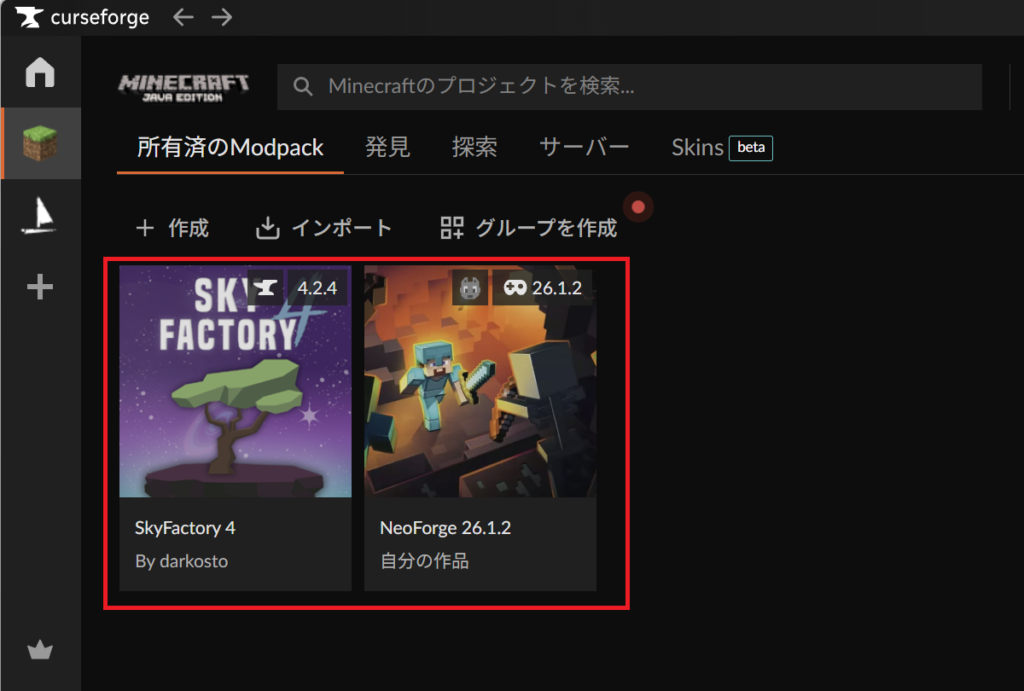
プロファイルをまだ作成していない場合はこちら
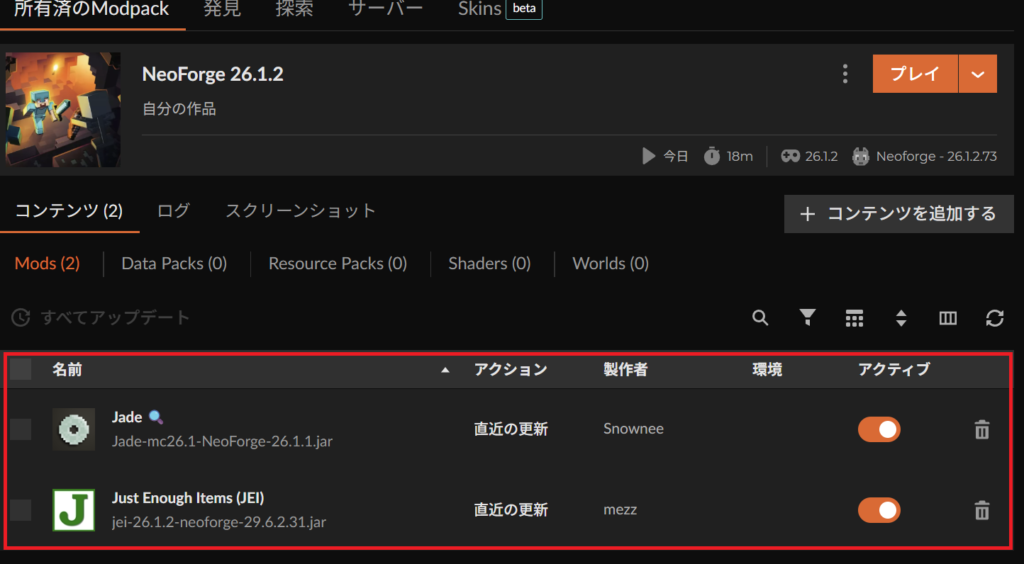
4. インストール済みMOD一覧を表示する
自分で作成したプロファイルのMODを削除する場合
プロファイルを開くと、現在導入されているMOD一覧が表示されますので確認して次の5.へ進んで下さい。
MODパックのMODを削除する場合
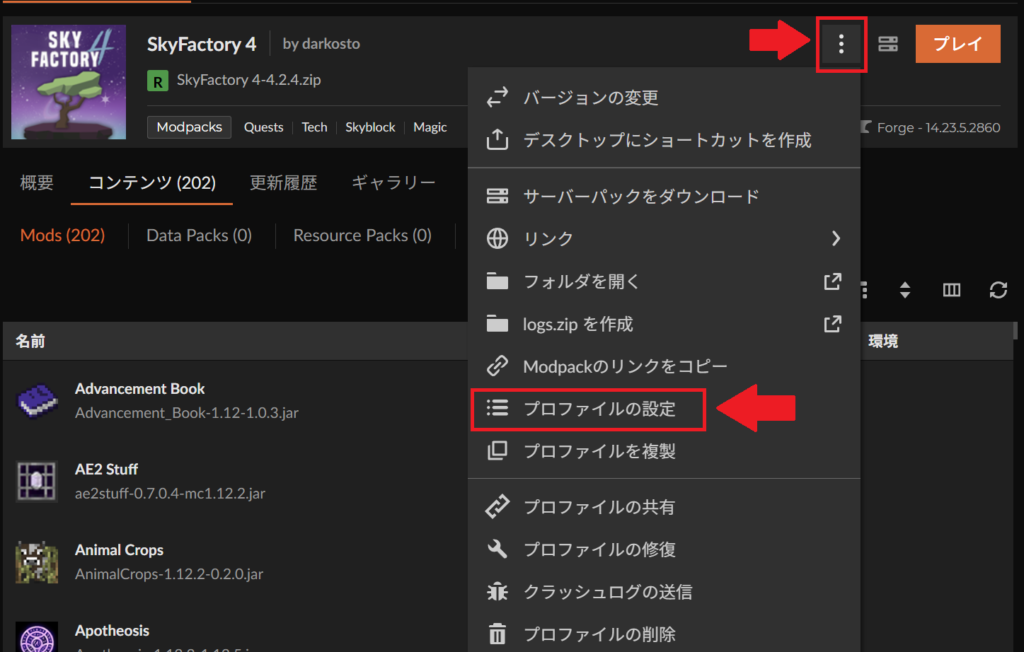
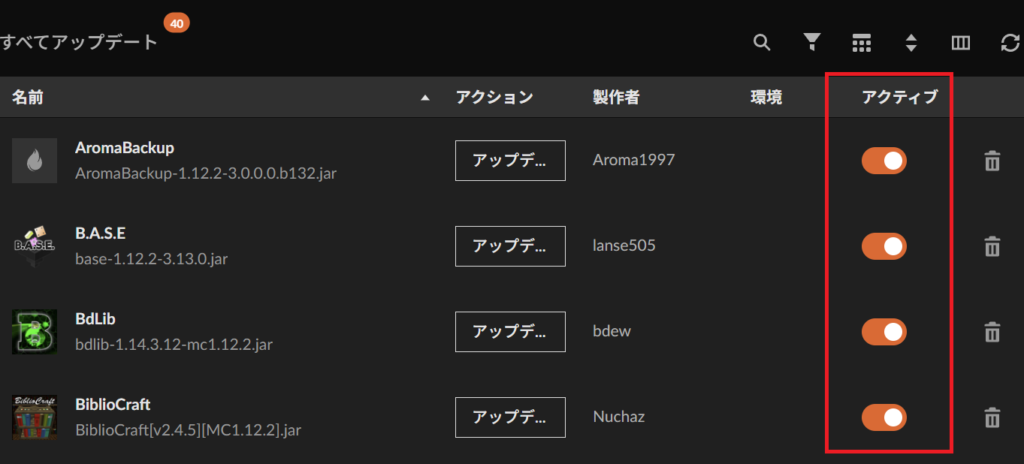
MODパックのMODを削除しようとしてコンテンツのタブを開いても、上の画像の様に環境の右のアクティブという項目が表示されず操作も出来ないので設定を変更します。
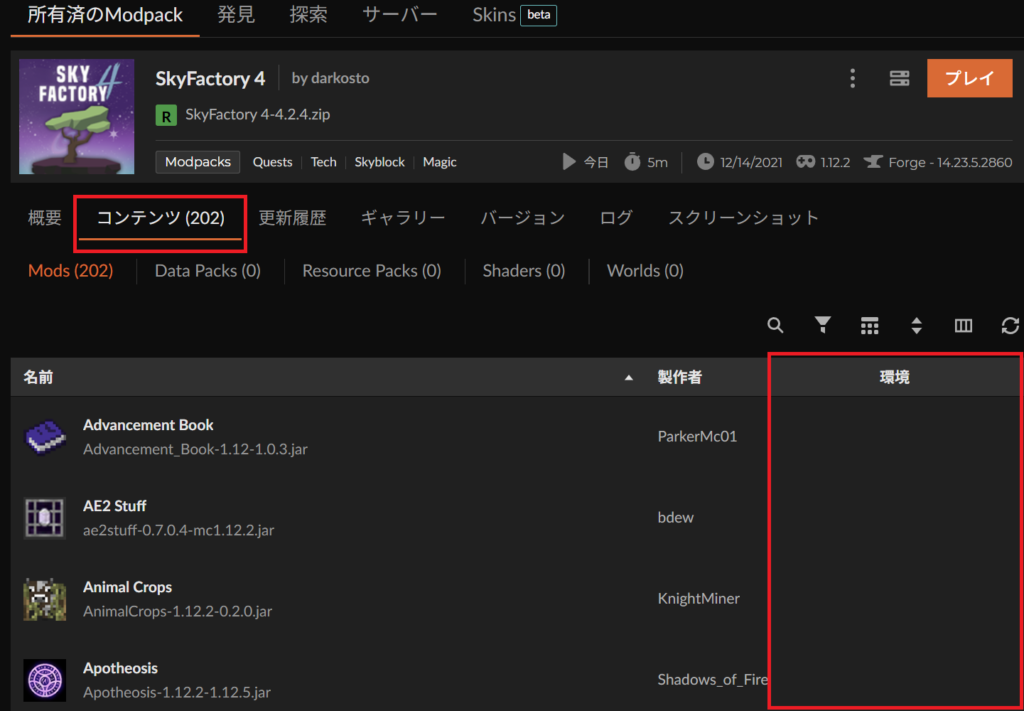
削除したいMODパックの右側にある︙(三点メニュー)をクリックします。
その中のプロファイルの設定をクリック。
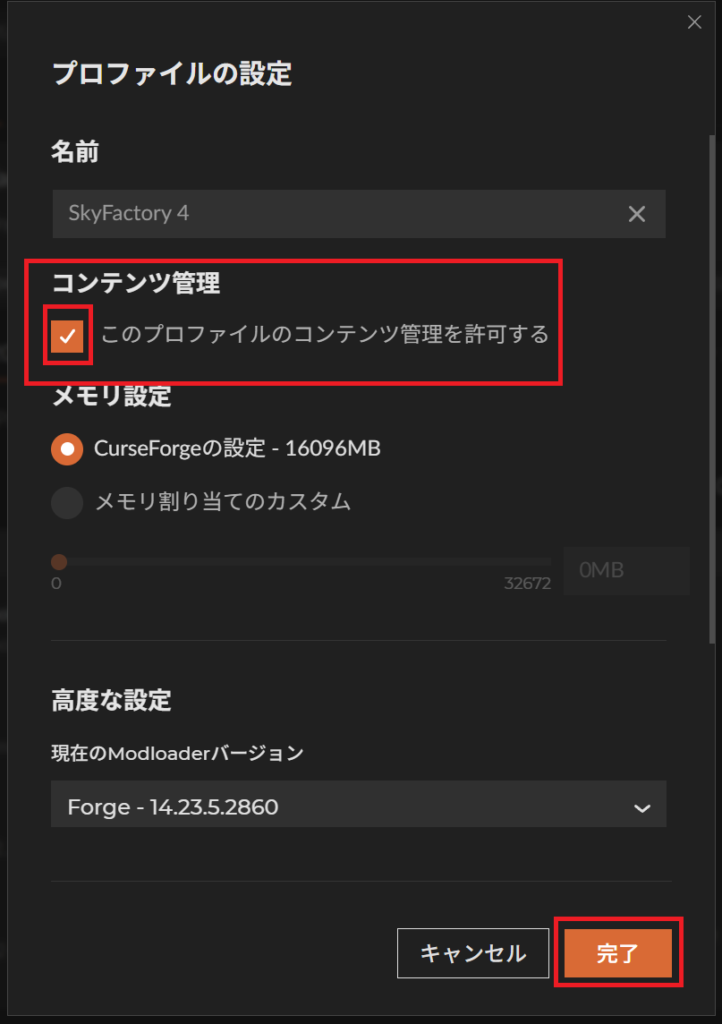
コンテンツ管理のチェックボックス
このプロファイルのコンテンツ管理を許可するにチェックを入れる。
右下の完了をクリックする。
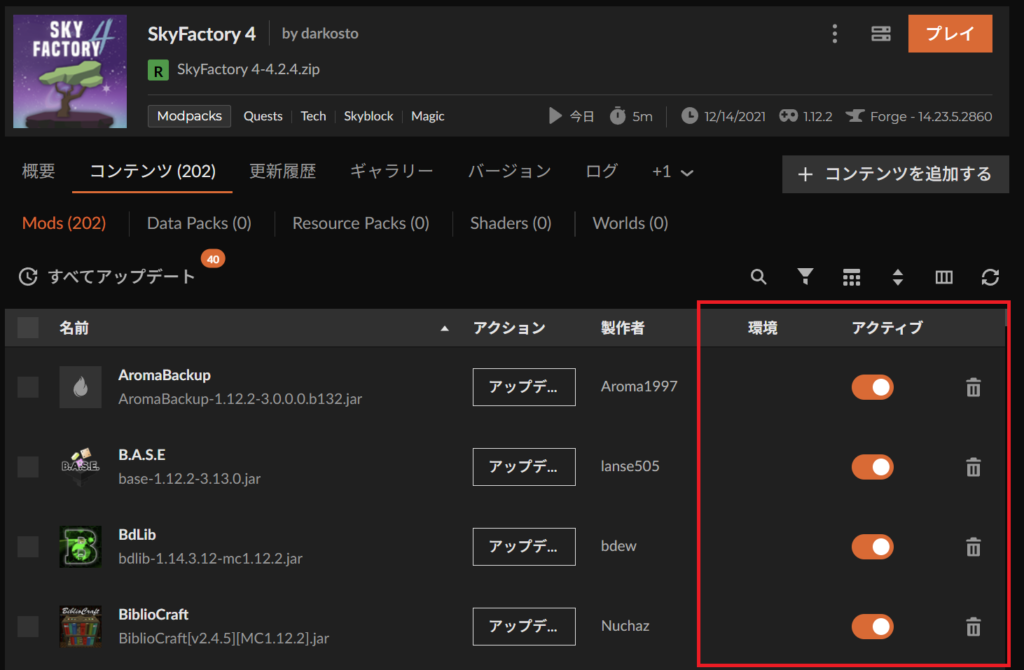
これで設定の変更は終わりです。
環境の隣にアクティブという項目が増えているので操作が出来るようになりました。
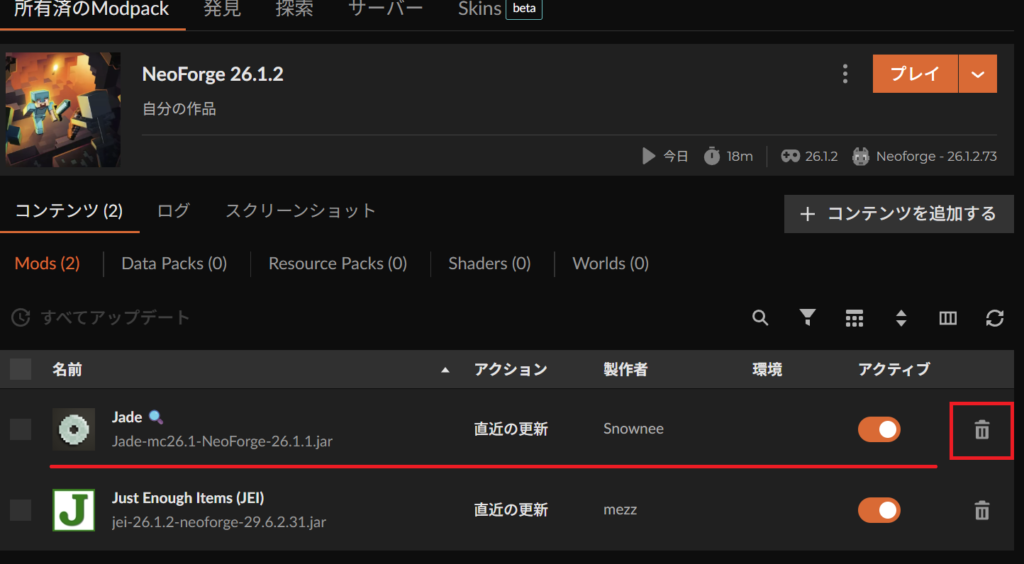
5. 削除したいMODのゴミ箱をクリックする
削除したいMODの右側にあるゴミ箱をクリックします。
6. 「削除」をクリックする
確認画面が表示されるので「削除」を選択します。
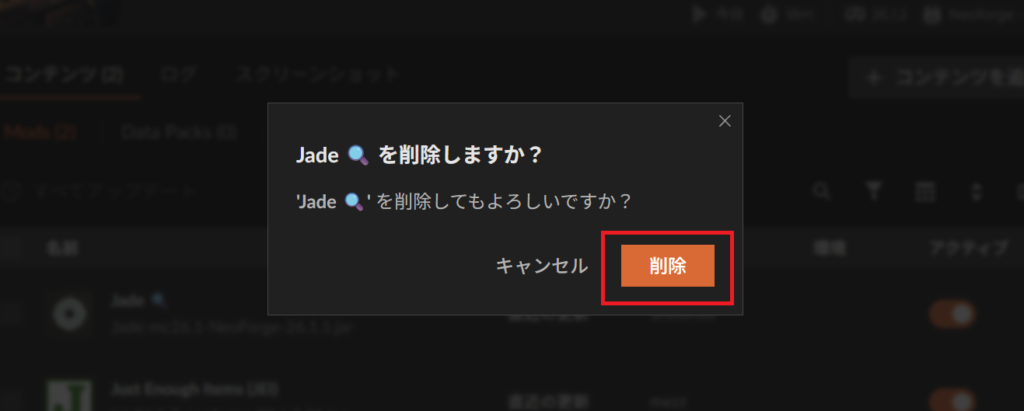
これでMODの削除は完了です。
一時的にMODを無効化する方法
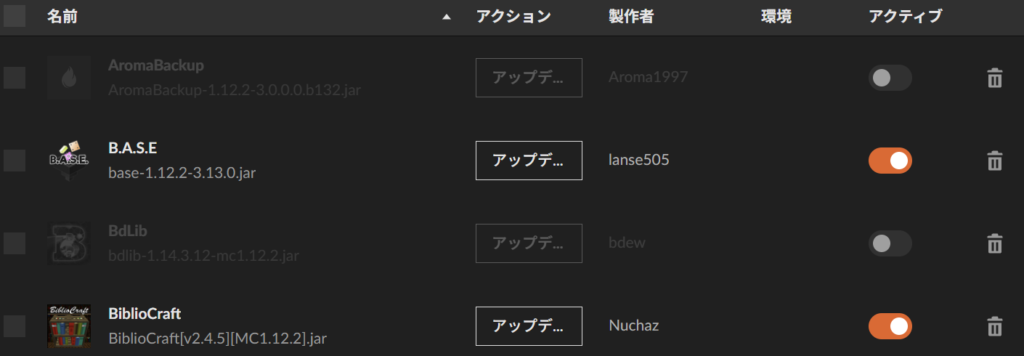
完全に削除したくない場合は、MODを無効化することもできます。
MOD一覧で対象MODのスイッチをオフにするだけです。
無効化のメリット
- 後で簡単に再有効化できる
- ファイルを削除しない
- 動作確認しやすい
原因不明のクラッシュが発生した場合は、まず無効化して確認するのがおすすめです。
手動でMODを削除する方法
CurseForge以外から導入したMODは、手動で削除する必要があります。
modsフォルダを開く
プロファイル画面の
︙ → フォルダを開く
をクリックします。
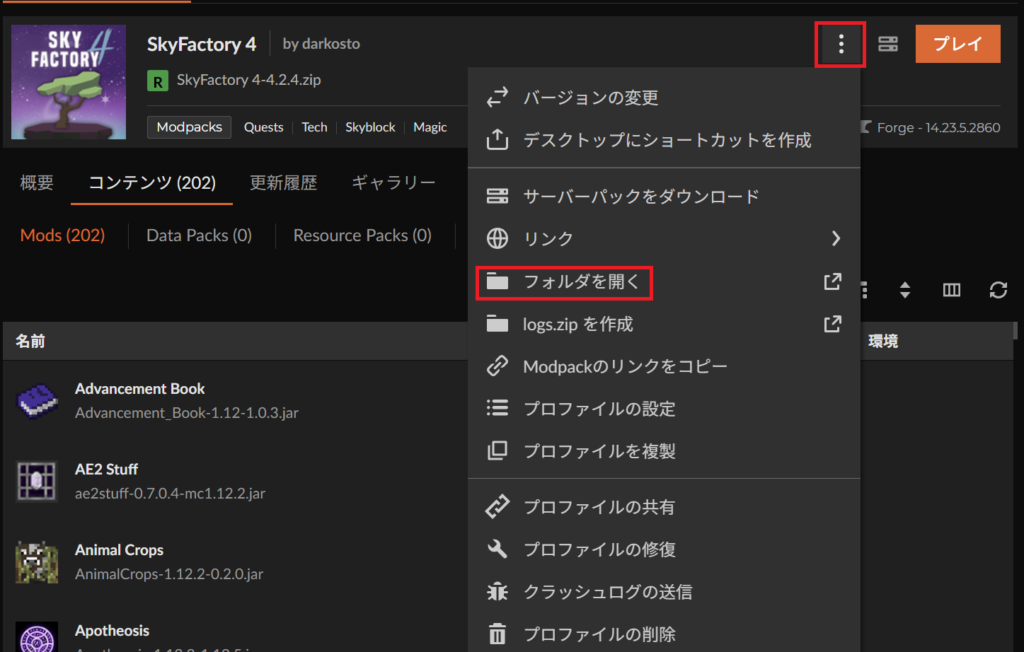
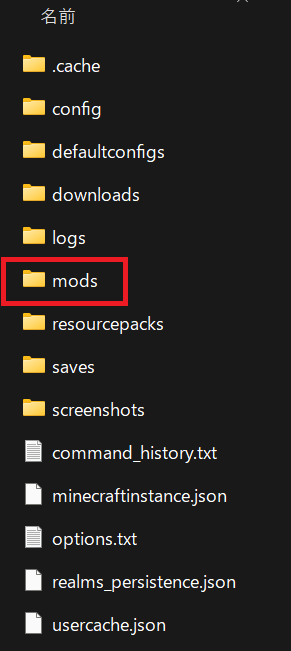
modsフォルダを開く
フォルダ内にある
modsフォルダを開きます。
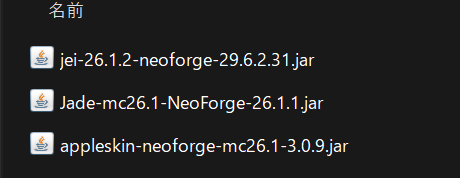
MODファイルを削除する
不要なMODのjarファイルを削除します。
例
jei-26.1.2.-neoforge-29.6.2.31.jar削除後にMinecraftを起動すると、MODが読み込まれなくなります。
MODを削除しても消えない場合
MODを削除したのにゲーム内で反映されない場合は、
- Minecraftを再起動する
- CurseForgeを再起動する
- 削除したMODの依存MODが残っていないか確認する
を試してみてください。
よくある質問
ワールドは消える?
ワールドデータは削除されません。
ただし、削除したMODのアイテムやブロックは消える可能性があります。
MODを再インストールできる?
できます。
CurseForgeで検索し直して「インストール」を押すだけです。
MODパックのMODを削除してもいい?
可能ですが、MODパックによっては正常に動作しなくなる場合があります。
MODパック利用時は事前にバックアップを取ることをおすすめします。
まとめ
CurseForgeでMODを削除する方法は非常に簡単です。
- CurseForgeを起動
- Minecraftを選択
- プロファイルを開く
- 削除したいMODのゴミ箱をクリック
また、削除する前に無効化して動作確認する方法もおすすめです。
MODが増えて管理が大変になってきたら、不要なMODを整理して快適なMinecraft環境を維持しましょう。
📖 あわせて読みたい📖