Minecraftでチェストやインベントリを整理していると、
- アイテムを1個ずつ並べるのが面倒
- 同じアイテムをまとめて移動したい
- チェストへの出し入れを素早く行いたい
- 大量のアイテムを何度もクリックしたくない
と感じることがあります。
そんな時に便利なのが「Mouse Tweaks」です。
Mouse Tweaksを導入すると、マウスのドラッグやホイール操作を使って、アイテムを素早く移動できるようになります。
この記事では、Mouse Tweaksの導入方法と基本的な使い方、設定方法、正常に動作しない時の対処法を初心者向けに解説します。
Mouse Tweaksとは?
Mouse Tweaksは、インベントリやチェスト内でのマウス操作を拡張する便利MODです。
通常のMinecraftよりも少ないクリックで、アイテムの移動・回収・分配ができるようになります。
主な機能は次の4つです。
- 右クリックでアイテムを連続して配置する
- 左ドラッグで同じ種類のアイテムをまとめて回収する
- Shift+左ドラッグでアイテムを別の収納へ移動する
- マウスホイールでアイテムを出し入れする
新しいアイテムやブロックは追加されず、インベントリ操作だけを快適にします。
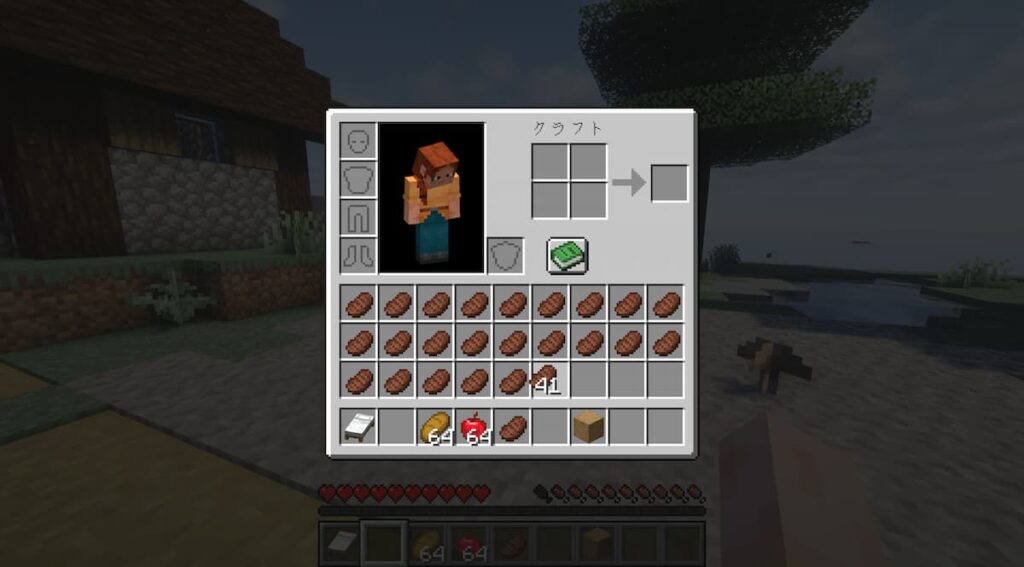
Mouse Tweaksの対応環境
2026年現在、Mouse Tweaksは主に次のMODローダーへ対応しています。
- Fabric
- Forge
- NeoForge
Minecraft 26.1.2のNeoForge環境では、26.1.x対応のNeoForge版を使用します。
Mouse Tweaksはクライアント側だけで動作するMODです。
マルチプレイで使用する場合も、基本的にサーバー側へ導入する必要はありません。
Mouse Tweaksの導入方法
今回は、CurseForgeアプリを使ってMouse Tweaksを導入します。
1. CurseForgeを起動する
CurseForgeアプリを起動し、左側のメニューから「Minecraft」を選択します。
2. 使用するプロファイルを開く
Mouse Tweaksを追加したいMinecraftプロファイルを開きます。
普段遊んでいるワールドと同じMinecraftバージョン・MODローダーのプロファイルを選んでください。
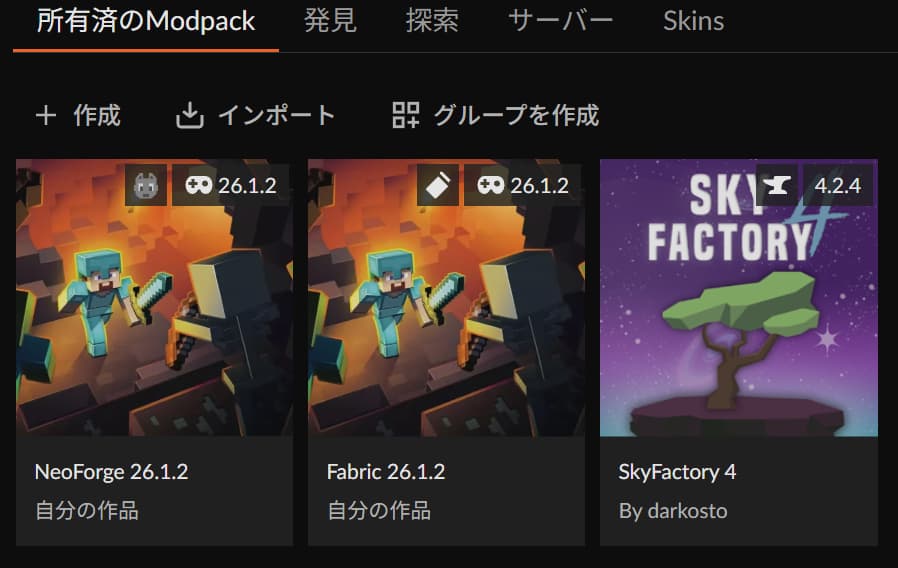
3. Add More Contentをクリックする
プロファイルを開いたら、「Add More Content」をクリックします。
日本語表示では「コンテンツを追加」などと表示される場合があります。
4. Mouse Tweaksを検索する
検索欄へ次の名前を入力します。
Mouse Tweaks検索結果から、作者が「YaLTeR」と表示されているMouse Tweaksを選びましょう。
「More Mouse Tweaks」などの似た名前のMODもありますが、今回導入するのはMouse Tweaks本体です。
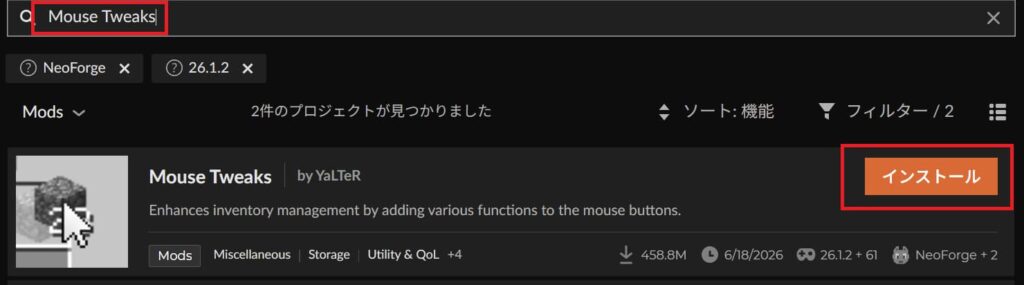
5. インストールをクリックする
Mouse Tweaksの右側にある「インストール」をクリックします。
インストール後、プロファイルのMOD一覧にMouse Tweaksが追加されていることを確認してください。
6. Minecraftを起動する
CurseForgeのプロファイル画面から「プレイ」をクリックし、Minecraftを起動します。
ワールドへ入ったらチェストやインベントリを開き、ドラッグやホイール操作を試しましょう。
Mouse Tweaksの使い方
Mouse Tweaksは導入するだけで自動的に動作します。
専用のアイテムを作ったり、コマンドを入力したりする必要はありません。
右ドラッグでアイテムを連続配置する
アイテムを持った状態で右クリックを押し続け、複数のスロットをなぞると、アイテムを1個ずつ配置できます。
操作方法
- 配置したいアイテムを左クリックで持つ
- 右クリックを押したままにする
- アイテムを入れたいスロットをドラッグする
同じスロットを何度も通過すると、そのスロットへ複数回アイテムを追加できます。
バニラの右ドラッグでは、同じスロットを再び通過しても追加されませんが、Mouse Tweaksでは通過するたびに1個ずつ配置できます。
便利な使い方
- かまどへ燃料を1個ずつ分配する
- クラフト枠へ同じ素材を並べる
- チェスト内の複数スロットへアイテムを分ける
- 食料やポーションを均等に配置する
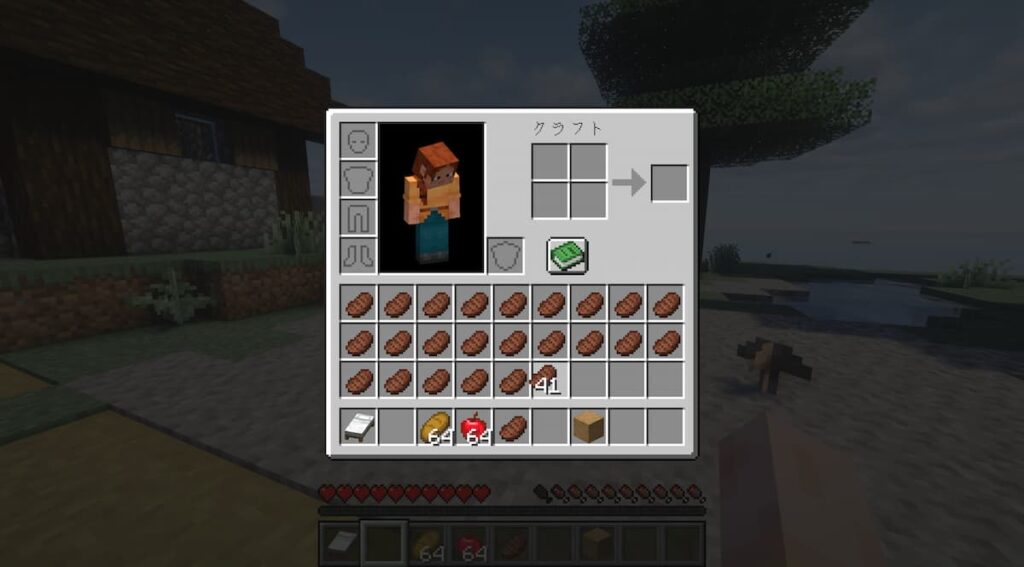
左ドラッグで同じアイテムをまとめて回収する
アイテムを持った状態で左クリックを押し続け、同じ種類のアイテムが入ったスロットをなぞると、まとめて回収できます。
操作方法
- 回収したいアイテムを左クリックで持つ
- 左クリックを押したままにする
- 同じアイテムが入ったスロットをドラッグする
なぞったスロットにある同じ種類のアイテムが、マウスカーソル上のスタックへ集められます。
散らばっている同じアイテムを1つにまとめたい時に便利です。
便利な使い方
- 複数スロットに分かれた丸石をまとめる
- チェスト内の同じ鉱石を回収する
- クラフト後に残った素材をまとめる
- 同じ食料を1つのスタックにする
Shift+左ドラッグで同じアイテムを移動する
アイテムを持った状態でShiftキーと左クリックを押しながらドラッグすると、同じ種類のアイテムを別のインベントリへ移動できます。
例えばチェストを開いている場合、チェスト側の同じアイテムをプレイヤーのインベントリへまとめて移動できます。
操作方法
- 移動したい種類のアイテムを左クリックで持つ
- 左クリックを押したままShiftキーを押す
- そのまま左クリックを押したまま、同じアイテムをなぞる
大量の同じ素材をチェストへ収納したり、取り出したりする時に便利です。
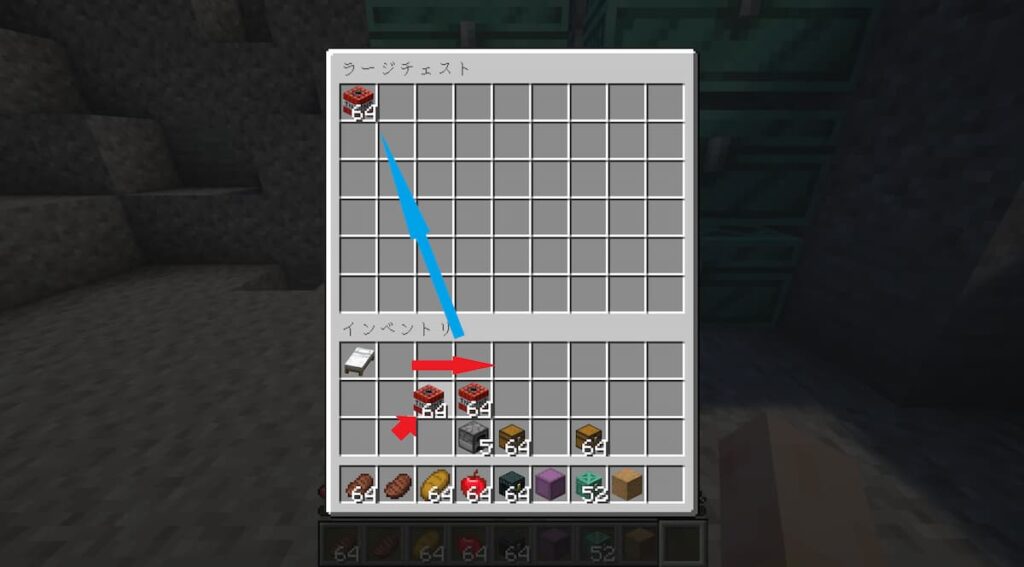
手に何も持たずShift+左ドラッグする
マウスカーソルにアイテムを持っていない状態でも、Shiftキーと左クリックを押しながらスロットをなぞると、複数のアイテムを別のインベントリへ移動できます。
操作方法
- マウスカーソルにアイテムを持っていない状態にする
- Shiftキーを押す
- 左クリックを押したまま、移動したいスロットをなぞる
なぞったスロットのアイテムが、Shiftクリックした時と同じようにチェストとインベントリの間を移動します。
アイテムの種類に関係なく、複数のスロットを素早く空にしたい時に便利です。
マウスホイールでアイテムを移動する
Mouse Tweaksでは、アイテムへカーソルを合わせてマウスホイールを回すだけでも、チェストとインベントリの間でアイテムを移動できます。
初期設定では、次のように動作します。
| 操作 | 動作 |
|---|---|
| ホイールを下へ回す | カーソル下のアイテムを別のインベントリへ移す |
| ホイールを上へ回す | 別のインベントリから同じアイテムを取り出す |
ホイールを1段階回すごとに、アイテムが1個ずつ移動します。
ホイールを続けて回せば、複数個を素早く移動できます。
便利な使い方
- 必要な数だけアイテムをチェストから取り出す
- 余ったアイテムを少しずつ収納する
- かまどへ燃料や素材を入れる
- スタック数を微調整する
操作方向が使いにくい場合は、設定ファイルから反転できます。
Mouse Tweaksのおすすめ設定
Mouse Tweaksは初期設定のままでも使いやすいため、基本的にはすべての機能を有効にするのがおすすめです。
最初はすべて有効のまま使い、誤操作しやすい機能だけ無効にすると調整しやすくなります。
Scroll Directionの設定
「Scroll Direction」は、マウスホイールを上下どちらへ回した時に、アイテムをどの方向へ移動するかを決める設定です。
Mouse Tweaksでは、ホイール操作によってチェストとプレイヤーのインベントリの間でアイテムを移動できます。
設定内で使われている「Push」と「Pull」の意味は次のとおりです。
- Push:カーソルを合わせたアイテムを反対側のインベントリへ送る
- Pull:反対側のインベントリから同じアイテムを取り寄せる
Scroll Directionには、次の4種類があります。
| 設定 | ホイール上 | ホイール下 |
|---|---|---|
| Down to Push, Up to Pull | Pull | Push |
| Up to Push, Down to Pull | Push | Pull |
| Inventory Position Aware | 画面上側へ移動 | 画面下側へ移動 |
| Inventory Position Aware Inverted | 画面下側へ移動 | 画面上側へ移動 |
Down to Push, Up to Pull
ホイールを下へ回すと、カーソルを合わせたアイテムを反対側へ送ります。
ホイールを上へ回すと、反対側のインベントリから同じアイテムを取り寄せます。
例えばチェスト内のアイテムへカーソルを合わせてホイールを下へ回すと、プレイヤーのインベントリへ移動します。
標準的な操作ですが、チェスト側とプレイヤー側で感覚が変わるため、人によっては少し分かりにくく感じる場合があります。
Up to Push, Down to Pull
「Down to Push, Up to Pull」の上下を反転した設定です。
ホイールを上へ回すとアイテムを送り、下へ回すと取り寄せます。
標準設定の方向が使いにくい場合に選びましょう。
Inventory Position Aware
アイテムを移動したい画面上の方向に合わせて、ホイールを回す設定です。
通常のチェスト画面では、
- チェスト:画面上側
- プレイヤーのインベントリ:画面下側
に表示されています。
そのため、操作は次のようになります。
- ホイールを上:チェスト側へ移動
- ホイールを下:プレイヤーのインベントリ側へ移動
カーソルをチェスト側とプレイヤー側のどちらへ合わせても、移動方向が画面の上下と一致します。
直感的に操作しやすいため、初心者には「Inventory Position Aware」がおすすめです。
Inventory Position Aware Inverted
「Inventory Position Aware」の移動方向を反転した設定です。
- ホイールを上:画面下側へ移動
- ホイールを下:画面上側へ移動
Inventory Position Awareを試して、上下の感覚が逆に感じる場合はこちらへ変更しましょう。
おすすめ設定
迷った場合は、次の設定がおすすめです。
Scroll Direction:Inventory Position Awareチェストへ入れたい時はホイールを上、プレイヤーのインベントリへ取り出したい時はホイールを下へ回すため、覚えやすく操作ミスも減らしやすくなります。
実際に数回操作してみて使いにくい場合は、「Inventory Position Aware Inverted」へ切り替えて、自分の感覚に合う方を選びましょう。
Mouse Tweaksの設定画面を開く方法
NeoForge環境では、タイトル画面等の「Mods」からMouse Tweaksを選択すると、設定画面を開けます。
タイトル画面
→ Mods
→ Mouse Tweaks
→ 設定
Mouse TweaksとInventory Profiles Nextの違い
Mouse TweaksとInventory Profiles Nextは、どちらもインベントリ操作を便利にするMODですが、機能の方向性が異なります。
| MOD | 主な機能 |
|---|---|
| Mouse Tweaks | ドラッグやホイールによるアイテム移動 |
| Inventory Profiles Next | 自動整理・補充・スロット固定など |
Mouse Tweaksは、マウス操作をシンプルに改善したい方に向いています。
Inventory Profiles Nextは、ボタン1つでの自動整理や、アイテムの自動補充なども使いたい方に向いています。
まずは軽くて分かりやすいMouse Tweaksを使い、より多くの整理機能が必要になったらInventory Profiles Nextを検討するとよいでしょう。
マルチプレイでも使える?
Mouse Tweaksはクライアント側だけで動作するため、基本的にはサーバー側へ導入しなくても使用できます。
チェストやインベントリに対して通常のクリック操作を連続して行う仕組みなので、シングルプレイとマルチプレイの両方で利用できます。
ただし、サーバーによっては連続操作やクライアントMODに関するルールが決められている場合があります。
参加しているサーバーの規約を確認してから使用しましょう。
Mouse Tweaksが動かない時の対処法
正しいプロファイルで起動しているか確認する
CurseForgeでは、プロファイルごとに導入されるMODが異なります。
Mouse Tweaksを追加したプロファイルから起動しているか確認してください。
Minecraftのバージョンを確認する
Minecraft本体とMouse Tweaksの対応バージョンが違うと、起動できない場合があります。
Minecraft 26.1.2では、26.1.xまたは26.1.2対応のファイルを使用しましょう。
MODローダーを確認する
NeoForge環境にはNeoForge版、Fabric環境にはFabric版、Forge環境にはForge版を導入します。
異なるMODローダー向けのファイルは使用できません。
設定が無効になっていないか確認する
設定を開き、使用したい機能がオンになっているか確認してください。
一部の収納画面だけで動かない
Mouse Tweaksは、多くのインベントリやチェスト画面で使用できます。
ただし、MODが独自に追加した特殊な画面では、ドラッグやホイール操作が正常に動作しない場合があります。
バニラのチェストでは動作するのに、特定のMODの機械だけで使えない場合は、その画面がMouse Tweaksに対応していない可能性があります。
ホイール操作で意図しない移動が起きる
ホイールの方向が合わない場合は、「WheelScrollDirection」を変更してください。
JEIなどのアイテム一覧上でホイールを使う時は、アイテム移動ではなく一覧のスクロールとして動作する場合があります。
Mouse Tweaksを削除するとアイテムは消える?
Mouse Tweaksは、アイテムやブロックを追加するMODではありません。
そのため、Mouse Tweaksを削除しても、ワールド内のアイテムや建築物が消えることはありません。
ただし、MODを追加・削除する前には、念のためワールドをバックアップしておくと安心です。
まとめ
Mouse Tweaksは、マウス操作でアイテムを素早く移動できる便利MODです。
主な操作は次の4つです。
- 右ドラッグでアイテムを1個ずつ配置する
- 左ドラッグで同じ種類のアイテムをまとめる
- Shift+左ドラッグで複数のアイテムを移動する
- マウスホイールでアイテムを出し入れする
導入するだけで動作し、サーバー側への導入も基本的には必要ありません。
チェスト整理や建築素材の移動にかかる手間を減らしたい方におすすめです。
📖 あわせて読みたい 📖