MinecraftへMODをたくさん導入すると、使用するメモリ量が増え、起動やワールド読み込みが重くなることがあります。
このようなMOD環境のメモリ使用量を抑えたいときに役立つのが、軽量化MODの「FerriteCore」です。
FerriteCoreは、Minecraftがメモリ上に保持しているブロック状態やモデルなどのデータを効率化し、重複したデータを減らすことでメモリ使用量を削減します。
ゲーム内で複雑な設定をする必要はなく、対応するファイルを導入するだけで自動的に機能します。
ただし、FerriteCoreはSodiumのようにFPSを直接大きく向上させるMODではありません。
この記事では、FerriteCoreの特徴、CurseForgeと手動による導入方法、効果の確認方法、サーバーへの導入、ほかの軽量化MODとの違い、起動しない場合の対処法まで解説します。
この記事について
本記事はMinecraft Java Edition 26.1.2環境を基準に解説しています。
2026年7月時点では、Minecraft 26.1.2に対応するFerriteCore 9.0.0がFabric版とNeoForge版で公開されています。MinecraftやMODの更新により、ファイル名や対応環境が変更される場合があります。
- FerriteCoreとは?
- FerriteCoreの主な効果
- FerriteCoreでFPSは上がる?
- FerriteCoreはこんな人におすすめ
- 対応しているMODローダー
- FerriteCoreはクライアントとサーバーのどちらに入れる?
- FerriteCoreを導入する前に確認すること
- CurseForgeでFerriteCoreを導入する方法
- FerriteCoreを手動で導入する方法
- FerriteCoreの使い方
- FerriteCoreの効果を確認する方法
- メモリ割り当てを減らしてもいい?
- FerriteCoreとほかの軽量化MODは併用できる?
- FerriteCoreが起動しない時の対処法
- FerriteCoreのよくある質問
- まとめ
FerriteCoreとは?
FerriteCoreは、Minecraftのメモリ使用量を減らすことを目的とした軽量化MODです。
Minecraftでは、ブロックの向きや形、設置状態、モデル、テクスチャに関する情報など、多くのデータがメモリ上に保持されています。
MODを追加すると、新しいブロックやアイテム、モデルなどのデータも増えるため、大型MODパックでは必要なメモリ量が大きくなります。
FerriteCoreは、主に次のような仕組みを効率化します。
- ブロック状態のデータ管理
- ブロックが持つプロパティ情報
- マルチパートモデルの重複データ
- 同じ条件を判定するモデル処理
- モデル名などに使われる文字列
- 同じ内容を持つモデルデータ
簡単にいえば、同じようなデータを何個も別々に保存せず、可能なものは共有して使うことでメモリを節約するMODです。
FerriteCoreの主な効果
FerriteCoreを導入すると、次のような効果が期待できます。
- Minecraftのメモリ使用量を削減する
- 大型MODパックの必要メモリを抑える
- メモリ不足によるクラッシュを起こりにくくする
- Javaのメモリ回収による負荷を抑えられる場合がある
- クライアントとサーバーの両方でメモリを節約する
- 設定なしで自動的に最適化する
ただし、削減できるメモリ量は、Minecraftのバージョン、導入MOD、MODパックの構成によって異なります。
FerriteCoreでFPSは上がる?
FerriteCoreを入れても、FPSが直接大幅に上がるとは限りません。
FerriteCoreが最適化するのは、主にMinecraftのメモリ使用量です。
一方、SodiumやEmbeddiumは描画処理、Lithiumはゲーム内部の処理、Entity Cullingは見えないエンティティの描画を最適化します。
| MOD | 主な役割 |
|---|---|
| FerriteCore | メモリ使用量を削減 |
| Sodium | Fabric環境の描画処理を最適化 |
| Embeddium | NeoForge・Forge系環境の描画を最適化 |
| Lithium | ゲーム内部の処理を最適化 |
| Entity Culling | 見えないエンティティなどの描画を省略 |
| ModernFix | 起動・メモリ・不具合などを幅広く改善 |
メモリ不足によって頻繁に処理が止まっている環境では、FerriteCoreを導入することでカクつきが軽減される可能性はあります。
しかし、GPU性能が不足している場合や、影MODの設定が重い場合は、FerriteCoreだけでFPSが大きく改善することは期待できません。

FerriteCoreはこんな人におすすめ
FerriteCoreは、次のような環境に向いています。
- MODを多数導入している
- 大型MODパックを遊んでいる
- Minecraftのメモリ使用量が多い
- メモリ容量が8GBまたは16GBのパソコンを使用している
- MOD環境でメモリ不足エラーが出る
- サーバーのメモリ使用量を抑えたい
- 設定不要で使える軽量化MODを探している
MODが数個だけの環境でも導入できますが、バニラに近い構成では違いを体感しにくい場合があります。
ブロックやアイテム、モデルを大量に追加するMODパックほど、削減効果が現れやすい傾向があります。
対応しているMODローダー
FerriteCoreは、MinecraftのバージョンによってFabric・NeoForge・Forge・Quiltに対応しています。
ただし、すべてのMinecraftバージョンで、すべてのMODローダー版が配布されているわけではありません。
2026年7月時点のMinecraft 26.1.2では、主に次のファイルを使用します。
| MODローダー | 26.1.2対応 | ファイルの例 |
|---|---|---|
| Fabric | 対応 | ferritecore-9.0.0-fabric.jar |
| NeoForge | 対応 | ferritecore-9.0.0-neoforge.jar |
| Forge | 26.1.2向け現行版なし | 過去のMinecraft向けファイルあり |
| Quilt | バージョンごとに確認 | Fabric配布ページで対応を確認 |
Minecraft 26.1.2を使用する場合は、Fabric版またはNeoForge版を選びます。
Forge版はMinecraft 1.20.1など、過去のバージョン向けに公開されています。ファイル一覧ではMinecraftのバージョンとMODローダーの両方を必ず確認してください。
FerriteCoreはクライアントとサーバーのどちらに入れる?
FerriteCoreは、クライアント側とサーバー側の両方で使用できます。
公式FAQでは、一部の最適化はクライアント側だけで機能するものの、サーバー側でも効果の大きい最適化があるため、両方への導入が推奨されています。
シングルプレイの場合
普段Minecraftを遊んでいるパソコンのmodsフォルダへ導入します。
シングルプレイでは、ゲーム内で内部サーバーも動作するため、クライアントへ導入するだけで両方の処理に適用されます。
マルチプレイの場合
自分のパソコンとMinecraftサーバーの両方へ、対応するFerriteCoreを導入するのがおすすめです。
ただし、クライアントとサーバーでMinecraftのバージョンやMODローダーを一致させてください。
FerriteCoreを導入する前に確認すること
導入前に、次の3項目を確認します。
Minecraftのバージョン
使用しているMinecraftと同じバージョンに対応したFerriteCoreを選びます。
Minecraft 26.1.2環境には、26.1.2が対応バージョンに含まれているファイルが必要です。
MODローダー
Fabric環境にはFabric版、NeoForge環境にはNeoForge版を使用します。
ファイル名が似ていても、異なるMODローダー用のjarファイルは使用できません。
前提MOD
現在のFerriteCoreには、CurseForge上で必須の前提MODは設定されていません。
Fabric版でも、FerriteCoreを動かすためだけにFabric APIを追加する必要はありません。ほかのMODがFabric APIを必要とする場合は、別途導入してください。
CurseForgeでFerriteCoreを導入する方法
CurseForgeアプリを使用している場合は、プロファイル内から簡単に追加できます。

CurseForgeから導入する手順
1. CurseForgeを起動する
CurseForgeアプリを起動し、ゲーム一覧から「Minecraft」を選択します。
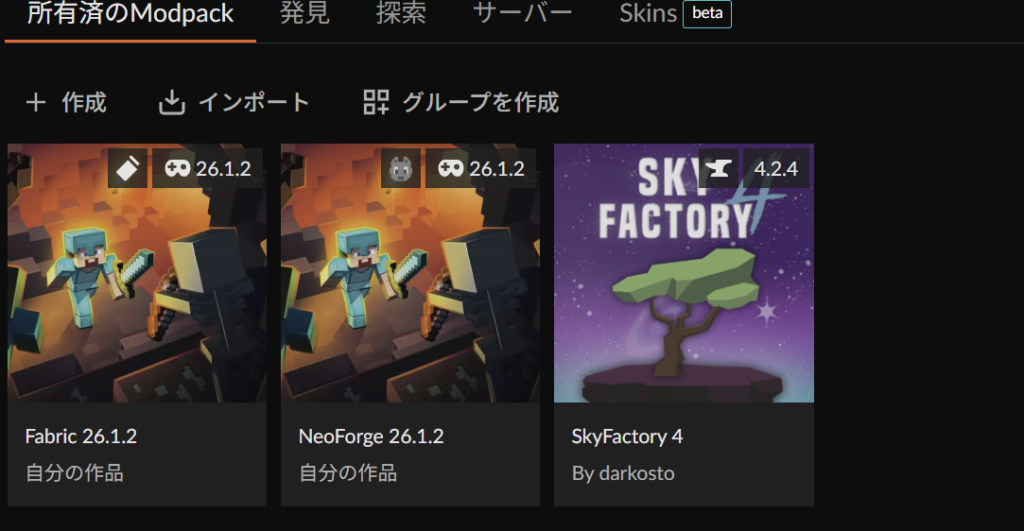
2.FerriteCoreを入れるプロファイルを開く
FerriteCoreを導入したいプロファイルを選択します。
プロファイルに表示されているMinecraftのバージョンとMODローダーを確認してください。
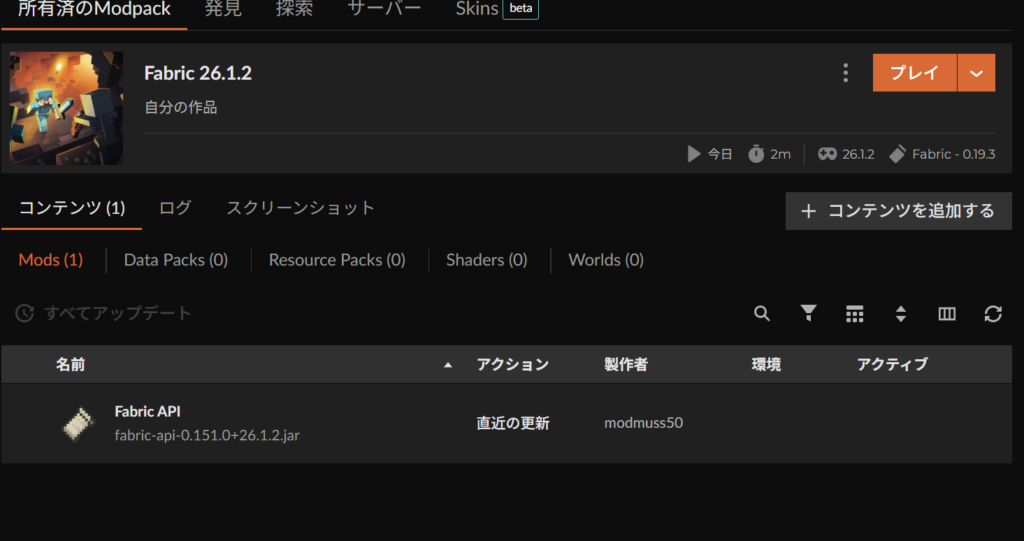
3. 「コンテンツを追加する」をクリックする
プロファイル画面の右上にある「コンテンツを追加する」をクリックします。
アプリの表示によっては、次のように表示される場合があります。
- Add More Content
- +コンテンツを追加
- コンテンツを追加する
4. FerriteCoreを検索する
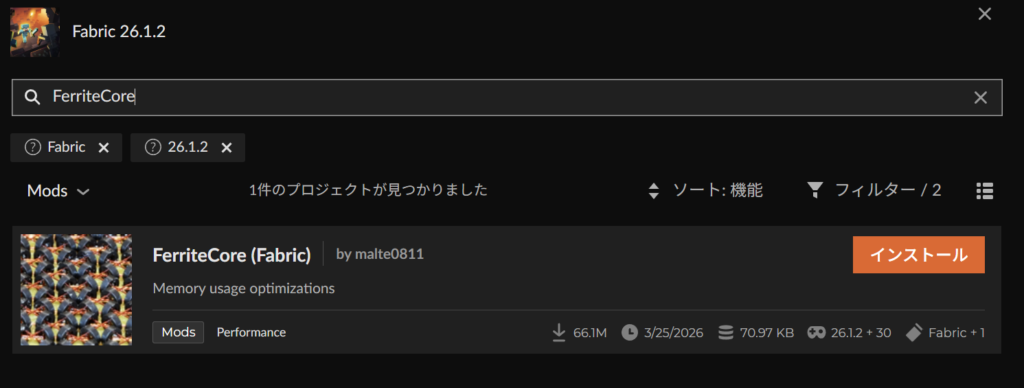
検索欄へ次の名前を入力します。
FerriteCore検索結果には、主に次の2種類が表示されます。
| 表示名 | 対応環境 |
|---|---|
| FerriteCore (Fabric) | Fabric・対応するQuilt環境 |
| FerriteCore ((Neo)Forge) | NeoForge・過去のForge環境 |
FabricプロファイルではFabric版、NeoForgeプロファイルでは(Neo)Forge版を選んでください。
公式のFabric版と(Neo)Forge版は、CurseForge上で別のプロジェクトページとして公開されています。
5. インストールする
正しいFerriteCoreの右側にある「インストール」をクリックします。
インストールが完了すると、プロファイルの導入済みMOD一覧にFerriteCoreが追加されます。
6.Minecraftを起動する
プロファイルの「プレイ」をクリックしてMinecraftを起動します。
正常にタイトル画面やワールドまで進めば、基本的には導入完了です。
FerriteCore専用のアイテムや設定画面は表示されません。
FerriteCoreを手動で導入する方法
CurseForgeアプリを使用しない場合は、jarファイルをmodsフォルダへ手動で追加します。
1.公式配布ページを開く
FerriteCoreは、CurseForgeまたはModrinthの公式プロジェクトページからダウンロードします。
非公式な再配布サイトからはダウンロードしないでください。
2.対応ファイルを選ぶ
次の項目を確認します。
- Minecraftのバージョン
- Fabric・NeoForge・ForgeなどのMODローダー
- Release・Beta・Alphaの公開状態
- ファイル名
Minecraft 26.1.2では、次のようなファイル名になります。
ferritecore-9.0.0-fabric.jarまたは、
ferritecore-9.0.0-neoforge.jarファイル番号は今後のアップデートで変更されるため、画像と同じ番号ではなく対応バージョンを確認してください。
3.modsフォルダへ入れる
ダウンロードしたjarファイルを、使用しているプロファイルのmodsフォルダへ入れます。
ゲームディレクトリを変更していないWindows環境では、通常は次の場所です。
%appdata%\.minecraft\modsただし、CurseForgeやMinecraftランチャーで専用のゲームディレクトリを設定している場合は、そのプロファイル内のmodsフォルダを使用します。
4.jarファイルは解凍しない
FerriteCoreのjarファイルは、解凍せずにそのままmodsフォルダへ入れます。
jarファイルをダブルクリックする必要もありません。

FerriteCoreの使い方
FerriteCoreは導入するだけで自動的に機能します。
ゲーム内でアイテムを使用したり、オン・オフを切り替えたりする必要はありません。
基本的な使い方は次のとおりです。
- 対応するFerriteCoreを導入する
- Minecraftを起動する
- 普段どおりワールドをプレイする
通常は設定ファイルを変更する必要もありません。
互換性問題が発生した際に一部の最適化を無効化できる設定はありますが、内容を理解せず変更するとFerriteCoreの効果が弱くなる可能性があります。
正常に起動している場合は、初期設定のまま使用するのがおすすめです。
FerriteCoreの効果を確認する方法
FerriteCoreは画面の見た目が変化しないため、導入できたか分かりにくいMODです。
CurseForgeを使用している場合は、プロファイルの「インストール済みMOD」にFerriteCoreが表示されているか確認してください。
より詳しく効果を比べる場合は、次の条件をそろえて導入前後を比較します。
- 同じMinecraftプロファイルを使用する
- 同じワールドを使用する
- 同じ場所・同じ描画距離で測定する
- ワールドを開いてから同じ時間待つ
- FerriteCore以外のMOD構成を変更しない
- F3画面またはタスクマネージャーでメモリを確認する
メモリ使用量はプレイ中に変動するため、一瞬の数値だけで判断せず、同じ条件で数回確認してください。
メモリ割り当てを減らしてもいい?
FerriteCoreを導入してメモリ使用量が減っても、すぐにMinecraftへの割り当てメモリを極端に減らす必要はありません。
割り当てメモリは、Minecraftが使用できる最大量です。
FerriteCoreは実際に使用するデータ量を減らしますが、大型MODパックではワールド読み込みや一時的な処理で多くのメモリを必要とすることがあります。
まずは現在の割り当て設定のまま動作を確認し、十分な余裕があることを確認してから少しずつ調整しましょう。


FerriteCoreとほかの軽量化MODは併用できる?
FerriteCoreは、役割が異なる軽量化MODと組み合わせて使用できます。
公式FAQでも、多くのMODとは互換性がある可能性が高いと説明されています。ただし、すべてのMinecraftバージョンとMOD構成での動作が保証されているわけではありません。
Sodium・Embeddium
FerriteCoreはメモリ、SodiumやEmbeddiumは描画処理を中心に最適化します。
役割が異なるため、メモリ使用量とFPSの両方を改善したい場合に組み合わせやすい構成です。
Lithium
Lithiumはゲーム内部の処理を最適化します。
FerriteCoreとは主な対象が異なりますが、古いMinecraftや古いMODでは競合が報告された例もあるため、必ず現在の対応版を使用してください。
ModernFix
FerriteCoreとModernFixは、一般的なMODパックで一緒に使用されることがあります。
FerriteCoreはメモリ削減に特化し、ModernFixは起動処理、メモリ、不具合修正などを幅広く扱います。
ただし、古いForge環境や特定MODとの組み合わせでは問題が報告された例もあります。起動できなくなった場合は、バージョンを確認し、追加したMODを一度無効化して原因を切り分けてください。

FerriteCoreが起動しない時の対処法
Minecraftのバージョンを確認する
Minecraft、MODローダー、FerriteCoreの対応バージョンを一致させてください。
Minecraft 26.1.2環境へ、1.21.11や1.20.1向けのFerriteCoreを入れても正常に動作しません。
MODローダーを確認する
Fabric環境にはFabric版、NeoForge環境にはNeoForge版を入れます。
特に検索結果に表示される「FerriteCore (Fabric)」と「FerriteCore ((Neo)Forge)」の選び間違いに注意してください。
古いFerriteCoreが残っていないか確認する
modsフォルダ内に、複数バージョンのFerriteCoreが入っていないか確認します。
ferritecore-8.x.x.jar
ferritecore-9.x.x.jar
使用するファイルを1つだけ残し、古いファイルは別のフォルダへ移動してください。
jarファイルを解凍していないか確認する
FerriteCoreはjar形式のままmodsフォルダへ入れます。
解凍したフォルダや中身のファイルだけでは動作しません。
正しいゲームディレクトリか確認する
MODを入れたmodsフォルダと、MinecraftランチャーやCurseForgeが起動しているゲームディレクトリが違う可能性があります。
起動構成またはCurseForgeプロファイルのフォルダを開き、FerriteCoreが正しい場所に入っているか確認してください。
ほかのMODとの競合を確認する
FerriteCoreを追加してから起動できなくなった場合は、いったんFerriteCoreを外して起動します。
FerriteCoreを外すと起動する場合は、次の項目を確認してください。
- FerriteCoreが最新版か
- MODローダーが最新版か
- ほかの軽量化MODが古くないか
- 同じ機能を変更する古い最適化MODがないか
- エラーログに特定のMOD名が表示されていないか
原因が分からない場合は、FerriteCoreと必要最低限のMODだけで新しいプロファイルを作り、起動できるか確認すると切り分けやすくなります。

FerriteCoreのよくある質問
FerriteCoreは無料ですか?
FerriteCoreは無料で利用できます。
Fabric APIは必要ですか?
FerriteCore単体には必須の前提MODはありません。
ほかのFabric用MODがFabric APIを必要とする場合のみ追加してください。
導入後に設定は必要ですか?
通常は必要ありません。
FerriteCoreをmodsフォルダへ入れてMinecraftを起動すると、自動的に最適化が適用されます。
バニラ環境でも効果はありますか?
バニラに近い環境でもメモリ使用量を削減できる可能性はあります。
ただし、ブロックやモデルを大量に追加するMOD環境に比べると、効果は小さく感じる場合があります。
FerriteCoreだけで影MODは軽くなりますか?
影MODの負荷は主にGPUの描画処理によるものなので、FerriteCoreだけでFPSが大幅に上がる可能性は低いでしょう。
描画距離やシェーダー設定を下げ、SodiumやEmbeddiumなどの描画最適化MODも検討してください。
サーバーだけに入れても参加できますか?
FerriteCoreはクライアントとサーバーの両方で利用できます。
公式は両方への導入を推奨していますが、使用するサーバー環境やMODパックの指示も確認してください。
FerriteCoreを削除するとワールドは壊れますか?
FerriteCoreは新しいブロックやアイテムを追加するMODではないため、通常は削除しても追加コンテンツがワールドから消えることはありません。
ただし、MOD構成を変更する前にはワールドとプロファイルのバックアップをおすすめします。
まとめ
FerriteCoreは、Minecraftが使用するメモリ量を抑える軽量化MODです。
ブロック状態やモデルなどの重複データを効率化し、MODを多数導入した環境や大型MODパックのメモリ使用量を削減します。
導入の基本的な流れは次のとおりです。
- Minecraftのバージョンを確認する
- Fabric・NeoForgeなどのMODローダーを確認する
- 対応するFerriteCoreをダウンロードする
- CurseForgeでインストールするか、jarファイルをmodsフォルダへ入れる
- Minecraftを起動する
FerriteCoreは導入するだけで自動的に機能し、通常は設定を変更する必要がありません。
ただし、FPSを直接大幅に向上させるMODではないため、目的に応じてSodium、Embeddium、Lithium、Entity Cullingなどと組み合わせましょう。
📖 あわせて読みたい 📖