MinecraftにMODを簡単に導入したい場合に便利なのが、MOD管理アプリの「CurseForge」です。
CurseForgeを使えば、MinecraftのバージョンやMODローダーごとに環境を分けて管理でき、MODの検索からインストールまでアプリ上で行えます。
手動でMODローダーを導入したり、毎回modsフォルダへファイルを移動したりする必要がないため、初めてMODを導入する方にもおすすめです。
この記事では、CurseForgeのインストール方法からMinecraft用プロファイルの作成、MOD・MODパックの導入方法まで、実際の画面を見ながら解説します。
MODローダー:NeoForge
CurseForge:Windows版
※CurseForgeやMinecraftのバージョンによって、画面表示や項目名が異なる場合があります。
CurseForgeとは?
CurseForgeは、MinecraftをはじめとしたゲームのMODや追加コンテンツを検索・ダウンロード・管理できるサービスです。
Minecraftでは、主に次のようなコンテンツを扱っています。
| コンテンツ | 内容 |
|---|---|
| MOD | 新しい機能・アイテム・軽量化機能などを追加 |
| MODパック | 複数のMODや設定をまとめた環境 |
| シェーダーパック | 光・影・水面などのグラフィックを変更 |
| リソースパック | ブロックやアイテムなどの見た目を変更 |
| ワールド | 配布マップや建築ワールド |
| データパック | Minecraftのルールや機能を追加 |
CurseForgeにはWebサイト版とアプリ版があります。
Webサイトから直接MODファイルをダウンロードすることもできますが、MODを簡単に導入・管理したい場合はCurseForgeアプリを使う方法がおすすめです。
CurseForgeアプリを使うと何が簡単になる?
CurseForgeアプリを使う大きなメリットは、MOD環境をプロファイル単位で管理できることです。
例えば、
- Minecraft 26.1.2+NeoForge
- Minecraft 26.1.2+Fabric
- Minecraft 1.20.1+Forge
- 軽量化MOD用
- 影MOD用
といったように、目的ごとに別々の環境を作成できます。
MODや設定、ワールドなどがプロファイルごとに分けて管理されるため、違うMinecraftバージョンのMODが混ざってしまうトラブルも防ぎやすくなります。
また、MODローダーもプロファイル作成時に選択できるため、Forge・NeoForge・Fabricなどを別途手動でインストールする必要はありません。
CurseForgeを使う前に確認すること
この記事で紹介するMODの導入方法は、PC版のMinecraft Java Edition向けです。
Nintendo Switch・PlayStation・Xbox・スマートフォンなどでプレイできるBedrock Edition(統合版)には、Java Edition用のMODを導入できません。
また、MinecraftをプレイするにはMinecraft Java Editionを利用できるMicrosoftアカウントが必要です。
CurseForgeアカウントとMinecraftで使用するMicrosoftアカウントは別のものなので注意してください。
CurseForgeのインストール方法
CurseForge公式サイトを開く
まずはCurseForge公式ダウンロードページを開きます。
CurseForge公式ダウンロードページ
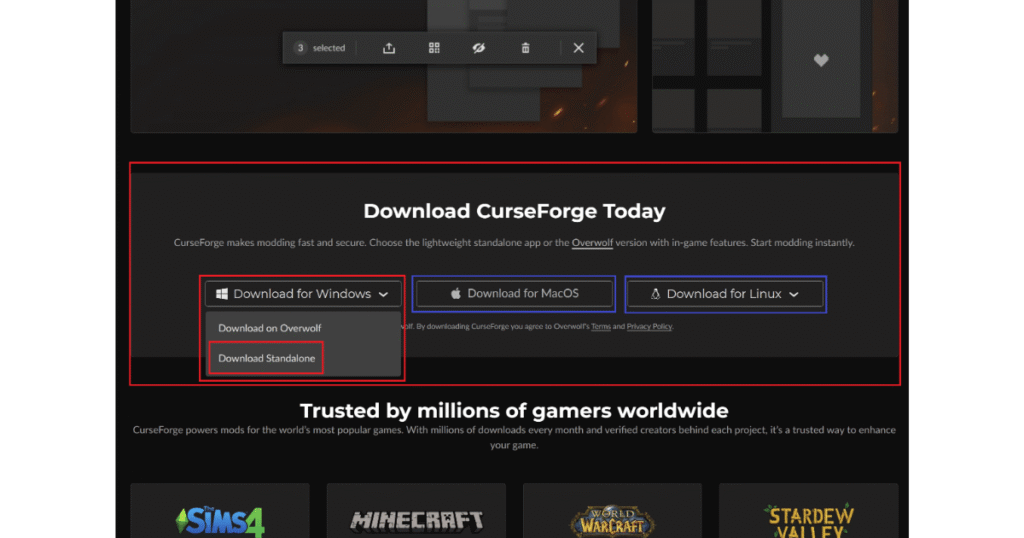
Windowsでは、CurseForgeのStandalone版とOverwolf版が用意されています。
MinecraftのMOD管理を目的に使うだけなら、基本的にはStandalone版を選べば問題ありません。
CurseForgeをダウンロードする
今回はWindows版を使って解説します。
- CurseForge公式ダウンロードページを開く
- 下にスクロールして「Download for Windows」→「Download Standalone」をクリック
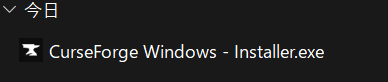
- インストーラーをダウンロードする
CurseForgeをインストールする
ダウンロードしたインストーラーをダブルクリックして起動します。
Windowsから警告画面が表示された場合は、ダウンロード元がCurseForge公式サイトであることを確認してから進めてください。
画面の案内に従ってインストールする
インストーラーが起動したら、画面の案内に従って進めます。
基本的な流れは次のとおりです。
- インストーラーを起動する
- 「次へ」をクリックする
- 利用規約を確認して同意する
- インストール先を確認する
- インストールを開始する
途中で「Outplayed」など別のアプリのインストールを案内されることがあります。
必要ない場合は「No Thanks」やチェックを外す選択肢を選び、CurseForgeだけをインストールしてください。
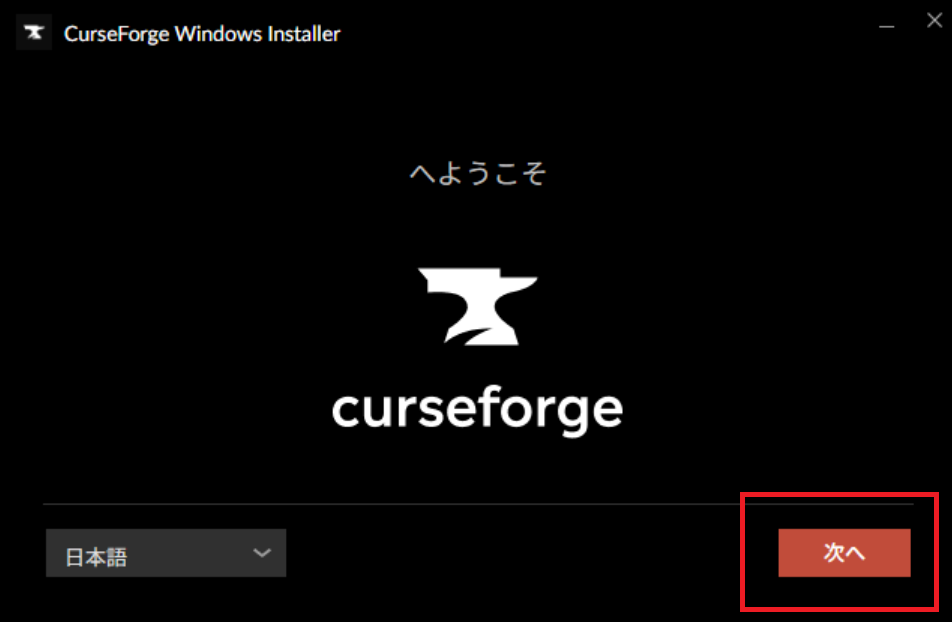
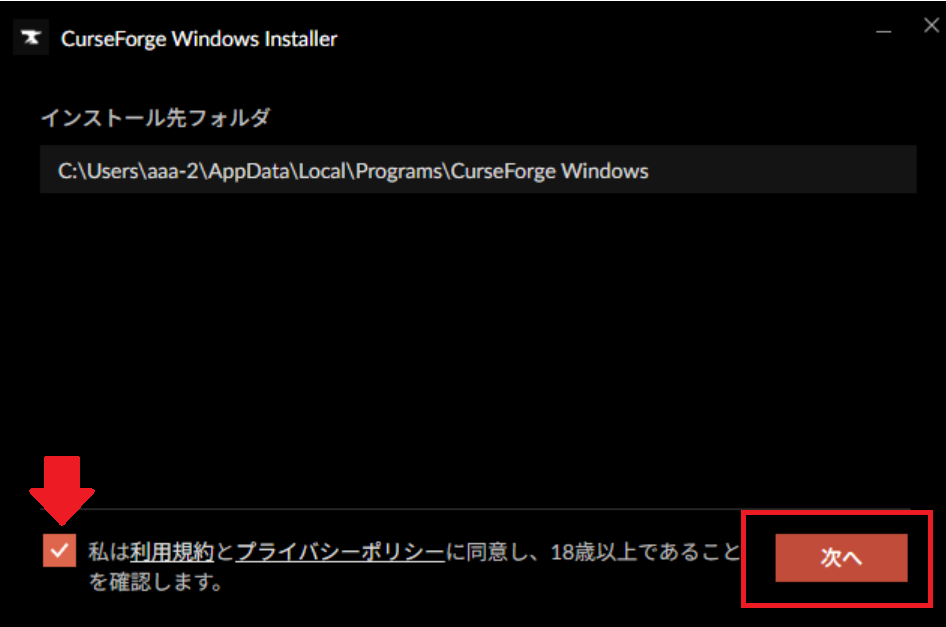
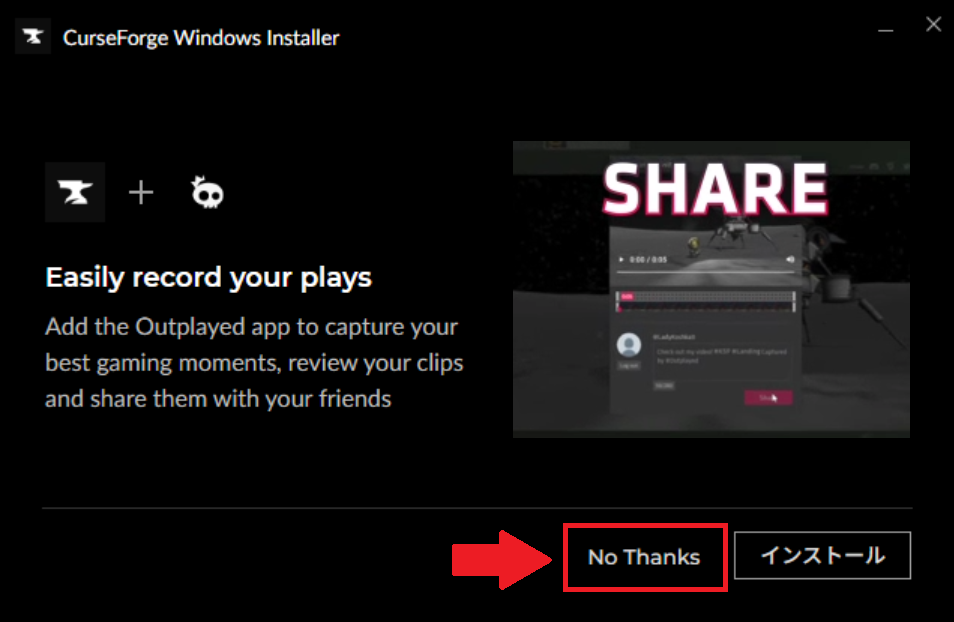
インストールが完了すると、CurseForgeアプリが起動します。
起動しない場合は、デスクトップまたはスタートメニューからCurseForgeを選択してください。
初回起動時の設定
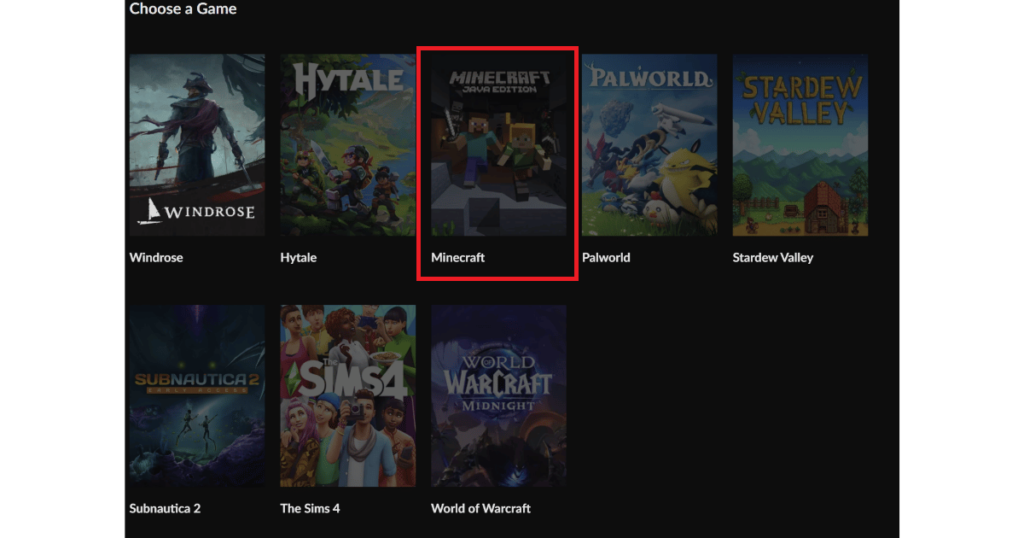
- CurseForgeを起動
- Minecraftを選択
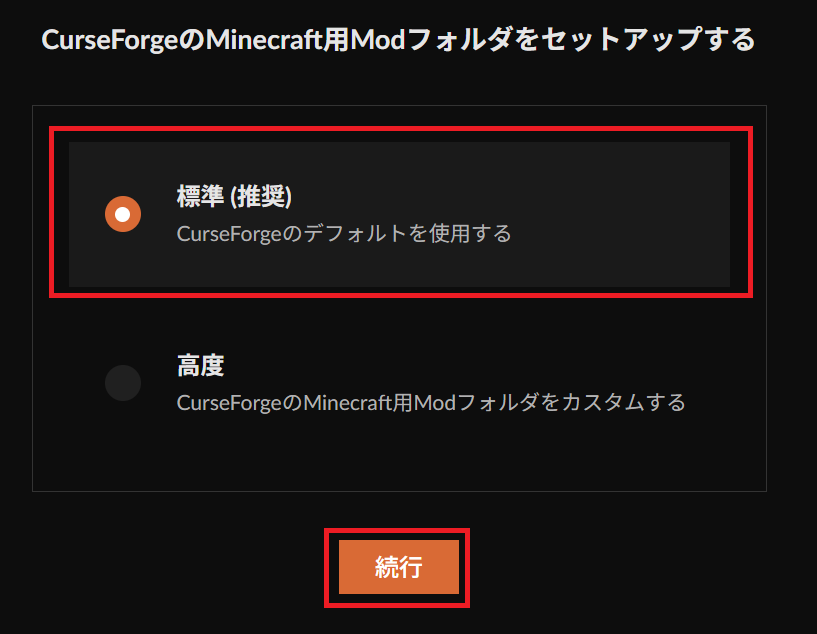
- 標準(推奨)を選択→続行
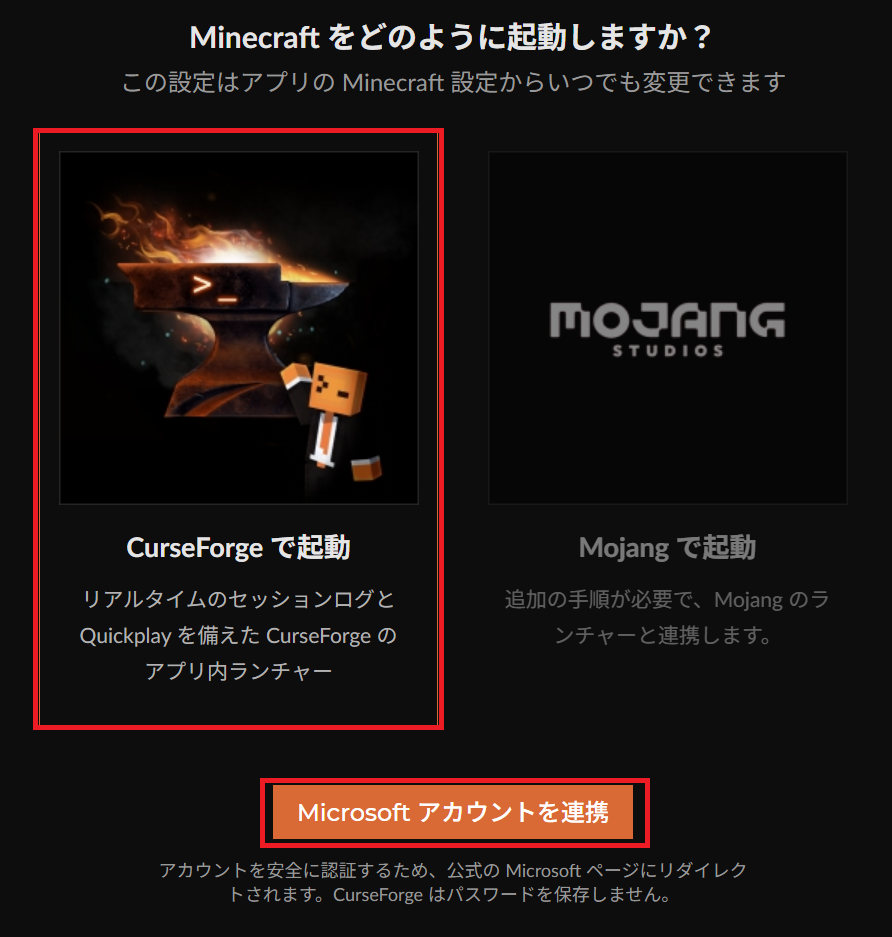
CurseForgeのMinecraft用Modフォルダ設定では「標準(推奨)」を選択してください。特別な理由がない限り、高度設定を使う必要はありません。 - 「CurseForgeで起動」→「Microsoftアカウントを連携」
「Minecraftをどのように起動しますか?」と表示されたら、「CurseForgeで起動」を選択してください。初心者でも簡単にMOD環境を管理できるためおすすめです。
日本語化する方法
表示が英語になっている場合は、設定から日本語へ変更できます。
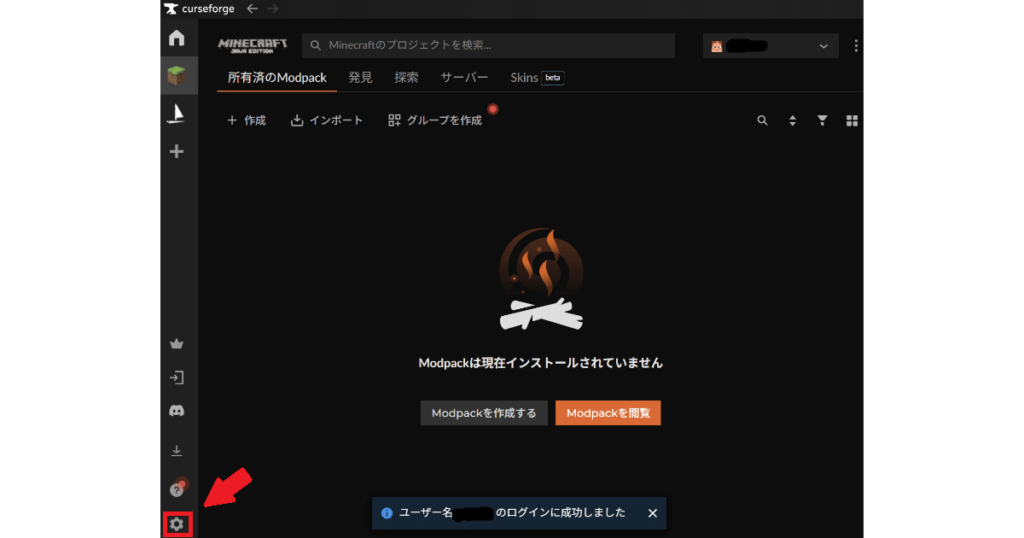
- CurseForge左下の歯車アイコンをクリックする
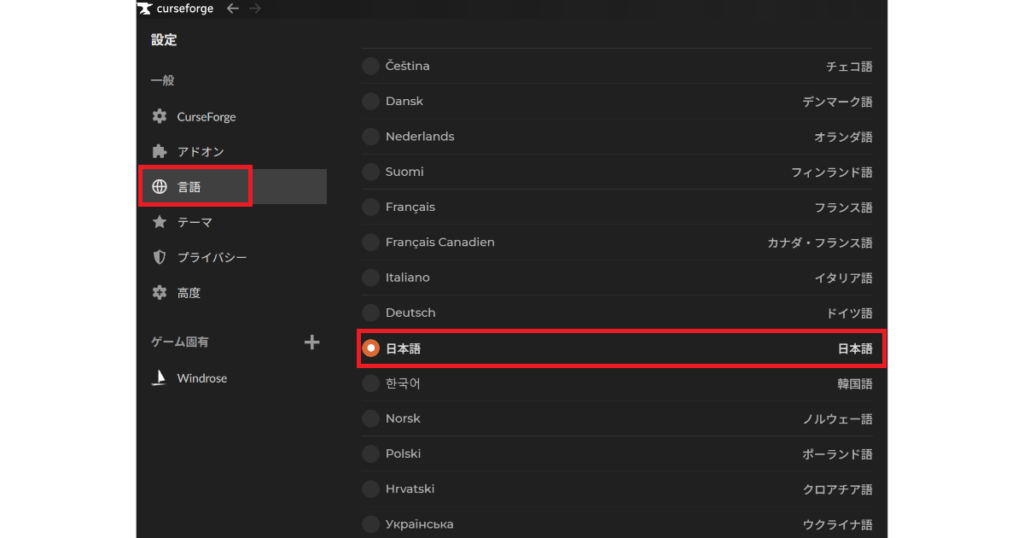
- 「Language」または「言語」を開く
- 「日本語」を選択する
- 必要に応じてアプリを再起動する
アプリのバージョンによっては、一部の項目が英語のまま表示される場合があります。
Minecraft用のプロファイルを作成する
新しいプロファイルを作成する
CurseForgeでMODを導入するには、まず「プロファイル」を作成する必要があります。
プロファイルとは、MinecraftのバージョンやMODをまとめて管理するための専用環境のことです。
例えば、
- Minecraft 26.1.2 + NeoForge
- Minecraft 1.20.1 + Forge
- Minecraft 1.21.6 + Fabric
といったように、用途ごとに別々の環境を作成できます。
プロファイル作成手順
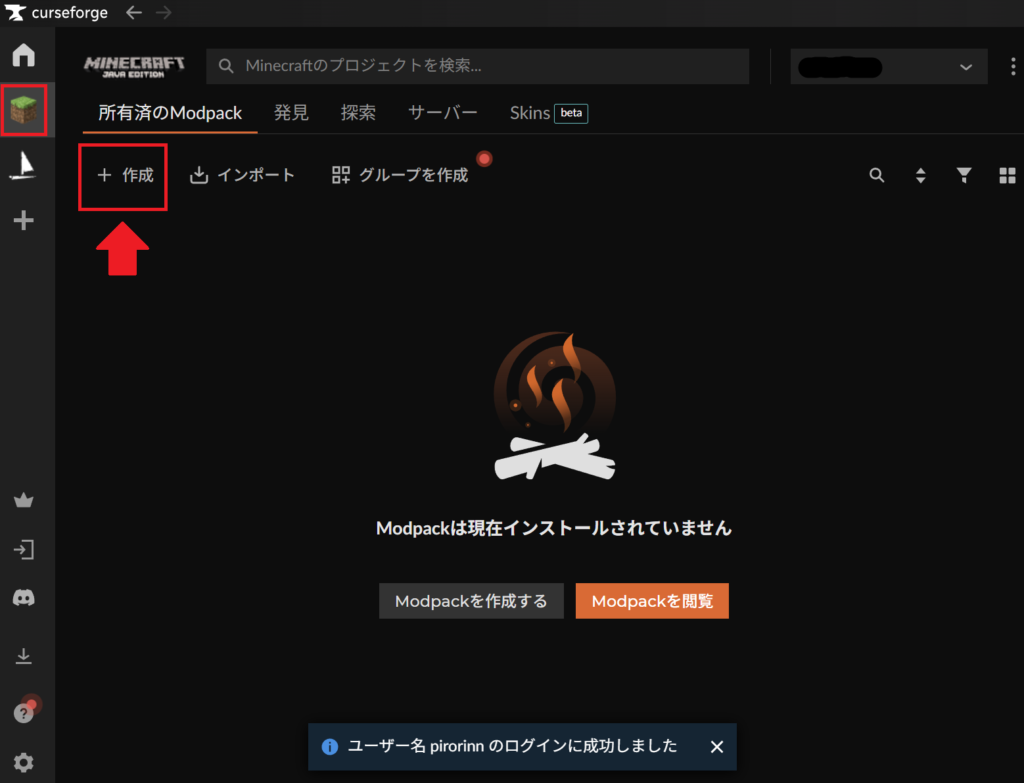
- CurseForgeを起動する
- 左側メニューから「Minecraft」を選択する
- 画面左上にある「+作成」をクリックする
プロファイル設定を行う
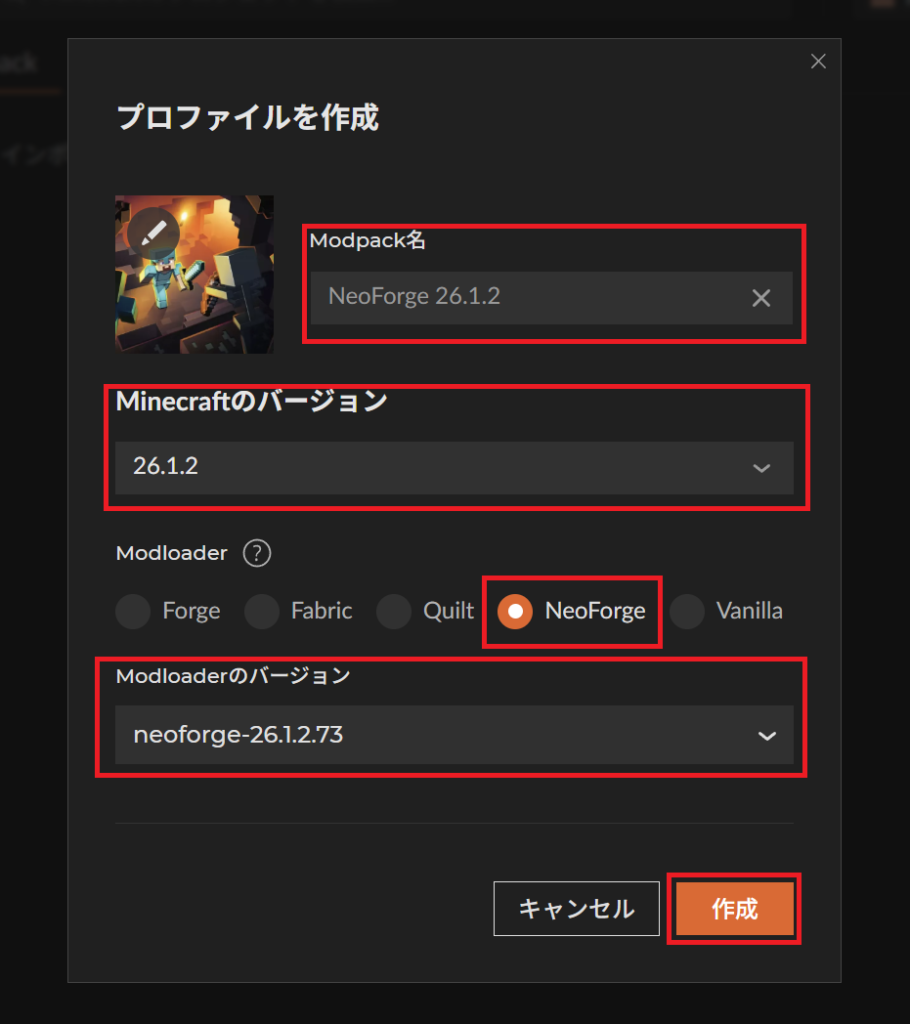
作成をクリックすると設定画面が表示されます。
以下の項目を入力しましょう。
プロファイル名を決める
プロファイルの名前を設定します。
例えば、
- NeoForge 26.1.2
- Fabric 1.21.6
- 軽量化MOD
- 影MOD環境
など、後から見て分かりやすい名前がおすすめです。
Minecraftのバージョンを選ぶ
導入したいMODが対応しているMinecraftバージョンを選択します。
今回は「26.1.2」を使用します。
MODローダーを選ぶ
次にMODローダーを選択します。
CurseForgeでは、
- Forge
- NeoForge
- Fabric
- Quilt
などに対応しています。
今回はNeoForgeを使用します。
NeoForgeのバージョンを選ぶ
使用するNeoForgeのバージョンを選択できます。
通常は一番上に表示されている最新版を選べば問題ありません。
今回は Minecraft 26.1.2 に対応した NeoForge 26.1.2.73 を使用します。
プロファイルを作成する
MinecraftのバージョンとMODローダーを選択したら、「作成」をクリックします。
プロファイルが一覧に表示されたら準備完了です。
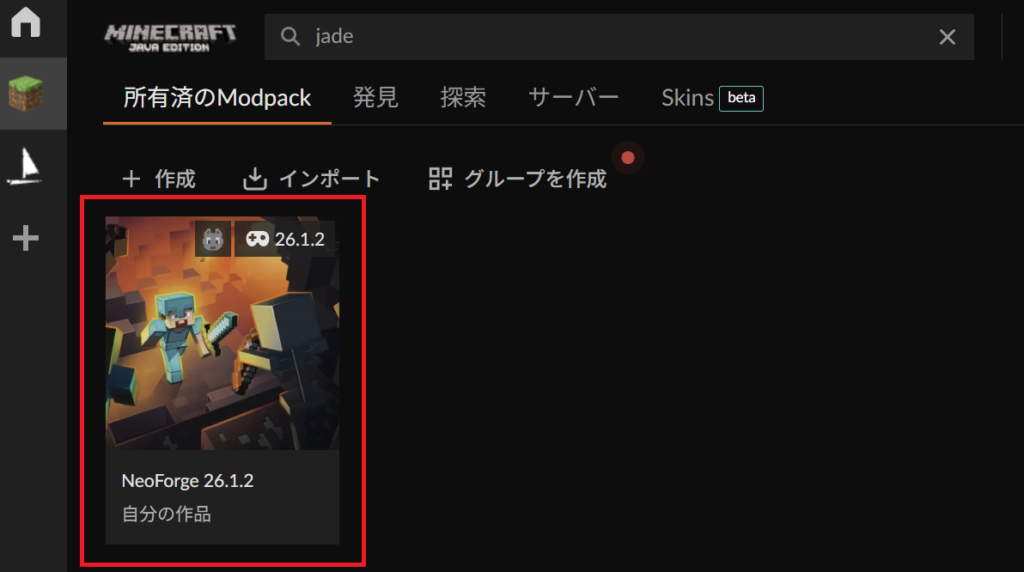
これでMODを導入する準備は完了です。
次は実際にMODをインストールしていきましょう。
CurseForgeでMODを導入する方法
プロファイルを作成したら、実際にMODを追加してみましょう。
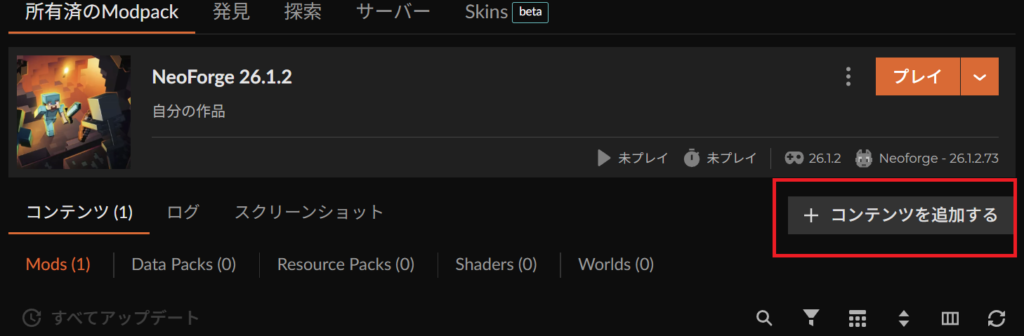
CurseForgeアプリでは、プロファイル内の「+コンテンツを追加する」から簡単にMODを導入できます。
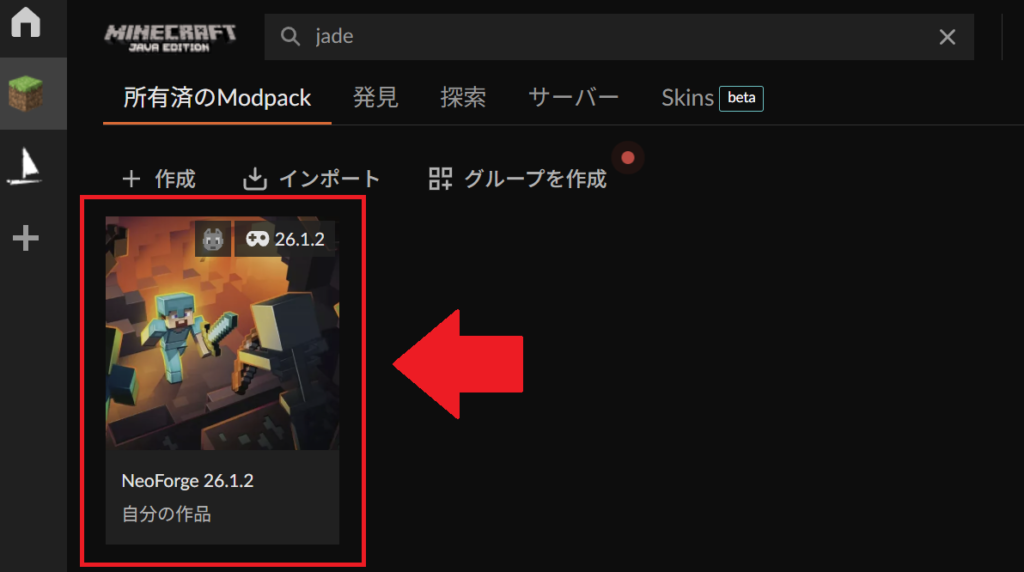
使用するプロファイルを開く
Minecraftのプロファイル一覧から、MODを追加したいプロファイルをクリックします。
違うプロファイルを開くと、意図しないMinecraft環境へMODを入れてしまうため注意してください。
「+コンテンツを追加する」をクリックする
プロファイル画面にある「+コンテンツを追加する」をクリックします。
アプリのバージョンや表示言語によって、
- コンテンツを追加
- +コンテンツを追加する
- Add More Content
などと表示される場合があります。
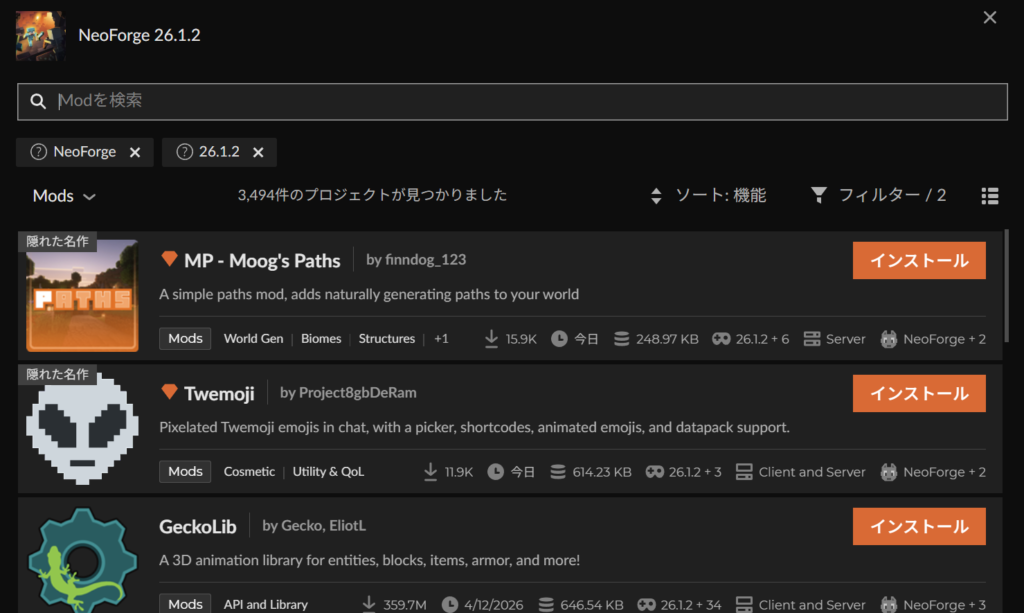
導入したいMODを検索する
検索欄へ導入したいMOD名を入力します。
例えば、
- Sodium
- Jade
- JEI
- AppleSkin
- Lithium
- Entity Culling
- Xaero’s Minimap
などを検索できます。
同じような名前のMODが表示される場合もあるため、MOD名だけでなくアイコンや作者名も確認しましょう。
「インストール」をクリック
導入したいMODが見つかったら「インストール」をクリックします。
インストールが完了すると、プロファイルのインストール済みコンテンツ一覧へMODが追加されます。
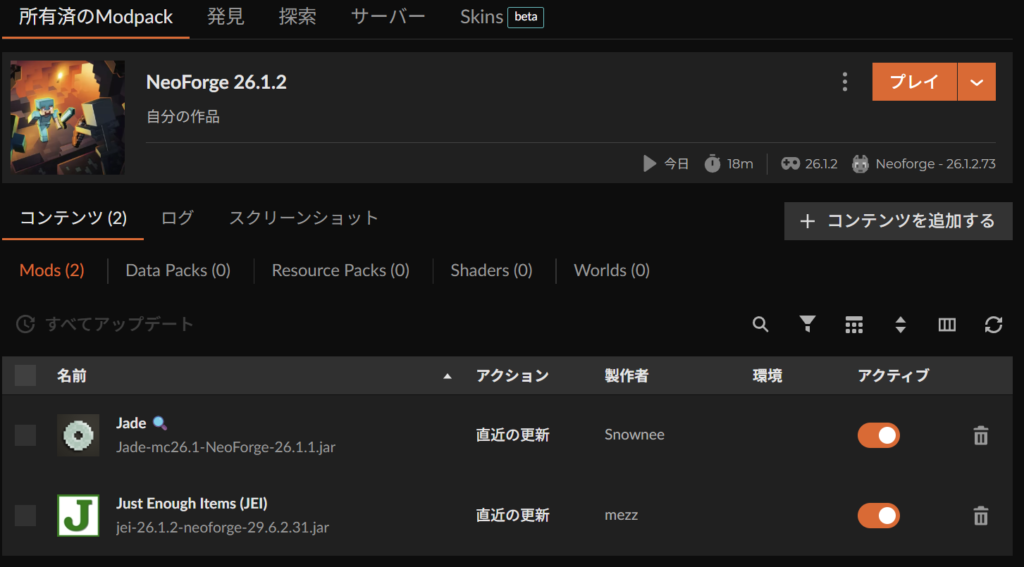
そのため、手動導入よりも前提MODの入れ忘れを防ぎやすいのがメリットです。
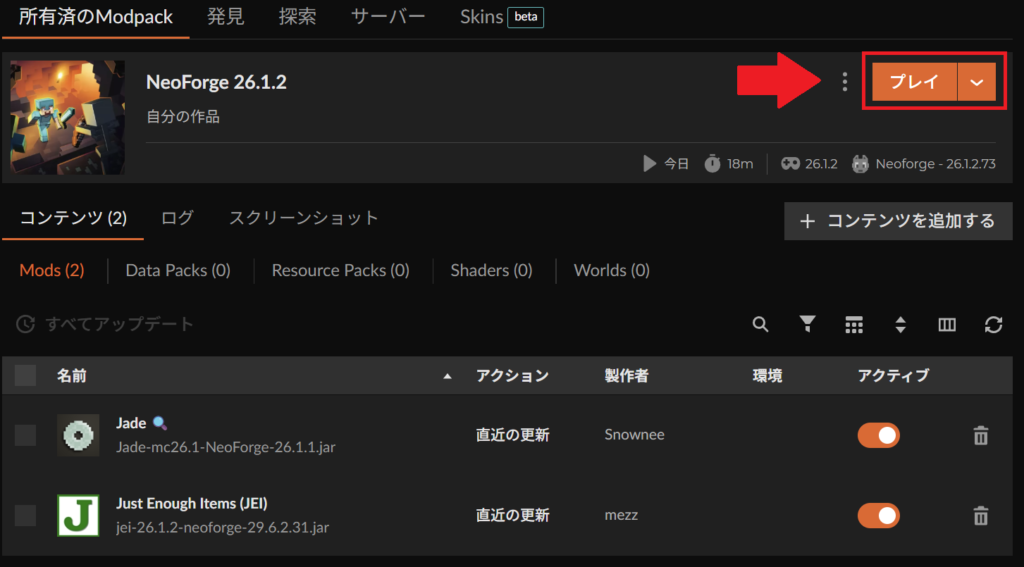
Minecraftを起動する
MODを導入したら、プロファイル画面の「プレイ」をクリックします。
使用している起動設定に応じてMinecraftランチャーまたはCurseForgeからMinecraftが起動します。
Minecraftが起動したら、追加したMODが正常に動作しているか確認しましょう。
最初は一度に大量のMODを導入せず、数個ずつ追加して動作確認するのがおすすめです。
CurseForgeでMODパックを導入する方法
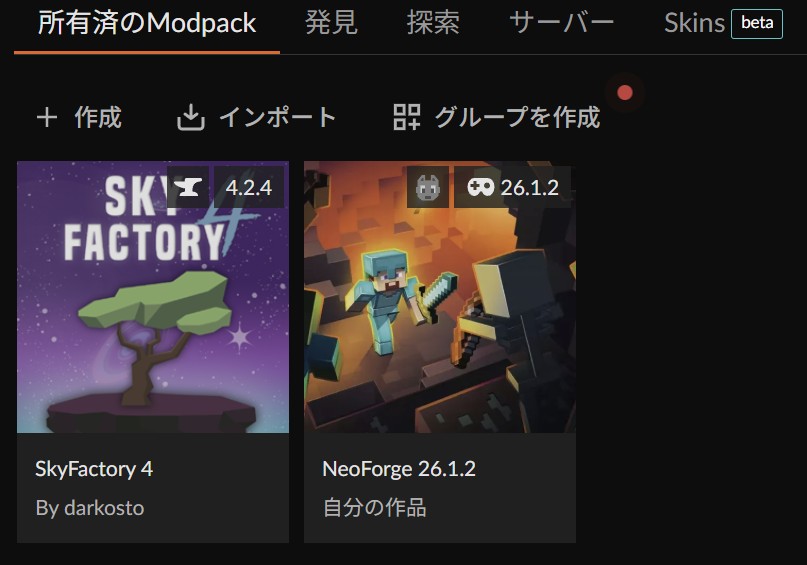
CurseForgeでは、個別のMODだけでなくMODパックも簡単に導入できます。
MODパックとは、複数のMODや設定ファイルなどをまとめたMinecraft環境です。
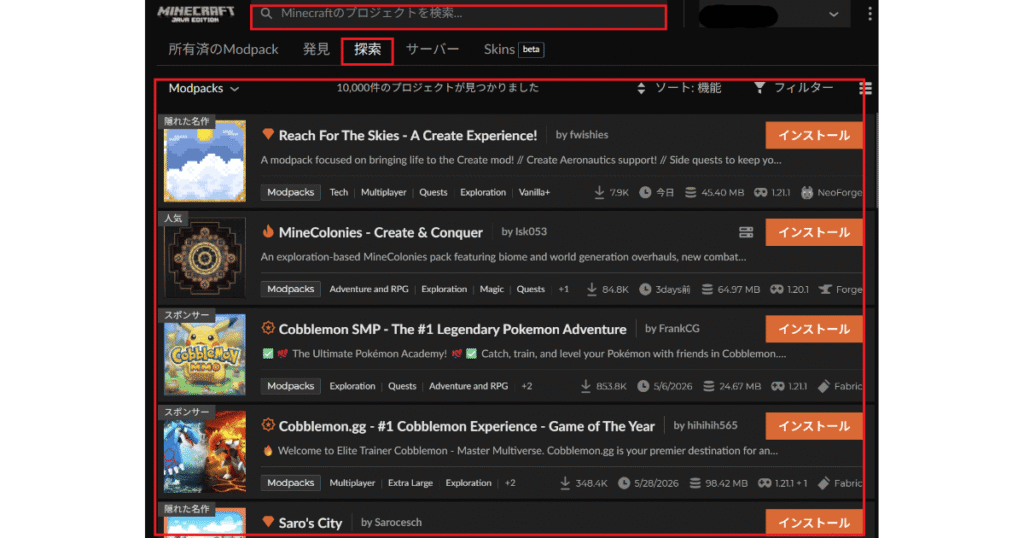
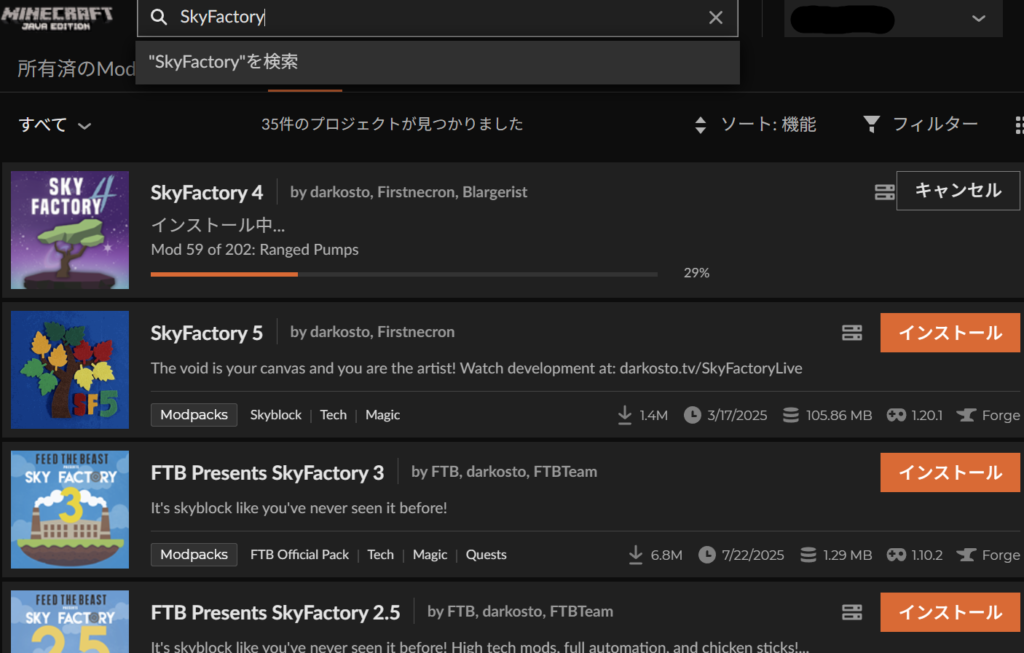
MODパックをインストールする
- CurseForgeでMinecraftを開く
- MODパックを探す
- 遊びたいMODパックを選択する
- 「インストール」をクリックする
- インストール完了後に「プレイ」をクリックする
MODパックの場合は、必要なMODを1つずつ自分で集める必要はありません。
MinecraftのバージョンやMODローダーなどもMODパック側の設定に合わせて環境が作成されます。
MODパックに別のMODを追加する場合
ダウンロードしたMODパックへ自分で別のMODを追加することもできます。
MODパックを開き、「プロファイルの設定」からコンテンツ管理を許可すると「コンテンツを追加」が使用できるようになります。
ただし、追加するMODはMODパックと同じMinecraftバージョン・MODローダーに対応している必要があります。
また、MODパック更新時に自分で追加した内容が変更されることもあるため、大きくカスタマイズする場合はバックアップを取っておきましょう。
MODを更新する方法
インストールしているMODに新しいバージョンが公開されると、CurseForge上からアップデートできる場合があります。
基本的には、
- 使用しているプロファイルを開く
- インストール済みMODを確認する
- 更新したいMODをアップデートする
- Minecraftを起動して動作確認する
という流れです。
MODを更新するとMinecraftが起動しなくなる場合もあるため、大切なワールドを使用している場合は事前にバックアップしておきましょう。
詳しい手順はこちらの記事で解説しています。
MODを無効化・削除する方法
CurseForgeでは、インストール済みMODの一覧からMODを無効化したり削除したりできます。
不具合の原因を探す場合は、いきなり削除せず、一度MODを無効化してMinecraftが起動するか確認する方法がおすすめです。
削除する前に必ずワールドのバックアップを取ってください。
詳しい削除方法はこちらの記事で解説しています。
Minecraftが重い場合はメモリ割り当てを確認する
大型MODや多数のMODを使用すると、Minecraftに割り当てられているメモリが不足して動作が重くなったり、クラッシュしたりする場合があります。
CurseForgeでは、Minecraftの設定から使用するメモリ量を変更できます。
ただし、メモリは多く割り当てれば良いわけではありません。
詳しい設定方法やPCメモリ容量別の目安はこちらの記事で解説しています。
CurseForgeを使うときの注意点
CurseForgeを使えばMOD導入はかなり簡単になりますが、どんなMODでも自由に組み合わせられるわけではありません。
特に確認したいのは、
- Minecraftのバージョン
- Forge・NeoForge・FabricなどのMODローダー
- 必要な前提MOD
- 他MODとの互換性
です。
例えばMinecraft 26.1.2用のMODをMinecraft 1.20.1環境へ入れたり、Fabric用MODをNeoForgeへ入れたりすると、MODが読み込まれなかったりMinecraftが起動しなかったりする原因になります。
特に初めてMOD環境を作る場合は、数個ずつ追加して正常に起動するか確認するのがおすすめです。
よくある質問
CurseForgeは無料ですか?
MODの検索やインストール、Minecraft用プロファイルの作成など、基本的な機能は無料で利用できます。
MinecraftへMODを導入するために有料プランへ加入する必要はありません。
CurseForgeを使えばMODローダーを手動で入れなくてもよいですか?
CurseForgeで新しいプロファイルを作成する場合は、使用するMODローダーを選択できます。
そのため、通常はNeoForge・Forge・Fabricなどのインストーラーを別途使って導入する必要はありません。
前提MODも自動でインストールされる?
CurseForge上でRequired Dependencyとして登録されている前提MODは、自動的にダウンロードされます。
ただし、すべてのMODで依存関係が正しく設定されているとは限らないため、MODの配布ページに書かれている導入条件も確認しておくと安心です。
ForgeとFabricを同じプロファイルで使えますか?
基本的には使えません。
Forge・NeoForge・Fabricなど、使用するMODローダーごとにプロファイルを分けてください。
Minecraftのバージョンを複数入れられますか?
作れます。
例えばMinecraft 26.1.2とMinecraft 1.20.1で別々のプロファイルを作成し、それぞれ違うMOD環境として管理できます。
CurseForgeで入れたMODは通常のMinecraftにも反映されますか?
基本的にはCurseForgeで作成したプロファイル内だけで使用されます。
別のプロファイルや通常のMinecraft環境へ自動的にMODが追加されるわけではありません。
SwitchやスマホでもCurseForgeのMODを使える?
この記事で紹介しているJava Edition用MODは使用できません。
Nintendo Switch・PlayStation・Xbox・スマートフォンなどのBedrock Editionでは、Java Edition用MODとは仕組みが異なります。
まとめ
CurseForgeアプリを使えば、MinecraftのMODローダー環境を作成し、MODの検索・インストール・管理までまとめて行えます。
基本的なMOD導入の流れは、
- CurseForgeをインストールする
- Minecraft用プロファイルを作成する
- MinecraftのバージョンとMODローダーを選ぶ
- プロファイルの「コンテンツを追加」を開く
- 導入したいMODを検索する
- 「インストール」をクリックする
- CurseForgeからMinecraftを起動する
だけです。
特に、MODローダーや必須の前提MODをアプリ側で管理しやすいため、初めてMinecraftへMODを導入する方には手動導入より分かりやすい方法です。
ModLaboで紹介している各MODも、基本的にはこのCurseForgeプロファイルへ「コンテンツを追加」から導入できます。
MODを入れるときはMinecraftのバージョンとMODローダーが合っていることを確認し、少しずつ追加しながら自分のMOD環境を作っていきましょう。
📖 あわせて読みたい 📖