MinecraftでMODを追加・更新する前には、ワールドやMOD構成のバックアップを取っておくことが重要です。
MOD環境では、バニラのMinecraftよりも多くのファイルが使われています。そのため、ワールドだけ保存しても、MODや設定が元に戻らない場合があります。
特に、次のような作業をする前はバックアップを取っておきましょう。
- MODをアップデートする
- MODを削除する
- Minecraftのバージョンを変更する
- Forge・NeoForge・Fabricを更新する
- 新しいMODをまとめて追加する
- MODパックを更新する
- 地形生成MODや大型MODを導入する
- PCを買い替える
- Minecraftを再インストールする
この記事では、CurseForgeを使っているMinecraft MOD環境を中心に、ワールドだけ保存する方法、MOD構成ごと保存する方法、バックアップから復元する方法を初心者向けに解説します。
結論:大切な環境はプロファイルごと保存する
Minecraft MOD環境のバックアップ方法は、主に次の3種類です。
| バックアップ方法 | 保存できる内容 | おすすめ用途 |
|---|---|---|
savesだけコピー | ワールドデータ | ワールドだけ守りたい |
| プロファイル全体をコピー | ワールド・MOD・設定など | 現在の環境を丸ごと残したい |
| CurseForgeから書き出す | プロファイル構成 | 別PCへの移行や共有 |
大切なワールドがある場合は、最低限savesフォルダを保存してください。
ただし、MODの種類やバージョン、設定まで同じ状態へ戻したい場合は、プロファイルフォルダ全体をコピーする方法が最も分かりやすく確実です。
Minecraft MOD環境で保存しておきたいデータ
Minecraftのプロファイルフォルダには、ワールド以外にもさまざまなデータが保存されています。
主なフォルダとファイルは次のとおりです。
| フォルダ・ファイル | 保存されている内容 |
|---|---|
saves | シングルプレイのワールド |
mods | 導入しているMODファイル |
config | MODの設定 |
defaultconfigs | 一部MODの初期設定 |
resourcepacks | リソースパック |
shaderpacks | シェーダーパック |
screenshots | Minecraftで撮影した画像 |
options.txt | 描画距離やキー設定など |
servers.dat | マルチプレイのサーバー一覧 |
XaeroWaypoints | Xaero’s Minimapのウェイポイント |
XaeroWorldMap | Xaero’s World Mapの地図データ |
kubejs | KubeJSのスクリプトや設定 |
scripts | 一部MODのスクリプト |
すべての環境に同じフォルダがあるわけではありません。導入しているMODによって、独自のフォルダが追加されることがあります。
ワールドだけではなく、ミニマップの地図やウェイポイント、キー設定、シェーダー設定まで残したい場合は、個別に選ぶよりプロファイルフォルダ全体を保存した方が簡単です。
バックアップ前にMinecraftを終了する
バックアップ作業を始める前に、Minecraftを完全に終了してください。
ワールドを開いたままフォルダをコピーすると、保存処理の途中でファイルがコピーされ、データが正しく保存されない可能性があります。
安全な流れは次のとおりです。
ワールドを保存して終了
↓
Minecraftを終了
↓
Minecraft Launcherも閉じる
↓
バックアップを作成
CurseForgeアプリは起動したままでも構いませんが、Minecraft本体が終了していることを確認してからコピーしましょう。
CurseForgeのプロファイルフォルダを開く方法
CurseForgeでは、MinecraftのバージョンやMODローダー、MOD、設定などがプロファイルごとに分けて管理されています。
公式サポートでも、カスタムプロファイルにはMODローダー、設定、MODなど、MOD環境の起動に必要なファイルが含まれると説明されています。
プロファイルフォルダを開く手順
- CurseForgeを起動する
- ゲーム一覧から「Minecraft」を選択する
- バックアップしたいプロファイルを開く
- 画面右上のメニューを開く
- 「フォルダを開く」を選択する
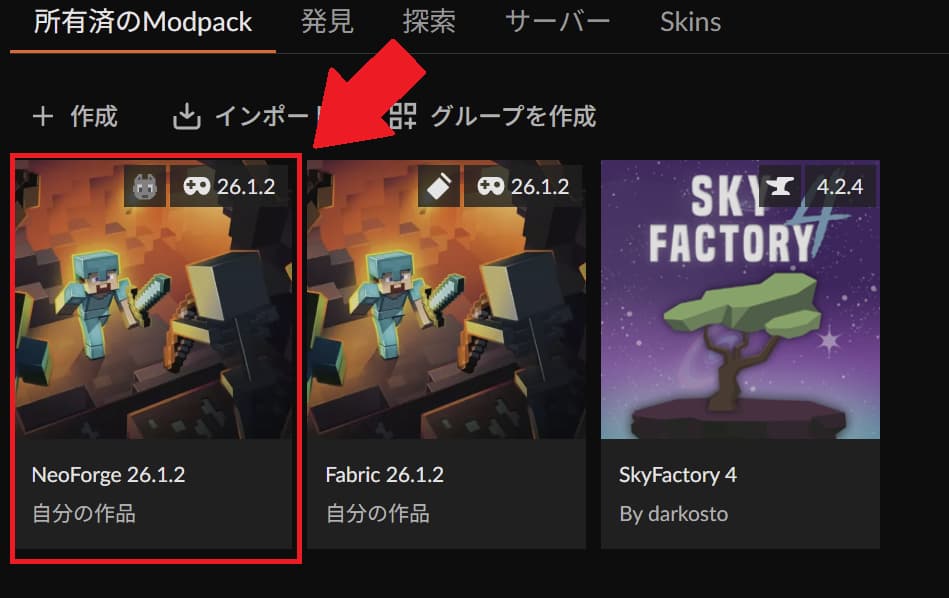
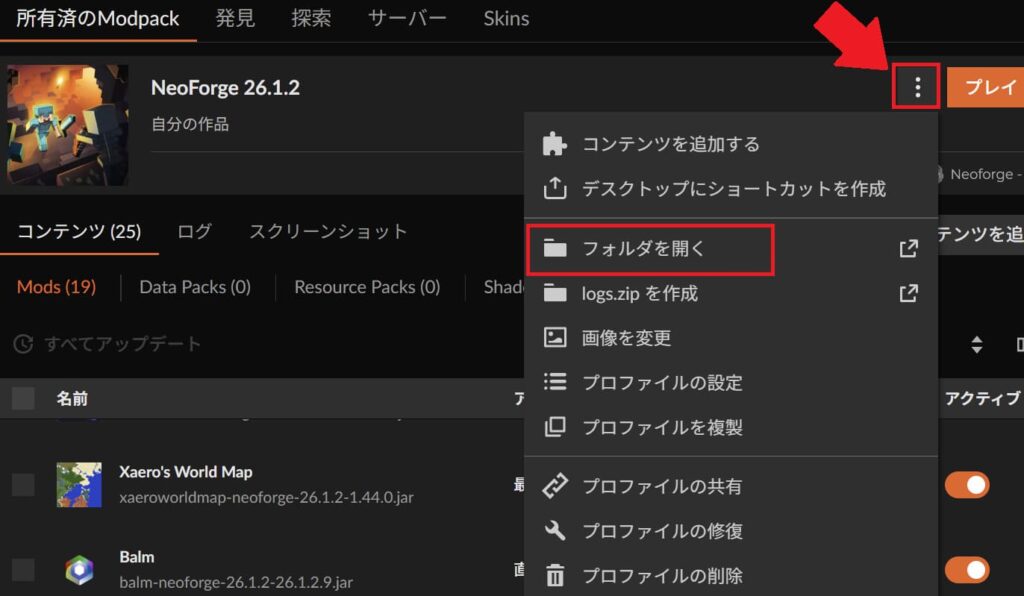
表示されるボタン名や位置は、CurseForgeアプリのバージョンによって異なる場合があります。
フォルダが開いたら、savesやmods、configなどが入っていることを確認してください。
方法1:ワールドだけバックアップする
ワールドデータだけを守りたい場合は、savesフォルダをコピーします。
手順
- CurseForgeからプロファイルフォルダを開く
savesフォルダを開く- 保存したいワールドのフォルダを確認する
- ワールドフォルダを別の場所へコピーする
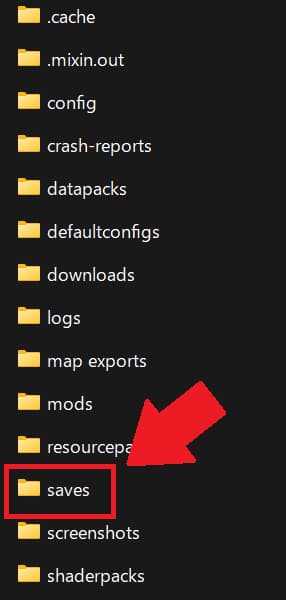
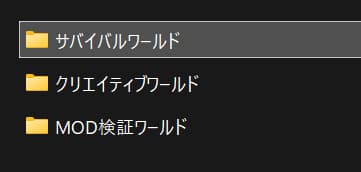
すべてのワールドを保存したい場合は、savesフォルダごとコピーしても構いません。
バックアップ
└ saves
   ├ サバイバルワールド
   ├ クリエイティブワールド
   └ MOD検証ワールド
バックアップ先には、デスクトップだけでなく、外付けSSD、USBメモリ、クラウドストレージなどを利用できます。
ただし、savesだけでは導入していたMODやMOD設定は保存されません。
ブロック追加MODやアイテム追加MODを使用しているワールドを復元する場合は、バックアップ時と同じMOD構成も必要です。
方法2:MOD環境をプロファイルごと保存する
現在のMOD環境をできるだけそのまま残したい場合は、プロファイルフォルダ全体をコピーします。
手順
- Minecraftを終了する
- CurseForgeで対象プロファイルを開く
- 「フォルダを開く」を選択する
- 表示されたフォルダを一つ上の階層から確認する
- プロファイルフォルダ全体をコピーする
- 別のドライブやバックアップ用フォルダへ貼り付ける
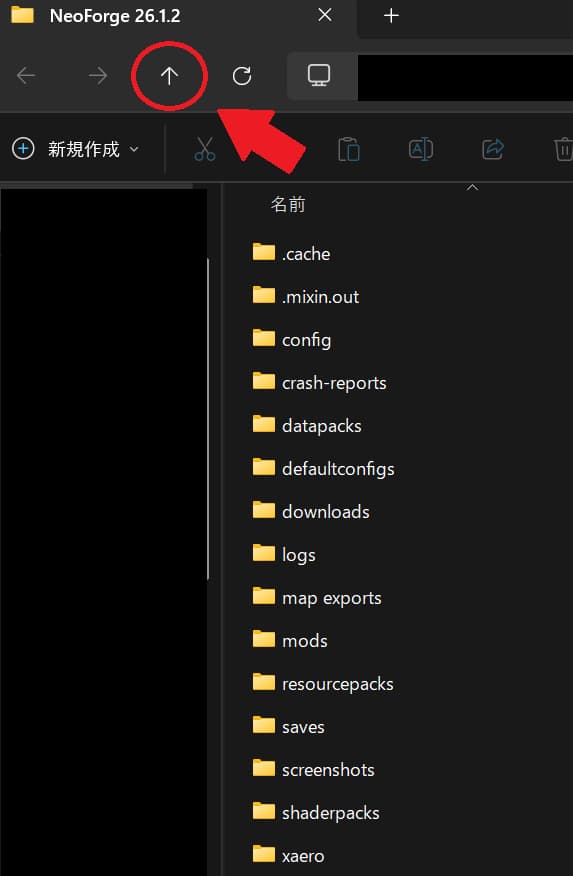
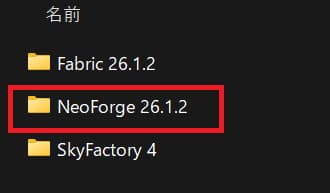
バックアップ名には日付や作業内容を入れておくと分かりやすくなります。
Minecraft_MOD環境_2026-07-16_更新前MODを変更するたびに同じバックアップを上書きすると、正常だった古い状態へ戻せなくなります。
次のように、作業ごとにフォルダを分けるのがおすすめです。
Minecraftバックアップ
├ 2026-07-01_通常プレイ
├ 2026-07-10_Waystones導入前
└ 2026-07-16_MOD一括更新前
プロファイル全体をコピーしておけば、ワールド、MOD、設定、リソースパック、シェーダー、ミニマップデータなどをまとめて残せます。
ファイル容量は大きくなりますが、大切なワールドでは最も安心できる方法です。
方法3:CurseForgeのエクスポート機能を使う
CurseForgeには、作成したプロファイルをZIPファイルとして書き出す機能があります。
プロファイルを別のPCへ移したい場合や、自分のMOD構成を保存・共有したい場合に便利です。
プロファイルを書き出す手順
- CurseForgeのMinecraft画面を開く
- 書き出したいプロファイルを選択する
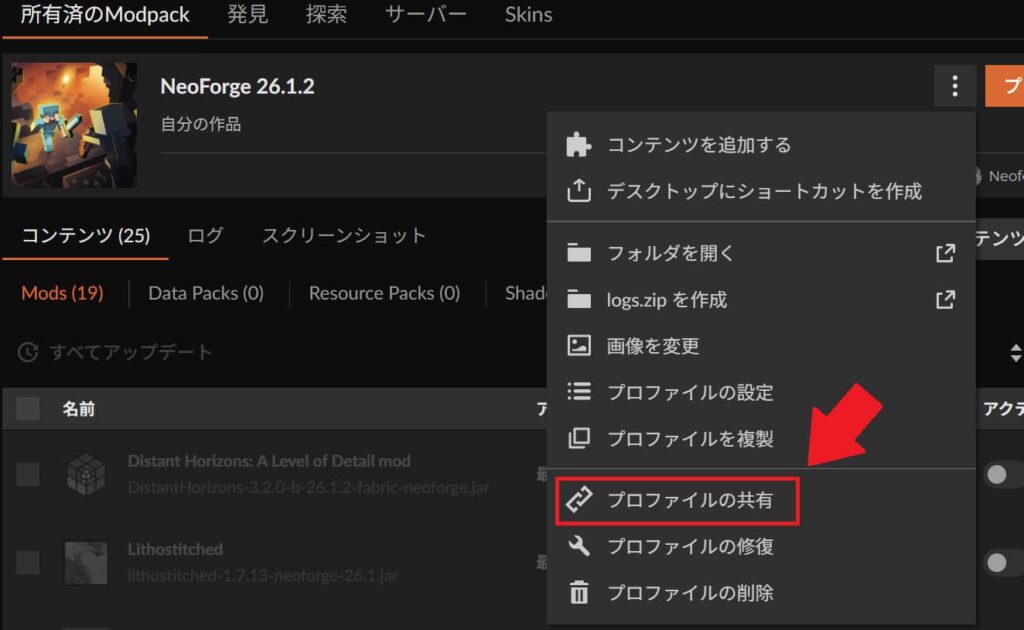
- 右上の3点メニューを開く
- 「プロファイルの共有」を選択する
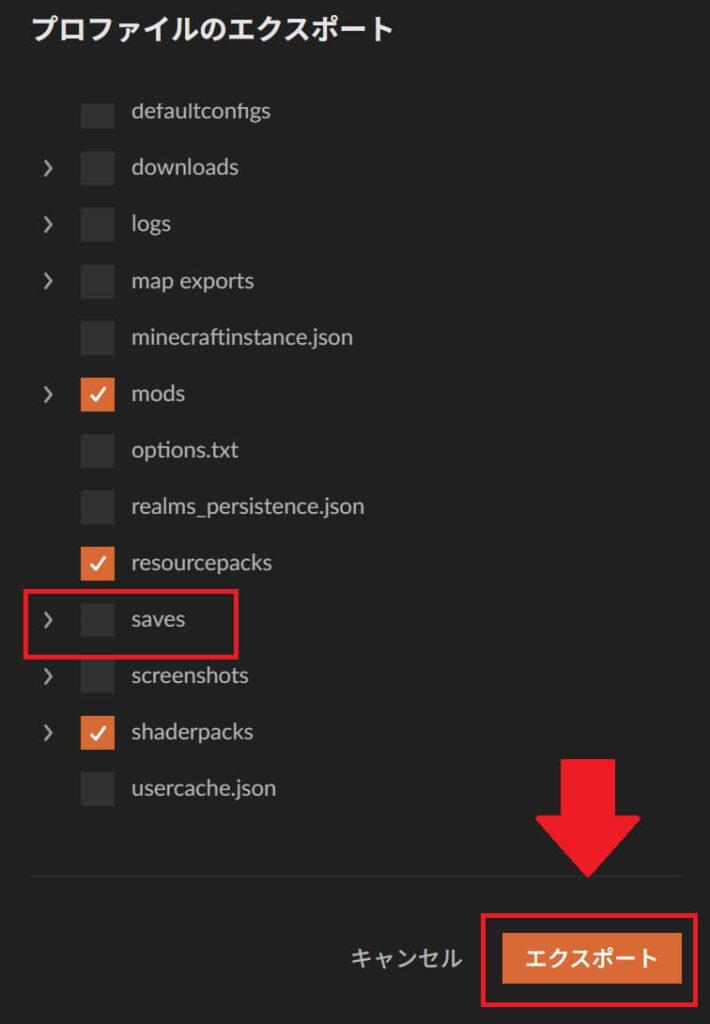
- 含めたいフォルダを選択する
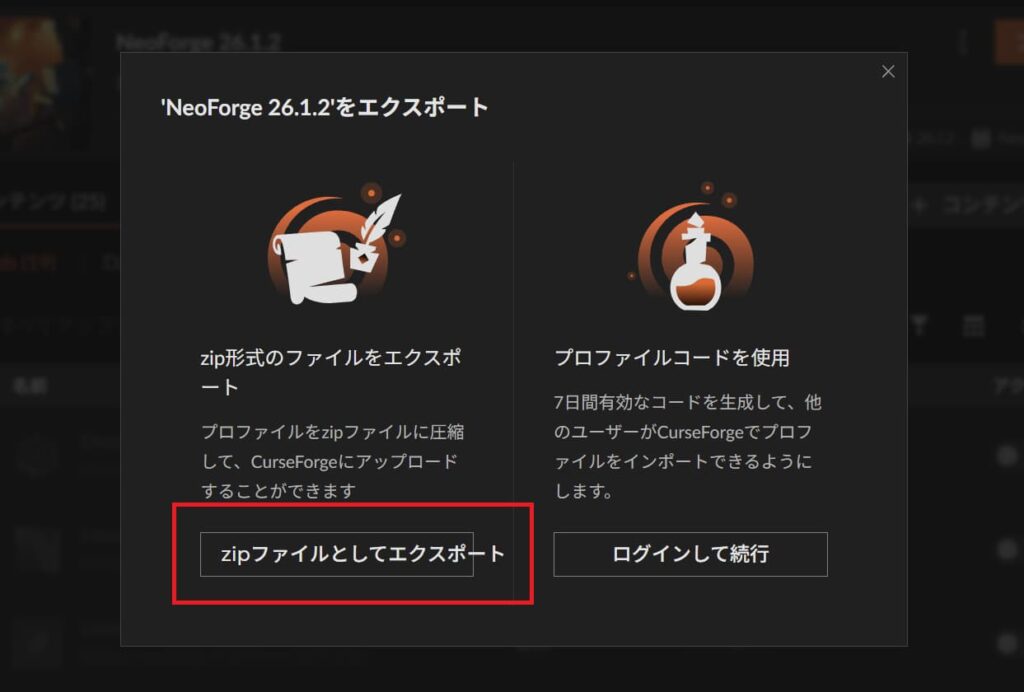
- 「zipファイルとしてエクスポート」を選択する
- エクスポートを押して保存先を指定する
ワールドも一緒に保存したい場合は、書き出す内容にsavesが含まれているか確認し、チェックを入れてください。
MOD構成を共有するだけならmodsとconfigが中心になりますが、自分用の完全なバックアップとして使う場合は、手動でプロファイルフォルダ全体もコピーしておく方が安全です。
CurseForgeのプロファイルを復元する方法
CurseForgeから書き出したZIPファイルは、新しいプロファイルとして読み込めます。
ZIPファイルを読み込む手順
- CurseForgeを起動する
- Minecraftを開く
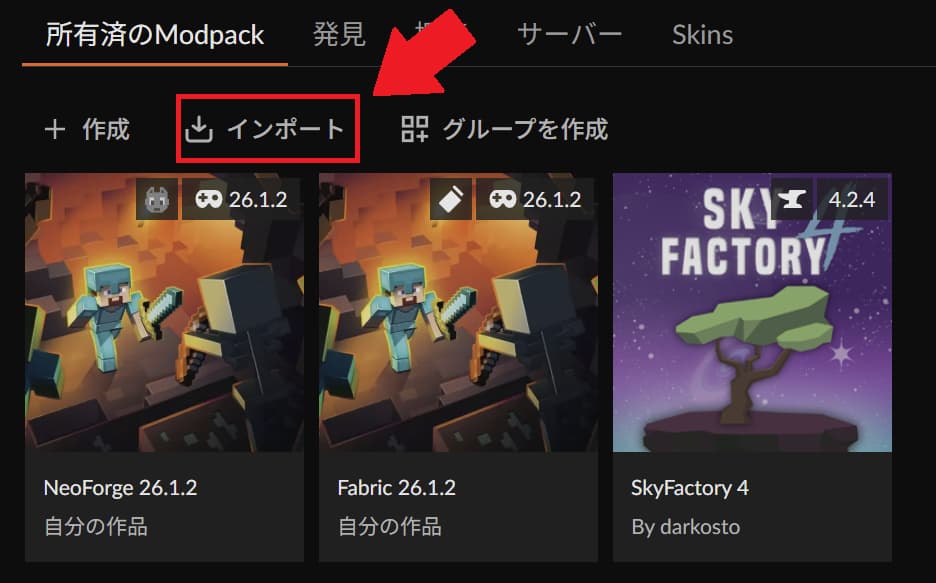
- 「インポート」を選択する
- 「zipファイルを選択」をクリック
- 保存していたZIPファイルを指定する
- インポートが完了するまで待つ
- 作成されたプロファイルを開く
- Minecraftを起動して確認する
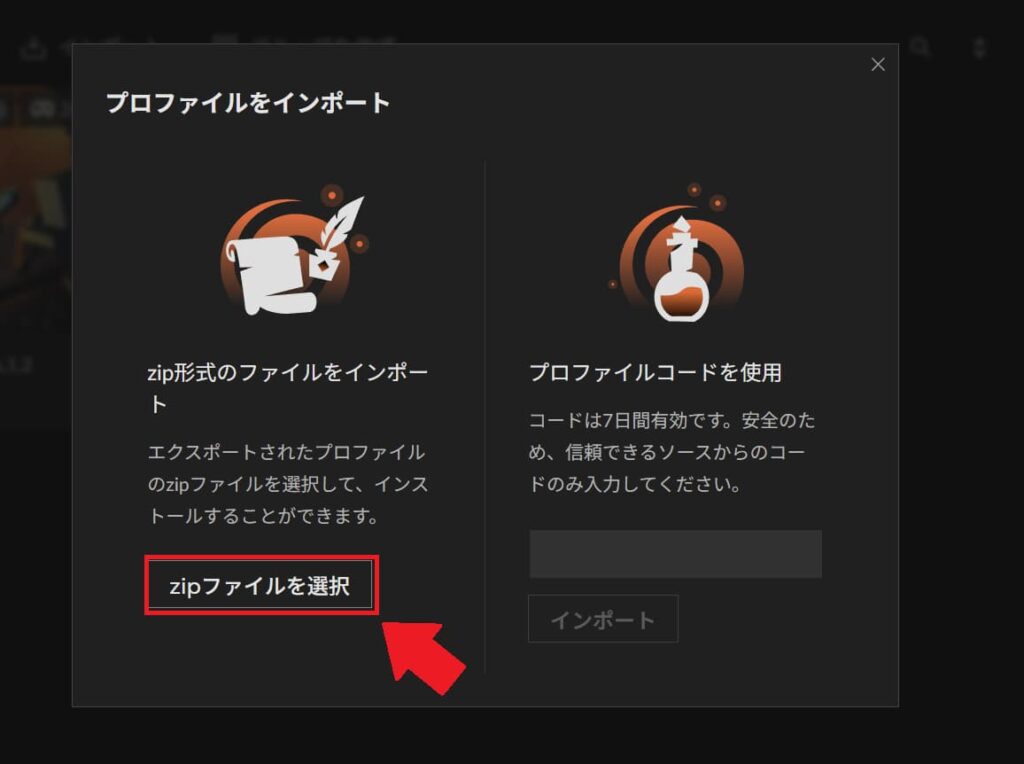
インポート時に「Invalid file」と表示される場合は、次を確認してください。
- ファイルがZIP形式になっているか
- CurseForgeのエクスポート機能で作成したファイルか
- ZIPファイルを別の形式で圧縮し直していないか
- ファイルが破損していないか
通常のワールドフォルダや、自分で適当に圧縮したプロファイルは、CurseForgeのインポート機能で読み込めないことがあります。公式サポートでも、CurseForgeの書き出し構造と一致しないZIPはインポートできないと説明されています。
手動バックアップからワールドを戻す方法
ワールドだけを復元する場合は、バックアップしたワールドフォルダを現在のsavesフォルダへ戻します。
手順
- Minecraftを終了する
- CurseForgeから復元先のプロファイルフォルダを開く
savesフォルダを開く- バックアップしたワールドフォルダをコピーする
savesフォルダ内へ貼り付ける- Minecraftを起動する
- シングルプレイ一覧に表示されるか確認する
同じ名前のワールドがすでに存在する場合は、そのまま上書きしない方が安全です。
現在のワールドを別の場所へ移動してから、バックアップしたワールドを入れてください。
MOD構成をバックアップから戻す方法
MOD更新後に起動しなくなった場合は、バックアップからmodsやconfigを戻します。
| 戻したい内容 | 復元するフォルダ |
|---|---|
| ワールド | saves |
| MODファイル | mods |
| MOD設定 | config |
| シェーダー | shaderpacks |
| リソースパック | resourcepacks |
| 環境全体 | プロファイルフォルダ全体 |
ただし、modsだけを古い状態へ戻し、configが新しいままだと、設定ファイルの違いによって問題が残ることがあります。
更新前の状態へ完全に戻したい場合は、プロファイルフォルダ全体を復元するのがおすすめです。
復元する前に、現在のプロファイルも別名で保存しておきましょう。
バックアップを取るおすすめのタイミング
毎日バックアップする必要はありませんが、大きな変更の前には必ず保存しておきたいところです。
特におすすめのタイミングは次のとおりです。
- 新しいMODを追加する前
- MODを削除する前
- 複数のMODを更新する前
- Minecraft本体を更新する前
- MODローダーを変更する前
- MODパックを更新する前
- 大型建築が完成した後
- ボス攻略や遠征を始める前
- PCの初期化や買い替え前
長期間遊んでいるワールドでは、定期的に世代を分けて保存しておくと安心です。
例えば、最新のバックアップだけでなく、1週間前や1か月前のデータも残しておけば、問題に気付くのが遅れた場合にも対応できます。
バックアップでよくある失敗
同じPCの同じドライブにしか保存していない
元データとバックアップを同じドライブに保存していると、SSDやHDDが故障した時に両方失う可能性があります。
大切なワールドは、外付けドライブやクラウドストレージにも保存しておきましょう。
バックアップ後に一度も確認していない
コピーしたつもりでも、フォルダの中身が空だったり、別のプロファイルを保存していたりすることがあります。
バックアップ後は、savesやmodsが入っているか確認してください。
ワールドを開いたままコピーしている
Minecraftがワールドデータを書き込んでいる途中にコピーすると、正常に保存されない可能性があります。
必ずワールドとMinecraftを終了してから作業しましょう。
MODを削除した状態でワールドを上書き保存する
ブロックやアイテムを追加するMODを外した状態でワールドを開くと、追加データが失われることがあります。
MODを外して試す場合は、本番ワールドではなく、バックアップしたワールドのコピーを使用してください。
よくある質問
ワールドだけ保存すれば十分?
バニラに近い環境であれば、savesだけでもワールドは保存できます。
ただし、追加ブロックやアイテムを含むMOD環境では、同じMODとバージョンが必要です。確実に戻したい場合は、modsとconfigも一緒に保存してください。
スクリーンショットもバックアップされる?
プロファイル全体をコピーすれば、screenshotsフォルダも保存されます。
ワールドだけを保存した場合、スクリーンショットは含まれません。
CurseForgeを再インストールしても戻せる?
プロファイルフォルダ全体や、CurseForgeからエクスポートしたZIPファイルがあれば、再構築できる可能性があります。
ただし、MOD配布ページから古いファイルが削除される可能性もあるため、重要な環境は手動コピーも残しておく方が安心です。
バックアップはZIPに圧縮してもいい?
保存用としてZIPに圧縮しても構いません。
ただし、自分で圧縮したZIPファイルがCurseForgeのImport機能で読み込めるとは限りません。保存用のZIPと、CurseForgeからエクスポートしたZIPは分けて管理しましょう。
まとめ
Minecraft MOD環境を安全に守るには、変更前のバックアップが重要です。
最低限、次のデータを保存しておきましょう。
- ワールドを守るなら
saves - MOD構成を残すなら
modsとconfig - 完全に残すならプロファイルフォルダ全体
- 別PCへ移すならCurseForgeのエクスポート機能
特に、Minecraft本体やMODローダーの更新、MODの追加・削除をする前には、プロファイル全体をコピーしておくのがおすすめです。
バックアップは作るだけでなく、正しいフォルダが保存されているか確認し、元データとは別のドライブにも保管しておきましょう。
📖 あわせて読みたい 📖