Minecraftで地図MODを探していると、「Xaero’s Minimap」と「Xaero’s World Map」という名前の似たMODが見つかります。
どちらも地形を地図として表示できますが、役割は異なります。
簡単にまとめると、
- Minimap:プレイ中に周辺を確認する小型地図
- World Map:探索した範囲を確認する全画面地図
です。
この記事では、Xaero’s MinimapとWorld Mapの違い、どちらを導入すべきか、2つを併用する方法を初心者向けに解説します。
Xaero’s MinimapとWorld Mapの違い
最初に主な違いを比較すると、次のようになります。
| 比較項目 | Xaero’s Minimap | Xaero’s World Map |
|---|---|---|
| 地図の表示場所 | ゲーム画面の隅 | 全画面 |
| 主な用途 | 移動中の周辺確認 | 広い範囲の探索確認 |
| 地形の表示範囲 | プレイヤー周辺 | 探索済みの広い範囲 |
| ウェイポイント | 作成・表示できる | Minimap併用時に表示・編集できる |
| モンスター表示 | 設定により可能 | 基本的に表示しない |
| プレイヤー表示 | 設定により可能 | 現在地を確認できる |
| 洞窟マップ | 対応 | 洞窟ディメンションなどに対応 |
| 単体での使用 | 可能 | 可能 |
| 併用 | おすすめ | おすすめ |
移動しながら周辺を確認したい場合はMinimap、探索済みの範囲を大きな地図で確認したい場合はWorld Mapが向いています。
Xaero’s Minimapとは?
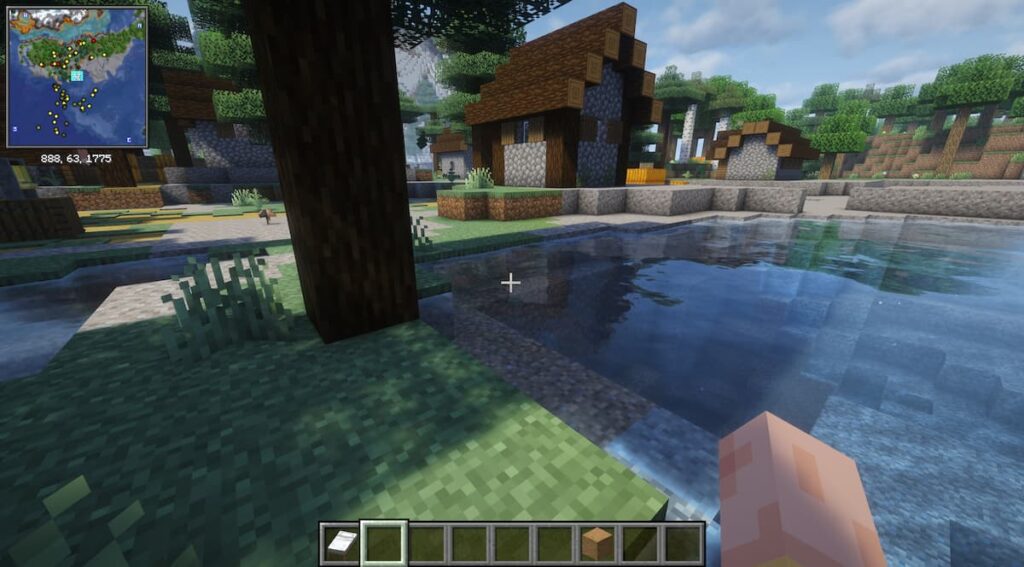
Xaero’s Minimapは、Minecraftのゲーム画面の隅に小さな地図を表示するMODです。
プレイ画面を閉じることなく、周辺の地形や方角を確認できます。
主な機能は次のとおりです。
- 周辺地形をミニマップで表示
- プレイヤーの向いている方向を表示
- 地図の回転・固定を切り替え
- ウェイポイントの作成
- 死亡地点の記録
- 洞窟モード
- 座標やバイオーム名の表示
- モンスター・動物・アイテムなどの表示
- 地図の拡大・縮小
普段の移動や探索中に、現在地や周辺の地形をすぐ確認したい方に向いています。
Minimapだけで十分な人
次のような使い方なら、Xaero’s Minimapだけでも十分です。
- 近くの地形だけ確認できればよい
- 拠点までの方向を確認したい
- ウェイポイントを使いたい
- 死亡地点を記録したい
- 画面を切り替えずに地図を見たい
Xaero’s World Mapとは?
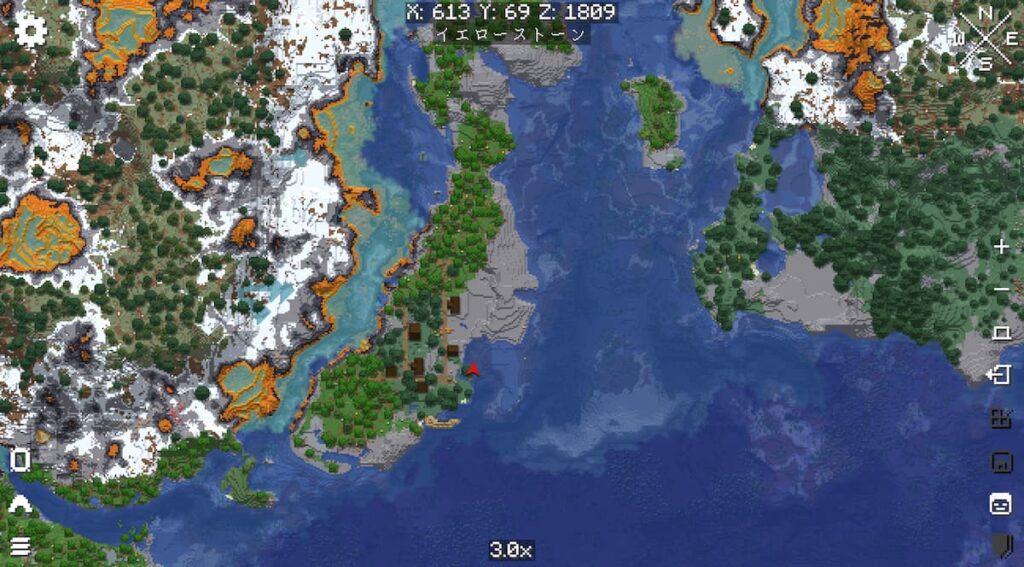
Xaero’s World Mapは、探索した地形を全画面で表示するMODです。
初期設定ではMキーを押すと、Googleマップのような大きな地図を開けます。
マウスで地図を移動し、ホイールで拡大・縮小できます。
主な機能は次のとおりです。
- 探索済みの地形を自動記録
- 全画面で地図を表示
- 地図の拡大・縮小
- プレイヤーの現在地を表示
- 複数ワールドの地図を管理
- ネザーなどの地図を個別に保存
- 最近歩いた経路を表示
- 地図をPNG画像として書き出す
- Minimapのウェイポイントを表示
広い範囲の探索状況を確認したり、拠点・村・建築物の位置関係を把握したりする場合に便利です。
World Mapだけで十分な人
次のような使い方なら、World Mapだけでも利用できます。
- 全画面地図だけ欲しい
- 探索済みの範囲を確認したい
- 画面上に常時ミニマップを出したくない
- 地図を画像として保存したい
- ウェイポイントを使用しない
どちらか片方だけでも使える?
Xaero’s MinimapとWorld Mapは、それぞれ単体でも動作します。
片方を導入するために、もう片方が必須というわけではありません。
ただし、機能を最大限に活用するなら、両方の併用がおすすめです。
| 使い方 | 導入するMOD |
|---|---|
| 画面の隅に地図を表示したい | Minimap |
| ウェイポイントを使いたい | Minimap |
| 全画面地図だけ使いたい | World Map |
| 探索を便利にしたい | 両方 |
| 地図とウェイポイントを連携したい | 両方 |
MinimapとWorld Mapを併用するメリット
ミニマップと全画面地図を使い分けられる
普段の移動中はMinimapで周辺を確認し、広い範囲を見たい時はWorld Mapを開けます。
- 近くを見る:Minimap
- 遠くを見る:World Map
という使い分けができます。
地図データを共有できる
両方を導入した場合、MinimapはWorld Mapが生成した地図画像を利用できます。
それぞれが別々に地図を生成する必要がなくなるため、2つのMODを効率よく使用できます。
全画面地図にウェイポイントを表示できる
Xaero’s Minimapで作成したウェイポイントは、World Map上にも表示されます。
拠点・村・要塞・洞窟などの位置を、広い地図で確認できるようになります。
地図上からウェイポイントを作成できる
両方を導入している場合は、World Mapを開き、目的の場所を右クリックしてウェイポイントを作成できます。
実際にその場所へ移動しなくても、探索済みの地点へ目印を付けられます。
ウェイポイントを編集・削除できる
World Mapの画面から、ウェイポイントの名前や色を変更したり、不要なものを削除したりできます。
地図を見ながら整理できるため、ウェイポイントが増えた場合にも便利です。
Xaero’s MinimapとWorld Mapを併用する方法
今回はCurseForgeアプリから導入します。
1. 使用するプロファイルを開く
CurseForgeを起動し、2つのMODを追加したいMinecraftプロファイルを開きます。
MinimapとWorld Mapは、必ず同じプロファイルへ導入してください。
2. Xaero’s Minimapを追加する
「コンテンツを追加する」をクリックし、検索欄へ次の名前を入力します。
Xaero's Minimap検索結果から本体を選び、「インストール」をクリックします。
似た名前のMODと間違えないように確認しましょう。
3. Xaero’s World Mapを追加する
続けて検索欄へ次の名前を入力します。
Xaero's World MapWorld Map本体の「インストール」をクリックします。
4. MOD一覧を確認する
プロファイルのMOD一覧に、次の2つが表示されていることを確認します。
- Xaero’s Minimap
- Xaero’s World Map

5. Minecraftを起動する
CurseForgeからMinecraftを起動し、使用するワールドへ入ります。
画面の隅にミニマップが表示されていれば、Minimapの導入は成功です。
Mキーで全画面地図が開けば、World Mapも正常に動作しています。
基本的な操作キー
初期設定の主なキーは次のとおりです。
| キー | 操作 |
|---|---|
| M | World Mapを開く |
| Y | Minimapの設定を開く |
| B | 現在地にウェイポイントを作成 |
| U | ウェイポイント一覧を開く |
| Z | Minimapを一時的に拡大 |
ほかのMODとキーが重複している場合は、Minecraftの操作設定から変更できます。
設定
→ 操作設定
→ キー設定
検索欄へ「Xaero」や「Map」と入力すると、関連するキーを見つけやすくなります。
World Mapからウェイポイントを作成する方法
1. Mキーで地図を開く
ワールドへ入った状態でMキーを押し、全画面地図を表示します。
2. 目印を付けたい場所を探す
マウスをドラッグして地図を移動し、ホイールで拡大・縮小します。
3. 地図上を右クリックする
ウェイポイントを作成したい場所で右クリックします。
表示されたメニューからウェイポイントを作成する項目を選択します。
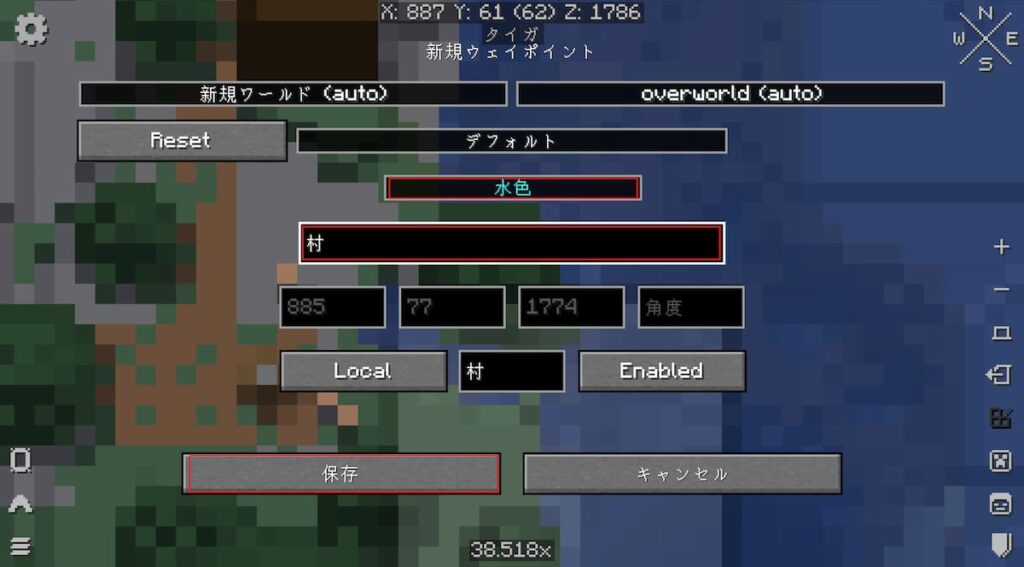
4. 名前と色を設定する
「拠点」「村」「洞窟」など、後から見て分かりやすい名前を入力します。
アイコンに使用する文字や色も変更できます。
5. 保存する
保存すると、World MapとMinimapの両方にウェイポイントが表示されます。
Minimapでウェイポイントを確認する方法
World Mapで作成したウェイポイントは、通常のゲーム画面にも表示されます。
ウェイポイントには、目的地までの方向や距離が表示されるため、地図を何度も開かなくても移動できます。
ウェイポイントが多くなり、画面が見にくい場合は、Uキーで一覧を開いて不要なものを非表示にしましょう。
ウェイポイントは用途ごとに整理できます。
- 拠点
- 村
- 洞窟
- 構造物
- 資源採掘場所
- ネザーゲート
Xaero’s MinimapとWorld Mapを併用する時のおすすめ設定
Xaero’s MinimapとWorld Mapは、初期設定のままでも連携して使用できます。
特別な「連携設定」を有効にする必要はありませんが、ウェイポイントや洞窟表示などを調整しておくと、地図が見やすくなります。
初心者向けおすすめ設定
| 設定項目 | おすすめ |
|---|---|
| Minimap | ON |
| Waypoints | ON |
| Deathpoints | ON |
| World Map Waypoints | ON |
| Render World Map Waypoints | ON |
| Render Player Arrow | ON |
| Cursor Coordinates | ON |
| Cursor Biome | ON |
| Load New Chunks | ON |
| Update Chunks | ON |
| Full Screen Cave Mode | 地上マップ中心ならOFF |
| Entity Radar | マルチでは規約を確認 |
| Map Teleportation | 通常のサバイバルではOFF |
基本的には初期設定で問題ありません。
特に、ウェイポイント関連とプレイヤー位置の表示をONにしておくと、MinimapとWorld Mapを連携して使いやすくなります。
Xaero’s Minimap側のおすすめ設定
Xaero’s Minimapでは、普段の移動中に必要な情報を表示します。
ミニマップの表示
Minimap:ONゲーム画面の隅に周辺地図を表示します。
画面が狭く感じる場合は、Minimapのサイズや表示位置を設定画面から調整してください。
ウェイポイント
マップ上のウェイポイント:ON拠点や村などに作成したウェイポイントを、ミニマップやゲーム画面へ表示します。
World Mapから作成したウェイポイントもMinimap側に表示されます。
死亡地点
死亡地点:ON死亡した場所を自動的にウェイポイントとして記録します。
アイテムを回収した後は、ウェイポイント一覧から削除または非表示にできます。
Entity Radar
Entity Radarは、周囲の動物・モンスター・プレイヤーなどをミニマップ上へ表示する機能です。
シングルプレイでは好みに応じてONにして問題ありません。
ただし、マルチプレイでは禁止されている場合があるため、参加しているサーバーのルールを確認してください。
Cave Mode
Cave Modeは、地下にいる時に周囲の洞窟や通路をミニマップへ表示します。
洞窟探索をよくする場合はON、地上の地図だけを使いたい場合はOFFがおすすめです。
Xaero’s World Map側のおすすめ設定
World Mapの設定は、全画面地図を開いた状態で左上の歯車アイコンから変更できます。
地図の記録
| 設定項目 | おすすめ |
|---|---|
| Load New Chunks | ON |
| Update Chunks | ON |
| Map Writing Distance | Unlimited |
「Load New Chunks」をONにすると、新しく読み込んだ地形が地図へ記録されます。
「Update Chunks」をONにすると、建築や地形の変化が地図へ反映されます。
Map Writing Distanceは、通常はUnlimitedのままで問題ありません。
地図の見やすさ
| 設定項目 | おすすめ |
|---|---|
| 地形の立体表示 | ON |
| 斜面の描画 | Default 3D |
| ブロックの色 | 正確 |
| Biome Blending | ON |
| Cursor Coordinates | ON |
| Cursor Biome | ON |
| Zoom Buttons | ON |
| Display Zoom Level | ON |
「Cursor Coordinates」をONにすると、地図上でカーソルを合わせた場所の座標を確認できます。
「Cursor Biome」をONにすると、カーソル位置のバイオーム名も表示されます。
村・拠点・バイオームを探す時に便利なので、両方ともONがおすすめです。
プレイヤーの現在地
Render Player Arrow:ON全画面地図上に、プレイヤーの現在地と向いている方向を矢印で表示します。
地図上の赤い矢印がプレイヤーの現在地です。
設定がOFFになっていると現在地が分かりにくくなるため、通常はONにしておきましょう。
ウェイポイント連携のおすすめ設定
Xaero’s MinimapとWorld Mapを併用する場合は、次の項目をONにします。(デフォルトでONになっています)
| 設定項目 | おすすめ |
|---|---|
| World Map Waypoints | ON |
| Render World Map Waypoints | ON |
| Render Waypoint Backgrounds | ON |
| Waypoint Scale | 1.0 |
| Min Zoom For Local Waypoints | 0.00 |
「World Map Waypoints」と「Render World Map Waypoints」をONにすると、Minimapで作成したウェイポイントを全画面地図にも表示できます。
Waypoint Scaleは、ウェイポイントの大きさを変更する設定です。
基本は1.0で問題ありませんが、表示が大きすぎる場合は0.8前後、見にくい場合は1.2前後へ変更してください。
ウェイポイントの作成・編集・削除は、MinimapとWorld Mapの両方から行えます。
Cave Modeのおすすめ設定
全画面地図にも洞窟を表示できますが、普段は地上マップを見たい方には少し分かりにくい機能です。
地上マップを中心に使う場合
Full Screen Cave Mode:OFF地図画面の左下に「Cave Mode」と表示されたり、自動で地下地図へ切り替わったりするのを避けられます。
地上での探索や建築が中心なら、OFFがおすすめです。
洞窟マップも使う場合
| 設定項目 | おすすめ |
|---|---|
| Full Screen Cave Mode | ON |
| Auto Cave Mode | Minimap |
| Cave Mode Depth | 30 |
| Default Cave Mode Type | Layered |
| Display Cave Mode Top Y | ON |
| Cave Mode Toggle Timer | 1.0s |
| Legible Cave Maps | 見にくい場合はON |
「Auto Cave Mode:Minimap」にすると、Minimap側の洞窟表示に合わせてWorld Mapも切り替わります。
Default Cave Mode Typeの「Layered」は、高さごとに洞窟を分けて表示する方式です。
Minimap Radarの設定
World Map設定内の「Minimap Radar」は、Minimapのエンティティレーダーを全画面地図でも使用するための項目です。
| プレイ環境 | おすすめ |
|---|---|
| シングルプレイ | 好みに応じてON |
| マルチプレイ | サーバー規約を確認 |
| レーダーが不要 | OFF |
地形やウェイポイントだけを確認したい場合は、OFFでも問題ありません。
Footstepsの設定
FootstepsをONにすると、プレイヤーが移動した経路を地図へ表示できます。
| 使い方 | おすすめ |
|---|---|
| 探索した経路を確認したい | ON |
| 地図をすっきり表示したい | OFF |
通常の探索ではONでも便利ですが、長時間遊んで地図が見にくくなった場合はOFFにしましょう。
テレポート設定
Map Teleportation:OFF通常のサバイバルでは、地図からテレポートする必要がないためOFFがおすすめです。
チートを許可した撮影用ワールドやクリエイティブで使用する場合だけ、ONにするとよいでしょう。
マルチプレイでは、サーバー側の権限がないと利用できません。
マルチプレイで確認したい設定
| 設定項目 | おすすめ |
|---|---|
| Entity Radar | サーバー規約に合わせる |
| Display Tracked Players | サーバー規約に合わせる |
| Display Chunk Claims | 必要なサーバーだけON |
| Ignore Server Heightmaps | OFF |
| Ignore Enforced As Editor | OFF |
サーバー側から機能が制限されている場合は、その設定に従いましょう。
特にエンティティレーダーや洞窟マップは、サーバーによって禁止されていることがあります。
変更しなくてよい設定
次の項目は、不具合が起きていなければ変更する必要はありません。
- Reload Viewed Regions
- Reload All Regions
- Convert All Regions
- Default Map Teleport Command
- Default Cross-Dim Teleport Command
- Player Teleport Command
- Debug
- Ignore Enforced As Editor
- Reset Profile Defaults
ReloadやConvertは、保存されている地図データの再読み込み・変換に使う項目です。
普段の設定変更として使用するものではないため、初期状態のままにしておきましょう。
併用時のおすすめ設定まとめ
迷った場合は、次の設定から始めましょう。
| 設定項目 | おすすめ |
|---|---|
| Minimap | ON |
| Waypoints | ON |
| Deathpoints | ON |
| World Map Waypoints | ON |
| Render World Map Waypoints | ON |
| Render Player Arrow | ON |
| Cursor Coordinates | ON |
| Cursor Biome | ON |
| Load New Chunks | ON |
| Update Chunks | ON |
| 地形の立体表示 | ON |
| Biome Blending | ON |
| Waypoint Scale | 1.0 |
| Full Screen Cave Mode | 地上中心ならOFF |
| Entity Radar | マルチでは規約を確認 |
| Map Teleportation | OFF |
| Debug | OFF |
普段の移動中はMinimapで周辺とウェイポイントを確認し、広い範囲を見たい時はWorld Mapを開く使い方がおすすめです。
地図データとウェイポイントの連携は自動で行われるため、MinimapとWorld Mapを同じMinecraftプロファイルへ導入すれば利用できます。
マルチプレイで使う時の注意点
Xaero’s MinimapとWorld Mapは、基本的にクライアント側への導入だけでも使用できます。
ただし、サーバーによっては次の機能が禁止されていることがあります。
- エンティティレーダー
- 洞窟マップ
- プレイヤー表示
- 未視認エリアの表示
- 地図MODそのもの
参加するサーバーの利用規約を必ず確認してください。
特にPvPサーバーでは、通常版Minimapのエンティティ表示が有利になる可能性があります。
サーバーのルールに合わせて、エンティティレーダーや洞窟モードを無効にしましょう。
ウェイポイントがWorld Mapに表示されない時
2つのMODが同じプロファイルに入っているか確認する
MinimapとWorld Mapを別々のプロファイルへ入れている場合、連携できません。
実際に起動しているプロファイルのMOD一覧を確認してください。
違うワールドの地図を選択していないか確認する
マルチプレイや複数ワールドを使用していると、別の地図やサブワールドが選択されている場合があります。
World Map左下の地図選択画面と、Uキーで開くウェイポイント一覧を確認してください。
ウェイポイントが非表示になっていないか確認する
ウェイポイント一覧を開き、対象のウェイポイントが無効になっていないか確認します。
World Map側のウェイポイント表示設定も確認しましょう。
MODのバージョンを確認する
MinimapとWorld Mapのバージョンが大きく離れていると、正常に連携しない可能性があります。
CurseForgeから両方を更新し、使用中のMinecraftバージョンに対応した組み合わせにそろえてください。
結局どちらを導入すればいい?
普段の移動を便利にしたい場合は、Xaero’s Minimapを優先しましょう。
探索済みの範囲を大きな地図で確認したい場合は、Xaero’s World Mapが必要です。
ただし、冒険や探索を快適にしたいなら、両方の導入がおすすめです。
| こんな人におすすめ | 導入するMOD |
|---|---|
| 近くの地形を確認したい | Minimap |
| 拠点までの方向を知りたい | Minimap |
| ウェイポイントを使いたい | Minimap |
| 探索済みの範囲を見たい | World Map |
| 大きな地図で位置関係を確認したい | World Map |
| 地図MODを最大限活用したい | 両方 |
まとめ
Xaero’s MinimapとWorld Mapは、似た名前ですが役割の異なるMODです。
- Minimap:周辺地形を画面の隅に表示
- World Map:探索済み地形を全画面で表示
どちらも単体で使用できますが、両方導入すると地図データとウェイポイントを連携できます。
普段はMinimapで周辺を確認し、広い範囲を見たい時はMキーでWorld Mapを開く使い方がおすすめです。
探索や拠点探しで迷うことが多い方は、2つを同じプロファイルへ導入してみましょう。
📖 あわせて読みたい 📖