Minecraftの景色をきれいにしたい場合は、光や影、水面、空などの表現を変更できる「シェーダーパック」を導入します。
シェーダーパックは手動でshaderpacksフォルダへ入れることもできますが、CurseForgeアプリを使用すれば、プロファイル内から検索して簡単に追加できます。
ただし、シェーダーパックだけをインストールしても使用できません。
事前に、シェーダーパックを読み込むためのIris Shadersなどを導入しておく必要があります。
この記事では、Iris ShadersとSodiumを導入したCurseForgeプロファイルへ、シェーダーパックを追加する方法を初心者向けに解説します。
この記事について
本記事では、Minecraft Java Edition 26.1.2、Fabric、Iris Shaders、Sodiumを使用したCurseForgeプロファイルを例に解説しています。
- CurseForgeでシェーダーパックを導入する流れ
- シェーダーパックとは?
- シェーダーパックを入れる前に必要なもの
- CurseForgeでシェーダーパックを導入する方法
- Minecraftでシェーダーパックを有効にする
- シェーダーパックを無効にする方法
- シェーダーパックの選び方
- CurseForgeにシェーダーパックが表示されない原因
- インストールしたシェーダーパックがゲーム内に表示されない場合
- シェーダーパックを有効にすると起動しない場合
- CurseForgeからMinecraftを起動できない場合
- シェーダーパックが重い場合の対処法
- CurseForgeにないシェーダーパックを追加する方法
- シェーダーパックを削除する方法
- よくある質問
- まとめ
CurseForgeでシェーダーパックを導入する流れ
基本的な手順は次のとおりです。
- Iris Shadersを導入したプロファイルを開く
- 「コンテンツを追加する」をクリックする
- コンテンツの種類を「Shaders」へ変更する
- 使用したいシェーダーパックを検索してインストールする
- Minecraftを起動してシェーダーパックを有効にする
CurseForgeアプリからインストールすると、シェーダーパックのzipファイルを自分で移動する必要はありません。
インストールしたシェーダーパックは、選択したプロファイル内だけに追加されます。
シェーダーパックとは?
シェーダーパックは、Minecraftの描画表現を変更するファイルです。
導入するシェーダーパックによって、主に次のような見た目が変化します。
- 太陽や月から伸びる影
- 水面の反射や透明感
- 朝焼けや夕焼け
- 松明などの光源
- 雲や空の表現
- 雨や霧などの天候表現
- ブロック表面の質感
- 被写界深度やモーションブラー
シェーダーパックによって、色合い、明るさ、影の濃さ、必要なパソコン性能などが異なります。
高画質なシェーダーパックほど、グラフィックボードへの負荷が高くなる傾向があります。
シェーダーパックを入れる前に必要なもの
CurseForgeからシェーダーパックを追加する前に、次の環境を準備します。
| 必要なもの | 内容 |
|---|---|
| Minecraft Java Edition | パソコン版のMinecraft |
| CurseForgeアプリ | MODやシェーダーパックを管理するアプリ |
| MODローダー | Fabricまたは対応するNeoForge |
| Iris Shaders | シェーダーパックを読み込むMOD |
| Sodium | Minecraftの描画処理を最適化するMOD |
| シェーダーパック | BSL、Complementaryなど |
この記事で紹介する方法は、Minecraft Java Edition向けです。
Nintendo Switch、PlayStation、Xbox、スマートフォンなどで使用される統合版には、Iris Shadersを導入できません。Iris公式もJava Edition向けのシェーダーMODとして案内しています。
Iris Shadersを先に導入する
シェーダーパックを使用するには、シェーダーパックを読み込むMODが必要です。
この記事では「Iris Shaders」を使用します。
Iris Shadersは、FabricではMinecraft 1.16.5以降、NeoForgeではMinecraft 1.21.1以降に対応しています。Forgeには対応していません。
Iris Shadersをまだ導入していない場合は、先に次の記事を参考にしてください。
Sodiumが入っているか確認する
CurseForgeのプロファイルを開き、インストール済みMOD一覧に次の2つが表示されているか確認します。
Iris Shaders
Sodium
Irisの公式インストーラーではSodiumも一緒に導入されますが、CurseForgeからMODとしてIrisを追加した場合は、Sodiumを別途確認してください。IrisはSodiumと組み合わせることで、シェーダー使用時の描画処理を最適化します。
CurseForgeでシェーダーパックを導入する方法
1. CurseForgeを起動する
CurseForgeアプリを起動し、左側のゲーム一覧から「Minecraft」を選択します。
CurseForgeをまだインストールしていない場合は、先に次の記事を参考にしてください。

2. 使用するプロファイルを開く
シェーダーパックを追加したいプロファイルをクリックします。
今回は、Iris ShadersとSodiumを導入したNeoForgeプロファイルを使用します。
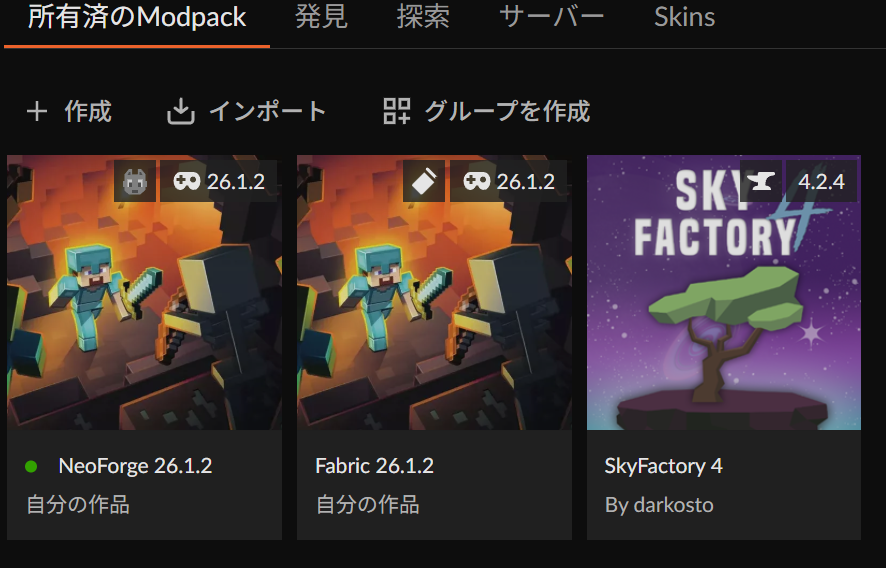
プロファイルを開いたら、MinecraftのバージョンとMODローダーを確認してください。
別のプロファイルへシェーダーパックをインストールすると、普段使用している環境には表示されません。
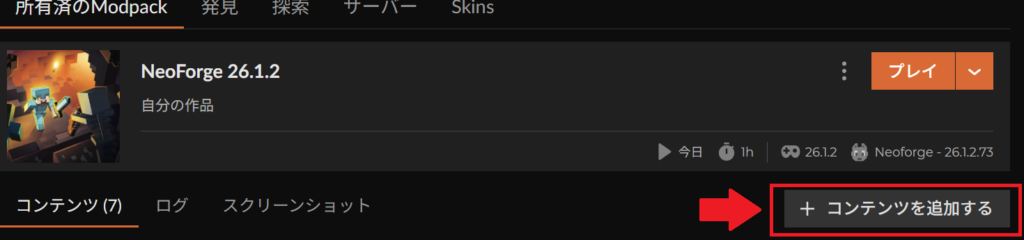
3. 「コンテンツを追加する」をクリックする
プロファイル画面にある「+コンテンツを追加する」をクリックします。
CurseForgeアプリの表示言語やバージョンによっては、次のように表示されることがあります。
Add More Content
4. コンテンツの種類を「Shaders」へ変更する
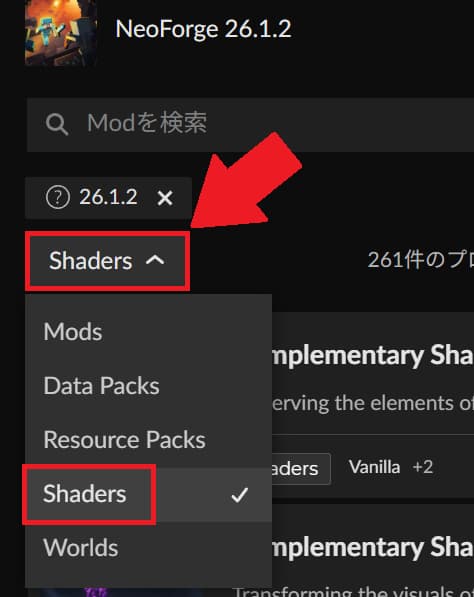
「コンテンツを追加」を開くと、初期状態ではMODの一覧が表示される場合があります。
画面上部のコンテンツ選択メニューを開き、次の項目を選択してください。
Shadersシェーダーパックの一覧が表示されます。
5. 使用したいシェーダーパックを検索する
検索欄へ、導入したいシェーダーパックの名前を入力します。
今回は例として、次の名前で検索します。
BSL Shaders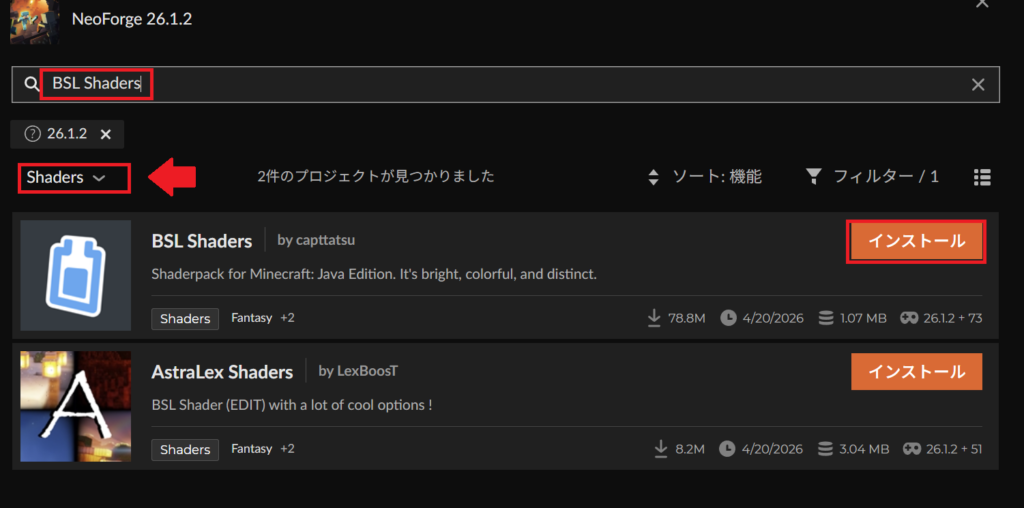
同じような名前のプロジェクトが表示されることがあるため、次の項目も確認してください。
- シェーダーパック名
- 作者名
- アイコン
- 対応するMinecraftのバージョン
- Irisへの対応
- 最終更新日
- ダウンロード数
- 配布ページの説明
BSL Shadersは、Minecraft Java Edition向けのシェーダーパックで、リアルタイムの影、光、水面、雲などの描画機能を備えています。
6. 「インストール」をクリックする
導入したいシェーダーパックの右側にある「インストール」をクリックします。
英語表示の場合は、次のように表示されます。
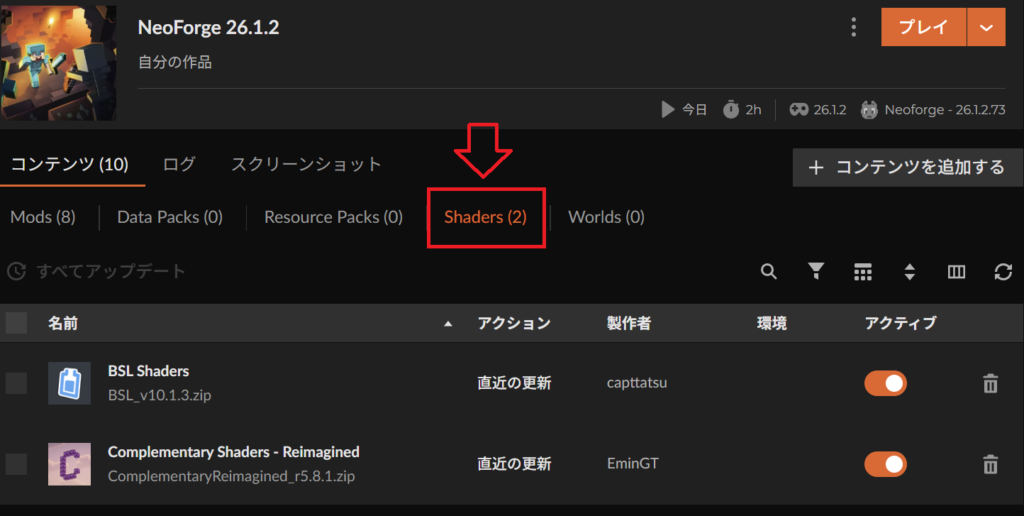
Installインストールが完了すると、プロファイル画面の「Shaders」タブに追加したシェーダーパックが表示されます。
7. Minecraftを起動する
シェーダーパックのインストールが完了したら、プロファイル画面の「プレイ」をクリックします。
Minecraftランチャーが開いた場合は、CurseForgeが作成した起動構成が選択されていることを確認し、もう一度「プレイ」をクリックしてください。
Minecraftでシェーダーパックを有効にする
CurseForgeへインストールしただけでは、シェーダーパックが有効になっていない場合があります。
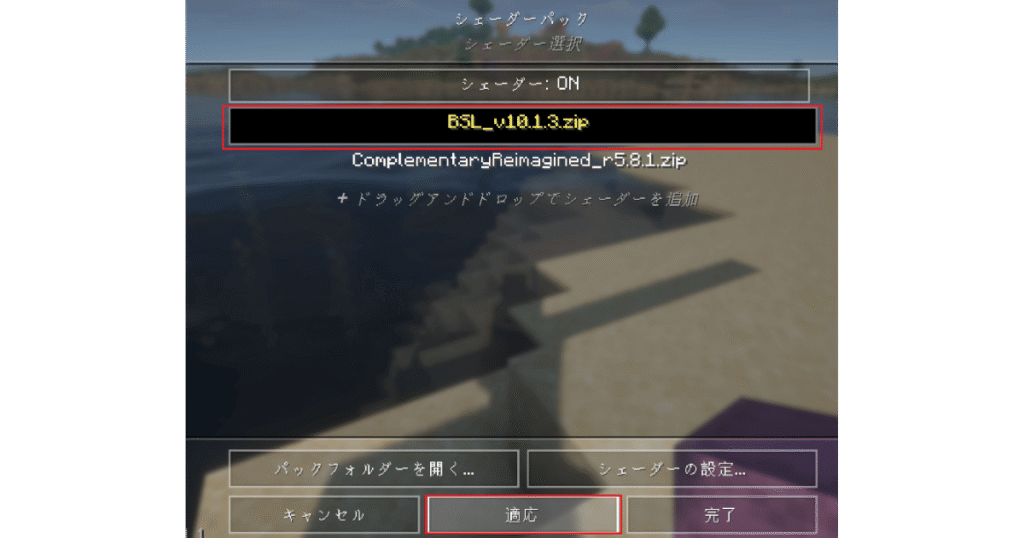
Minecraftを起動したら、タイトル画面から次の順番で開きます。
設定
↓
ビデオ設定
↓
シェーダーパック
追加したシェーダーパックを選択し、「適応」をクリックしてください。
シェーダーパックを無効にする方法
通常のMinecraft表示へ戻したい場合は、次の画面を開きます。
設定
↓
ビデオ設定
↓
シェーダーパック
シェーダーを無効にする項目を選択し、「適応」をクリックしてください。
シェーダーパックを無効にしても、CurseForgeのプロファイルからファイルが削除されるわけではありません。
再び使用したくなった場合は、同じ画面から選び直せます。
シェーダーパックの選び方
シェーダーパックは、見た目だけでなく動作の重さも異なります。
画質を重視する
高画質な景色やスクリーンショットを楽しみたい場合は、光や影、水面反射などの表現が豊富なシェーダーパックが向いています。
例として、次のようなシェーダーパックがあります。
- Complementary Shaders – Unbound
- BSL Shaders
- Photon Shader
- Bliss Shaders
軽さを重視する
FPSをできるだけ維持したい場合は、軽量設定が用意されているシェーダーパックを選びましょう。
- MakeUp – Ultra Fast
- Sildur’s Enhanced Default
- Complementary Reimagined
- Sildur’s Basic Shaders
同じシェーダーパックでも、Low・Medium・Highなどの設定によって負荷が大きく変わります。
最初は低めの設定から試すのがおすすめです。

CurseForgeにシェーダーパックが表示されない原因
コンテンツの種類がModsになっている
検索画面のカテゴリーが「Mods」になっていると、シェーダーパックが表示されません。
画面上部のメニューから、次の項目へ変更してください。
Shadersシェーダーパック名が違う
正式名称と検索した名前が違う可能性があります。
一部だけを入力するか、作者名でも検索してみてください。
例:
Complementary
BSL
Sildur
MakeUp
Photon
現在のプロファイルに対応していない
CurseForgeアプリ内で検索しても表示されない場合は、現在のプロファイルのMinecraftバージョンに対応するファイルがない可能性があります。
CurseForgeは、プロファイルに合わないコンテンツを検索結果から除外することがあります。
別のMinecraftバージョンへ変更するのではなく、まずシェーダーパックの公式配布ページで対応状況を確認してください。
CurseForgeアプリの表示が更新されていない
インストールした直後に表示されない場合は、次の操作を試します。
- プロファイルを一度閉じる
- CurseForgeアプリを再起動する
- プロファイルのShadersタブを開き直す
インストールしたシェーダーパックがゲーム内に表示されない場合
正しいプロファイルを起動しているか確認する
シェーダーパックを追加したプロファイルとは別の環境を起動している可能性があります。
CurseForgeから対象のプロファイルを開き、その画面の「プレイ」から起動してください。
Iris Shadersが入っているか確認する
プロファイルのインストール済みMOD一覧に、Iris Shadersが表示されているか確認します。
Irisが入っていない場合、シェーダーパックの設定画面自体が表示されません。
Shadersタブを確認する
CurseForgeのプロファイル画面に戻り、「Shaders」タブを開きます。
追加したシェーダーパックが表示されていない場合は、正常にインストールされていない可能性があります。
一度削除して、再インストールしてください。
shaderpacksフォルダを確認する
プロファイル右側のメニューから「フォルダを開く」を選択し、次のフォルダを確認します。
shaderpacksシェーダーパックのzipファイルが入っていれば、ファイル自体はインストールされています。
シェーダーパックは基本的にzipファイルのまま使用し、解凍する必要はありません。
シェーダーパックを有効にすると起動しない場合
別のシェーダーパックを試す
Irisは多くのシェーダーパックに対応していますが、すべてのパソコンやグラフィック環境で正常に動作するとは限りません。
一度シェーダーを無効にし、別の軽量なシェーダーパックを試してください。
IrisとSodiumのバージョンを確認する
Minecraft、Iris Shaders、Sodiumの対応バージョンが合っていないと、Minecraftが起動しない場合があります。
CurseForgeのプロファイル内から、対応するファイルをインストールしてください。
競合する描画MODを確認する
Irisと次のMODは同じ環境で使用できません。
- OptiFine
- OptiFabric
- Canvas
- Vulkan系の描画MOD
該当するMODが入っている場合は、Minecraftを終了してから無効化してください。
シェーダーパックを再インストールする
CurseForgeでファイル破損の警告が表示される場合は、対象のコンテンツを再インストールまたは更新します。
CurseForge公式サポートでも、破損警告が出た場合は再インストールし、改善しない場合は削除して正しいプロファイルへ入れ直す方法が案内されています。
CurseForgeからMinecraftを起動できない場合
CurseForgeの「プレイ」をクリックしても起動しない場合は、アプリの右上にあるメニューから次の項目を実行します。
インストールを修復CurseForge公式サポートでは、ランチャーやMinecraft Runtime Environmentに関する問題が起きた場合に、インストールを修復を実行する方法が案内されています。
修復が完了したら、CurseForgeを再起動してプロファイルを開き直してください。
シェーダーパックが重い場合の対処法
シェーダーパックを有効にすると、通常のMinecraftよりグラフィックボードへの負荷が高くなります。
動作が重い場合は、次の設定から見直してください。
- 描画距離を8~12チャンク程度へ下げる
- シェーダーの品質をLowまたはMediumへ変更する
- 影の品質を下げる
- 影の描画距離を短くする
- 水面反射の品質を下げる
- ボリューメトリッククラウドを無効にする
- 被写界深度を無効にする
- モーションブラーを無効にする
- 軽量なシェーダーパックへ変更する
シェーダーパックによって設定項目の名前は異なります。
最初から最高設定にせず、低い設定から少しずつ上げると、画質とFPSのバランスを調整しやすくなります。
CurseForgeにないシェーダーパックを追加する方法
CurseForgeアプリ内で配布されていないシェーダーパックは、手動で追加できます。
- シェーダーパックの公式配布ページを開く
- zipファイルをダウンロードする
- CurseForgeで使用するプロファイルを開く
- 右側のメニューから「フォルダを開く」を選ぶ
shaderpacksフォルダへzipファイルを入れる
シェーダーパックのzipファイルは、基本的に解凍せずにそのまま入れてください。
非公式な再配布サイトではなく、作者の公式サイト、CurseForge、Modrinthなどの配布ページを利用しましょう。
シェーダーパックを削除する方法
不要になったシェーダーパックは、CurseForgeのプロファイルから削除できます。
- 対象のプロファイルを開く
- 「Shaders」タブを開く
- 削除したいシェーダーパックのメニューを開く
- 「削除」または「Delete」を選ぶ
削除してもMinecraftのワールドデータは通常そのまま残ります。
シェーダーパックは描画を変更するファイルなので、削除しても建築物やアイテムが消えることはありません。
よくある質問
CurseForgeだけでシェーダーパックを使えますか?
CurseForgeはシェーダーパックを管理するアプリです。
実際にMinecraftで読み込むには、Iris Shadersなどのシェーダー対応MODが必要です。
シェーダーパックとIris Shadersは同じものですか?
同じものではありません。
Iris Shadersはシェーダーパックを読み込むMODで、BSLやComplementaryなどが実際の見た目を変更するシェーダーパックです。
| ファイル | 役割 |
|---|---|
| Iris Shaders | シェーダーパックを読み込む |
| Sodium | 描画処理を最適化する |
| BSLなど | 光・影・水面などの見た目を変更する |
シェーダーパックはmodsフォルダへ入れますか?
入れません。
保存するフォルダは次のように異なります。
| ファイル | フォルダ |
|---|---|
| Iris Shaders | mods |
| Sodium | mods |
| シェーダーパック | shaderpacks |
| リソースパック | resourcepacks |
CurseForgeアプリからインストールした場合は、自動的に適切な場所へ追加されます。
シェーダーパックのzipファイルは解凍しますか?
基本的には解凍しません。
配布されたzipファイルのままshaderpacksフォルダへ入れます。
ForgeでもIris Shadersを使えますか?
Iris ShadersはForgeには対応していません。
Fabricまたは対応するNeoForge環境を使用してください。
シェーダーパックを削除するとワールドも消えますか?
通常は消えません。
シェーダーパックは画面の描画を変更するもので、ブロックやアイテムを追加するMODではありません。
まとめ
CurseForgeアプリを使用すると、シェーダーパックを検索してプロファイルへ簡単に追加できます。
基本的な手順は次のとおりです。
- Iris Shadersを導入したプロファイルを開く
- 「コンテンツを追加」をクリックする
- コンテンツの種類を「Shaders」へ変更する
- シェーダーパックを検索してインストールする
- Minecraftのビデオ設定から有効にする
シェーダーパックだけでは動作しないため、先にIris ShadersとSodiumが導入されているか確認してください。
また、動作が重い場合は、描画距離や影の品質を下げるか、軽量なシェーダーパックへ変更しましょう。
📖 あわせて読みたい 📖