Minecraftで遠くの村や採掘場、トラップ施設を何度も往復していると、移動だけでかなり時間がかかります。
そんな長距離移動を楽にしてくれるのが、テレポート機能を追加するMOD「Waystones」です。
Waystonesを導入すると、設置・有効化したウェイストーン同士を使って、離れた場所へ瞬時に移動できます。専用アイテムを使えば、探索中の場所から登録済みの拠点へ帰還することも可能です。
この記事では、Waystonesの導入方法、基本的な使い方、追加されるアイテム、設定、動かない時の対処法まで初心者向けに解説します。
本記事はMinecraft Java Edition 26.1.2環境を基準にしています。使用するMinecraftバージョンやMODローダーによって、画面やレシピが異なる場合があります。
Waystonesとは?
Waystonesは、登録した場所へテレポートできる移動系MODです。
ウェイストーンを右クリックして有効化すると、その場所が移動先として登録されます。その後、別のウェイストーンや専用アイテムから、登録済みの場所へ移動できます。
公式ではForge・NeoForge・Fabricに対応しており、動作には前提MODのBalmが必要です。Minecraft 26.1.2向けには、NeoForge版とFabric版が公開されています。
Waystonesでできること
| 機能 | 内容 |
|---|---|
| ウェイストーン間の移動 | 登録した拠点同士をテレポート |
| 村やフィールドへの生成 | 探索中にウェイストーンを発見できる |
| Waystone | このMODの中心となる転移装置 |
| Warp Stone | 持ち運べるテレポートアイテム |
| Sharestone | 同じSharestone同士で移動できる転移装置 |
| Portstone | 一方通行の転移装置 |
| Portal Scroll | 登録地点へのポータルを作れる使い切りアイテム |
| Unbound Scroll | 登録済みの場所へ帰還できる使い切りアイテム |
| Warp Plate | 決められた2地点をつなぐ転送装置 |
| マルチプレイ | 共有拠点や集合場所への移動に利用できる |
複数の拠点を作っている人、村人交易所やトラップ施設を頻繁に利用する人、遠距離探索から簡単に帰りたい人におすすめです。
ただし、移動が簡単になりすぎるため、鉄道や道路を作る必要性や、探索中の緊張感が薄れる可能性があります。
バニラに近い遊び方を残したい場合は、経験値コストやクールダウンを有効にしたまま利用するとよいでしょう。
Waystonesの導入方法
ここでは、CurseForgeアプリを使って導入する方法を解説します。
1.CurseForgeでプロファイルを開く
CurseForgeアプリを起動し、ゲーム一覧から「Minecraft」を選択します。
すでに使っているMOD環境へ追加する場合は、Waystonesを導入したいプロファイルを開いてください。
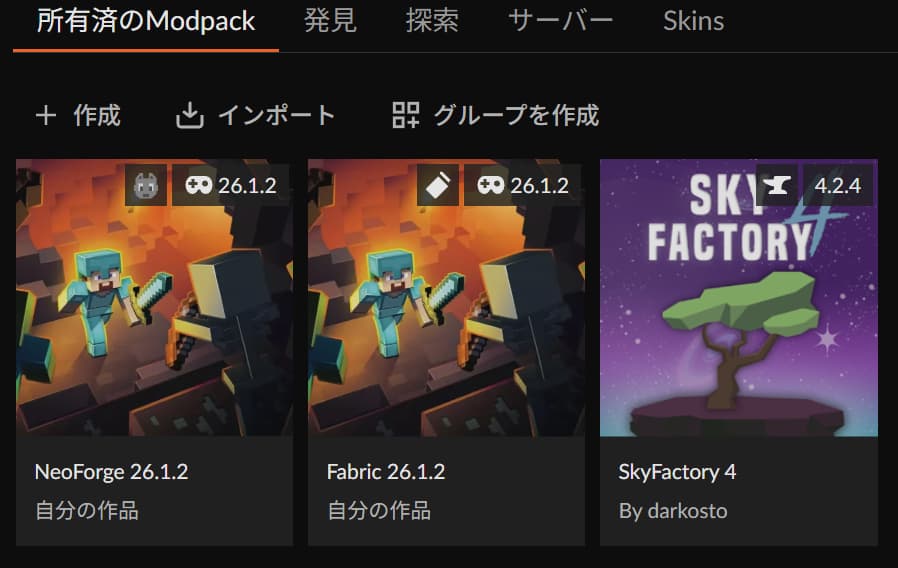
新しい環境を作成する場合は、「+作成」からMinecraftのバージョンとMODローダーを選択します。
2.Waystonesを検索する
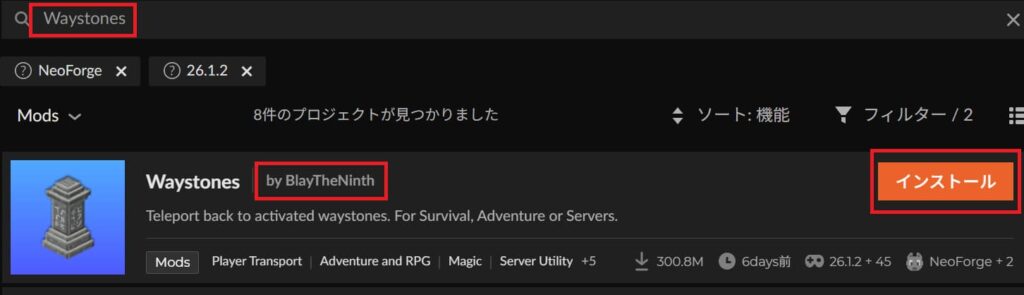
プロファイル画面の「コンテンツを追加する」を開き、検索欄に次のように入力します。
Waystones似た名前のMODと間違えないように、作者が「BlayTheNinth」になっていることを確認し、「インストール」をクリックしてください。
3.前提MODのBalmを確認する
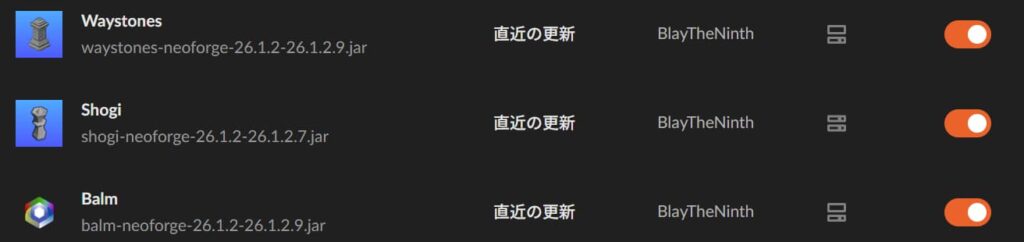
Waystonesを動かすには、前提MODのBalmが必要です。公式ページでも、Waystonesと一緒にBalmを導入する必要があると案内されています。
CurseForgeでは自動的に追加される場合がありますが、インストール済みMODの一覧を開き、WaystonesとBalmの両方が表示されているか確認しましょう。
Balmが見つからない場合は、「コンテンツを追加する」から次の名前を検索して追加します。
BalmWaystonesとBalmは、MinecraftのバージョンとMODローダーを揃えてください。
4.Minecraftを起動する
CurseForgeのプロファイル画面から「Play」をクリックします。
Minecraftがタイトル画面まで起動し、MOD一覧にWaystonesが表示されていれば導入完了です。
既存ワールドへ追加する場合は、万が一に備えてワールドをバックアップしておきましょう。

Waystonesの基本的な使い方
1.ウェイストーンを用意する
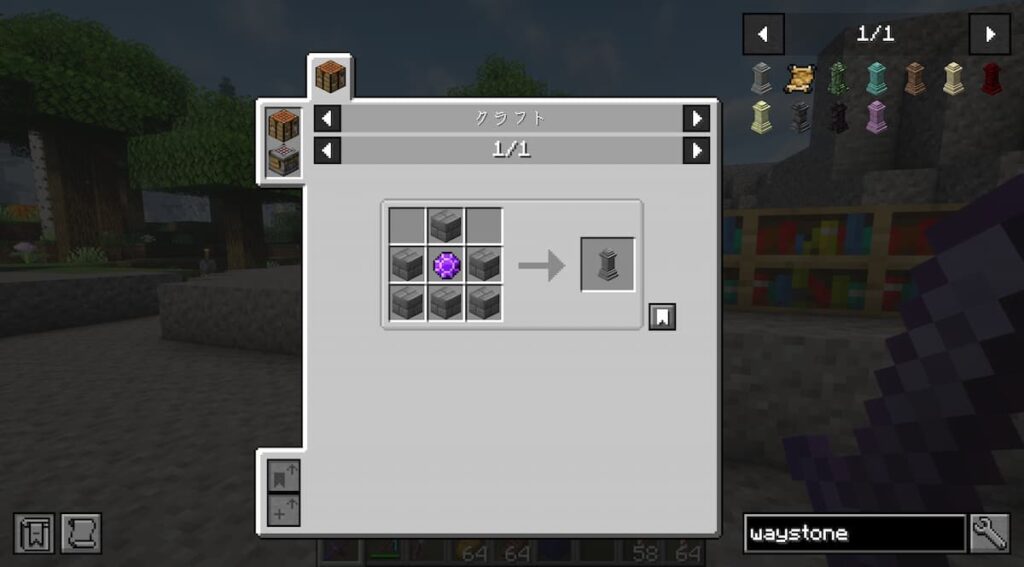
ウェイストーンはクラフトして設置できるほか、村やフィールドで見つかることもあります。
クラフトレシピはMinecraftやWaystonesのバージョンによって変わる可能性があります。JEIなどのレシピ確認MODを使うと、現在の環境に合ったレシピを確認できます。

ウェイストーンは、次のような場所へ設置すると便利です。
- メイン拠点
- 村人交易所
- 採掘場
- トラップ施設
- ネザー拠点
- エンドポータル
- フレンドの拠点
2.ウェイストーンを有効化する
設置したウェイストーンを右クリックすると、その場所が移動先として登録されます。
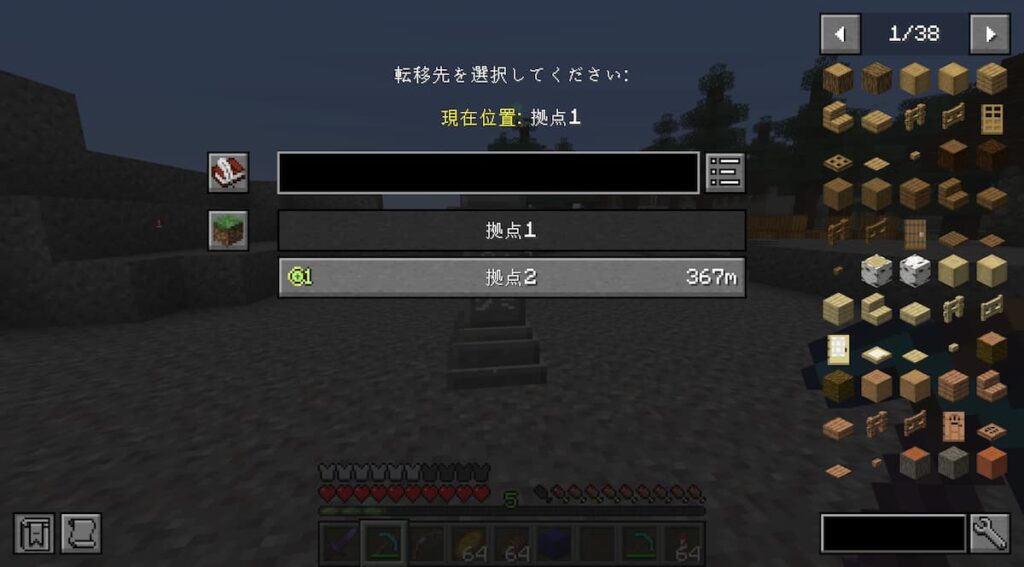
別の有効化済みウェイストーンを右クリックすると、登録した場所の一覧が表示されます。移動先を選択すればテレポートできます。
ウェイストーンを右クリック
↓
移動先として有効化
↓
別のウェイストーンを右クリック
↓
一覧から移動先を選択
基本操作は、通常の右クリックで有効化・利用、Shiftキーを押しながら右クリックすると編集できます。
3.名前を変更する
ウェイストーンが増えてくると、初期名だけでは場所を判断しにくくなります。
Shiftキーを押しながらウェイストーンを右クリックし、分かりやすい名前を付けましょう。
場所や用途が分かる名前にしておくと、移動先の選び間違いを防げます。
Waystonesで追加される主なアイテム
Waystone
Waystoneは、このMODの中心となるブロックです。
設置して有効化すると移動先として登録され、ほかのウェイストーンや専用アイテムからテレポートできるようになります。
ウェイストーンを移動させたい場合は、シルクタッチ付きのツルハシを使えば設定を維持したまま回収できます。
Sharestone
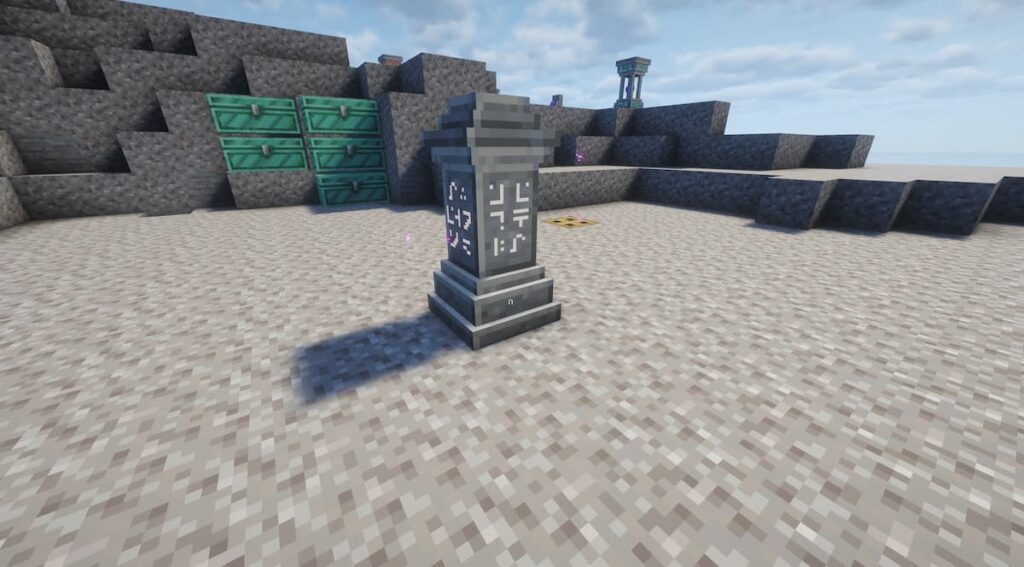
Sharestone(シェアストーン)は、同じ素材のSharestone同士をつないで移動できる転移装置です。たとえば、アメジスト製ならアメジスト製、レッドストーン製ならレッドストーン製のSharestoneだけが転移先に表示されます。
通常のWaystoneとは違い、プレイヤーが事前に転移ポイントを有効化する必要がなく、設置した時点で同じ素材のネットワークに登録されます。右クリックすると転移先を選択でき、Shift+右クリックで名前を変更できます。複数人で共通の転移場所を利用したいマルチプレイにも便利です。
Portstone
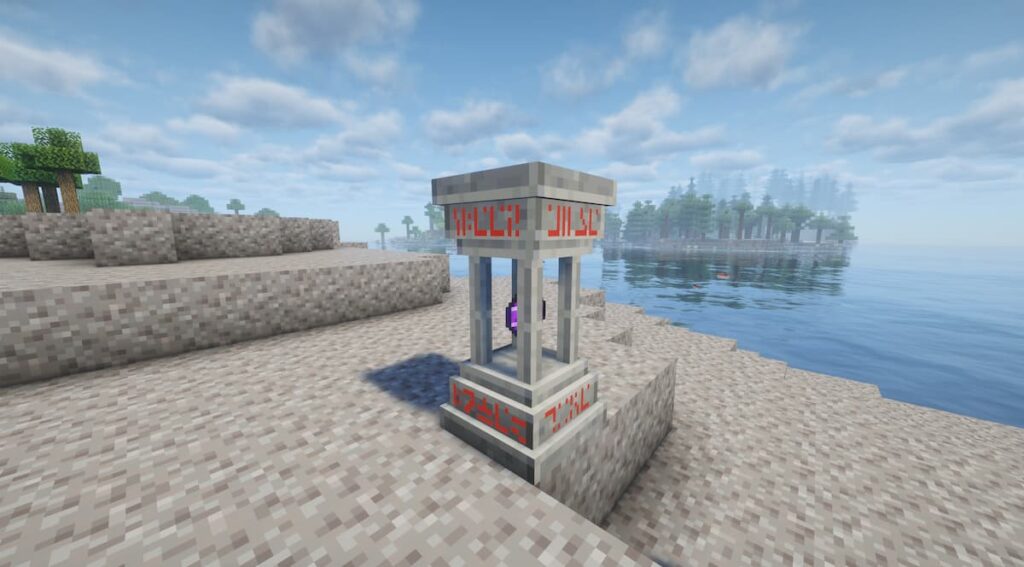
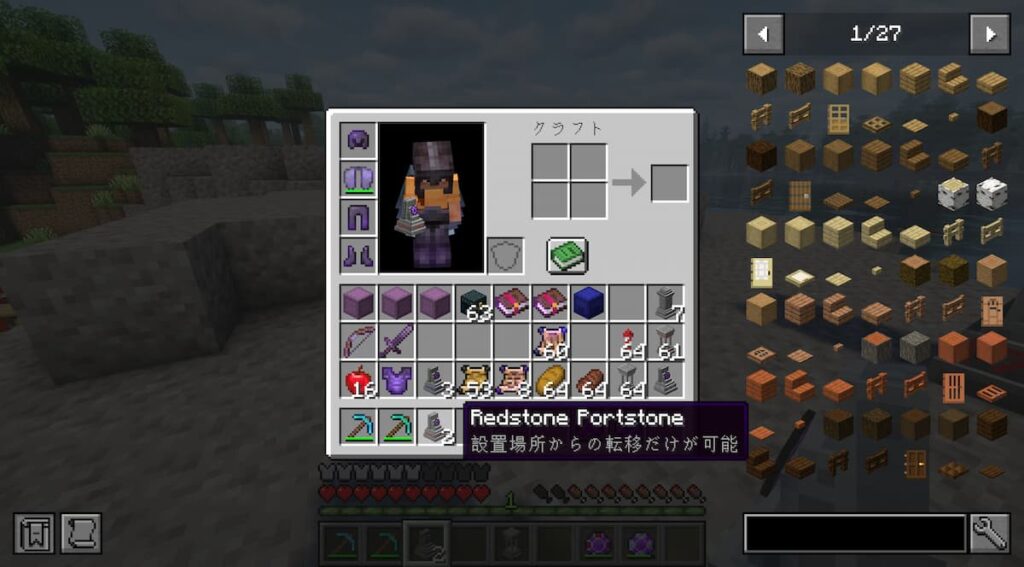
Portstone(ポートストーン)は、設置した場所から別の転移ポイントへ移動するための、出発専用の転移装置です。
通常のPortstoneからは、プレイヤーが有効化したWaystoneへ移動できます。アメジストやレッドストーンなど素材名が付いたPortstoneは、同じ素材のSharestoneだけが転移先になります。
Portstone自体は転移先として登録されないため、ほかのWaystoneやPortstoneから戻ってくることはできません。拠点やダンジョンの出口など、一方向だけ移動できればよい場所に向いています。
Warp Stone
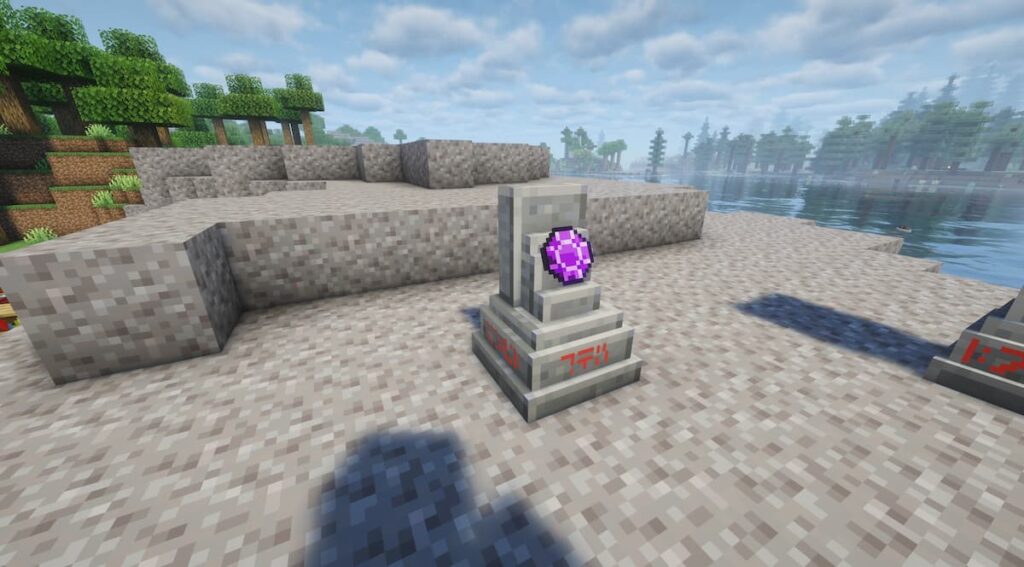
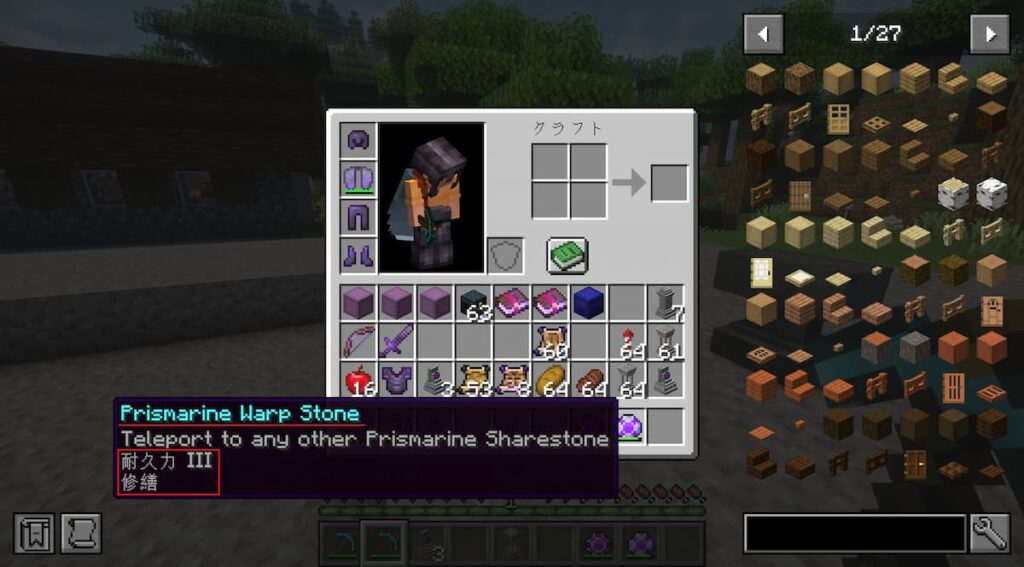
Warp Stoneは、ウェイストーンの場所まで行かなくても、登録済みの場所へ移動できる携帯アイテムです。
右クリックを長押しすると、Warp Stoneと同じ素材のSharestoneの一覧が表示されます。
使用すると耐久値を消費しますが、修繕のエンチャントを付け、経験値で耐久値を回復させることもできます。
遠くまで探索する場合に持っておくと、拠点へ戻る時間を大幅に短縮できます。
Portal Scroll
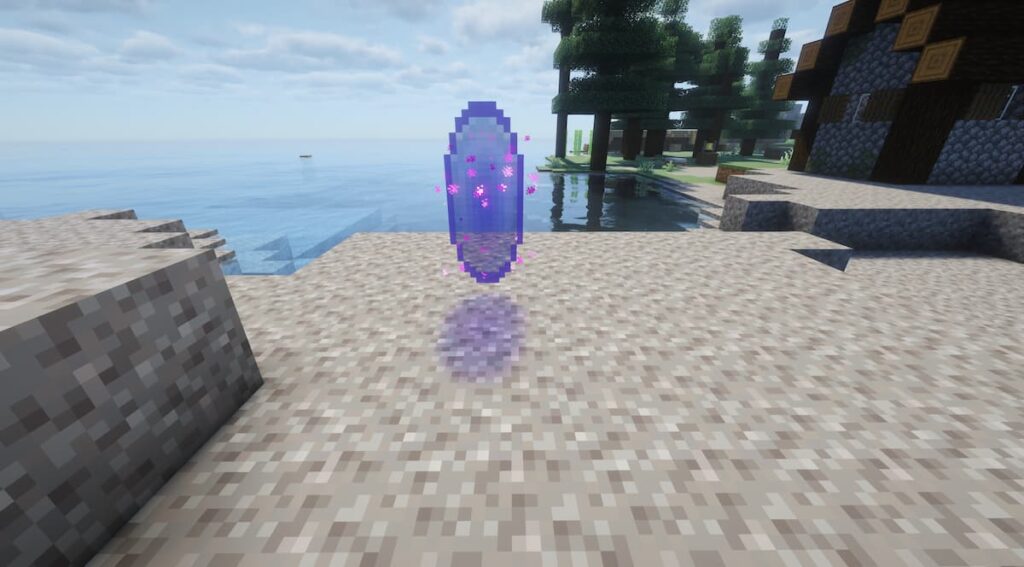
Portal Scrollは、登録済みのウェイストーンを選んで移動できる使い切りアイテムです。
使い方は
Portal Scrollを持ち右クリック長押し。
登録済みのウェイストーンの一覧が出るので移動したい場所を選択。
Portal Scrollが消費されポータルが出現し、しばらくの間行き来出来るようになる。
使用すると消費されるため、普段から数枚持ち歩いておくと安心です。
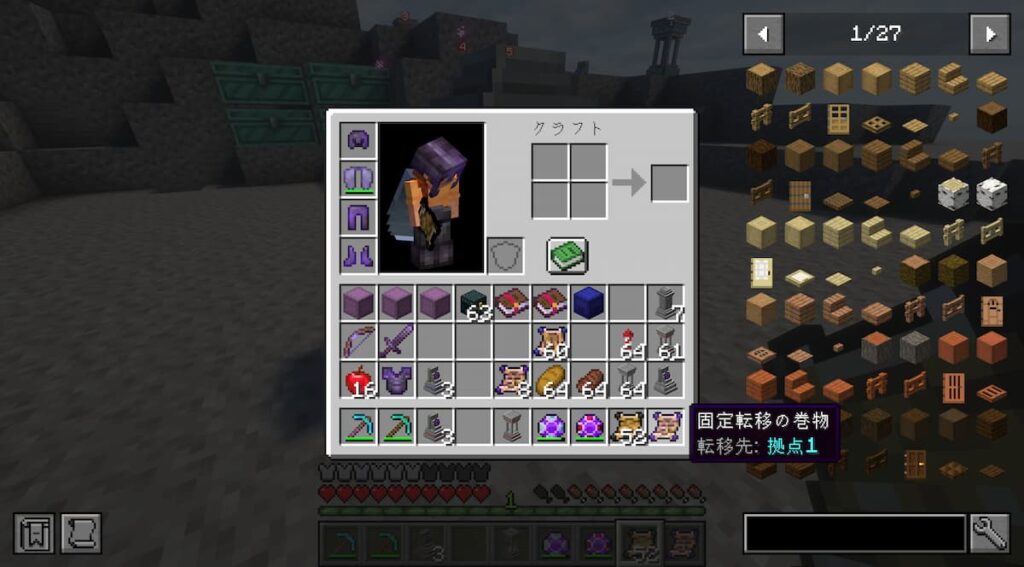
Unbound Scroll
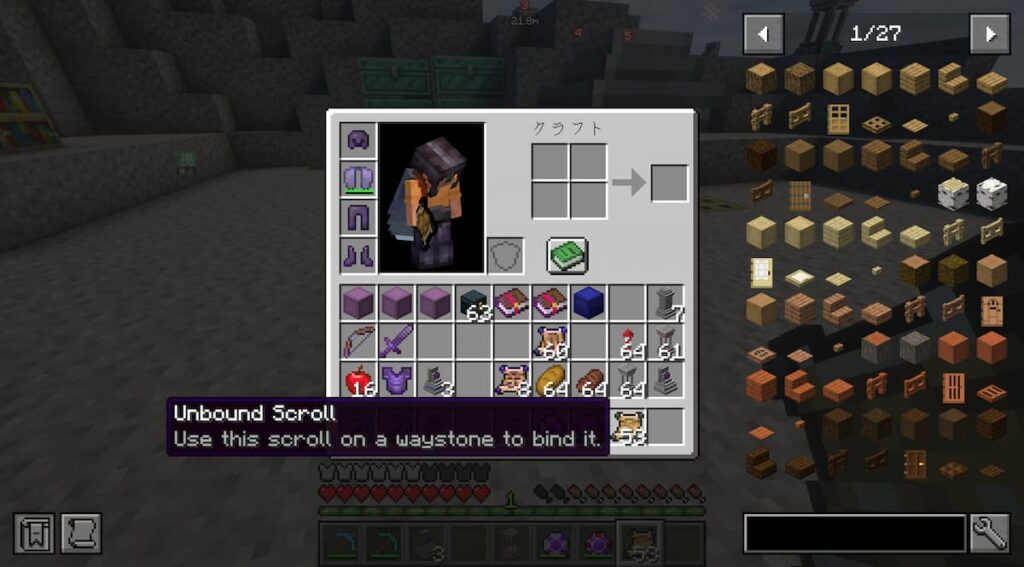
Unbound Scrollは、登録済みの場所へ帰還できる使い切りアイテムです。
使い方は
Unbound Scrollを持ちながら、登録したいWaystoneに右クリック。
Unbound Scrollを1つ消費し固定転移の巻物が1つ生成される。
固定転移の巻物を持ち、右クリック長押しで使用する。
巻物が消費され、転移が完了する。
洞窟探索や遠方での資源採集から、拠点へ素早く戻りたい時に便利です。
Warp Scrollと動作が似ていますが、利用できる移動先や選択方法はバージョンや設定によって異なる場合があります。
Warp Plate
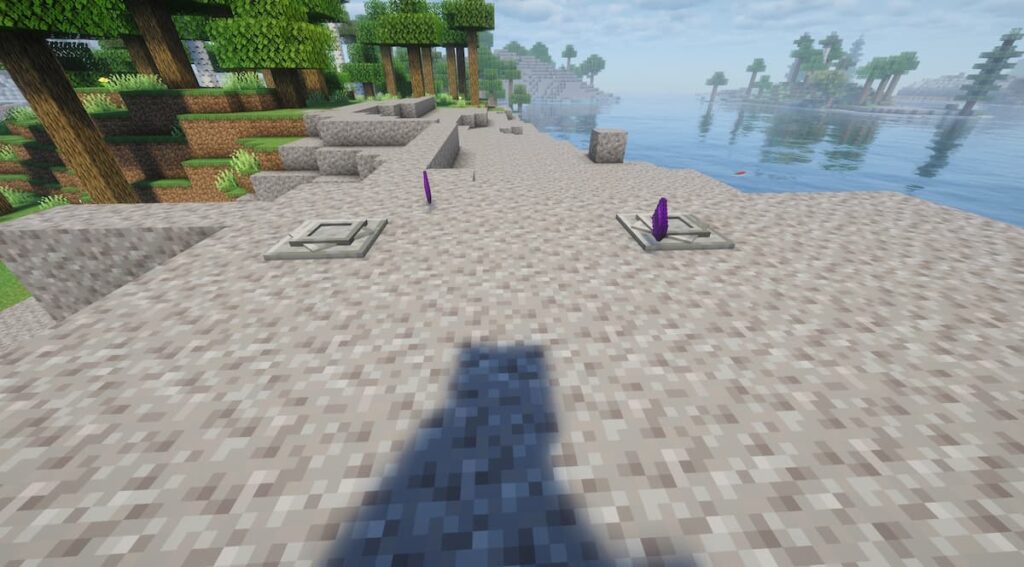
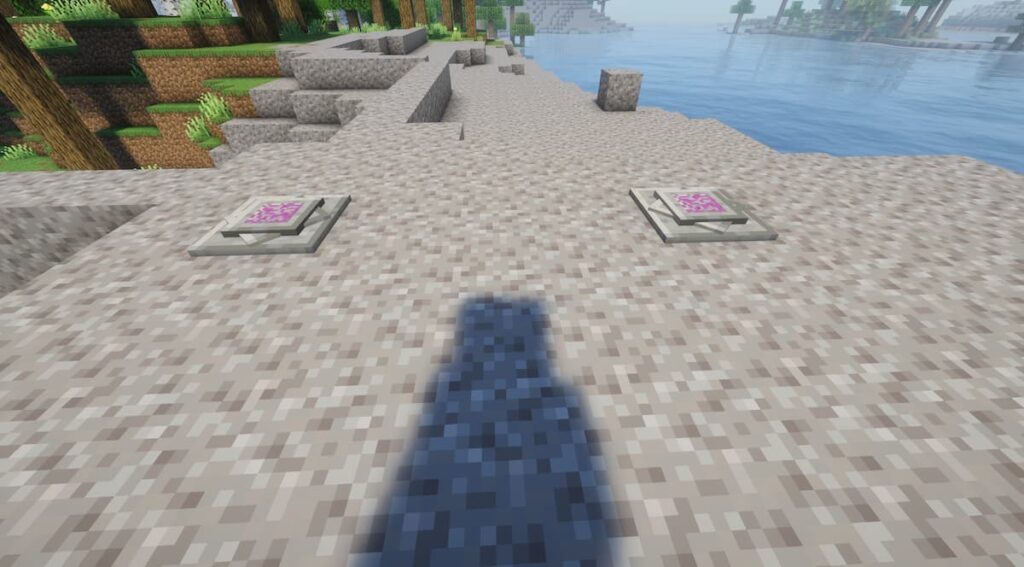
Warp Plateは、床に乗ったプレイヤーやMobなどを、接続した別のWarp Plateへ転送する装置です。
通常のウェイストーンのように移動先を一覧から選ぶのではなく、あらかじめ設定した2地点をつなぐ設備として利用できます。
使い方は
Warp Plateを設置するとワーププレートの欠片というアイテムが出てくるので拾う。
2つ目のWarp Plateを設置して出てきたワーププレートの欠片を拾う。
1つ目のワーププレートの欠片を2つ目のWarp Plateに右クリックして使用する。
1つ目のWarp Plateに2つ目のWarp Plateを設置して出てきたワーププレートの欠片を右クリックして使用する。
Warp Plateに色がついたら上に乗ると転移出来る。
施設の入口、地下倉庫、マルチプレイサーバーの交通設備などに向いています。
村にウェイストーンがない時は?
Waystonesを導入しても、すべての村へ必ずウェイストーンが生成されるわけではありません。
また、既存ワールドですでに読み込まれている場所には、MOD導入後から新しく生成されない可能性があります。
自然生成されたウェイストーンを探したい場合は、Waystonesを導入した後に、まだ探索していない新しいチャンクへ移動してみましょう。
見つからない場合は、自分でクラフトして設置する方法が確実です。
経験値コストとクールダウン
Waystonesでは、設定によってテレポート時に経験値を消費したり、連続使用を防ぐクールダウンが発生したりします。
公式ドキュメントでは、経験値コストとクールダウンは初期状態で有効と案内されています。
経験値を消費せずに利用したい場合は、設定ファイルの次の項目を変更します。
enableXpCosts = オフクールダウンを無効にする場合は、次の項目を変更します。
enableCooldowns = オフただし、両方を無効にすると何度でも無料でテレポートできるため、サバイバルの難易度はかなり下がります。
最初は初期設定のまま使い、不便に感じた項目だけ変更するのがおすすめです。
マルチプレイで使う場合
Waystonesはクライアントとサーバーの両方で動作するMODです。マルチプレイでは、基本的にサーバー側にもWaystonesとBalmを導入する必要があります。
参加者とサーバーで、次の環境を揃えてください。
- Minecraftのバージョン
- MODローダー
- Waystonesのバージョン
- Balmのバージョン
バニラサーバーへWaystonesのファイルを入れるだけでは動作しません。Forge・NeoForge・Fabricなど、対応したMODローダーのサーバー環境が必要です。
Waystonesが起動しない時の対処法
Balmが入っているか確認する
Waystonesだけを導入し、Balmが入っていない場合は、依存MOD不足のエラーが表示されます。
CurseForgeのインストール済みMOD一覧で、WaystonesとBalmの両方が表示されているか確認してください。
バージョンを確認する
次の項目が合っているか確認します。
Minecraftのバージョン
MODローダー
Waystonesの対応ファイル
Balmの対応ファイル
Fabric環境へNeoForge版を入れるなど、異なるMODローダー向けのファイルは使用できません。
古いMODファイルを削除する
WaystonesやBalmを手動で更新した場合は、modsフォルダに古いファイルが残っていることがあります。
同じMODの異なるバージョンが複数入っていると、重複エラーや起動失敗の原因になります。
新規ワールドで確認する
既存ワールドだけで問題が起きる場合は、新しいワールドを作成して動作を確認します。
新規ワールドでは正常に使える場合、既存ワールドのデータや、ほかのMODとの競合が原因になっている可能性があります。
【ブログカード:Minecraft MODが反映されない・起動しない時の対処法【2026年版】Forge・NeoForge・Fabric対応】
Waystonesのメリット・デメリット
メリット
- 拠点間の移動時間を短縮できる
- 遠距離探索から帰りやすい
- 村や施設を再訪しやすくなる
- マルチプレイの集合場所を作れる
- コマンドを使わずにテレポートできる
- 経験値やクールダウンでバランスを調整できる
デメリット
- 移動や探索の緊張感が薄くなる
- 鉄道や道路を作る必要性が下がる
- 設定によっては簡単になりすぎる
- マルチプレイではサーバー側にも導入が必要
- MODを削除すると追加ブロックや移動機能を失う
便利さを優先する人にはおすすめですが、バニラらしい移動も楽しみたい場合は、設置数を増やしすぎず、経験値コストを残すとバランスを保ちやすくなります。
よくある質問
WaystonesはFabricでも使える?
Fabric版が公開されているMinecraftバージョンであれば利用できます。
Fabric対応のWaystonesとBalmを同じプロファイルへ導入してください。
ネザーやエンドへ移動できる?
設定や導入環境によりますが、ディメンションをまたいだ移動にも利用できます。
ディメンション間の移動では、通常より高い経験値コストが必要になる場合があります。
既存ワールドへ途中から追加できる?
追加できます。
ただし、大切なワールドでは導入前にバックアップを取ってください。自然生成されたウェイストーンを探す場合は、未探索のチャンクへ移動する必要があります。
Waystonesを削除しても大丈夫?
削除すると、設置したウェイストーンや専用アイテムが失われる可能性があります。
削除前にバックアップを取り、ワールドのコピーで問題が起きないか確認してください。
まとめ
Waystonesは、登録したウェイストーン同士を移動できる便利なテレポートMODです。
基本的な使い方は次のとおりです。
- Waystonesと前提MODのBalmを導入する
- ウェイストーンをクラフトまたは探索で見つける
- 右クリックして有効化する
- 別のウェイストーンから移動先を選択する
- 必要に応じてWarp Stoneやスクロールを使う
複数の拠点、村人交易所、トラップ施設などを頻繁に往復するワールドでは、移動時間を大きく減らせます。
一方で、無料テレポートを何度でも使える設定にすると、サバイバルが簡単になりすぎます。
最初は初期設定のまま遊び、経験値コストやクールダウンが負担に感じた場合だけ調整するのがおすすめです。
📖 あわせて読みたい 📖