MinecraftのMODは、バグ修正や新機能の追加、ほかのMODとの互換性改善などを目的に更新されます。
ただし、表示された更新を何も確認せずに適用すると、Minecraftが起動しなくなったり、ワールドに入れなくなったりすることがあります。特に、地形生成・ブロック追加・ディメンション追加など、ワールドに深く関わるMODの更新には注意が必要です。
この記事では、CurseForgeを使ってMinecraft MODを安全にアップデートする方法を初心者向けに解説します。更新前の確認事項、バックアップ方法、不具合が起きた時の戻し方まで順番に紹介します。
結論:バックアップ後に1つずつ更新する
Minecraft MODを安全に更新する基本手順は、次のとおりです。
- Minecraftのバージョンを確認する
- Forge・NeoForge・Fabricを確認する
- 依存MODを確認する
- ワールドやプロファイルをバックアップする
- MODを1つだけ更新する
- Minecraftを起動して動作確認する
- 問題があれば前のバージョンへ戻す
CurseForgeを使えば更新作業は簡単ですが、最新版にすれば必ず安定するわけではありません。
現在の環境で問題なく遊べている場合は、すべてのMODを急いで更新せず、必要なものだけ更新しましょう。
MOD更新前に確認すること
1.Minecraftのバージョン
MODには対応するMinecraftバージョンがあります。
例えば、Minecraft 1.21.1用のMODを1.20.1環境へ入れても、基本的には正常に動きません。更新ファイルを選ぶ時は、現在のプロファイルと同じMinecraftバージョンを選びましょう。
2.MODローダー
Minecraft MODは、Forge・NeoForge・Fabricなど、MODローダーごとにファイルが分かれています。
| MODローダー | 主な特徴 |
|---|---|
| Forge | 長く使われている定番ローダー |
| NeoForge | Forgeから分岐したローダー |
| Fabric | 軽量で更新が比較的早いローダー |
Fabric用MODをNeoForge環境へ入れるなど、異なるローダー向けのファイルを選ぶと起動しない原因になります。
更新前に、現在のプロファイルがどのMODローダーを使っているか確認してください。
3.依存MOD
MODによっては、動作に別の前提MODが必要です。これを依存MODと呼びます。
代表例は、Fabric API、Architectury API、Cloth Config、Searchables、libIPNなどです。
MOD本体だけを更新し、依存MODが古いままだとエラーが出る場合があります。CurseForgeが自動で処理することもありますが、起動しない時はMODページの「Relations」や「Dependencies」も確認しましょう。
4.ワールドへの影響
MODの種類によって、更新時の危険度は異なります。
| MODの種類 | 注意度 |
|---|---|
| HUD・表示系MOD | 低め |
| ミニマップ・操作補助MOD | 低め〜中 |
| 軽量化MOD | 中 |
| ブロック・アイテム追加MOD | 高め |
| 地形生成・ディメンション追加MOD | 高い |
| 大型MODパック | 高い |
表示系や軽量化MODは比較的更新しやすい一方、地形生成やブロック追加MODは既存ワールドへ影響する可能性があります。
大切なワールドで使っている場合は、必ずバックアップを取ってください。
更新前にバックアップを取る方法
ワールドだけ保存する
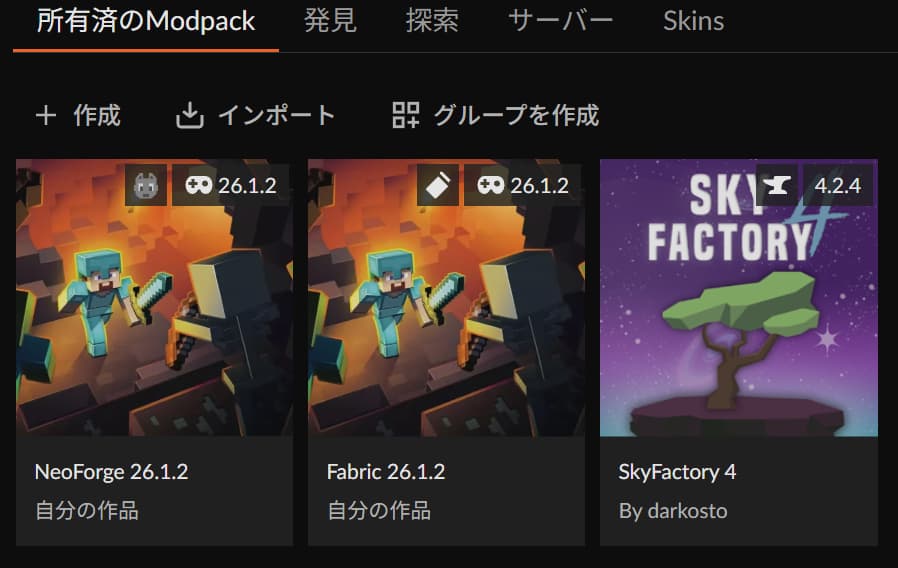
CurseForgeで対象プロファイルを開き、メニューから「フォルダを開く」を選びます。
プロファイルフォルダ内にある次のフォルダをコピーしてください。
savessavesにはワールドデータが保存されています。デスクトップや外付けドライブなど、元のプロファイルとは別の場所へ保存しましょう。
MOD構成や設定も保存する
更新前の状態を丸ごと残したい場合は、プロファイルフォルダ全体をコピーするのがおすすめです。
saves:ワールドmods:導入しているMODconfig:MOD設定resourcepacks:リソースパックshaderpacks:シェーダーパックoptions.txt:Minecraftの設定
MODを多く導入している場合は、プロファイル全体を保存した方が、更新前の構成へ戻しやすくなります。
CurseForgeでMODを更新する方法
1.更新するプロファイルを開く
CurseForgeを起動し、「Minecraft」から更新したいプロファイルを選びます。
2.インストール済みMODを表示する
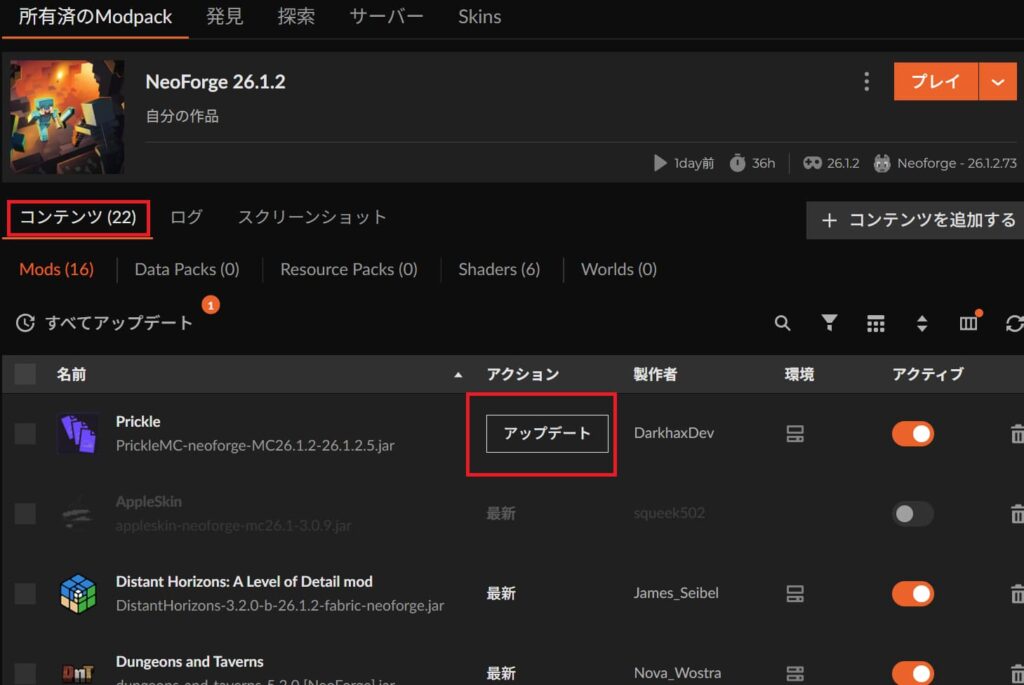
プロファイル内の「コンテンツ」を開きます。
更新できるMODには、アップデートボタンが表示されます。表示はCurseForgeのバージョンによって異なります。
3.MODを1つだけ更新する
複数更新がある場合は最初から全部更新せず、まずは1つだけ選んで更新します。
更新後はMinecraftを起動し、次の項目を確認してください。
- タイトル画面まで進めるか
- エラーが表示されないか
- MOD一覧に表示されるか
- 新規ワールドを開けるか
- 既存ワールドへ入れるか
- 設定やキー割り当てが変わっていないか
問題がなければ、次のMODを更新します。
複数のMODをまとめて更新してもいい?
表示系や便利系のMODが数個だけなら、まとめて更新できる場合もあります。
ただし、MOD数が多い環境で一括更新すると、不具合の原因を特定しにくくなります。まとめて更新する場合も、種類ごとに分けましょう。
軽量化MODを更新
↓
起動確認
↓
便利MODを更新
↓
起動確認
↓
地図・表示MODを更新
↓
起動確認
地形生成MOD、ブロック追加MOD、大型MODは、できるだけ1つずつ更新するのが安全です。
MODパックを更新する時の注意点
配布されているMODパックは、作者がMOD構成や設定をまとめて調整しています。
中のMODだけを個別に最新版へ変更すると、互換性やゲームバランスが崩れる可能性があります。基本的には、CurseForgeに表示されるMODパック本体の更新機能を使ってください。
CurseForge
→ My Modpacks
→ 更新したいMODパック
→ Change Versionまたは更新項目
→ 使用するバージョンを選択
自分でMODを追加したり設定を変更したりしている場合は、更新によって内容が上書きされることがあります。事前にプロファイル全体をコピーし、可能なら元の環境を残した別プロファイルで確認しましょう。
Minecraft本体も一緒に更新していい?
MODの更新と、Minecraft本体のバージョンアップは別の作業です。
例えば、1.20.1用MODを新しい1.20.1対応版へ更新する作業と、環境全体を1.21.1へ移行する作業では危険度が異なります。
Minecraft本体を上げる場合は、次の対応状況を確認してください。
- 使用中のMOD
- Forge・NeoForge・Fabric
- 依存MOD
- シェーダーやリソースパック
- 既存ワールド
現在のプロファイルを直接変更せず、新しいプロファイルを作成し、ワールドのコピーで確認する方法が安全です。
更新後に起動しない時の対処法
1.直前に更新したMODを戻す
1つずつ更新していれば、直前に変更したMODが最初の原因候補になります。
CurseForgeのMODページにある「Files」や「Versions」から、更新前に使っていたファイルを選び直してください。
Minecraftバージョン、MODローダー、依存MODのバージョンが合っているかも確認します。
2.依存MODの不足を確認する
エラー画面に次のような表示がある場合は、依存MODが不足している可能性があります。
Missing or unsupported mandatory dependencies
requires version
depends on
表示されたMOD名や必要バージョンを確認し、対応する依存MODを導入・更新してください。
3.同じMODが重複していないか確認する
手動更新では、古い.jarファイルを残したまま新しいファイルを追加してしまうことがあります。
同じMODの異なるバージョンがmodsフォルダに2つ入っていると、重複エラーや起動失敗の原因になります。新しいファイルを入れる前に、古いファイルを別の場所へ移動しましょう。
4.バックアップから戻す
原因が分からない場合は、更新前のバックアップへ戻す方が安全です。
| 戻したい内容 | 戻す場所 |
|---|---|
| ワールドだけ | saves |
| MOD構成 | mods |
| MOD設定 | config |
| 環境全体 | プロファイル全体 |
現在の状態を上書きする前に、念のため更新後のデータも別名で保存してください。
MODを更新しない方がいい場合
次のような状況では、急いで更新しない方が安全です。
- 現在の環境が安定している
- 大型MODパックを途中まで遊んでいる
- 長期間遊んでいるワールドがある
- 配信や動画撮影の直前
- Minecraft大型アップデートの直後
- 更新内容や対応バージョンが確認できない
反対に、クラッシュ修正、重大な不具合修正、パフォーマンス改善などが含まれている場合は更新を検討してよいでしょう。
可能であれば、MODページのChangelogや更新履歴を確認してから判断してください。
よくある質問
MODは全部最新版にした方がいい?
必ずしも最新版にする必要はありません。問題なく動いている環境では、安定している組み合わせを維持するのも選択肢です。
重大な不具合の修正がある場合は、バックアップを取ってから更新しましょう。
CurseForgeの自動更新はONでいい?
便利MODが少数だけなら使いやすい場合があります。
大型MODパックや大切なワールドがある環境では、手動更新の方が変更内容と原因を管理しやすく安全です。
更新したらワールドは壊れる?
必ず壊れるわけではありません。
ただし、地形生成、ブロック追加、ディメンション追加など、ワールドデータに関わるMODでは不具合が起きる可能性があります。
古いバージョンへ戻せる?
過去のファイルが配布されていれば戻せる場合があります。
ただし、新しいMODで一度開いたワールドを古い版へ戻すと、データが正しく読み込めない可能性があります。最も安全なのはバックアップへ戻す方法です。
まとめ
Minecraft MODをアップデートする時は、バックアップを取ってから1つずつ進めることが大切です。
安全な更新手順をまとめると、次のようになります。
- Minecraft・MODローダー・依存MODを確認する
- ワールドまたはプロファイル全体を保存する
- MODを1つ更新する
- Minecraftの起動とワールドを確認する
- 問題がなければ次のMODを更新する
- 不具合が出たら旧版またはバックアップへ戻す
CurseForgeを使えばMODの更新は簡単ですが、更新が本当に必要か判断することも重要です。
安定して遊べている環境は無理に変更せず、必要な更新だけ慎重に適用しましょう。
📖 あわせて読みたい 📖