MinecraftにMODを導入したのに、
- MODが反映されない
- Minecraftが起動しない
- MODを入れた直後にクラッシュする
- ワールドに入れなくなった
- CurseForgeでインストールしたのに使えない
- 依存MODが足りないと表示される
といったトラブルが起きることがあります。
MODが動かない原因は1つではありませんが、Minecraftのバージョン・MODローダー・導入先・前提MODを順番に確認すると、多くの場合は原因を絞り込めます。
この記事では、Forge・NeoForge・Fabric環境でMODが反映されない、またはMinecraftが起動しない時の確認方法を、CurseForgeと手動導入の両方に分けて解説します。
MODローダー:Forge / NeoForge / Fabric
CurseForgeアプリから導入した環境
MODファイルを手動で導入した環境
※MinecraftやMODのバージョンによって、エラー画面や表示内容が異なる場合があります。
- まず確認したい5つのポイント
- 症状から原因を絞り込む
- Minecraftのバージョンを確認する
- Forge・NeoForge・Fabricを確認する
- CurseForgeでMODが反映されない場合
- 手動導入でMODが反映されない場合
- MODファイルはjarのまま入れる
- 前提MOD・依存MODを確認する
- 古いMODファイルが残っていないか確認する
- MODを追加した直後に起動しなくなった場合
- MOD同士の競合を確認する
- 原因が分からない場合は最小構成で確認する
- Minecraftは起動するけどワールドに入れない場合
- マルチプレイだけ接続できない場合
- メモリ不足を確認する
- Minecraft Java Editionを起動しているか確認する
- よくあるエラー表示と原因
- CurseForgeで反映されない時のチェックリスト
- 手動導入で反映されない時のチェックリスト
- MODが動かない時にやらない方がいいこと
- よくある質問
- まとめ
まず確認したい5つのポイント
MODが反映されない場合は、細かい設定を変更する前に次の5項目を確認してください。
| 確認項目 | よくあるミス |
|---|---|
| Minecraftバージョン | 26.2環境に26.1.2用MODを入れている |
| MODローダー | Fabric用MODをNeoForgeへ入れている |
| 導入先 | 違うプロファイルやmodsフォルダへ入れている |
| 前提MOD | Fabric APIなど必要なMODが入っていない |
| MODファイル | 古いバージョンや別ローダー版が残っている |
特に多いのが、MinecraftバージョンとMODローダーの間違いです。
2.MODローダー
3.プロファイル・ゲームディレクトリ
4.前提MOD
5.MODファイル
の順番で確認するのがおすすめです。
症状から原因を絞り込む
症状によって確認する場所が少し変わります。
| 症状 | 最初に確認するところ |
|---|---|
| MODがゲーム内に反映されない | プロファイル・modsフォルダ |
| MOD追加後に起動しない | バージョン・ローダー・前提MOD |
| 起動中にクラッシュする | MOD競合・前提MOD・メモリ |
| ワールドだけ開けない | MOD構成の変更・ワールド側 |
| CurseForgeで入れたのに使えない | 使用中のプロファイル |
| マルチプレイだけ入れない | サーバーとのMOD構成 |
ここから順番に確認していきます。
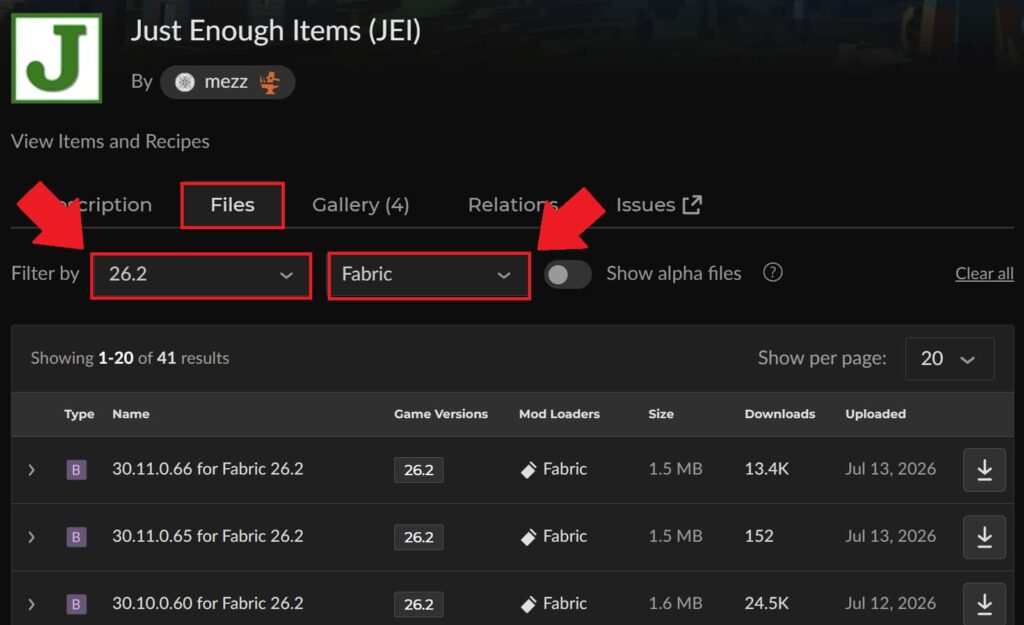
Minecraftのバージョンを確認する
MODには対応するMinecraftバージョンがあります。
例えばMinecraft 26.2で遊んでいる場合、基本的には26.2対応MODを使用します。
数字が近くても、
- 26.1.2
- 26.2
では別バージョンです。
MODによっては近いバージョンでも動作する場合がありますが、正式に対応していないファイルを使うのはおすすめしません。
Forge・NeoForge・Fabricを確認する
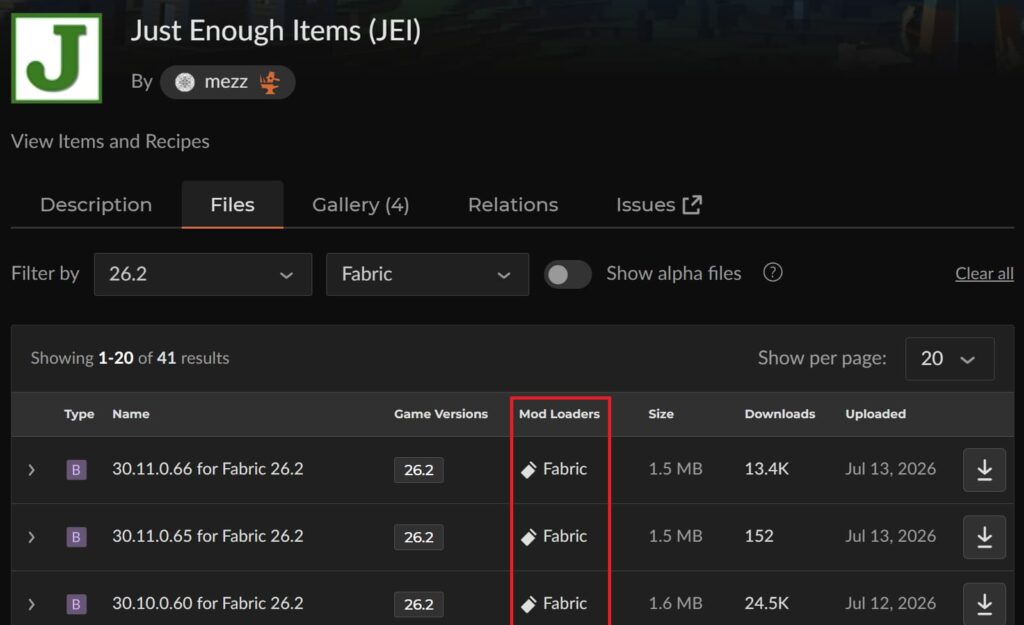
次に、MODローダーが合っているか確認します。
Minecraftでは主に、
- Forge
- NeoForge
- Fabric
などのMODローダーが使用されています。
同じMODでも、
Forge版・NeoForge版・Fabric版
が別々に配布されている場合があります。
例えば、
| 使用環境 | MODファイル | 使用 |
|---|---|---|
| NeoForge | NeoForge版 | ○ |
| NeoForge | Fabric版 | × |
| Fabric | Fabric版 | ○ |
| Fabric | Forge版 | × |
| Forge | NeoForge専用版 | 基本× |
ForgeとNeoForgeは名前が似ていますが、現在は別のMODローダーとして考えるのが基本です。
MOD配布ページで対応ローダーを確認してください。
CurseForgeでMODが反映されない場合
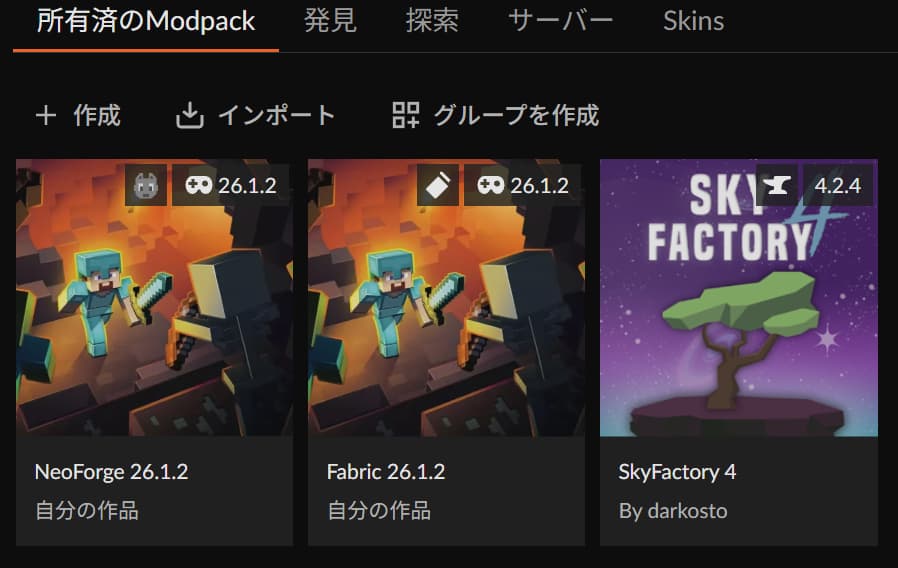
CurseForgeアプリを使っている場合は、まずMODを入れたプロファイルから起動しているか確認します。
CurseForgeではプロファイルごとに、
- Minecraftバージョン
- MODローダー
- MOD
- 設定ファイル
などが分けて管理されます。
そのため、別のプロファイルへMODをインストールしても現在遊んでいる環境には反映されません。
正しいプロファイルを開く
CurseForgeで、
- Minecraftを開く
- MODを導入したプロファイルを選択
- インストール済みMOD一覧を確認
- 目的のMODがあることを確認
- そのプロファイルの「プレイ」から起動
します。
MOD一覧に表示されているか確認する
プロファイルを開き、インストール済みコンテンツに目的のMODが表示されているか確認します。
表示されていなければ、そのプロファイルにはMODが導入されていません。
「+コンテンツを追加する」からもう一度検索してインストールしてください。

手動導入でMODが反映されない場合
MODファイルを手動で導入している場合は、modsフォルダの場所を確認します。
MODは基本的に、実際に起動しているゲームディレクトリ内のmodsフォルダへ入れる必要があります。
例えば、
C:\minecraft\NeoForge 26.2\mods
の環境でMinecraftを起動しているのに、
%appdata%\.minecraft\mods
へMODを入れても反映されません。
ゲームディレクトリを確認する
Minecraftランチャーで、
起動構成 → 使用している環境 → 編集
を開き、「ゲームディレクトリ」を確認します。
そのフォルダ内のmodsフォルダへMODを入れてください。
MODファイルはjarのまま入れる
通常のMinecraft MODは.jar形式で配布されています。
例えば、
example-mod-26.2.jar
のようなファイルです。
このjarファイルは、基本的に解凍せずそのままmodsフォルダへ入れます。
ただし、配布物がzip形式の場合は内容が異なることがあります。
リソースパック・データパック・シェーダーなどの場合もあるため、配布ページの説明を確認してください。
前提MOD・依存MODを確認する
MODによっては、単体では動作せず別のMODを必要とします。
例えば、
- Fabric API
- Architectury API
- Cloth Config
- Balm
- Bookshelf
などです。
必要な前提MODが入っていない場合、Minecraft起動時にエラーが表示されることがあります。
CurseForgeの場合
CurseForgeアプリからインストールした場合、必須の依存関係として登録されているMODは一緒に導入されることがあります。
それでも起動しない場合は、MOD配布ページを確認してください。
手動導入の場合
手動導入では、自分で前提MODを確認してダウンロードする必要があります。
前提MODにも、
- Minecraftバージョン
- MODローダー
- MODバージョン
があるので、こちらも環境を合わせます。
古いMODファイルが残っていないか確認する
MODを更新した時によくあるのが、古いjarファイルを削除せず、新旧両方をmodsフォルダへ入れている状態です。
例えば、
example-mod-1.5.jar
example-mod-1.6.jar
の両方が残っている場合です。
同じMODの複数バージョンが読み込まれると、起動エラーの原因になる場合があります。
基本的には使用するバージョンを1つだけ残してください。
MODを追加した直後に起動しなくなった場合
MODを追加する前までは起動していたのに、追加した直後から起動しなくなった場合は、そのMODから確認します。
- 直前に追加したMODを外す
- Minecraftを起動する
- 正常に起動するか確認する
- MODの対応バージョンを確認
- 前提MODを確認
- 再度導入する
MODを外した状態で起動できれば、そのMODまたは関連する前提MODに原因がある可能性が高くなります。
最初は少しずつ追加して、その都度Minecraftを起動するのがおすすめです。
MOD同士の競合を確認する
単体では正常に動作するMODでも、別のMODと組み合わせると不具合が起きる場合があります。
特に確認したいのは、
- 描画処理を変更するMOD
- シェーダー関連MOD
- インベントリ操作MOD
- UI変更MOD
- 同じ機能を持つMOD
などです。
ただし、同じ種類だから必ず競合するわけではありません。
原因を確認するには、怪しいMODを片方ずつ外して起動する方法が確実です。
原因が分からない場合は最小構成で確認する
どのMODが原因なのか分からない場合は、新しい環境で問題のMODだけを入れて確認します。
CurseForgeの場合
- 新しいプロファイルを作成
- 正しいMinecraftバージョンを選択
- 正しいMODローダーを選択
- 問題のMODだけをインストール
- 必要な前提MODを追加
- Minecraftを起動する
正常に起動できれば、元のプロファイルに入っている別のMODや設定が原因の可能性があります。
手動導入の場合
新しいゲームディレクトリを作成し、MODローダーだけで一度起動します。
その後、問題のMODと必要な前提MODだけを入れて確認します。
Minecraftは起動するけどワールドに入れない場合
Minecraftのタイトル画面までは起動するのに、特定のワールドを開くとクラッシュする場合は、MODそのものではなくワールド側に問題が起きている可能性があります。
例えば、
- 使用中のMODを途中で削除した
- MODのバージョンを変更した
- ワールド生成MODを変更した
- ディメンション追加MODを削除した
- MOD構成を大きく変更した
場合です。
新規ワールドで確認する
まず同じMOD環境で新しいワールドを作成してみます。
| 結果 | 考えられる原因 |
|---|---|
| 新規ワールドには入れる | 既存ワールド側の可能性 |
| 新規ワールドも入れない | MOD構成・設定などの可能性 |
特にブロック・アイテム・モブ・ディメンションなどを追加するMODは、削除するとワールドへ影響する場合があります。
マルチプレイだけ接続できない場合
シングルプレイでは動くのにマルチプレイへ接続できない場合は、サーバーとのMOD構成を確認します。
チェックするのは、
- Minecraftバージョン
- MODローダー
- MODのバージョン
- サーバー側にも必要なMOD
- 前提MOD
です。
MODには、
- クライアントだけで使うもの
- サーバー側にも必要なもの
- サーバー側だけで使用するもの
があります。
新しいアイテムやブロックなどを追加するMODでは、サーバー側にも導入が必要になることがあります。
メモリ不足を確認する
大量のMODや大型MODパックを使用している場合は、Minecraftへ割り当てているメモリが不足している可能性があります。
クラッシュログに、
java.lang.OutOfMemoryError
Java heap space
などが表示されている場合は、メモリ不足を疑います。
ただし、Minecraftが起動しない=すべてメモリ不足ではありません。
バージョン違いやMOD競合なのにメモリだけ増やしても改善しません。
Minecraft Java Editionを起動しているか確認する
Forge・NeoForge・Fabric向けのMODは、基本的にMinecraft Java Editionで使用します。
Minecraftランチャーには複数のMinecraftが表示されるため、
Minecraft: Java Edition
を起動しているか確認してください。
Nintendo Switch・PlayStation・Xbox・スマートフォンなどのBedrock Edition(統合版)では、Java Edition用MODは使用できません。
よくあるエラー表示と原因
エラー画面に原因が書かれている場合もあります。
| エラー表示の例 | 確認するところ |
|---|---|
| Missing / mandatory dependencies | 前提MOD不足 |
| Incompatible mod set | MODの組み合わせ・ローダー |
| Mod requires Minecraft version… | Minecraftバージョン |
| OutOfMemoryError | メモリ不足 |
| UnsupportedClassVersionError | Javaのバージョン |
| Mixin apply failed | MODバージョンや競合など |
エラー文はMODローダーやバージョンによって異なります。
エラー画面にMOD名が表示されている場合は、そのMODのバージョンや前提MODから確認しましょう。
CurseForgeで反映されない時のチェックリスト
CurseForgeを使っている場合は、この順番で確認します。
- MODを入れたプロファイルを開いているか
- Minecraftバージョンが合っているか
- Forge・NeoForge・Fabricが合っているか
- インストール済み一覧にMODがあるか
- 必要な前提MODが入っているか
- CurseForgeの「プレイ」から起動しているか
- 直前に追加したMODを外す
- 新しいプロファイルで単体テストする
手動導入で反映されない時のチェックリスト
手動でMODを入れている場合は、この順番で確認します。
- Minecraft Java Editionを使用しているか
- Forge・NeoForge・Fabricの起動構成を選んでいるか
- ゲームディレクトリが合っているか
- 正しいmodsフォルダへ入れているか
- jarファイルを解凍していないか
- Minecraftバージョンが合っているか
- MODローダーが合っているか
- 前提MODが入っているか
- 同じMODの古いファイルが残っていないか
- 問題のMODだけで起動できるか
MODが動かない時にやらない方がいいこと
MODを一気に追加・削除する
原因が分からなくなります。
一度に変更するのは少数にして、その都度起動確認しましょう。
対応していないバージョンを無理に使う
起動できたとしても、ゲーム中に不具合が起きる可能性があります。
対応バージョンを使用するのがおすすめです。
いきなりMinecraftを再インストールする
MODトラブルの多くは、
- バージョン
- MODローダー
- modsフォルダ
- 前提MOD
- MOD競合
などを確認する方が先です。
Minecraftを再インストールしても原因がMOD構成なら解決しません。
バックアップなしで既存ワールドを変更する
問題を悪化させる可能性があります。
大切なワールドは必ずバックアップしてから作業してください。
よくある質問
CurseForgeでインストール済みなのにMODが反映されません
最初にプロファイルを確認してください。
別のプロファイルへMODを入れている、またはMinecraftランチャーから別の起動構成を使用している可能性があります。
MODをmodsフォルダに入れたのに表示されません
ゲームディレクトリ・Minecraftバージョン・MODローダーを確認してください。
特にゲームディレクトリを分けている場合は、.minecraft\modsではなく専用環境内のmodsフォルダへ入れる必要があります。
Forge用MODをNeoForgeで使えますか?
必ず使えるわけではありません。
NeoForge版が公開されている場合は、NeoForge対応ファイルを使用してください。
FabricでMOD一覧がありません
Fabric Loaderだけでは、ForgeやNeoForgeと同じようなMOD一覧画面が表示されない場合があります。
必要であればMod Menuなどを利用して、導入済みMODを確認できます。
MODを削除したらワールドに入れなくなりました
削除したMODがワールド内のブロック・アイテム・ディメンションなどに使用されていた可能性があります。
バックアップがある場合は、MODを削除する前の状態へ戻すのが安全です。
どのMODが競合しているか分かりません
新しいプロファイルを作り、問題のMODと前提MODだけで起動してください。
正常に動く場合は、元の環境へMODを少しずつ戻して原因を絞り込みます。
まとめ
Minecraft MODが反映されない、または起動しない場合は、まず次の順番で確認しましょう。
- Minecraft Java Editionを使っているか
- Minecraftバージョンが合っているか
- Forge・NeoForge・Fabricが合っているか
- 正しいプロファイル・ゲームディレクトリか
- MODファイルが正しく入っているか
- 必要な前提MODが入っているか
- 古いMODファイルが残っていないか
- MOD同士が競合していないか
それでも原因が分からない場合は、新しい環境を作り、問題のMODと必要な前提MODだけで起動する「最小構成」で確認する方法がおすすめです。
CurseForgeを使っている場合はプロファイルを、手動導入の場合はゲームディレクトリとmodsフォルダを最初に確認すると原因を見つけやすくなります。
📖 あわせて読みたい 📖