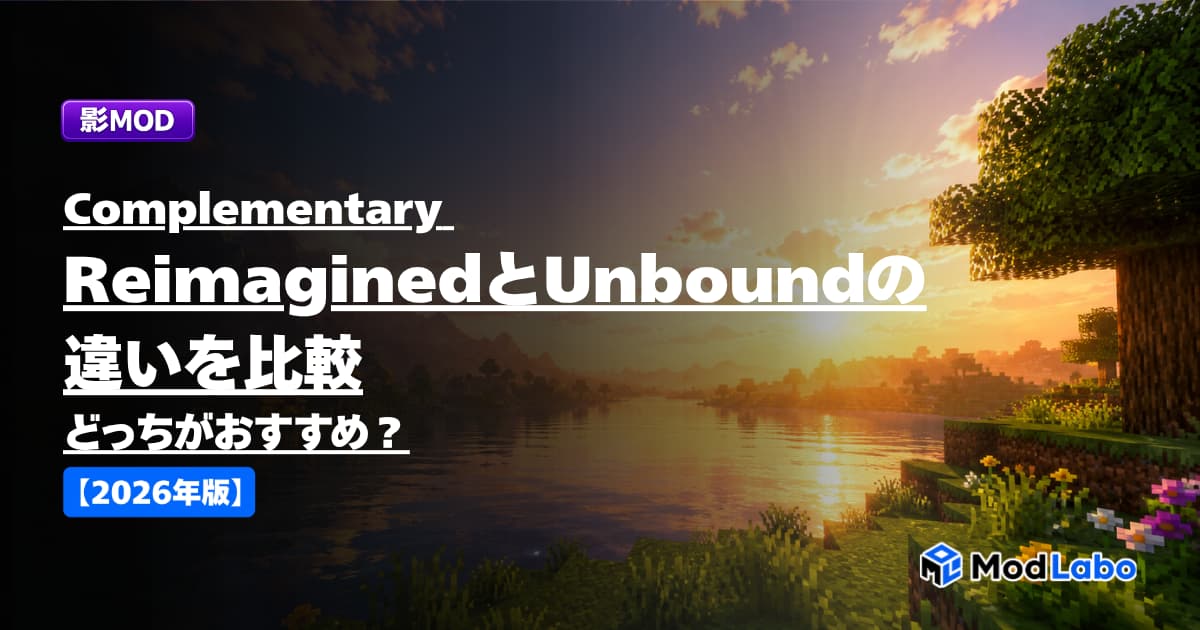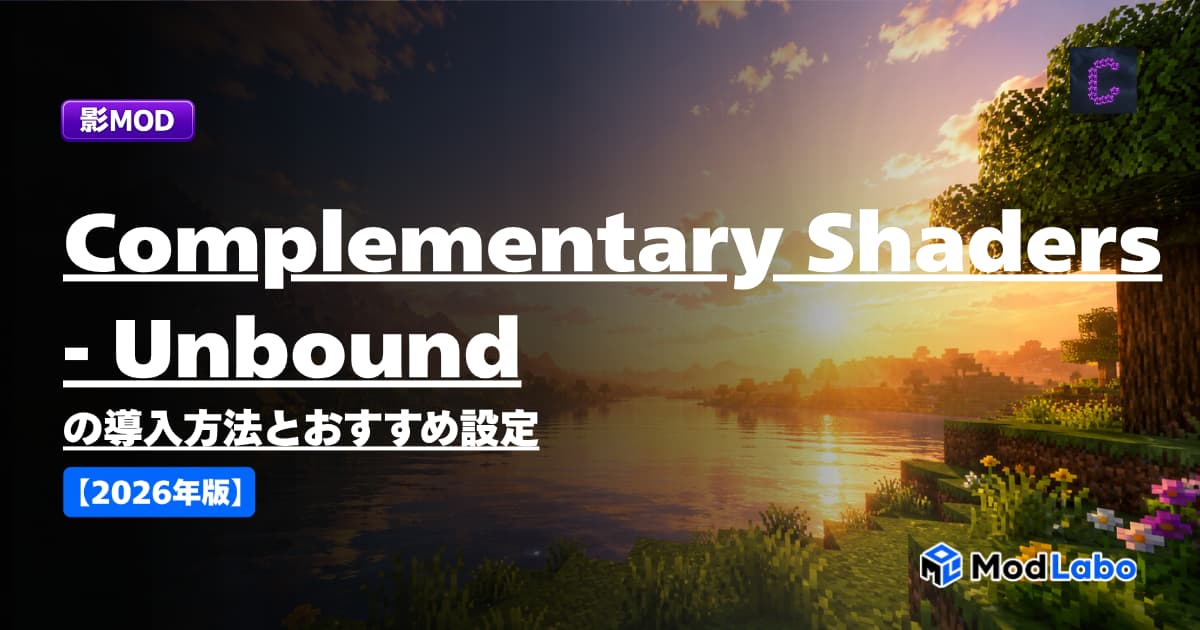
Minecraftの景色をリアルできれいにしたい方におすすめなのが、Complementary Shaders – Unboundです。
リアルな雲や水面反射、自然な影、光の差し込みなどが追加され、Minecraftの世界を大きく変えられます。
この記事では、Complementary Shaders – Unboundの導入方法と、初心者向けのおすすめ設定、動作が重い時の対処法を分かりやすく解説します。
Complementary Shaders – Unboundとは?
Complementary Shaders – Unboundは、Minecraft Java版で利用できるシェーダーパックです。
Complementary Shadersには、次の2種類があります。
| 種類 | 特徴 |
|---|---|
| Unbound | リアルで幻想的な映像を重視 |
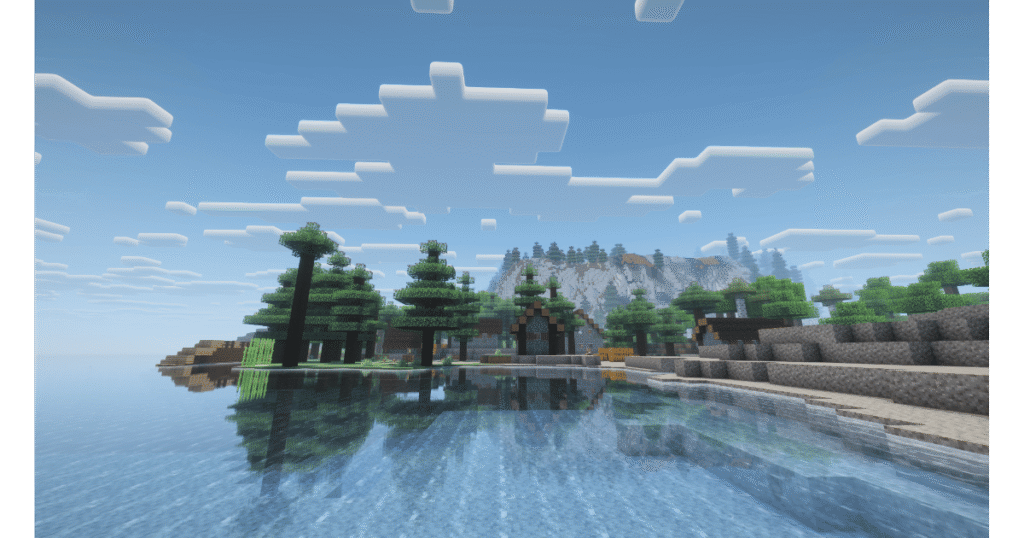
| Reimagined | Minecraftらしさを残した自然な映像 |
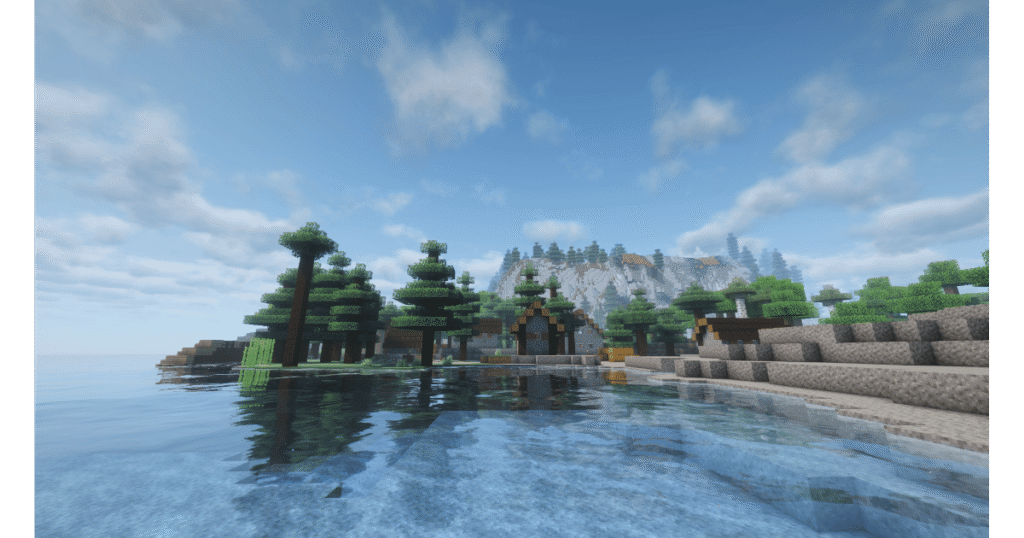
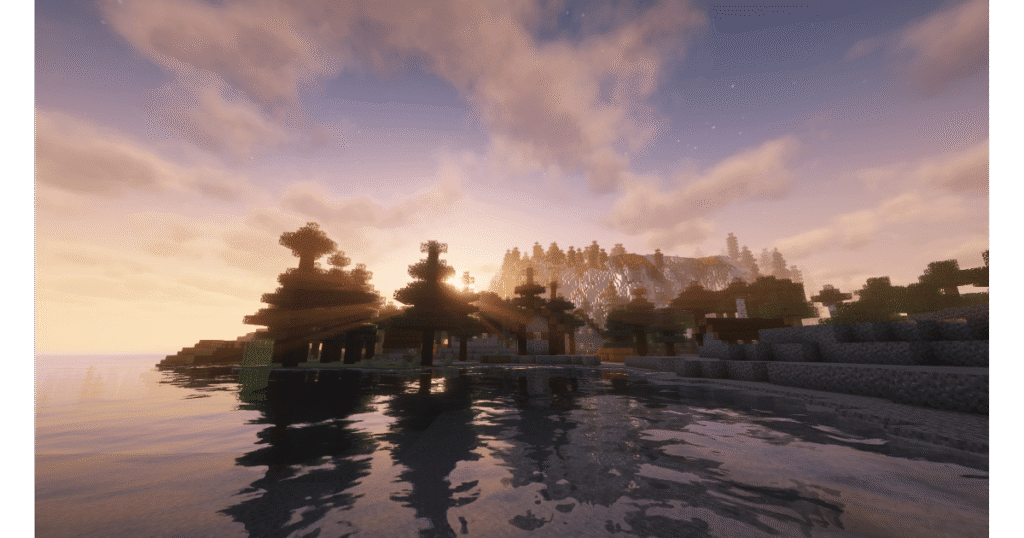
Unboundは、リアルな空や雲、水面、光の表現を楽しみたい方に向いています。
一方、ブロック感を残した自然な見た目が好みなら、Reimaginedがおすすめです。
Unbound
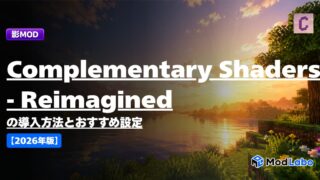
Reimagined
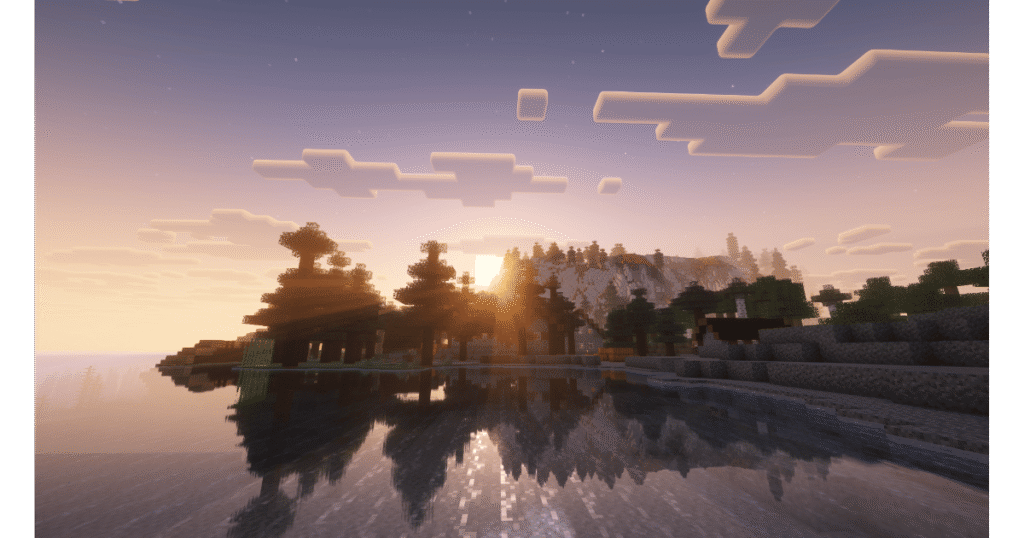
Unboundの主な特徴
Complementary Unboundを導入すると、次のような変化があります。
- 太陽や月によるリアルな影
- 立体的な雲
- 水面やガラスの反射
- 光源周辺の自然な発光
- 洞窟や建物内の陰影
- 雨や雪の雰囲気の変化
- 朝焼けや夕焼けの美しい空
設定項目も非常に多く、画質と軽さを細かく調整できます。
導入前に必要なMOD
この記事では、Iris Shadersを使ってComplementary Unboundを導入します。
事前に、同じプロファイルへ次のMODを導入してください。
Irisはシェーダーパックを読み込むためのMODです。
Sodiumは描画処理を最適化し、シェーダー使用時のFPS低下を抑えやすくします。
CurseForgeからComplementary Unboundを導入する方法
1. CurseForgeを起動する
CurseForgeアプリを起動し、左側メニューから「Minecraft」を選択します。
2. 使用するプロファイルを開く
IrisとSodiumを導入したプロファイルを開きます。
シェーダーパックは、実際に起動するプロファイルへ追加してください。
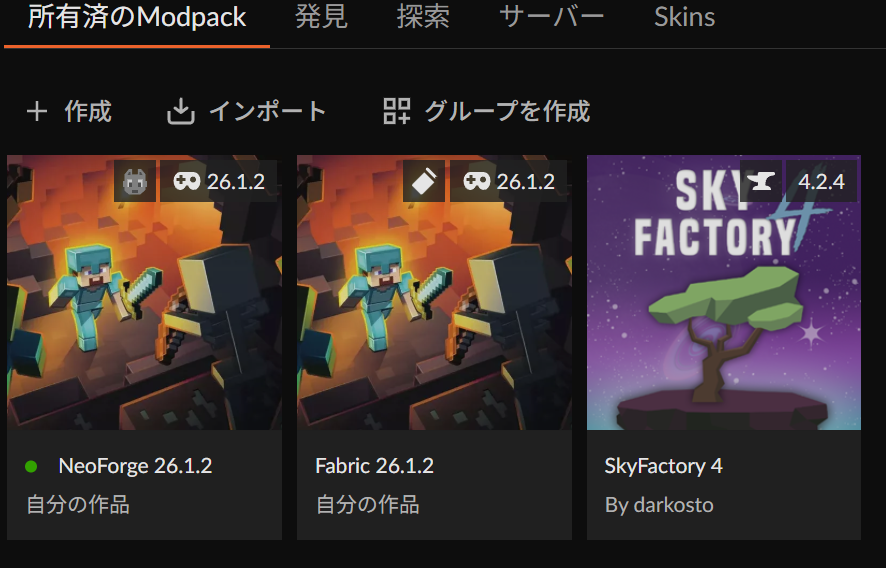
3. Add More Contentをクリックする
プロファイル画面にある「Add More Content」をクリックします。
日本語表示では「コンテンツを追加」などと表示される場合があります。
4. Complementary Unboundを検索する
検索欄に次の名前を入力します。
Complementary Shaders - Unbound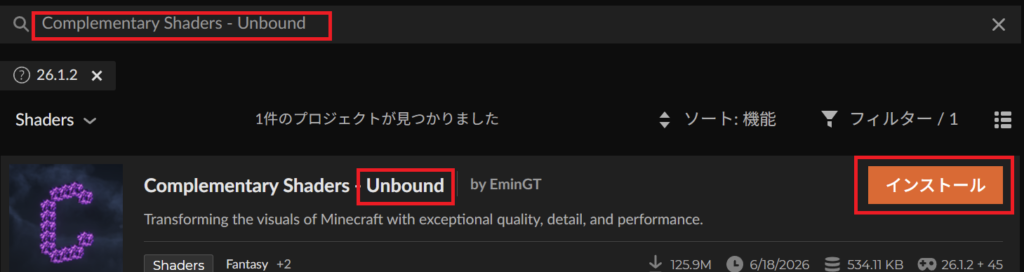
5. インストールをクリックする
Complementary Shaders – Unboundの右側にある「インストール」をクリックします。
Minecraftのバージョンに対応したファイルが追加されるまで待ちましょう。
6. Minecraftを起動する
CurseForgeのプロファイル画面から「プレイ」をクリックし、Minecraftを起動します。
Complementary Unboundを有効にする方法
1. ビデオ設定を開く
Minecraftを起動したら、次の順に進みます。
設定
→ ビデオ設定
→ シェーダーパック
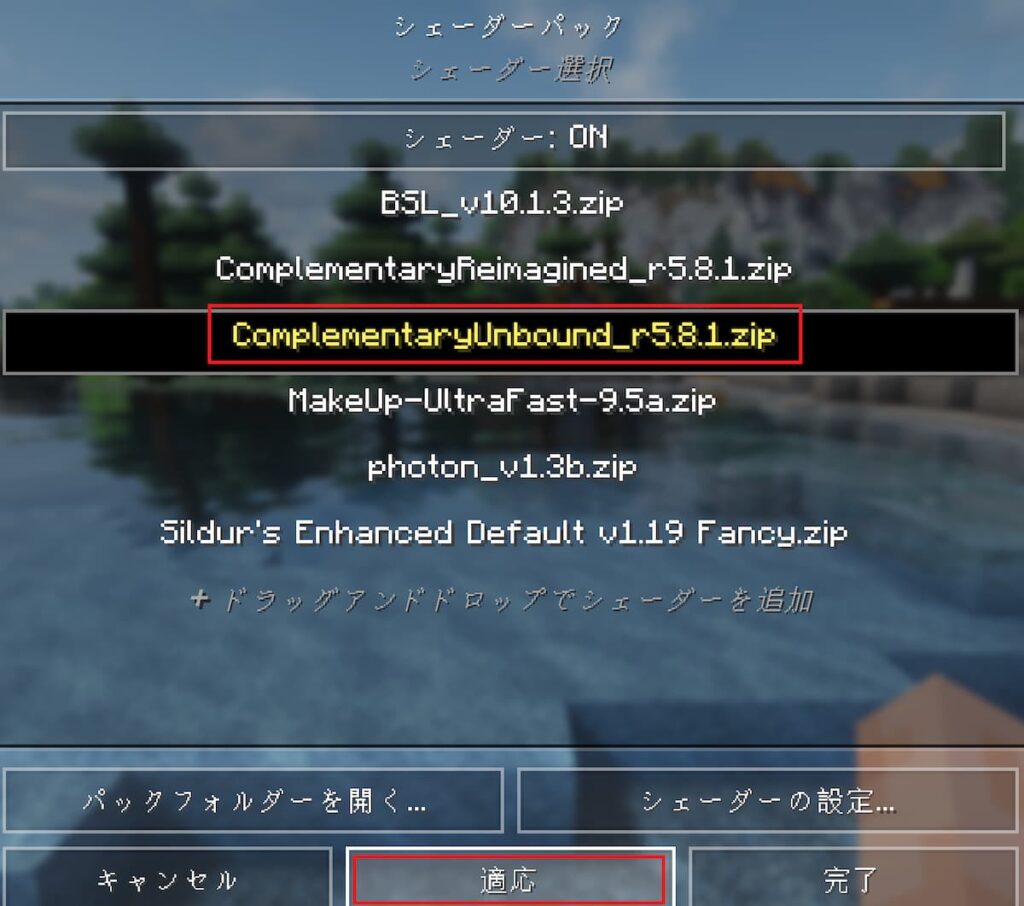
2. Complementary Unboundを選択する
シェーダーパックの一覧から、
ComplementaryUnboundを選択します。
設定が反映されるまで数秒かかる場合があります。
3. ゲーム画面を確認する
空や雲、影、水面などの見た目が変化していれば導入成功です。
Complementary Unboundのおすすめ設定
Complementary Unboundには、画質をまとめて変更できるプリセットがあります。
細かい設定が分からない場合は、最初にプリセットを選ぶだけでも十分です。
プリセットの種類
| プリセット | 特徴 |
|---|---|
| Potato | 最も軽い設定 |
| Very Low | 画質を大きく抑えた軽量設定 |
| Low | 軽さを優先しつつ影を楽しめる |
| Medium | 画質と軽さのバランスが良い |
| High | 高画質だが負荷も高い |
| Very High | 高性能PC向け |
| Ultra | 最高画質で非常に重い |
初めて使う場合は、Mediumがおすすめです。
Mediumで重い場合はLowへ下げ、FPSに余裕がある場合はHighを試してみましょう。
Very HighやUltraは、普段のサバイバルよりもスクリーンショット撮影向けです。
初心者向けバランス設定
普段のサバイバルで使いやすい設定は次の通りです。
| 設定項目 | おすすめ設定 |
|---|---|
| Profile | Medium |
| Real-Time Shadows | Low |
| Shadow Distance | 8 Chunks |
| Water Reflection Quality | Medium |
| Block Reflection Quality | Low |
| Light Shaft Quality | Low |
| Detail Quality | Medium |
| Cloud Quality | Medium |
| Motion Blur | OFF |
| World Blur | OFF |
| Bloom | ON |
基本的にはProfileをMediumに設定し、動作が重い場合だけ個別設定を下げれば問題ありません。
Shadow Distance
Shadow Distanceは、太陽や月によるリアルタイムの影を表示する距離です。
数値を上げるほど遠くまで影が表示されますが、負荷も高くなります。
| 設定 | おすすめ用途 |
|---|---|
| 4~6チャンク | 軽さを優先 |
| 8チャンク | 普段使いにおすすめ |
| 12~16チャンク | 高画質設定 |
| 20チャンク以上 | 高性能PCや撮影向け |
初心者は8チャンクから試しましょう。
影MODでは描画距離よりもShadow Distanceの影響が大きい場合があるため、重い時は優先して下げるのがおすすめです。
Water Reflection Quality
Water Reflection Qualityは、水面や半透明ブロックの反射品質を変更する設定です。
水面の美しさはUnboundの大きな特徴なので、基本的にはMediumがおすすめです。
動作が重い場合はPotatoまたはSky onlyへ下げましょう。
OFFにすると反射が表示されなくなりますが、負荷を軽減できます。
Cloud Quality
Cloud Qualityは、Unbound特有の立体的な雲の品質を変更します。
おすすめはMediumです。
雲は常に画面へ表示されやすいため、Highへ上げるとGPU負荷が増える場合があります。
動作が重い場合はLowへ下げましょう。
Motion BlurとWorld Blur
Motion Blurは、視点を動かした時に画面をぼかす設定です。
World Blurには、距離によるぼかしや被写界深度があります。
映像作品やスクリーンショットでは効果的ですが、通常プレイでは画面が見にくくなることがあります。
普段は両方ともOFFがおすすめです。
Bloom
Bloomは、太陽や松明など明るい物体の周囲をぼんやり発光させる設定です。
Unboundらしい幻想的な雰囲気を楽しめるため、基本的にはONがおすすめです。
明るすぎたり画面が白っぽく感じたりする場合は、Bloom Strengthを25~40%程度に下げてみましょう。
軽量設定
動作が重い場合は、次の設定を試してください。
| 設定項目 | 軽量設定 |
|---|---|
| Profile | Low |
| Shadow Distance | 4~6 Chunks |
| Water Reflection Quality | Potato |
| Block Reflection Quality | OFF |
| Light Shaft Quality | OFF |
| Cloud Quality | Low |
| Motion Blur | OFF |
| World Blur | OFF |
最初から個別設定を全部変更するより、ProfileをLowへ下げてから調整する方が簡単です。
高画質設定
スクリーンショット撮影や高性能PCでは、次の設定がおすすめです。
| 設定項目 | 高画質設定 |
|---|---|
| Profile | High |
| Shadow Distance | 12~16 Chunks |
| Water Reflection Quality | Medium |
| Block Reflection Quality | High |
| Light Shaft Quality | Medium |
| Detail Quality | High |
| Cloud Quality | High |
Very HighやUltraは負荷が急激に大きくなるため、まずはHighから試しましょう。
Distant Horizonsと併用できる?
Complementary UnboundはDistant Horizonsと併用できます。
Distant Horizonsを導入すると、通常の描画距離より遠くにある山や地形まで表示できます。
Unboundと組み合わせることで、遠くの地形にも影や水面反射が表示され、広大な景色を楽しめます。
ただし、Distant Horizonsと影MODを同時に使用すると負荷も増えます。
次の設定から試すのがおすすめです。
- Minecraftの描画距離:8~12チャンク
- Distant HorizonsのQuality Preset:Medium
- CPU Load:Balanced
- UnboundのProfile:Medium
【ブログカード:Distant Horizonsの導入方法とおすすめ設定【2026年版】遠くの地形まで描画できるMOD】
動作が重い時の対処法
Unboundを有効にしてFPSが低下した場合は、次の順番で設定を見直しましょう。
- ProfileをMediumからLowへ下げる
- Shadow Distanceを下げる
- Cloud QualityをLowへ下げる
- Minecraftの描画距離を下げる
シェーダーが表示されない時の確認点
Complementary Unboundが一覧に表示されない場合は、次を確認してください。
- Iris Shadersが導入されているか
- Sodiumが同じプロファイルに入っているか
- 正しいCurseForgeプロファイルで起動しているか
- シェーダーパックのZIPファイルを解凍していないか
- Minecraftのバージョンに対応しているか
- 古いUnboundファイルが重複していないか
手動で導入する場合は、ZIPファイルを解凍せず、そのままshaderpacksフォルダへ入れてください。
まとめ
Complementary Shaders – Unboundは、Minecraftの景色をリアルで幻想的にできるシェーダーパックです。
初心者は、まず次の設定から試しましょう。
| 設定項目 | おすすめ設定 |
|---|---|
| Profile | Medium |
| Shadow Distance | 8 Chunks |
| Water Reflection Quality | Medium |
| Cloud Quality | Medium |
| Motion Blur | OFF |
動作が重い場合はProfileをLowへ下げ、影の距離や雲の品質を調整してください。
リアルな雲、水面、光、影を楽しみたい方におすすめのシェーダーパックです。
📖 あわせて読みたい 📖