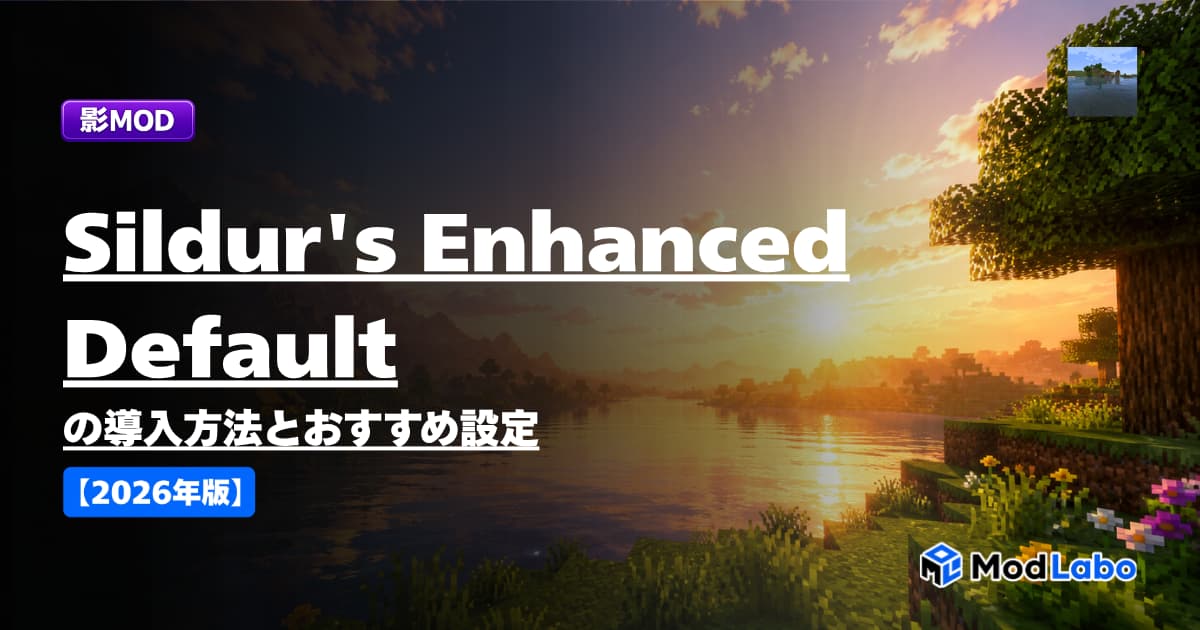
Minecraftの雰囲気を大きく変えすぎず、軽めに影MODを使いたい方におすすめなのが「Sildur’s Enhanced Default Shaders」です。
Sildur’s Enhanced Defaultを導入すると、バニラの見た目を残したまま、
- 影の追加
- 水面の反射
- 空や雲の表現
- 草木の揺れ
- 光の表現
などを楽しめます。
派手な高画質シェーダーではなく、Minecraftらしい見た目を保ちながら少しきれいにしたい方に向いています。
この記事では、Sildur’s Enhanced Defaultの導入方法とおすすめ設定を初心者向けに解説します。
Sildur’s Enhanced Defaultとは?
Sildur’s Enhanced Defaultは、Minecraft Java Editionで使える軽量シェーダーパックです。
名前の通り、バニラの見た目を強化するタイプの影MODです。
BSL ShadersやPhoton Shadersのように大きく雰囲気を変えるというより、Minecraft本来の見た目を残しながら、影や反射を追加できます。
主な特徴は次の通りです。
- バニラに近い見た目
- 動作が軽い
- 影や反射を追加できる
- 低スペックPCでも試しやすい
- サバイバルでも見やすい
初めて影MODを使う方や、FPS低下をできるだけ抑えたい方におすすめです。
バニラ
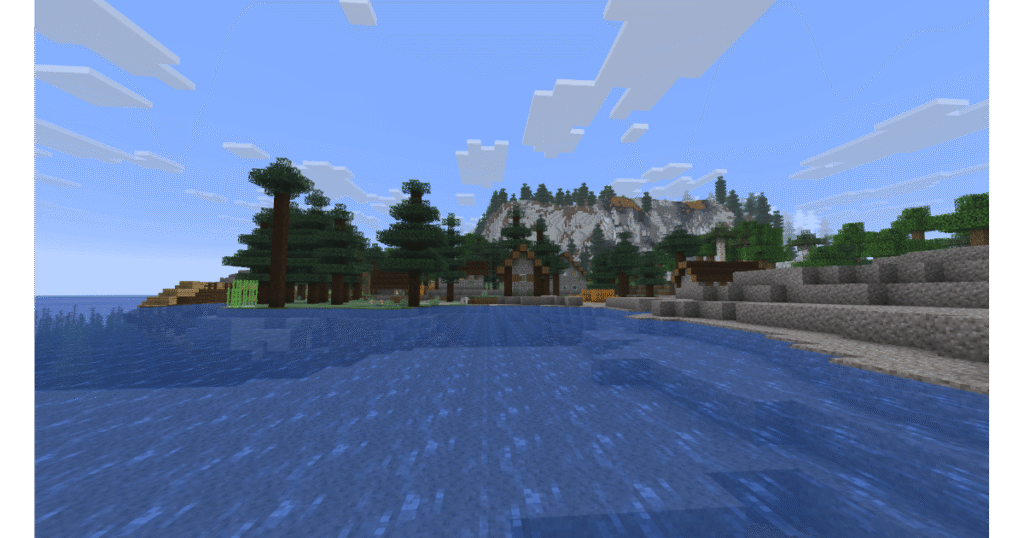
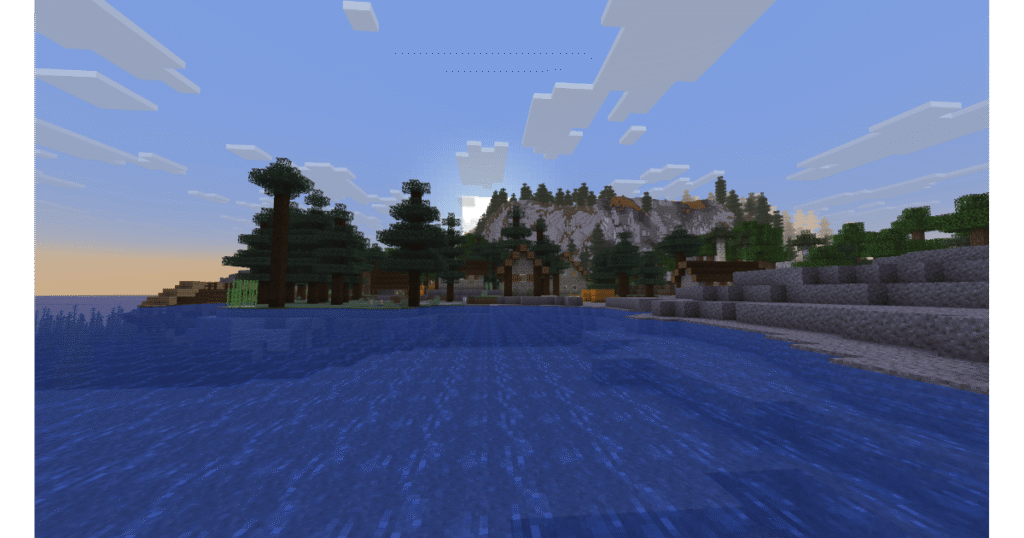
Sildur’s Enhanced Default適用後
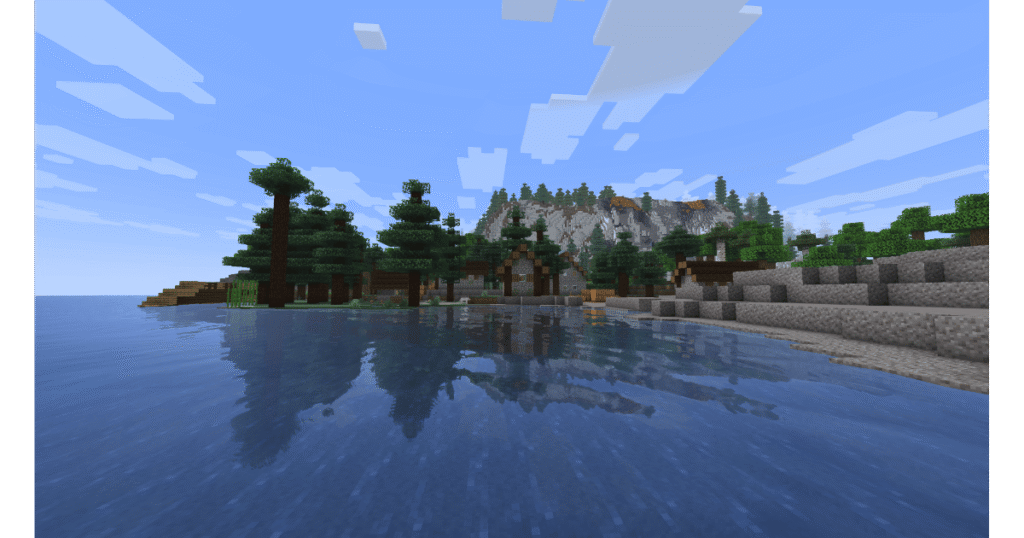
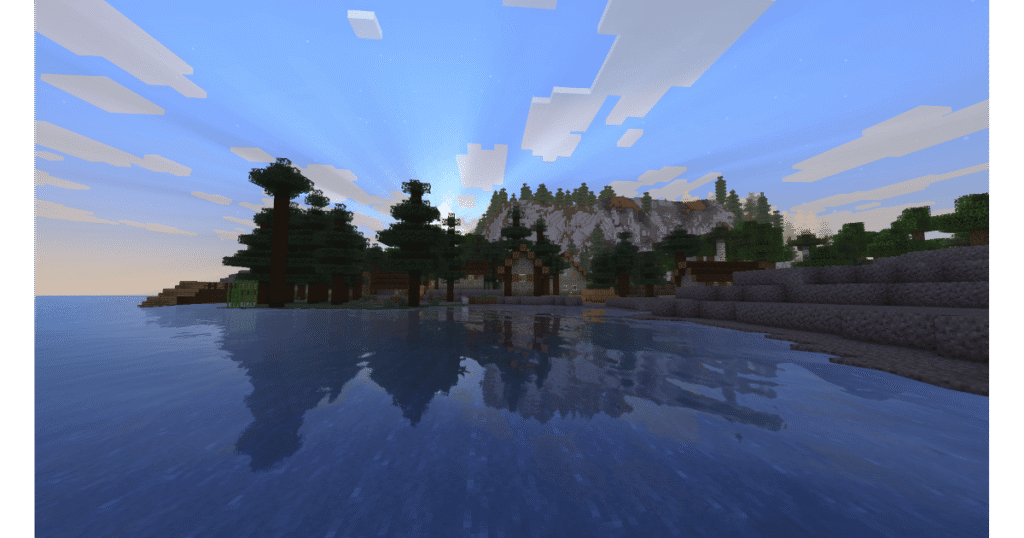
Sildur’s Vibrant Shadersとの違い
Sildur’s Shadersには、いくつかの種類があります。
特に有名なのが「Sildur’s Vibrant Shaders」です。
| 種類 | 特徴 | おすすめの人 |
|---|---|---|
| Sildur’s Enhanced Default | バニラに近く軽量 | 軽さ重視・初めての影MOD向け |
| Sildur’s Vibrant Shaders | 色鮮やかで演出が強め | 見た目を大きく変えたい方向け |
軽さを重視するなら、Sildur’s Enhanced Defaultがおすすめです。
より鮮やかで派手な見た目にしたい場合は、Sildur’s Vibrant Shadersを選びましょう。
導入前に必要なもの
Sildur’s Enhanced Defaultを使うには、シェーダーパックを読み込むための環境が必要です。
Fabric・NeoForge環境では、次の2つを導入しておきましょう。
- Iris Shaders
- Sodium
Iris Shadersはシェーダーパックを読み込むためのMODです。
Sodiumは描画処理を軽くする軽量化MODで、Iris Shadersを使う場合に必要になります。
先にIris ShadersとSodiumを導入してから、Sildur’s Enhanced Defaultを追加してください。
CurseForgeアプリから導入する方法
初心者には、CurseForgeアプリから導入する方法がおすすめです。
1. CurseForgeを起動する
CurseForgeアプリを起動し、左側メニューから「Minecraft」を選択します。
2. 使用するプロファイルを開く
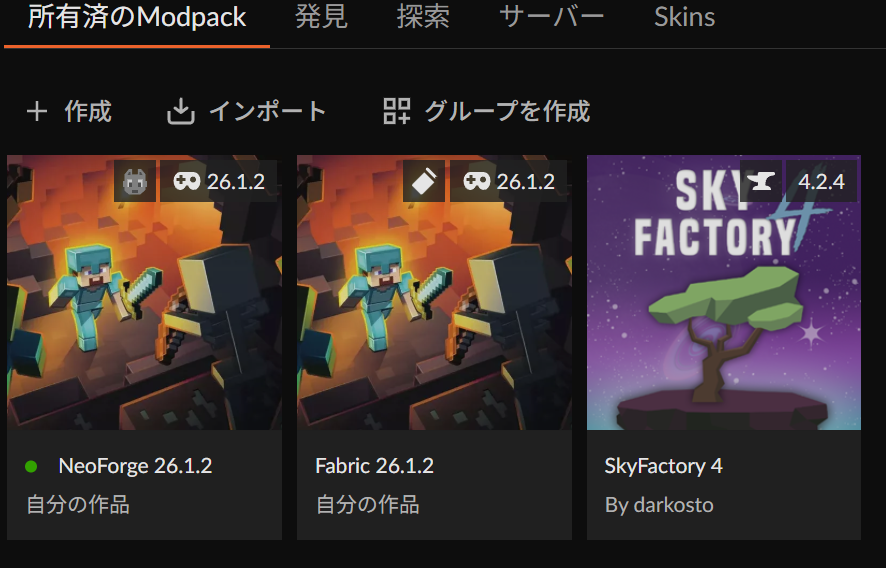
Iris ShadersとSodiumを導入したプロファイルをクリックします。
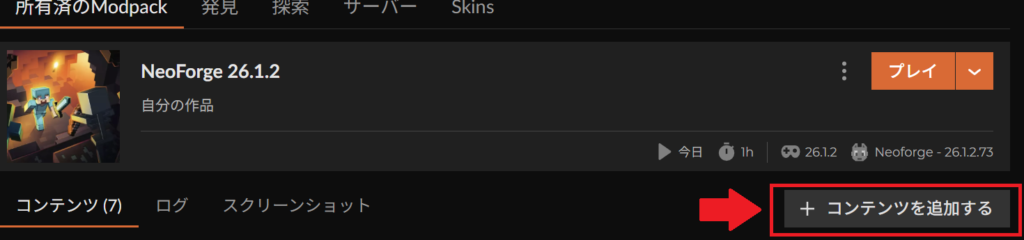
3. Add More Contentをクリックする
プロファイル画面から「Add More Content」をクリックします。
日本語表示の場合は「コンテンツを追加」などと表示されることがあります。
4. Shadersを選択する
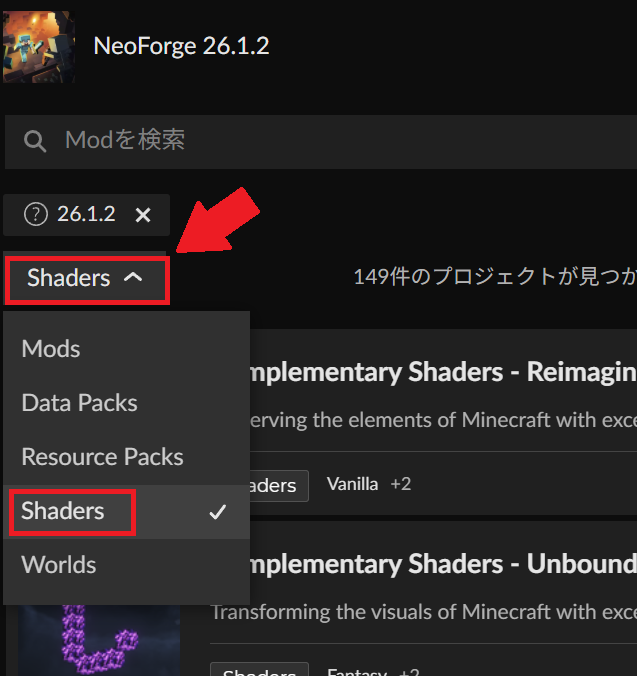
Add More Contentを開くと、初期状態ではMODが表示されている場合があります。
画面上部のコンテンツ種類を変更するメニューから、
Shadersを選択してください。
5. Sildur’s Enhanced Defaultを検索する
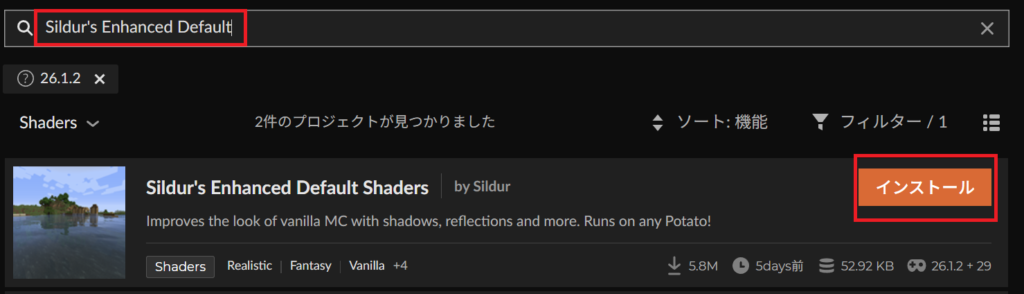
検索欄に、
Sildur's Enhanced Defaultと入力します。
検索結果に表示されたSildur’s Enhanced Default Shadersを確認してください。
似た名前のSildur’s Vibrant Shadersと間違えないように注意しましょう。
6. インストールをクリックする
Sildur’s Enhanced Defaultの右側にある「インストール」をクリックします。
インストールが完了すると、プロファイルのShaders一覧に追加されます。
Sildur’s Enhanced Defaultを有効化する方法
1. Minecraftを起動する
CurseForgeのプロファイル画面から「プレイ」をクリックします。
2. シェーダーパック画面を開く
Minecraftのタイトル画面から、
設定 → ビデオ設定 → シェーダーパックを開きます。
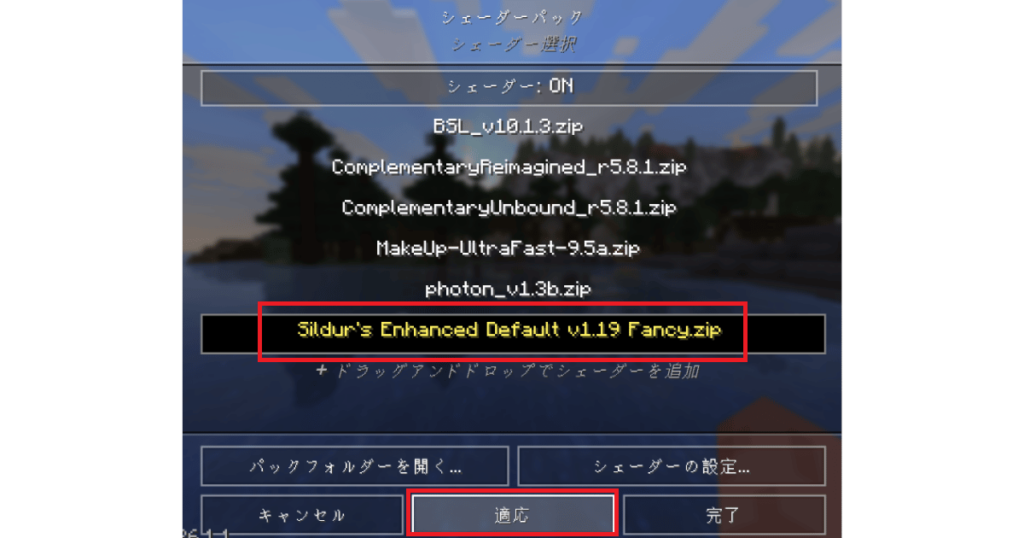
3. Sildur’s Enhanced Defaultを選択する
一覧から「Sildur’s Enhanced Default」を選択し、「適用」をクリックします。
ゲーム画面に影や水面の変化が反映されれば導入成功です。
Sildur’s Enhanced Defaultのおすすめ設定
Sildur’s Enhanced Defaultは軽量なシェーダーパックなので、基本的には初期設定のままでも使いやすいです。
ただし、PC環境によっては影や反射の設定を見直すことで、さらに軽くできます。
設定項目はバージョンによって異なる場合がありますが、初心者は次のように考えると分かりやすいです。
軽さ重視のおすすめ設定
FPSをできるだけ維持したい場合は、負荷の高い項目を下げましょう。
| 設定項目 | おすすめ設定 |
| Shadows | OFF |
| Reflections | OFF |
| Motion Blur | OFF |
| Depth of Field | OFF |
とにかく軽くしたい場合は、影や反射を控えめにするのが効果的です。
ノートPCや低スペックPCでは、まずこの設定から試してみましょう。
見た目重視のおすすめ設定
PC性能に余裕がある場合は、影や反射を有効にして見た目を少し強化できます。
| 設定項目 | おすすめ設定 |
| Shadows | ON |
| Reflections | ON |
| Motion Blur | 好みでON |
| Depth of Field | スクリーンショット撮影時のみON |
Sildur’s Enhanced Defaultはバニラ寄りの見た目なので、設定を上げても派手になりすぎません。
建築や自然のスクリーンショットを撮る時にも使いやすいです。
重い時に見直したい設定
Sildur’s Enhanced Defaultは軽量ですが、PC環境や描画距離によってはFPSが下がることがあります。
重い場合は、次の項目を順番に見直しましょう。
ReflectionsをOFFにする
水面などの反射表現は、見た目がきれいになる一方で負荷が上がりやすい項目です。
水辺でカクつく場合は、ReflectionsをOFFにしましょう。
Shadowsを下げる
影の表現はシェーダーの中でも負荷が高くなりやすい設定です。
FPSが低い場合は、ShadowsをLowまたはOFFに変更してください。
Motion BlurとDepth of FieldをOFFにする
Motion Blurは画面のブレ、Depth of Fieldは背景のぼかし表現です。
通常プレイでは見づらく感じる場合があるため、OFFがおすすめです。
描画距離を下げる
Minecraft本体の描画距離も重要です。
描画距離が長いと、シェーダーの負荷も高くなります。
重い場合は、まず8〜12チャンク程度に下げて試してみましょう。
手動で導入する方法
CurseForgeアプリを使わない場合は、手動でも導入できます。
1. Sildur’s Enhanced Defaultをダウンロードする
CurseForgeまたはModrinthからSildur’s Enhanced Defaultをダウンロードします。
2. shaderpacksフォルダを開く
Minecraftのゲームフォルダ内にある、
shaderpacksフォルダを開きます。
3. zipファイルを入れる
ダウンロードしたzipファイルを、解凍せずにそのままshaderpacksフォルダへ入れてください。
その後、Minecraftを起動し、シェーダーパック一覧からSildur’s Enhanced Defaultを選択します。
表示されない時の対処法
Sildur’s Enhanced Defaultが一覧に表示されない場合は、次の項目を確認してください。
- zipファイルを解凍していないか
- modsフォルダではなくshaderpacksフォルダに入れているか
- Iris Shadersを導入したプロファイルで起動しているか
- Sodiumが導入されているか
- Minecraftを一度終了して再起動したか
- 別のプロファイルにインストールしていないか
シェーダーパックはMODとは違い、modsフォルダではなくshaderpacksフォルダに入れます。
ここを間違えると一覧に表示されないため注意しましょう。
Sildur’s Enhanced Defaultはどんな人におすすめ?
Sildur’s Enhanced Defaultは、次のような方におすすめです。
- 軽い影MODを探している
- バニラに近い見た目が好き
- FPS低下をできるだけ抑えたい
- 初めて影MODを使う
- サバイバルでも見やすいシェーダーを使いたい
派手な演出よりも、Minecraftらしい見た目を少しきれいにしたい方に向いています。
まとめ
Sildur’s Enhanced Defaultは、バニラの雰囲気を残しながら影や反射を追加できる軽量シェーダーパックです。
導入手順は次の通りです。
- Iris ShadersとSodiumを導入する
- CurseForgeでShadersを選択する
- Sildur’s Enhanced Defaultを検索する
- インストールをクリックする
- ゲーム内で有効化する
初めて使う場合は、まず初期設定のまま試すのがおすすめです。
重い場合は、Reflections・Shadowsを下げると動作が軽くなりやすいです。
軽くて見やすい影MODを探している方は、ぜひ試してみてください。
📖 あわせて読みたい 📖