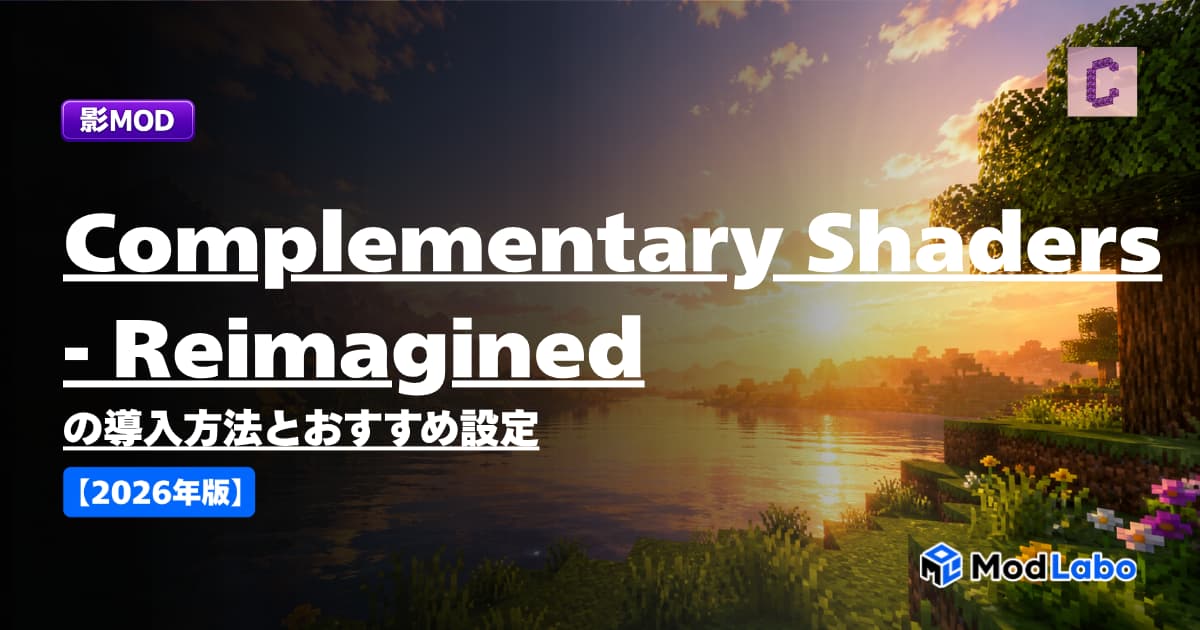
Minecraftらしい雰囲気を残しながら、影や水面をきれいにしたい方におすすめなのが「Complementary Shaders – Reimagined」です。
Complementary Reimaginedを導入すると、
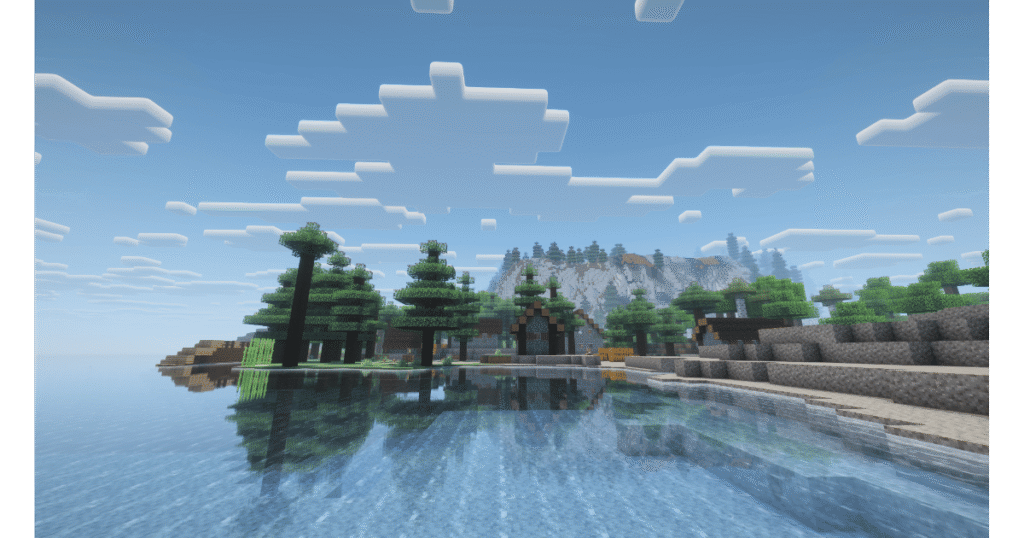
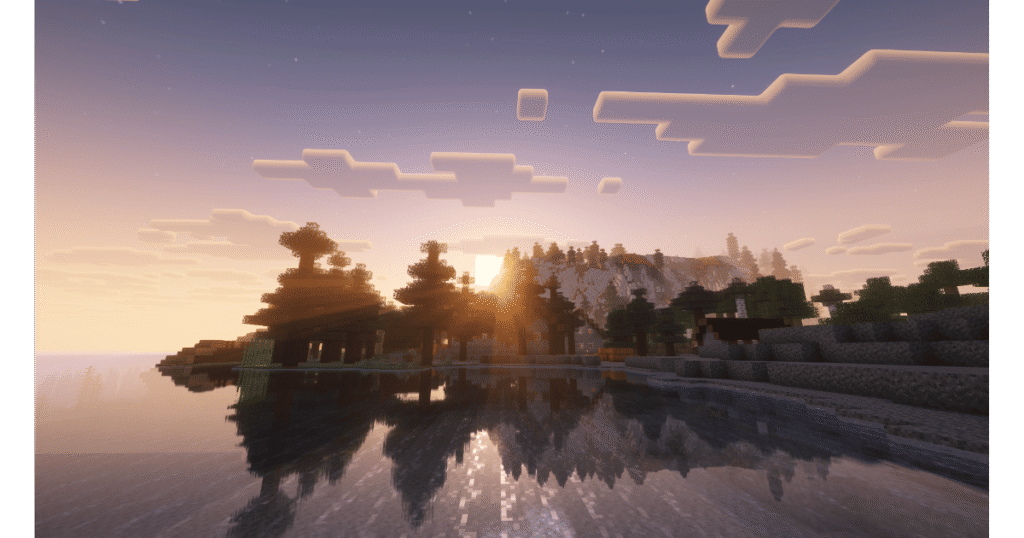
- 自然な光と影
- 美しい水面の反射
- 雰囲気のある空や雲
- 植物の揺れ
- 夜景や洞窟のライティング
などを楽しめます。
画質と動作の軽さのバランスが良く、初めて影MODを使う方にもおすすめです。
この記事では、CurseForgeアプリから導入する方法と、PC性能に合わせたおすすめ設定を初心者向けに解説します。
Complementary Shaders – Reimaginedとは?
Complementary Shaders – Reimaginedは、Minecraft Java Editionで利用できるシェーダーパックです。
一般的には「影MOD」と呼ばれています。
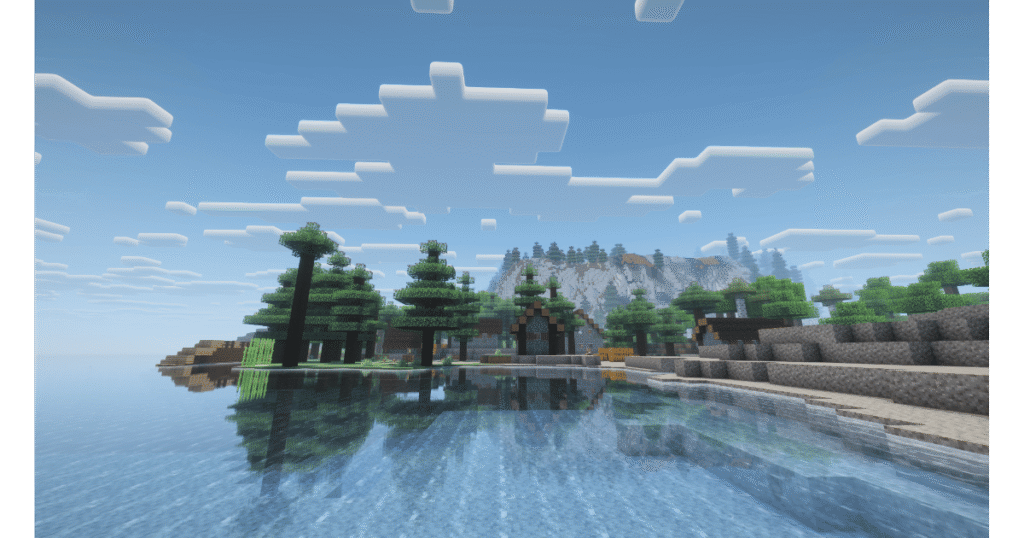
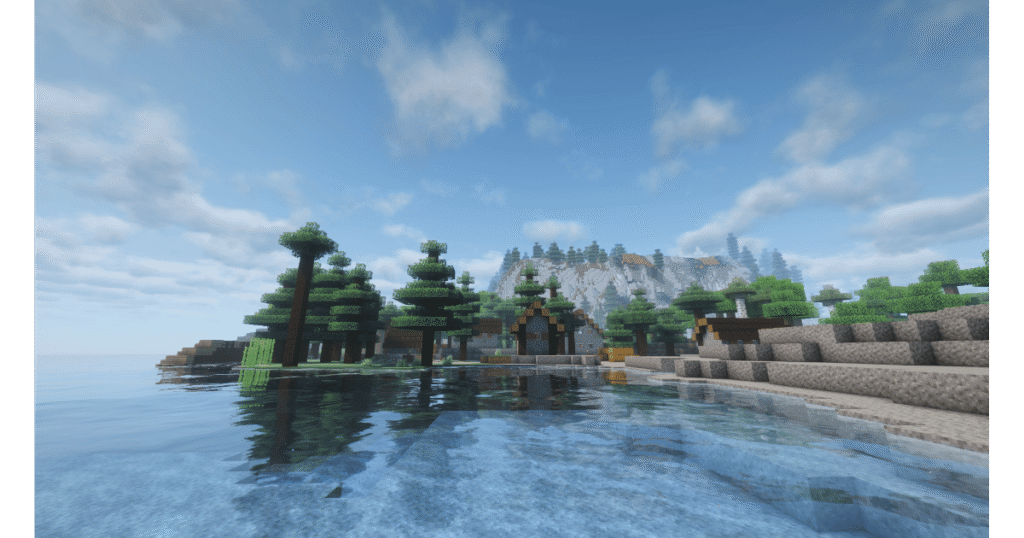
Minecraftらしいブロック感を残しながら、光や水面、空の表現をきれいにできるのが特徴です。
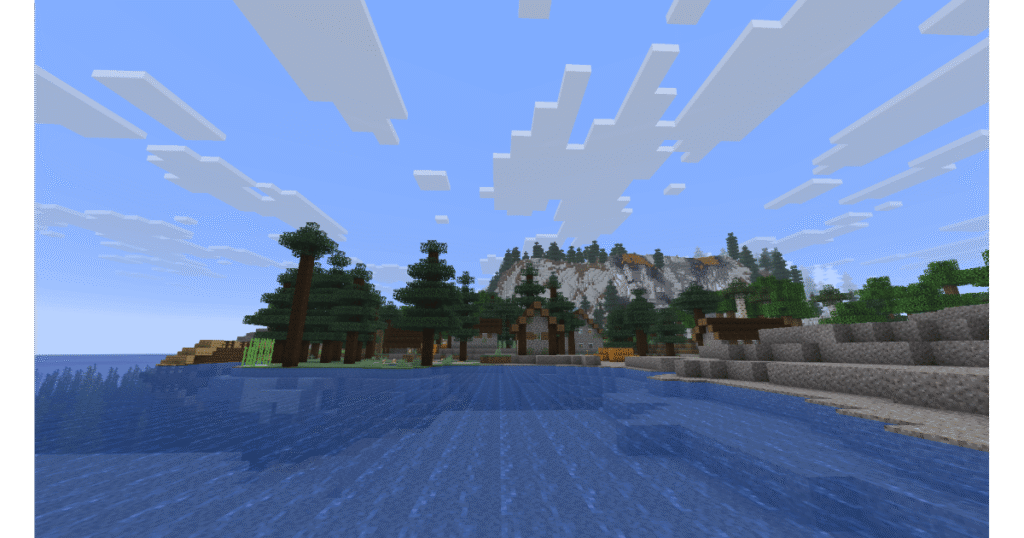
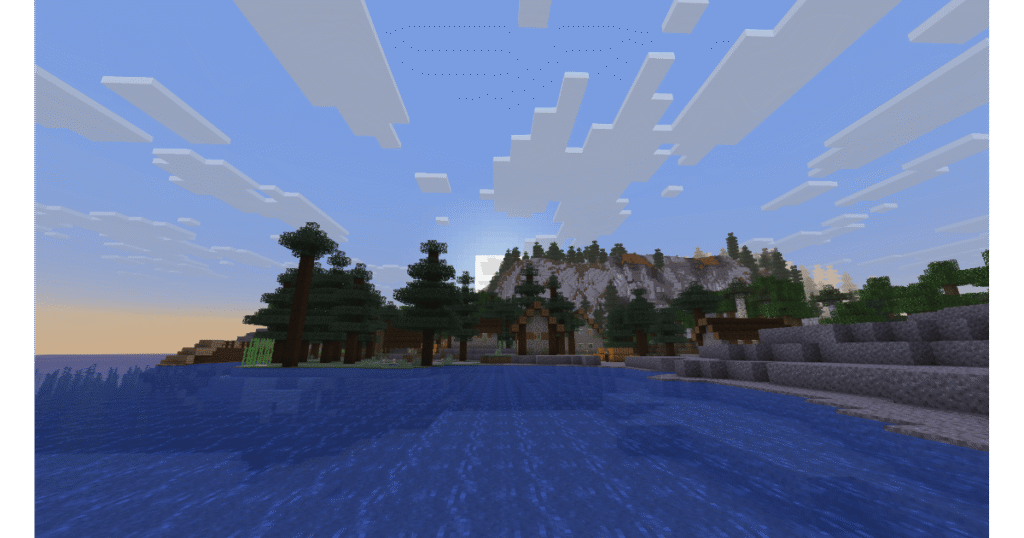
適用前
適用後
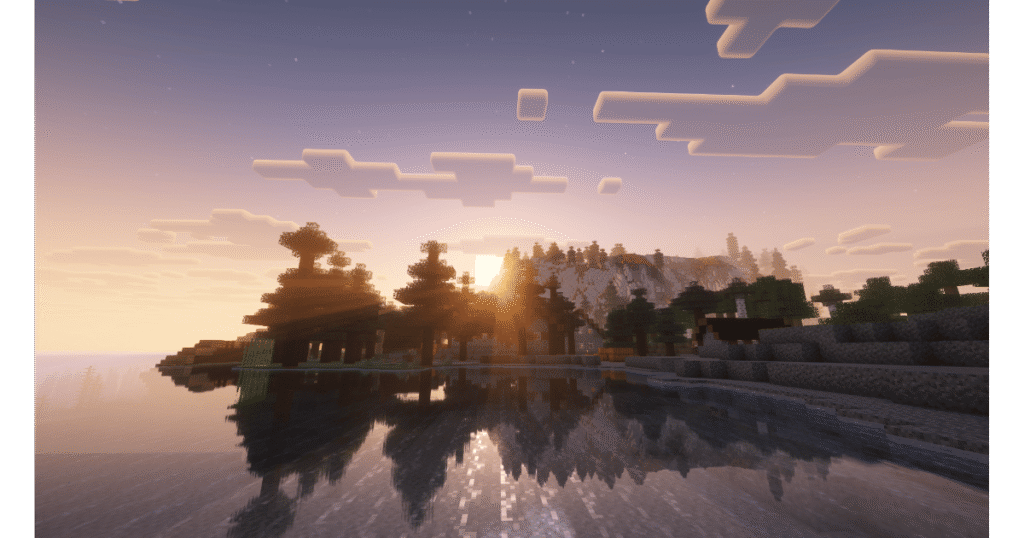
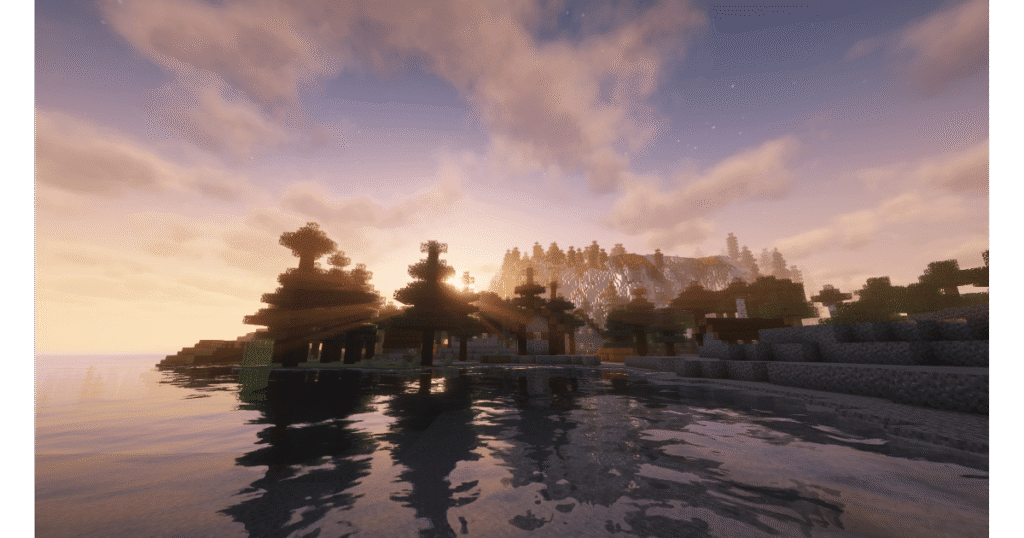
ReimaginedとUnboundの違い
Complementary Shadersには、主に2種類あります。
| 種類 | 特徴 | おすすめの人 |
|---|---|---|
| Reimagined | Minecraftらしい雰囲気を残した見た目 | 初めて影MODを使う方 |
| Unbound | よりリアルで高品質な見た目 | 映像の美しさを重視する方 |
高性能のPCであればより綺麗な方が良いでしょうが、普段のサバイバルで使いやすい影MODを探している場合は、Reimaginedがおすすめです。
左Reimagined 右Unbound
導入前に必要なもの
Complementary Reimaginedを使うには、シェーダーパックを読み込むためのMODが必要です。
Fabric・NeoForge環境では、次の2つを導入しておきましょう。
Iris Shadersだけを導入すると、Sodiumが必要というエラーが表示される場合があります。
先にIris ShadersとSodiumの導入を済ませてください。
CurseForgeアプリから導入する方法
1. CurseForgeを起動する
CurseForgeアプリを起動し、左側メニューから「Minecraft」を選択します。
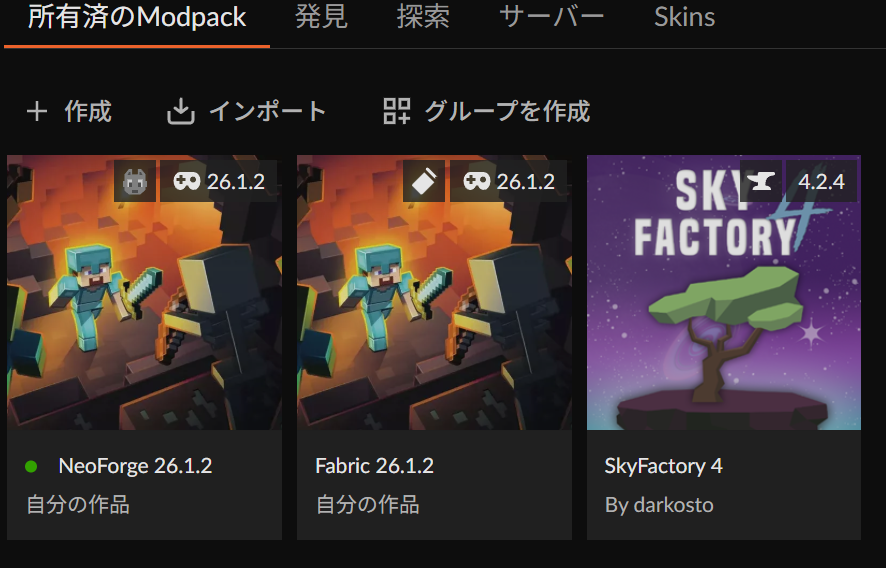
2. 使用するプロファイルを開く
Iris ShadersとSodiumを導入したプロファイルをクリックします。
3. Add More Contentをクリックする
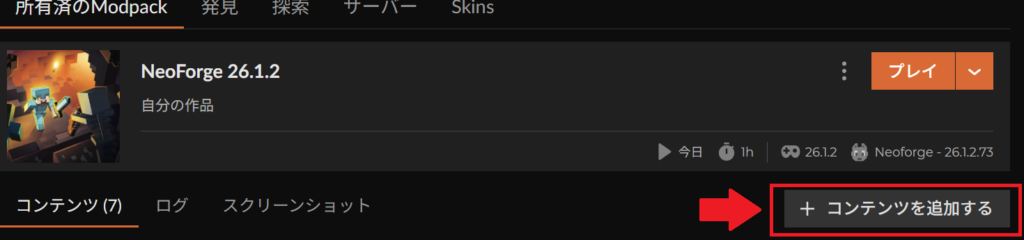
プロファイル画面から「Add More Content」をクリックします。
日本語表示の場合は「コンテンツを追加する」などと表示されることがあります。
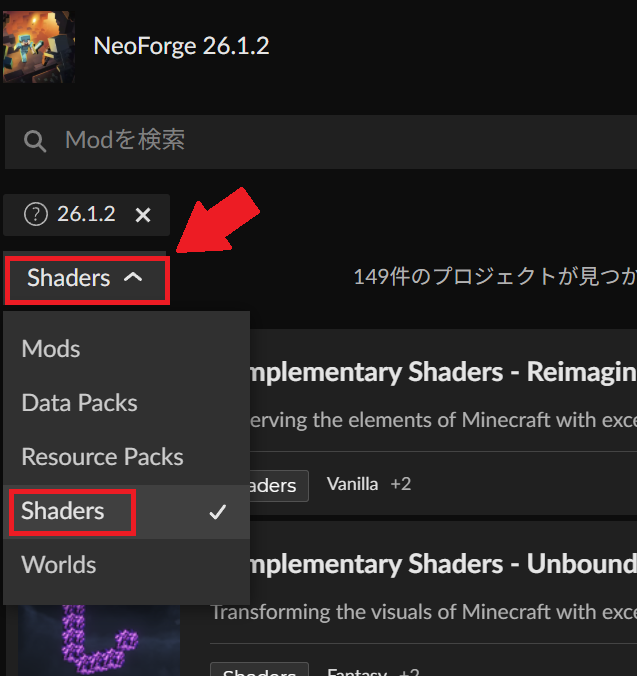
4. Shadersを選択する
「コンテンツを追加する」を開くと、初期状態ではMODが表示されています。
画面上部にあるコンテンツの種類を変更するメニューから、
Shadersを選択してください。
5. Complementary Reimaginedを検索する
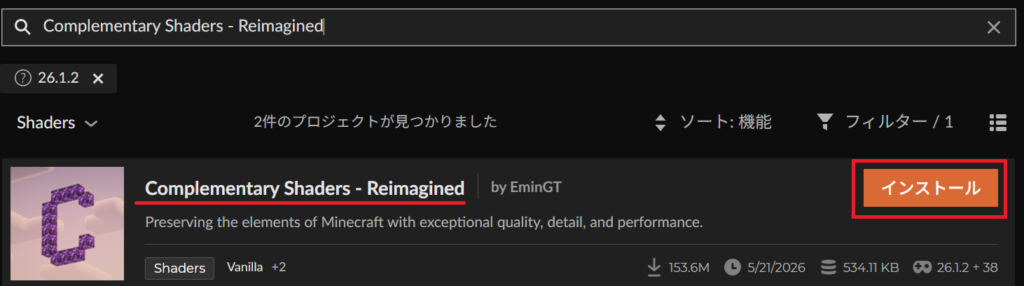
検索欄に、
Complementary Shaders - Reimaginedと入力します。
検索結果に表示されたシェーダーパックを確認してください。
似た名前の「Complementary Shaders – Unbound」もあるため、間違えないように注意しましょう。
6. インストールをクリックする
Complementary Reimaginedの右側にある「インストール」をクリックします。
インストールが完了すると、プロファイルのShaders一覧に追加されます。
Complementary Reimaginedを有効化する方法
1. Minecraftを起動する
CurseForgeのプロファイル画面から「プレイ」をクリックします。
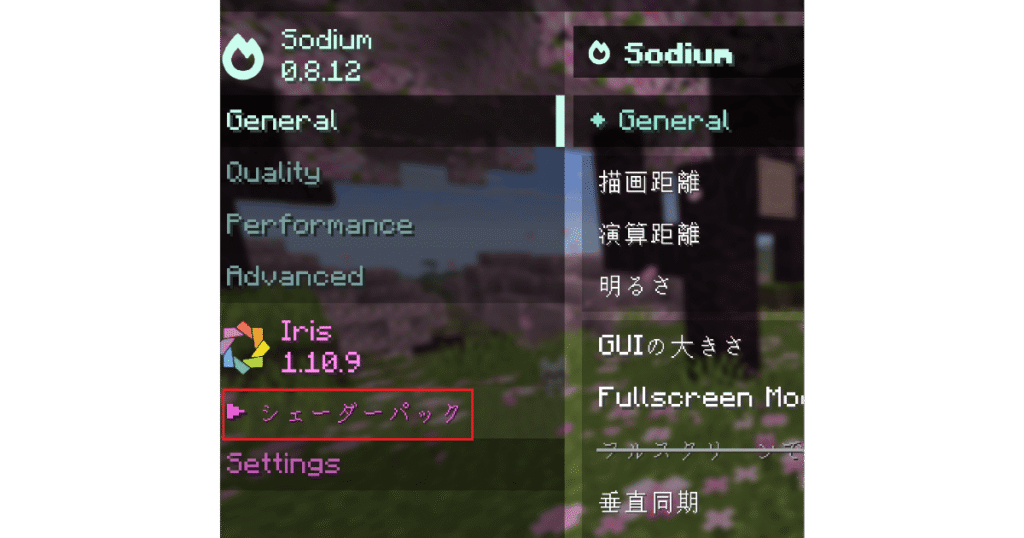
2. シェーダーパック画面を開く
Minecraftのタイトル画面から、
設定 → ビデオ設定 → シェーダーパックを開きます。
3. Complementary Reimaginedを選択する
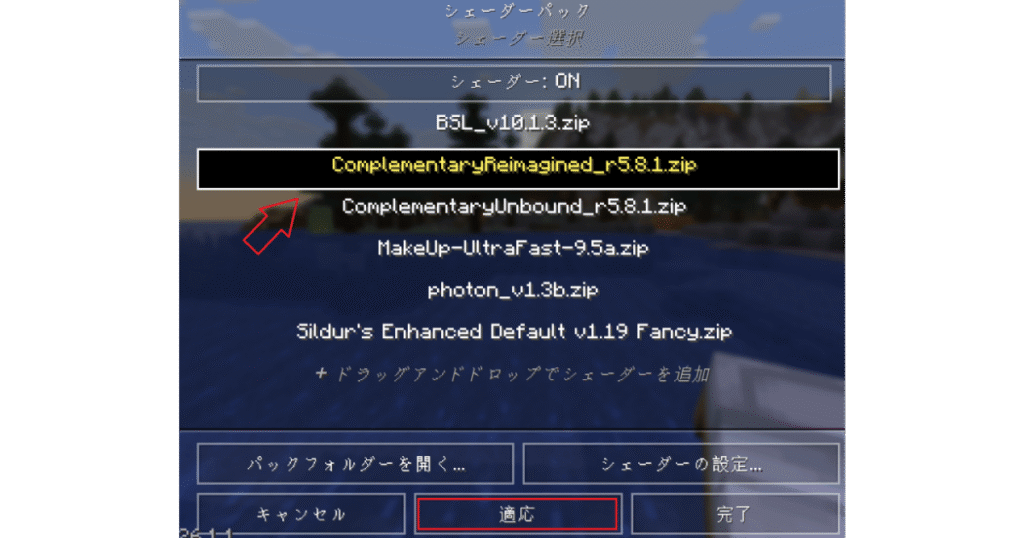
一覧から「Complementary Reimagined」を選択し、「適応」をクリックします。
ゲーム画面に影や水面の変化が反映されれば導入成功です。
おすすめ設定
Complementary Reimaginedには、PC性能に合わせて選べる品質設定があります。
最初は細かい項目を変更せず、プロファイルを切り替えるだけで十分です。
バランス重視ならHigh
初めて使う場合は、
Highがおすすめです。
見た目の美しさを保ちながら、普段のサバイバルでも使いやすい設定です。
こんな人におすすめ
- 初めてComplementary Reimaginedを使う
- 見た目と軽さを両立したい
- ある程度性能のあるPCを使っている
動作が重い場合はLowまたはMedium
カクつきやFPS低下が気になる場合は、
Lowまたは、
Mediumへ変更してください。
影や水面の表現を残しながら、負荷を抑えられます。
こんな人におすすめ
- ノートPCで遊んでいる
- 影MODを入れるとFPSが下がる
- 長時間サバイバルを遊びたい
軽さを最優先するならPotato
できるだけFPSを維持したい場合は、
Potatoを選びましょう。
高画質設定より表現は控えめになりますが、影MODを軽く試したい方に向いています。
画質を重視するならUltra
PC性能に余裕がある場合は、
Ultraを試してみましょう。
景色や建築物をきれいに見せたい場合や、スクリーンショットを撮影する場合におすすめです。
ただし、負荷が高くなるため、普段使いではHighから試す方が安心です。
目的別おすすめ設定
| 目的 | おすすめ設定 |
|---|---|
| 初めて使う | High |
| 見た目と軽さのバランス重視 | MediumまたはHigh |
| FPSを維持したい | Low |
| 低スペックPCで試したい | Potato |
| スクリーンショット撮影 | Ultra |
重い時に見直したい設定
品質設定を下げても重い場合は、Minecraft側の設定も見直しましょう。
描画距離を下げる
描画距離が長いほど負荷が高くなります。
まずは、
8〜12チャンク程度に設定して様子を見てください。
シミュレーション距離を下げる
シミュレーション距離を下げると、遠くにいるMobやブロックの処理負荷を抑えられます。
FPS上限を見直す
必要以上に高いFPSを目指すと、PCへの負荷が増えます。
モニターの性能に合わせてFPS上限を設定しましょう。
影の描画距離を下げる
シェーダーパック設定から、影を表示する距離を下げると負荷を軽減できます。
遠くの影を減らしても、近距離の見た目は大きく変わりません。
手動で導入する方法
CurseForgeアプリを使わない場合は、手動でも導入できます。
1. シェーダーパックをダウンロードする
CurseForgeまたはModrinthからComplementary Reimaginedをダウンロードします。
2. shaderpacksフォルダを開く
Minecraftのゲームフォルダ内にある、
shaderpacksフォルダを開きます。
3. zipファイルを入れる
ダウンロードしたzipファイルを、解凍せずにそのままshaderpacksフォルダへ入れてください。
Minecraftを起動し、シェーダーパック一覧から有効化します。
表示されない時の対処法
Complementary Reimaginedが一覧に表示されない場合は、次の項目を確認してください。
- zipファイルを解凍していないか
- modsフォルダではなくshaderpacksフォルダに入っているか
- Iris Shadersを導入したプロファイルで起動しているか
- Sodiumが導入されているか
- Minecraftを一度終了して再起動したか
CurseForgeアプリを使っている場合は、別のプロファイルにインストールしていないかも確認しましょう。
まとめ
Complementary Shaders – Reimaginedは、Minecraftらしい雰囲気を残しながら景色をきれいにできるシェーダーパックです。
導入手順は簡単です。
- Iris ShadersとSodiumを導入する
- CurseForgeでShadersを選択する
- Complementary Reimaginedを検索する
- Installをクリックする
- ゲーム内で有効化する
初めて使う場合は、High設定から試すのがおすすめです。
動作が重い場合はMediumやLowへ変更し、描画距離も見直してみましょう。
📖 あわせて読みたい 📖