Minecraftで遠くまで探索していると、
- 拠点の場所が分からなくなった
- どこまで探索したか確認したい
- 村や建築物の位置を地図で見たい
と困ることがあります。
そんな時に便利なのが「Xaero’s World Map」です。
Xaero’s World Mapを導入すると、探索した地形が自動的に記録され、全画面の地図で確認できるようになります。
この記事では、Xaero’s World Mapの導入方法と基本的な使い方、地図が表示されない時の対処法を初心者向けに解説します。
Xaero’s World Mapとは?
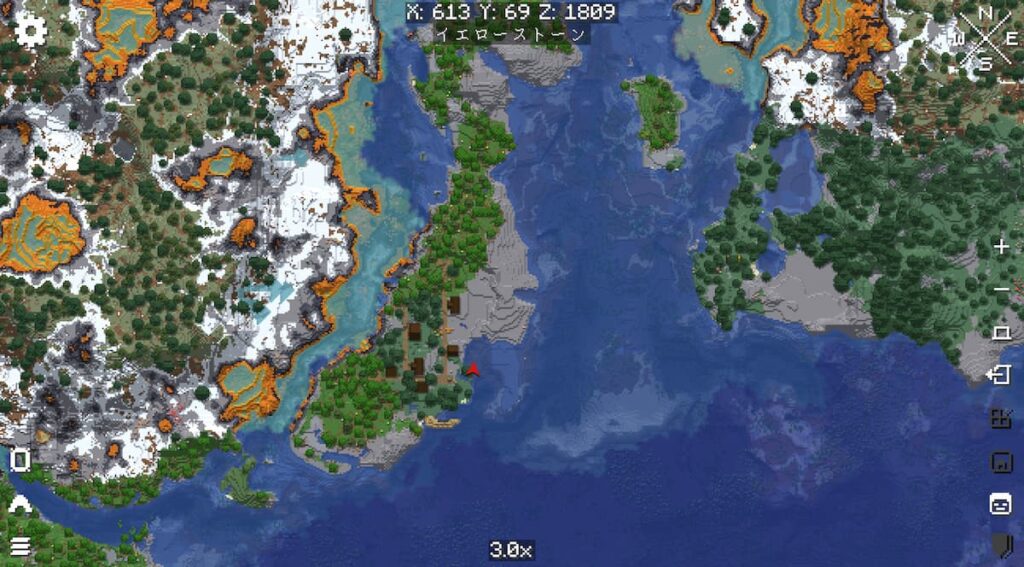
Xaero’s World Mapは、Minecraftで探索した地形を全画面マップとして表示できるMODです。
紙の地図を作ったり、手に持って歩いたりする必要はありません。
ワールドを移動すると地形が自動的に記録され、好きな時に全画面で確認できます。
主な特徴は次のとおりです。
- 探索済みの地形を自動で記録
- 全画面で広い範囲を確認できる
- マウスで地図を移動できる
- 拡大・縮小ができる
- オーバーワールドやネザーなどを別々に記録
- シングルプレイとマルチプレイに対応
- Xaero’s Minimapと連携できる
- 地図を画像として書き出せる
未探索の場所も表示される?
Xaero’s World Mapに表示されるのは、基本的にプレイヤーが読み込んだことのある地形です。
導入しただけでワールド全体が表示されるわけではありません。
まだ訪れていない場所は空白になっており、実際に探索すると少しずつ地図が完成していきます。
ワールドのシード値から地形を表示するMODではないため、未発見の村や構造物を最初から探すことはできません。
Xaero’s Minimapとの違い
Xaero’s World MapとXaero’s Minimapは、名前が似ていますが役割が異なります。
| MOD | 主な機能 |
|---|---|
| Xaero’s World Map | 探索済みの地形を全画面で表示する |
| Xaero’s Minimap | ゲーム画面の隅に小さな地図を表示する |
World Mapは、広い範囲や探索状況を確認するのに向いています。
Minimapは、普段の移動中に周辺の地形やウェイポイントを確認するのに便利です。
World Mapは単体でも使用できますが、ウェイポイントの作成や表示を利用したい場合は、Xaero’s Minimapとの併用がおすすめです。
Xaero’s World Mapの導入方法
今回は、CurseForgeアプリを使用して導入します。
1. CurseForgeを起動する
CurseForgeアプリを起動し、左側のメニューから「Minecraft」を選択します。
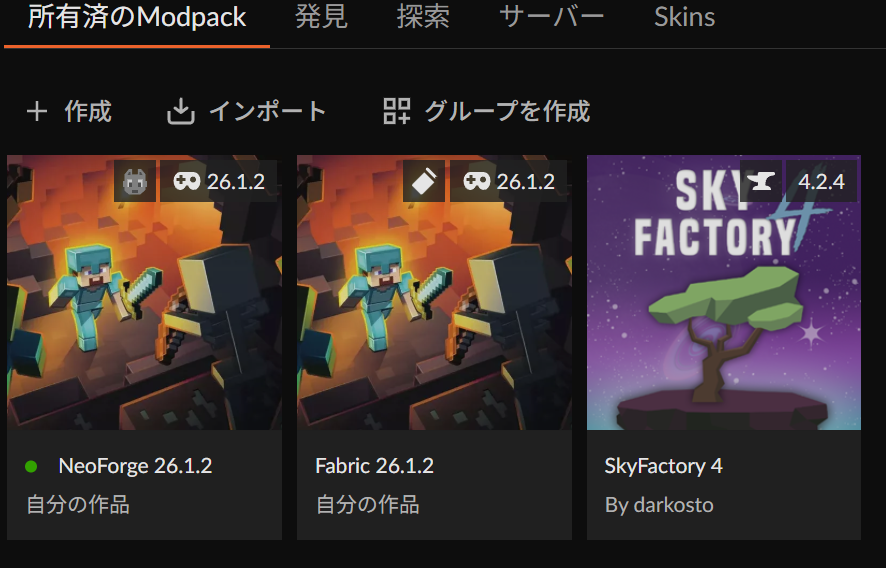
2. 使用するプロファイルを開く
Xaero’s World Mapを追加したいプロファイルを選択します。
MinecraftのバージョンとMODローダーが、普段遊んでいる環境と一致していることを確認してください。
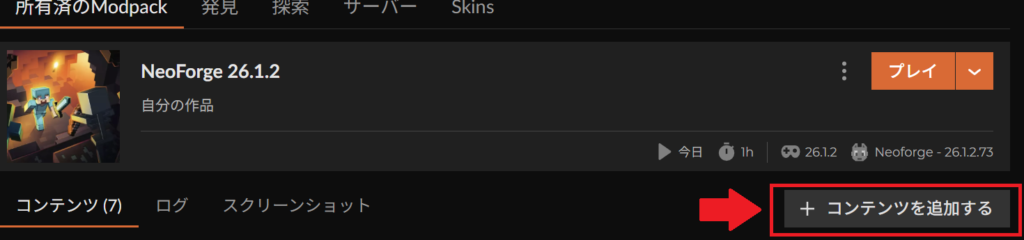
3. Add More Contentをクリックする
プロファイルを開いたら、右上付近にある「Add More Content」をクリックします。
日本語表示では「コンテンツを追加」などと表示される場合があります。
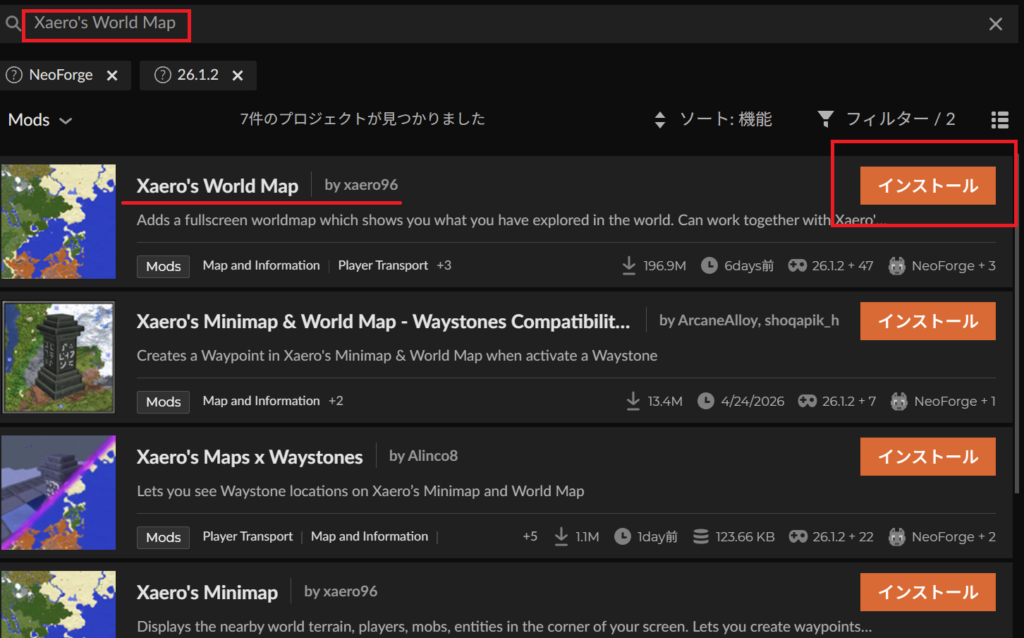
4. Xaero’s World Mapを検索する
検索欄に次の名前を入力します。
Xaero's World Map検索結果には「Xaero’s Minimap」も表示される場合があります。
今回導入するのは、名前に「World Map」と書かれている方です。
5. インストールをクリックする
Xaero’s World Mapの右側にある「インストール」をクリックします。
インストールが完了したら、プロファイルのMOD一覧にXaero’s World Mapが追加されていることを確認してください。
6. Minecraftを起動する
CurseForgeのプロファイル画面から「プレイ」をクリックします。
Minecraftが正常に起動したら、使用するワールドへ入ります。
Xaero’s World Mapの使い方
全画面マップを開く
ワールドへ入った状態で、キーボードの次のキーを押します。
MXaero’s World Mapの全画面地図が表示されれば導入成功です。
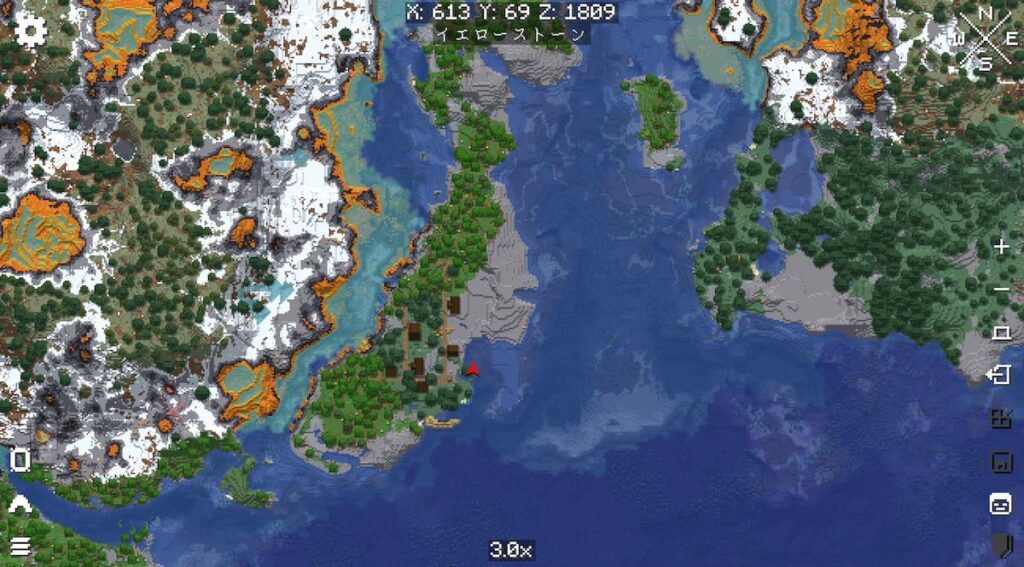
Mキーを押しても開かない場合は、別のMODやMinecraftの操作とキーが重複している可能性があります。
その場合は、
設定
→ 操作設定
→ キー割り当て
から「Open World Map」などの項目を探し、別のキーへ変更してください。
地図を移動する
地図を開いた状態でマウスをドラッグすると、表示する場所を移動できます。
現在地から離れた場所を確認した後は、Mキーで一度地図を閉じ、もう一度Mキーで開くと簡単に現在地付近へ戻れます。
画面上のボタン配置は、バージョンや設定によって異なる場合があります。
地図を拡大・縮小する
マウスホイールを使用すると、地図を拡大・縮小できます。
- ホイールを上へ回す:拡大
- ホイールを下へ回す:縮小
拡大すると建築物や地形を細かく確認でき、縮小すると探索した範囲全体を確認しやすくなります。
地図画面に表示される「+」「-」ボタンから操作することもできます。
現在地を確認する
地図上には、プレイヤーの現在地と向いている方向が赤い三角形で表示されます。
矢印が見つからない場合は、地図を大きく移動している可能性があります。
地図を縮小して探すか、Mキーで一度地図を閉じ、もう一度Mキーで開くと現在地付近へ戻れます。
プレイヤーの矢印を非表示にしている場合は、World Mapの設定画面から再び表示できます。
座標を確認する
地図上へマウスカーソルを合わせると、その地点の座標を確認できます。
遠くの建築物や地形へ向かいたい時は、表示されたX座標とZ座標を目印にしましょう。
座標表示を無効にしている場合は、World Mapの設定から表示を有効にできます。
ウェイポイントを作成する方法
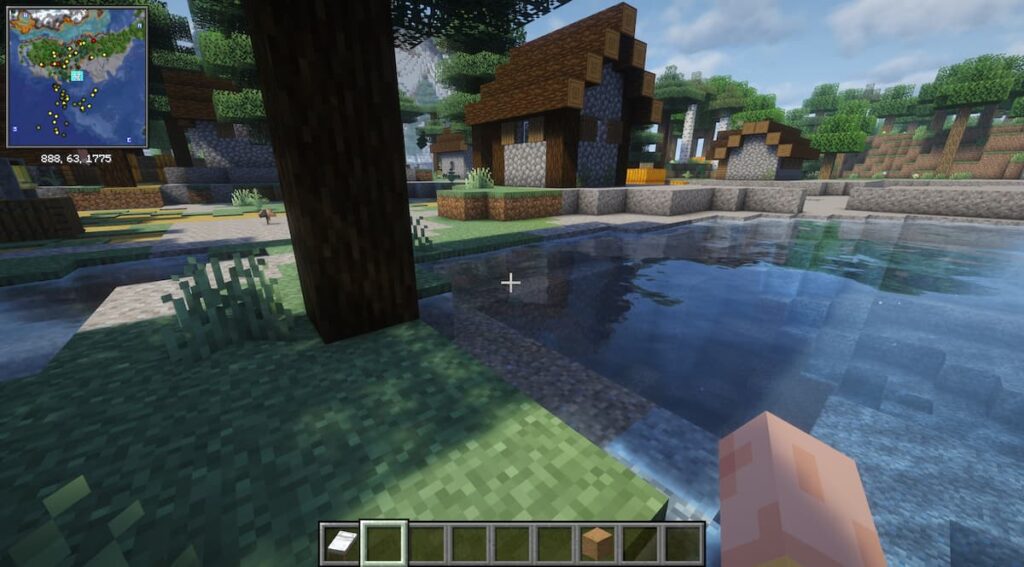
地図上に拠点や村などの目印を残したい場合は、Xaero’s Minimapも一緒に導入します。
Xaero’s World Map単体ではなく、Minimap側のウェイポイント機能と連携して使用する形です。
1. 地図上で右クリックする
Xaero’s World Mapを開き、目印を付けたい場所で右クリックします。
2. ウェイポイント作成を選ぶ
右クリックメニューから「Create Waypoint」の項目を選択します。
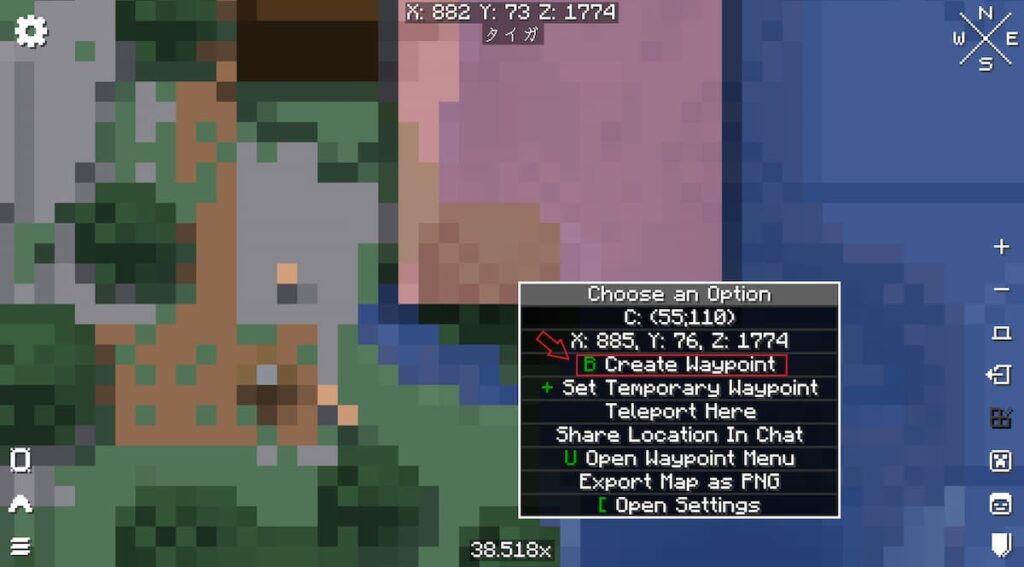
3. 名前や色を設定する
拠点、村、洞窟など、分かりやすい名前を入力します。
必要に応じてアイコンの文字や色も変更してください。
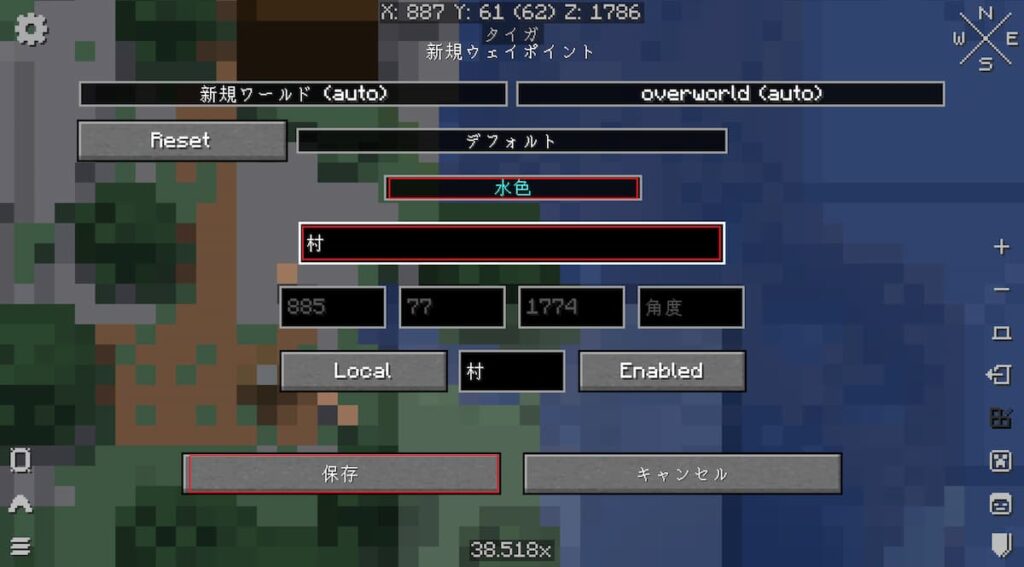
4. 保存する
設定を保存すると、地図上にウェイポイントが表示されます。
ウェイポイントはXaero’s Minimap側にも表示されるため、通常のゲーム画面から目的地の方向や距離を確認できます。
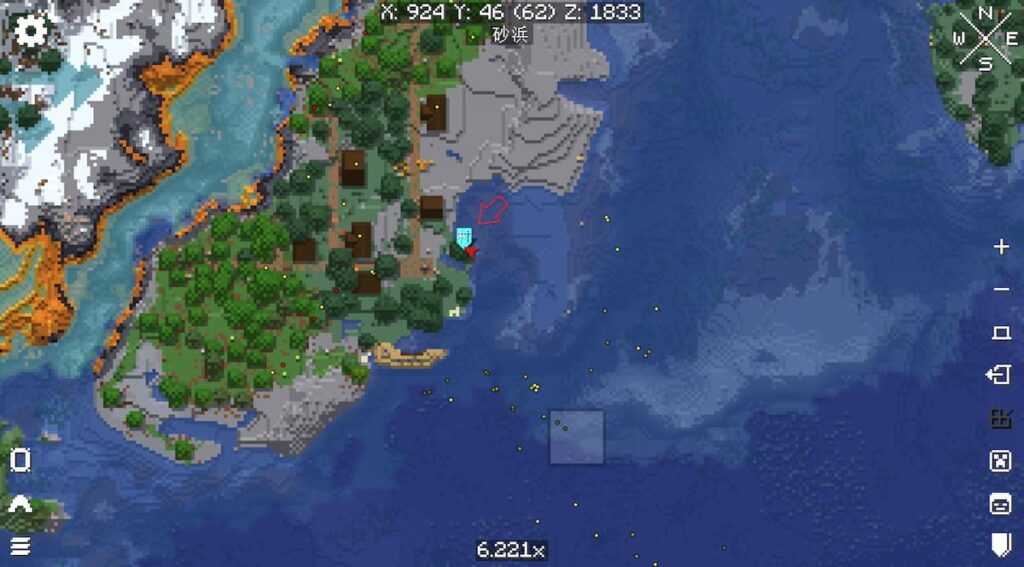
ウェイポイントを編集・削除する
地図上のウェイポイントを右クリックすると、編集や削除などの操作ができます。
利用できる主な項目は次のとおりです。
- 名前の変更
- 色の変更
- 表示・非表示の切り替え
- ウェイポイントの削除
- 座標の共有
- テレポート
テレポートは、チートが許可されたワールドや、必要な権限を持っている環境でのみ使用できます。
通常のサバイバルや権限のないマルチプレイでは、自由にテレポートできません。
洞窟の地図を表示する
Xaero’s World Mapには、地下の地形を表示するための洞窟モードがあります。
地下を探索している時に洞窟モードが有効になると、現在の高さ周辺にある通路や洞窟を確認できます。
ただし、地上の地図を見たい時に洞窟表示へ切り替わると、見にくく感じる場合があります。
洞窟モードを使わない場合は、World Mapの設定から無効にしてください。
マルチプレイでは、サーバー側の設定によって洞窟モードの使用が制限されることがあります。
地図を画像として保存する
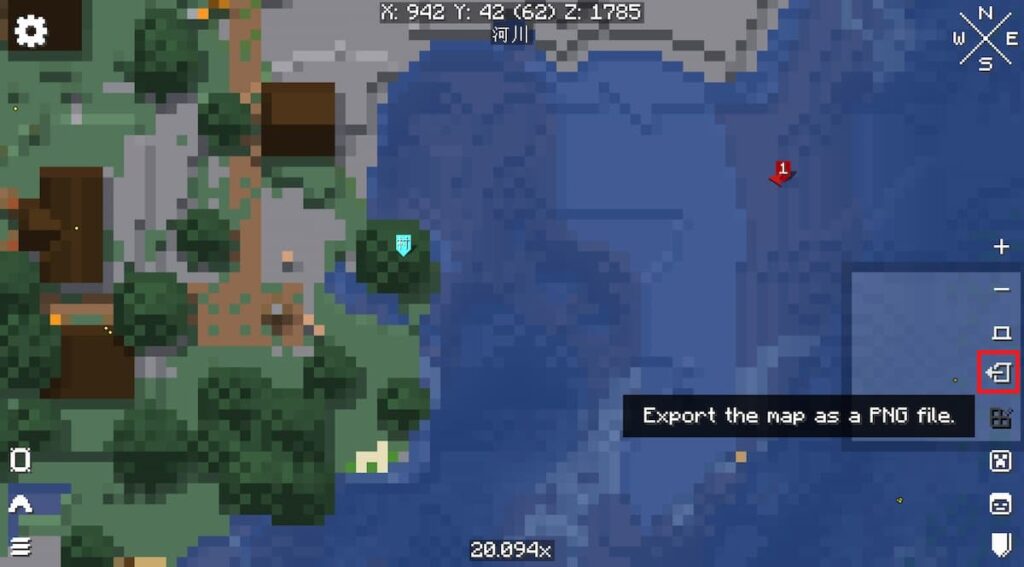
Xaero’s World Mapでは、記録した地図をPNG画像として書き出せます。
地図画面にある「Export」ボタンを選び、書き出す範囲や設定を確認して保存します。
大きなワールドを広範囲で書き出す場合は、処理に時間がかかったり、大きな画像ファイルが作成されたりすることがあります。
最初は小さな範囲で試すのがおすすめです。
おすすめ設定
Xaero’s World Mapは、初期設定のままでも問題なく使用できます。
設定項目は5ページありますが、初心者がすべて変更する必要はありません。まずは「Default」プロファイルを使用し、地図の見やすさや洞窟表示に関係する項目を調整しましょう。
細かく設定したい方は以下を参考にしてください。
基本のおすすめ設定
| 設定項目 | おすすめ設定 | 内容 |
|---|---|---|
| Load New Chunks | ON | 新しく読み込んだ地形を地図へ記録する |
| Update Chunks | ON | 地形の変化を地図へ反映する |
| 地形の立体表示 | ON | 高低差を立体的に表示する |
| 斜面の描画 | Default 30 | 地形の起伏を自然に見せる |
| Cursor Coordinates | ON | カーソルを合わせた場所の座標を表示する |
| Cursor Biome | ON | カーソル位置のバイオーム名を表示する |
| Render Player Arrow | ON | 地図上にプレイヤーの現在地を表示する |
| Zoom Buttons | ON | 画面右側に拡大・縮小ボタンを表示する |
| Display Zoom Level | ON | 現在の地図倍率を表示する |
| Animation On Open | ON | 地図を開いた時のアニメーションを有効にする |
特に「Cursor Coordinates」と「Render Player Arrow」は、現在地や目的地を確認するためにONがおすすめです。
地図の見た目に関するおすすめ設定
| 設定項目 | おすすめ設定 | 内容 |
| ブロックの色 | 正確 | 実際のブロックに近い色で地図を表示する |
| Biome Blending | ON | バイオームの境界を自然な色で表示する |
| Load Flowers | ON | 地図上に花の色を反映する |
| Display Stained Glass | ON | 色付きガラスを地図へ表示する |
| Adjust Y For Short Blocks | ON | ハーフブロックなどの高さを調整して表示する |
| 明るさ | ON | 地図の明るさを調整して見やすくする |
地図の描画が重く感じる場合は、「Load Flowers」をOFFにして様子を見てください。
色付きガラスや花を多く使った大規模建築では、これらをOFFにすると地図の描画負荷を少し抑えられる場合があります。
ウェイポイントのおすすめ設定
Xaero’s Minimapと併用している場合は、次の設定がおすすめです。
| 設定項目 | おすすめ設定 |
| World Map Waypoints | ON |
| Render World Map Waypoints | ON |
| Render Waypoint Backgrounds | ON |
| Waypoint Scale | 1.0 |
| Min Zoom For Local Waypoints | 0.00 |
「World Map Waypoints」と「Render World Map Waypoints」をONにすると、Xaero’s Minimapで作成したウェイポイントを全画面地図にも表示できます。
ウェイポイントの文字やアイコンが大きすぎる場合は、「Waypoint Scale」を0.8程度へ下げてください。
反対に見にくい場合は、1.2程度へ上げると確認しやすくなります。
Cave Modeのおすすめ設定
Cave Modeは、地下にいる時に洞窟や通路を地図へ表示する機能です。
洞窟探索をよくする場合は便利ですが、地上の地図だけを使いたい方には少し分かりにくく感じることがあります。
洞窟マップを使う場合
| 設定項目 | おすすめ設定 |
| Full Screen Cave Mode | ON |
| Auto Cave Mode | Minimap |
| Cave Mode Depth | 30 |
| Default Cave Mode Type | Layered |
| Display Cave Mode Top Y | ON |
| Cave Mode Toggle Timer | 1.0秒 |
| Legible Cave Maps | 好みに応じてON |
「Layered」は、高さごとに洞窟を分けて表示する設定です。
洞窟が見にくい場合は、「Legible Cave Maps」をONにすると通路を確認しやすくなる場合があります。
洞窟マップを使わない場合
地上の地図だけを使用したい場合は、次の項目を変更します。
Full Screen Cave Mode:OFFこれで全画面地図が自動的にCave Modeへ切り替わるのを防げます。
地図画面の左下に「Cave Mode」と表示されて分かりにくい場合も、この設定をOFFにするのがおすすめです。
Footstepsの設定
「Footsteps」をONにすると、プレイヤーが移動した経路を地図上で確認できます。
探索した道筋を残したい場合には便利ですが、長時間プレイすると地図が見にくく感じることがあります。
| 使い方 | おすすめ設定 |
| 移動経路を確認したい | ON |
| 地図をすっきり表示したい | OFF |
通常のサバイバルではON、建築物や地形を見やすく表示したい場合はOFFがおすすめです。
Map Writing Distanceの設定
「Map Writing Distance」は、地図データを書き込む範囲に関する設定です。
通常は次の初期設定のままで問題ありません。
Map Writing Distance:Unlimited地図の記録範囲を制限する必要がなければ、Unlimitedのまま使用しましょう。
長期間遊んで地図データが大きくなった場合や、地図の更新による負荷が気になる場合のみ、範囲を制限することを検討してください。
テレポート設定
地図上の場所へテレポートする機能も用意されています。
| 設定項目 | おすすめ設定 |
| Map Teleportation | 通常のサバイバルではOFF |
| Detect Ambiguous Y In Discovered | ON |
| Use Y With Partial When TP | ON |
テレポートは、チートを許可したシングルプレイや、権限を持っているサーバーでのみ使用できます。
通常のサバイバルでは使えないため、「Map Teleportation」はOFFにしても問題ありません。
クリエイティブや撮影用ワールドで地図から移動したい場合はONにしましょう。
マルチプレイに関する設定
| 設定項目 | おすすめ設定 |
| Display Tracked Players | サーバーのルールに合わせる |
| Display Chunk Claims | 必要な場合だけON |
| Ignore Server Heightmaps | OFF |
| Ignore Enforced As Editor | OFF |
「Display Chunk Claims」は、土地保護MODなどが導入されたサーバーで、保護されたチャンクを地図上に表示する設定です。
通常のシングルプレイでは必要ないため、OFFでも問題ありません。
サーバー側から設定が指定されている場合は、「Ignore Enforced As Editor」をOFFのまま使用してください。
変更しなくてよい項目
次の項目は、トラブルが起きていなければ触る必要はありません。
- Reload Viewed Regions
- Reload All Regions
- Convert All Regions
- Debug
- Reset Profile Defaults
- Default Map Teleport Command
- Default Cross-Dim Teleport Command
- Player Teleport Command
「Reload All Regions」や「Convert All Regions」は、保存されている地図データを再読み込み・変換するための項目です。
通常の設定変更として使用するものではないため、OFFのままにしておきましょう。
初心者向けおすすめ設定まとめ
迷った場合は、次の設定から始めるのがおすすめです。
| 設定項目 | おすすめ |
| Load New Chunks | ON |
| Update Chunks | ON |
| 地形の立体表示 | ON |
| Cursor Coordinates | ON |
| Cursor Biome | ON |
| Render Player Arrow | ON |
| Zoom Buttons | ON |
| Display Zoom Level | ON |
| World Map Waypoints | Minimap併用時はON |
| Biome Blending | ON |
| Footsteps | 好みで変更 |
| Full Screen Cave Mode | 洞窟マップが不要ならOFF |
| Map Teleportation | 通常のサバイバルではOFF |
| Update Notifications | ON |
| Debug | OFF |
基本的には初期設定で問題ありません。
地上の地図だけを使いたい方は「Full Screen Cave Mode」をOFF、Xaero’s Minimapと併用する方はウェイポイント関連をONにしておくと使いやすくなります。
マルチプレイでも使える?
Xaero’s World Mapは、マルチプレイやRealmsでも使用できます。
基本的にはクライアント側へ導入するだけで、プレイヤーが実際に探索した地形を記録できます。
ただし、地図MODや洞窟マップを禁止しているサーバーもあります。
参加するサーバーの利用規約を確認し、禁止されている場合は使用しないようにしましょう。
同じサーバーアドレスで複数のワールドが使用されている場合は、別ワールドの地図が混ざることがあります。
その場合は、World Mapの地図選択画面から、現在のワールドに対応する地図を選択してください。
地図が表示されない時の対処法
未探索の場所を見ている
Xaero’s World Mapは、探索済みの地形だけを記録します。
未探索の場所が空白なのは正常です。
地図を埋めたい場合は、実際にその場所まで移動してください。
違うワールドやディメンションの地図を見ている
オーバーワールド、ネザー、ジ・エンドなどの地図は別々に保存されます。
地図選択画面から、現在いるワールドやディメンションの地図を選択しましょう。
Mキーが反応しない
キー設定がほかのMODと重複していないか確認します。
操作設定からWorld Mapを開くキーを変更してください。
MODのバージョンが合っていない
Minecraft本体、MODローダー、Xaero’s World Mapの対応バージョンを確認します。
NeoForge環境ではNeoForge対応版、Fabric環境ではFabric対応版を使用してください。
XaeroLibが必要と表示される
新しいXaero’s World Mapでは、共通ライブラリが使用されています。
CurseForgeから導入した場合は通常自動的に処理されますが、手動導入でエラーが出た場合は、同じMinecraftバージョンとMODローダーに対応したXaeroLibを確認してください。
まとめ
Xaero’s World Mapは、Minecraftで探索した地形を自動記録し、全画面で確認できる便利MODです。
基本的な使い方は次のとおりです。
- CurseForgeからXaero’s World Mapを導入する
- Minecraftのワールドへ入る
- Mキーで全画面地図を開く
- ドラッグで地図を移動する
- マウスホイールで拡大・縮小する
未探索の場所は表示されないため、冒険しながら少しずつ地図を完成させましょう。
拠点や村などの場所をウェイポイントとして残したい場合は、Xaero’s Minimapとの併用がおすすめです。
📖 あわせて読みたい 📖